- Для начала определите основное назначение ПК, чтобы сбалансировать ресурсы процессора, видеокарты, оперативной памяти и хранилища в соответствии с вашими реальными потребностями.
- Оптимизируйте BIOS и Windows, включив XMP/EXPO, настроив план электропитания и поддерживая драйверы и систему в актуальном состоянии.
- Обратите внимание на качество сборки, циркуляцию воздуха и периферийных устройств, чтобы улучшить производительность, комфорт и устойчивость оборудования.
- Избегайте таких вредных практик, как скачки напряжения, избыточное количество ненужного программного обеспечения и отсутствие технического обслуживания, которые сокращают срок службы ПК.
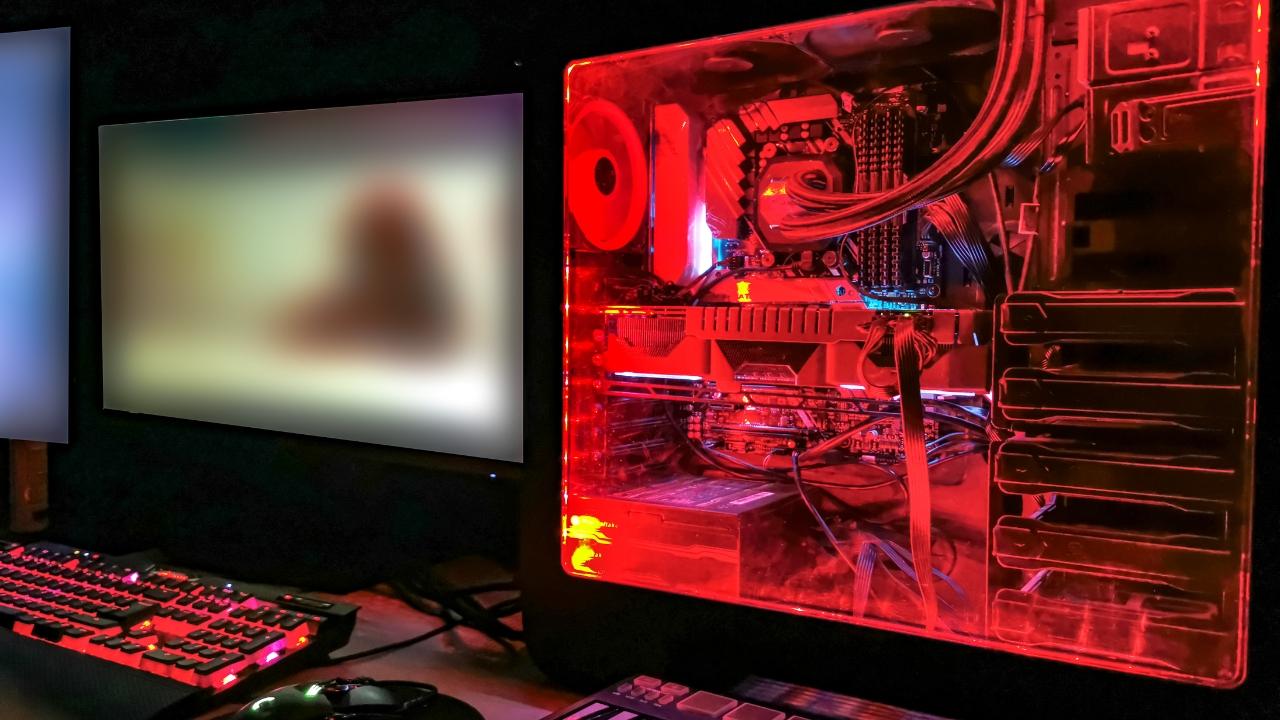
Если вы планируете собрать или модернизировать свой компьютер и не хотите тратить целое состояние, вам необходимо четко понимать этот момент. Как выбрать и правильно настроить каждый компонент ПКВ условиях роста цен на видеокарты и увеличения количества моделей процессоров, оперативной памяти и материнских плат, без четкого руководства легко запутаться.
Кроме того, недостаточно просто купить комплектующие и подключить их: для того, чтобы оборудование действительно работало, его необходимо... оптимизировать WindowsОбновляйте драйверы, регулируйте параметры электропитания и, конечно же, избегайте ряда распространенных ошибок, которые могут сократить срок службы вашего компьютера или привести к его гораздо худшей работе.
Прежде чем выбирать комплектующие: для каких целей вы будете использовать компьютер?
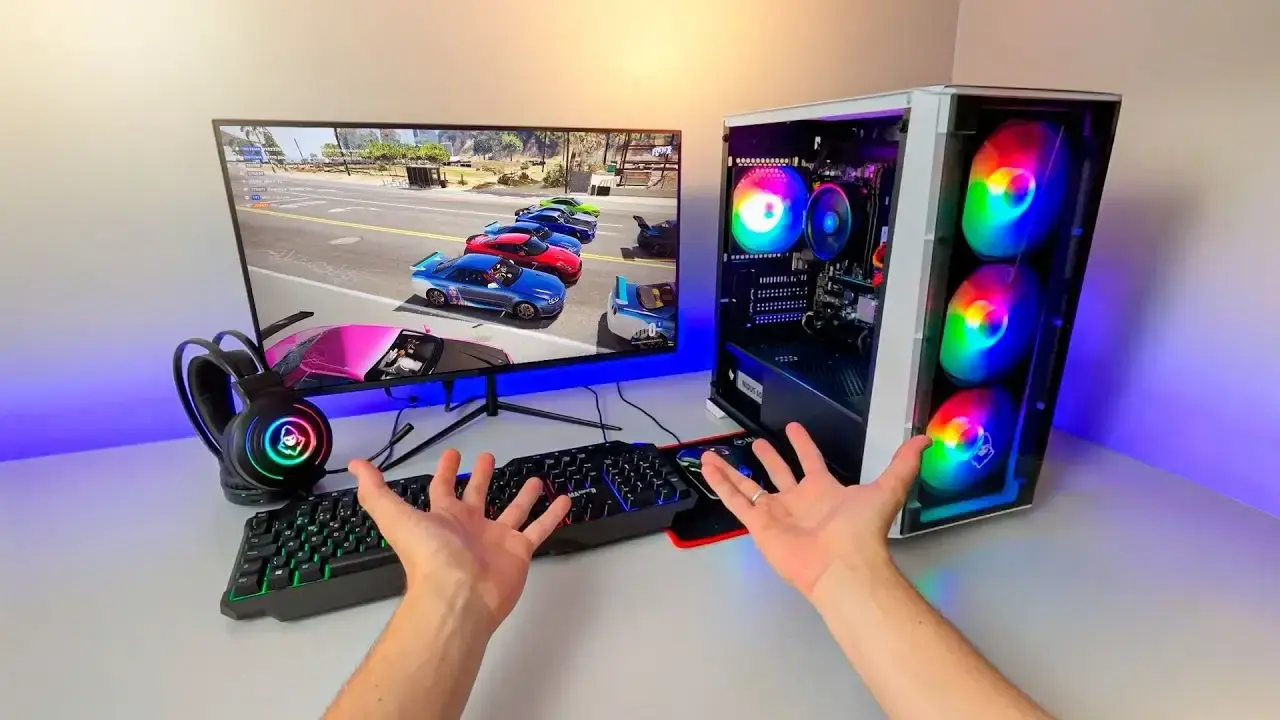
Прежде чем спешить покупать запчасти, разумнее всего четко определить все нюансы. Какие задачи вы будете выполнять за компьютером большую часть времени?Нет смысла тратить деньги на электроэнергию, которую вы не будете использовать, или, наоборот, на электроэнергию, которая не подходит для выполнения необходимых вам задач.
В целом, типичные рабочие нагрузки можно разделить на несколько категорий, каждая из которых предъявляет различные требования к процессору, оперативной памяти, видеокарте и хранилищу данных. Это поможет вам Определите приоритеты, куда целесообразно вложить больше средств из бюджета. и где можно немного расслабиться.
К числу наиболее распространенных способов использования ПК относятся: Автоматизация офисных процессов, просмотр веб-страниц, мультимедиа, редактирование фотографий, видео и аудио.Компиляция кода, виртуализация, игры, 3D-моделирование и рендеринг, задачи шифрования и сжатие или распаковка больших объемов данныхДля каждого профиля подходит различное сочетание компонентов.
Также стоит подумать о своем рабочем пространстве: удобный стол, хороший стул, достаточное освещение и удобные и хорошо подобранные периферийные устройства Во многих случаях они могут иметь такое же значение, как и обновление процессора или видеокарты.
Рекомендуемые настройки в зависимости от типа использования.
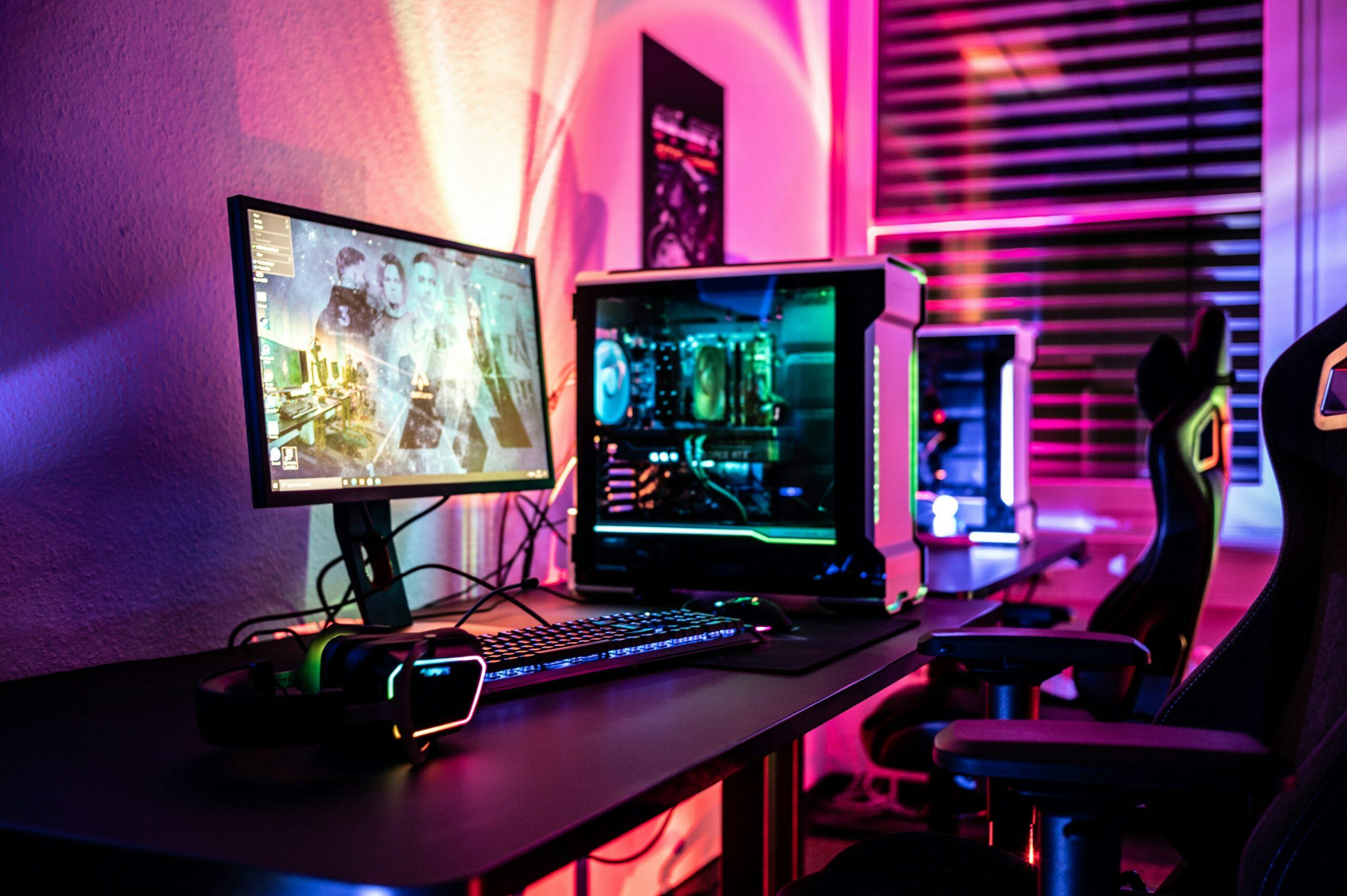
Чтобы выбрать подходящее оборудование, полезно понимать, какие требования к нему предъявляет каждый тип нагрузки. Таким образом, вы сможете Настройте компоненты ПК сбалансированным образом. В зависимости от того, нужен ли он вам для работы, отдыха или и того, и другого.
ПК для офисной работы и выполнения простых задач.
Если компьютер будет использоваться для работы с документами, электронными таблицами, электронной почтой и практически ничем больше, нет необходимости усложнять ситуацию, но вам следует четко понимать, что сегодня считается достаточным и чего более чем достаточно, а также для каких задач будет предназначен ПК. Не допускайте ошибок при многозадачности..
- ЦПДля работы достаточно базового процессора начального уровня с хорошей производительностью на ядро, например, AMD Ryzen 3 или Intel Core i3/Ultra 3. Важно, чтобы он мог плавно обрабатывать несколько вкладок и нетребовательные к ресурсам программы.
- Оперативная память8 ГБ вполне достаточно для офисной работы, но если у вас есть возможность увеличить объем до 16 ГБ, у вас будет больше места для других задач. многозадачность и браузер с несколькими вкладками.
- хранениеОбычный жесткий диск может подойти, но SSD-накопитель значительно ускоряет открытие Windows, программ и документов, существенно улучшая ощущение плавности работы.
- GPU :Встроенной графики процессора более чем достаточно для отображения документов, HD-видео и рабочего стола.
- PeriféricosЗдесь стоит вложить немного больше средств. Удобный монитор для глаз, эргономичная клавиатура и мышь.а также принтер или многофункциональный принтер с хорошими функциями сканирования и двусторонней печати, если вы работаете с большим количеством документов.
Персональный компьютер, предназначенный в первую очередь для просмотра интернета, управления электронной почтой, социальными сетями, видеозвонков и базового потребления контента, также имеет относительно скромные потребности, но есть нюансы, особенно потому что как некоторые браузеры потребляют память (Если вы пользуетесь Chrome, посмотрите) Хитрости Google Chrome).
- ЦППроцессора Ryzen 3 или Core i3/Ultra 3 с 4 физическими ядрами обычно достаточно. Если у вас обычно открыто множество вкладок и несколько приложений (Spotify, Discord и т. д.), более мощный процессор обеспечит более высокую скорость отклика.
- Оперативная памятьВ идеале, в наше время вам потребуется 8-16 ГБ памяти. Браузеры, такие как Chrome или Edge, могут потреблять много памяти, когда... Вы открываете множество вкладок и расширений..
- хранениеSSD-накопитель значительно ускоряет загрузку страниц благодаря кэшированию, но если бюджет ограничен, для простых задач подойдет и жесткий диск объемом 1 ТБ.
- GPU :Встроенной графики вполне достаточно, если только вы не собираетесь интенсивно воспроизводить контент в разрешении 4K, в этом случае современная интегрированная графика или базовая дискретная видеокарта обеспечат лучшую производительность.
- PeriféricosЕсли вы много пишете на форумах, в блогах или социальных сетях, подумайте о следующем: хорошая удобная клавиатураЕсли вы ведёте стриминг, сосредоточьтесь на хорошем мониторе и колонках. Для создателей контента приличная веб-камера и микрофон практически необходимы.
Не забывайте, что для плавной потоковой передачи и хорошего онлайн-опыта крайне важно иметь стабильное интернет-соединение и современный роутер (Wi-Fi 6 или более поздняя версия).особенно если вы играете онлайн или ведёте прямые трансляции.
ПК для мультимедиа и потребления контента.
Если для вас приоритетны просмотр сериалов, фильмов, прослушивание музыки и управление фото- и видеотеками, то основное внимание будет уделено настройке, которая предлагает... Плавное воспроизведение, приемлемое время загрузки. и достаточно места для хранения всего необходимого.
- ЦППроцессора AMD Ryzen 3/5 или Intel Core i3/Ultra 3/i5/Ultra 5 более чем достаточно. При потоковой передаче большая часть обработки происходит в облаке, поэтому локальный процессор не испытывает чрезмерной нагрузки.
- GPU :Современной интегрированной видеокарты достаточно для разрешения 1080p и даже 4K, при условии, что она обладает следующими характеристиками: аппаратное ускорение декодированияЕсли вы часто смотрите видео в разрешении 4K HDR, вам пригодится дискретная видеокарта среднего или низкого уровня.
- Оперативная памятьОбъем оперативной памяти должен составлять от 8 до 16 ГБ, желательно достаточно быстрый для комфортной работы приложений управления мультимедиа.
- хранениеВ идеале у вас должен быть SSD-накопитель для установки операционной системы и приложений, а также дополнительный большой HDD-накопитель для хранения фильмов, музыки, фотографий и видео в высоком качестве.
- PeriféricosЗдесь приоритет отдается монитору (или телевизору) и звуковой системе. Хороший экран, хорошая цветопередача и качественные колонки или наушники..
Монтаж изображений, аудио и видео
Когда вы захотите работать с Photoshop, Illustrator, Premiere, DaVinci Resolve, Pro Tools или другими программами для редактирования, требования к компьютеру значительно возрастут. На этом этапе вам понадобится машина, способная... Обработка фильтров, эффектов и рендеринг в разумные сроки..
- ЦПЧем мощнее процессор и чем больше ядер, тем лучше. Для видеосъемки идеально подойдут процессоры типа AMD Ryzen 7/9 или Intel Core i7/Ultra 7 или выше. Для фотосъемки и аудио также хорошо подойдут процессоры среднего или высокого класса, но в видео 4K процессор значительно влияет на время экспорта.
- GPU :Незаменим для видеомонтажа и создания эффектов. Многие программы могут использовать мощность графического процессора для ускорения фильтров и рендеринга, поэтому это следует учитывать. выделенная видеокарта среднего или высокого класса.
- Оперативная память16 ГБ — это разумный минимум; 32 ГБ идеально подходят для больших проектов с большим количеством слоев, дорожек или клипов. Более быстрые модули лучше всего подходят для обеспечения бесперебойной работы процессора и видеокарты.
- хранениеБыстрый SSD-накопитель (желательно NVMe) для системного, программного и рабочего кэша, а также один или несколько дисков большой емкости (SSD или HDD) для хранения проектов, сырья и резервных копий.
- Periféricos: качественный монитор с хорошим цветовым охватом (sRGB, DCI-P3), откалиброванный или поддающийся калибровке, и надежное звуковое оборудованиеЕсли вы занимаетесь звукозаписью, студийные мониторы или наушники с ровной частотной характеристикой практически обязательны.
Компиляция и разработка кода
Если вы занимаетесь программированием и работаете над крупными проектами (например, ядрами операционной системы, графическими движками или сложными корпоративными решениями), время компиляции сильно зависит от... Мощность процессора, объем оперативной памяти и скорость диска..
- ЦПЧем больше ядер и потоков, тем лучше; процессоры среднего и высокого уровня, такие как Ryzen 7 или Core i7, уже обеспечивают значительное улучшение по сравнению с процессорами начального уровня для параллельной компиляции.
- Оперативная память16-32 ГБ оперативной памяти позволяют одновременно открывать ресурсоемкие IDE, контейнеры, браузеры и инструменты, не опасаясь, что система начнет использовать подкачку на диск.
- хранениеNVMe SSD ускоряет доступ к большим деревьям кода, зависимостям и инструментам, сокращая время компиляции и тестирования.
Виртуализация и эмуляция
Создание виртуальных машинных лабораторий, тестирование операционных систем или использование эмуляторов старых и современных консолей требует значительного увеличения ресурсов, поскольку ПК должен... смоделировать одну или несколько полных команд одновременно.
- ЦПВ этом случае процессоры с большим количеством ядер и потоков, такие как Ryzen 9, Core i9/Ultra 9 или даже процессоры типа Threadripper, очень полезны, если вы собираетесь одновременно запускать множество виртуальных машин. Убедитесь, что они поддерживают технологии ускорения виртуализации (Intel VT, AMD-V и т. д.).
- Оперативная память32-64 ГБ или больше, в зависимости от количества виртуальных машин и объема оперативной памяти, выделенной каждой из них. Учтите, что физическая память будет распределена между несколькими системами.
- хранениеВиртуальные диски занимают много места, поэтому рекомендуется использовать SSD-накопитель большой емкости (4 ТБ или более) или комбинировать SSD-накопители для основных виртуальных машин и HDD-накопители для хранения больших объемов данных.
- PeriféricosВам не понадобится ничего особенного, но... комплект из двух или трех мониторов Это значительно упрощает работу с несколькими одновременно открытыми виртуальными машинами.
Игры: ключи к сбалансированному ПК
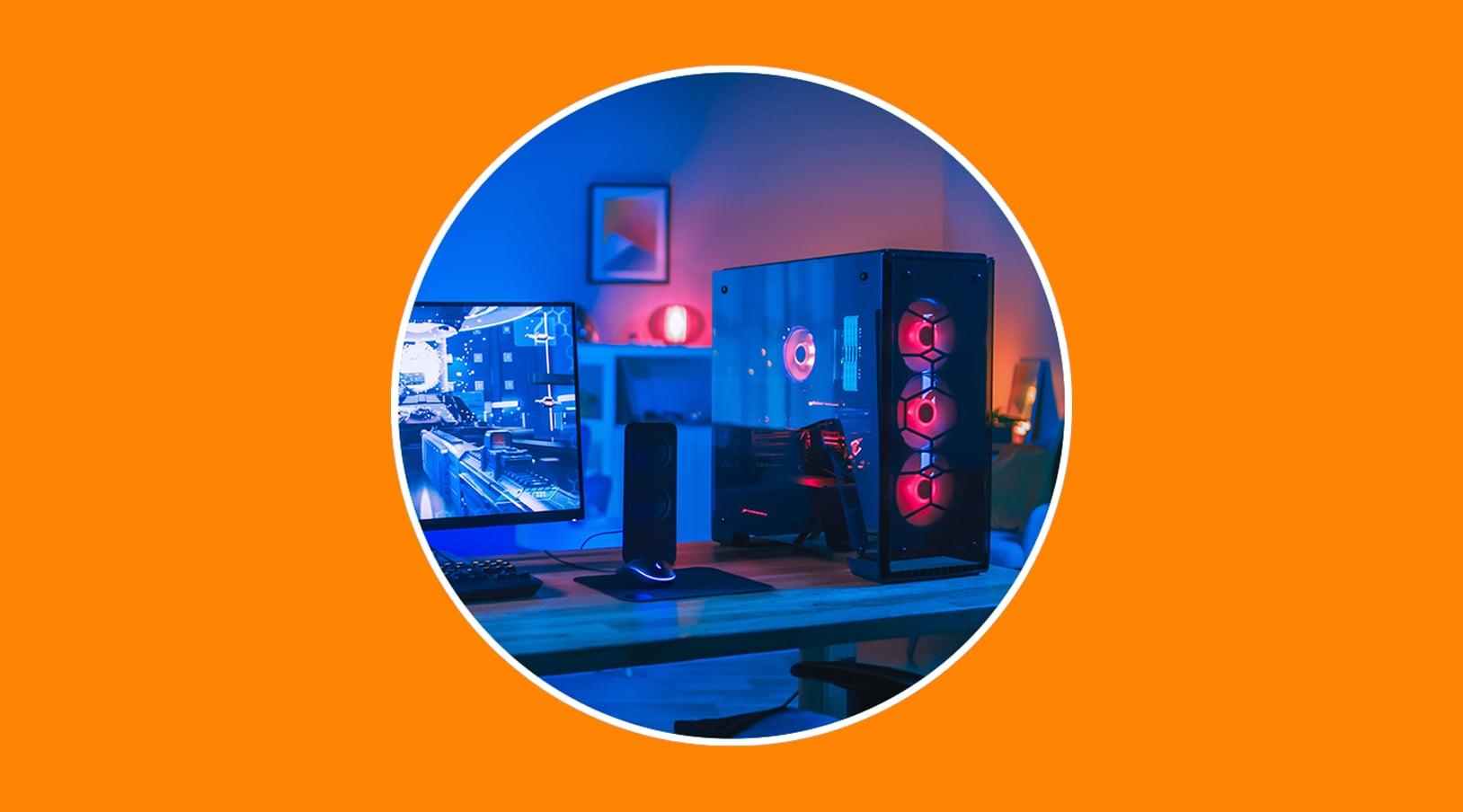
Для полноценной работы игр ключевую роль играет видеокарта, но мощный графический процессор бесполезен, если при этом экономить на процессоре или памяти. Идея состоит в том, чтобы создать систему, в которой Процессор, видеокарта, оперативная память и хранилище данных хорошо сбалансированы.Если у вас скромное оборудование, вы можете посмотреть списки... ПК-игры для систем с низкими характеристиками те, которые хорошо проявляют себя в сплоченных командах.
- GPU :Это лучшая видеокарта для игр. Для разрешений 1080p и 1440p на высоких/ультра настройках настоятельно рекомендуется видеокарта среднего или высокого класса (RTX 4070/4080, RX 7700/7800 или лучше) с объемом видеопамяти не менее 12-16 ГБ для современных AAA-игр.
- ЦПВ современных играх важна высокая производительность каждого ядра, высокие тактовые частоты и большой объем кэш-памяти. Идеальным вариантом являются процессоры типа Ryzen 5/7 или Intel Core i5/Ultra 5/i7 с 6-8 ядрами.
- Оперативная памятьСейчас 16 ГБ — это практически обязательный минимум; если вы ведёте трансляции, записываете игровой процесс или держите открытыми много приложений, лучше взять 32 ГБ, желательно быстрой оперативной памяти DDR5.
- хранениеSSD-накопитель (предпочтительно NVMe) значительно сокращает время загрузки и предотвращает зависания при игре. постоянно извлекает данные (например, в открытых мирах).
- PeriféricosОтзывчивая игровая клавиатура и мышь, большой коврик для мыши и монитор с высокой частотой обновления (144 Гц или выше) и низкой задержкой значительно улучшат игровой процесс.
3D-моделирование и рендеринг
Для работы с такими программами, как Blender, Maya, 3ds Max, ZBrush или CAD-приложениями, требуется компьютер, ориентированный на интенсивные вычисления на центральном и графическом процессорах. Речь идёт не только о плавной работе проекта, но и о... Время рендеринга не должно занимать часы и часы..
- ЦППомимо высокой производительности на ядро, традиционные процессоры для рендеринга значительно выигрывают от наличия большого количества ядер. Идеально подходят процессоры типа Ryzen 9, Core i9/Ultra 9 или Threadripper.
- GPU :Если вы используете графические движки рендеринга (Cycles, Octane, Redshift и т. д.), вам следует инвестировать в высокопроизводительную видеокарту (GeForce RTX или топовые модели Radeon RX, либо профессиональные линейки, такие как NVIDIA Quadro/RTX, Radeon Pro).
- Оперативная памятьОбъем памяти 32-64 ГБ позволяет работать со сложными сценами без запуска системы подкачки.
- хранениеSSD-накопитель для проектов, библиотек ресурсов и текстур; дополнительный HDD или SSD-накопитель для долговременного архивирования, поскольку эти проекты могут занимать десятки или сотни гигабайт.
- Periféricos: большой монитор с высоким разрешением и хорошей цветопередачей, а также, по возможности, второй монитор для вспомогательных инструментов и панелей.
Шифрование и безопасность
В задачах, связанных с масштабным шифрованием, аудитом паролей или тестированием безопасности, решающее значение имеет вычислительная мощность. В зависимости от используемого инструмента, Возможно, вас заинтересуют как центральный процессор (CPU), так и графический процессор (GPU)..
- ЦПОн должен поддерживать такие инструкции, как AES-NI, и обладать достаточной многоядерной мощностью для обработки больших объемов данных.
- Оперативная память16 ГБ достаточно для большинства инструментов шифрования и анализа.
- хранениеБыстрый SSD-накопитель значительно ускоряет обработку больших объемов файлов.
- GPU :При использовании таких инструментов, как Hashcat, одна или несколько очень мощных видеокарт могут значительно увеличить скорость атаки по сравнению с использованием только центрального процессора, поскольку Они вносят огромный вклад в количество ошибок, приводящих к провалам в результатах поиска..
Сжатие и распаковка данных
Сжатие и распаковка больших файлов с помощью WinRAR, 7-Zip и подобных программ кажется простым делом, но когда речь идёт о объёмах в десятки или сотни гигабайт, полезно иметь для этого подходящий компьютер, особенно в Скорость процессора и диска.
- ЦПСовременные алгоритмы сжатия могут использовать преимущества многоядерности, поэтому процессор Ryzen 5, Core i5/Ultra 5 или более мощный значительно улучшают ситуацию.
- Оперативная памятьОбычно 16 ГБ достаточно для сжатия больших пакетов без возникновения проблем с производительностью.
- хранениеБыстрый SSD-накопитель значительно сокращает время чтения и записи во время сжатия/распаковки.
- GPU :Обычно оно не вмешивается в эти задачи, поэтому не является ключевым фактором.
Если вы планируете использовать ПК для всего понемногу (игры, работа, редактирование и виртуализация), то наиболее разумным решением будет поискать... Баланс между мощным процессором, неплохой видеокартой, достаточным объемом оперативной памяти и быстрым SSD-накопителем.не пренебрегая при этом охлаждением.
Игровые конфигурации в зависимости от бюджета и ценового диапазона
Помимо типа использования, многие люди ищут руководство по настройке игровой системы, исходя из уровня бюджета. Вот современное и полезное руководство, разработанное специально для... Играть с хорошим качеством графики и стабильной работой.:
Высокого класса
- CPU : Intel Core i9-13900K или AMD Ryzen 9 7950X.
- ГПУ: NVIDIA GeForce RTX 4090 или AMD Radeon RX 7900 XTX.
- ОЗУ: 32 ГБ оперативной памяти DDR5 с частотой от 6000 МГц.
- Хранение: Быстрый NVMe SSD объемом 2 ТБ.
- Системная плата: высококлассные модели, такие как ASUS ROG Strix Z790-E или MSI MEG X670E Ace.
- источник: Мощность 1000 Вт, сертификация 80 Plus Platinum.
- охлаждение: Качественный комплект жидкостного охлаждения "все в одном".
Средний диапазон
- CPU : Intel Core i7-13700K или AMD Ryzen 7 7700X.
- ГПУ: NVIDIA GeForce RTX 4070 или AMD Radeon RX 7800 XT.
- ОЗУ: 16 ГБ DDR5 5600 МГц (с возможностью расширения до 32 ГБ в будущем).
- Хранение: Твердотельный накопитель NVMe объемом 1 ТБ.
- Системная плата: Материнская плата Gigabyte Z790 Aorus Elite или ASUS TUF Gaming X670E.
- источник: 850 Вт 80 Plus Gold.
- охлаждение: Высококачественный воздухоохладитель.
Диапазон ввода
- CPU : Intel Core i5-13600K или AMD Ryzen 5 7600X.
- ГПУ: NVIDIA GeForce RTX 4060 или AMD Radeon RX 7700 XT.
- ОЗУ: 16 ГБ DDR4 3200 МГц.
- Хранение: Для того чтобы заметить существенное улучшение по сравнению с жёстким диском, достаточно SSD объёмом 1 ТБ (даже если это SATA-диск).
- Системная плата: MSI B760 Tomahawk или ASUS Prime B650-Plus.
- источник: 750 Вт 80 Plus Бронза.
- охлаждение: Простой, но вполне приличный воздушный кулер.
Советы по сборке, чтобы не повредить компоненты.
Выбор подходящего оборудования — это половина дела. Другая половина — это грамотная сборка, чтобы избежать неожиданностей, узких мест или проблем со стабильностью. Следуя нескольким четким инструкциям и не торопясь, вы сможете... Соберите свой собственный ПК, не погибнув при этом..
Необходимые инструменты для сборки ПК
Перед тем как открывать коробки, подготовьте большое, чистое рабочее место без коврового покрытия и держите под рукой следующие предметы: необходимые инструменты для беспроблемной сборки.
- Крестовая отвертка, желательно магнитная, чтобы не потерять винты внутри корпуса.
- Антистатический браслет (и, по возможности, антистатический коврик), чтобы предотвратить разряды, которые могут повредить чувствительные компоненты.
- Кабельные стяжки или липучки для организации кабелей и хранения вещей. Аккуратный интерьер с хорошей циркуляцией воздуха..
- Если на вашем радиаторе она еще не нанесена, используйте высококачественную термопасту.
- Небольшие плоскогубцы или кусачки для проволоки помогут вытащить застрявшие винты или окажутся в труднодоступных местах.
- Набор прецизионных отвёрток для мелких винтов на материнских платах, SSD-накопителях и т.д.
- Если вы хотите убедиться в исправности блока питания, то тестер поможет вам проверить его работоспособность перед подключением всех компонентов.
- Светодиодная лампа для надлежащего освещения внутреннего пространства коробки во время сборки.
- Вентилятор или баллон со сжатым воздухом могут использоваться для Перед закрытием коробки очистите коробку от пыли и мусора..
Рекомендуемый порядок сборки
Чтобы избежать головной боли, следуйте логической последовательности сборки. Это снизит риск повреждения каких-либо деталей и упростит процесс. Чтобы добраться до всех разъемов, не разбирая половину компьютера..
- Сначала установите процессор и оперативную память на материнскую плату вне корпуса. Если кулер процессора большой, сейчас самое время его установить.
- Установите блок питания в корпус и пропустите основные кабели через отверстия для укладки кабелей, оставив их наготове.
- Прикрутите материнскую плату, убедившись, что стойки расположены правильно и не касаются металлического корпуса.
- Установите накопители (SSD, HDD) и видеокарту, подключив соответствующие кабели питания PCIe — и помните: Как избежать ошибок при установке SSD.
- Проверьте ориентацию корпусных вентиляторов: обычно это делается так: Приток свежего воздуха осуществляется спереди, а отвод — сзади и сверху..
- Аккуратно подключите кабели передней панели (кнопка питания, кнопка перезагрузки, светодиоды, аудио, передний USB), следуя инструкции к материнской плате, чтобы избежать ошибок.
Типичные ошибки, которых можно избежать
Существует ряд довольно распространенных ошибок, избегание которых сэкономит вам часы тестирования и нервов. Многие из них связаны со спешностью или недостаточной проверкой. Совместимость и детали сборки.
- Неправильное подключение кабелей передней панели приводит к тому, что кнопка питания не реагирует или светодиод не работает.
- Недостаточное или слишком большое количество термопасты; для большинства стандартных процессоров обычно достаточно «зернышка риса» в центре.
- Выбор радиатора, который не подходит к корпусу, или корпуса, который слишком мал для видеокарты, которую вы хотите установить.
- Непроверка совместимости процессора и материнской платы (сокета, чипсета и версии BIOS) может привести к проблемам. команды, которые даже не начинают игру.
- Забыли обновить BIOS при установке процессора, более нового, чем тот, который поддерживается заводской версией.
Начальная настройка системы: BIOS, Windows и драйверы.
После сборки ПК работа ещё не закончена. Для обеспечения бесперебойной работы крайне важно уделить некоторое время... Проверьте BIOS/UEFI, настройте Windows и обновите драйверы.Эти шаги являются ключевыми для того, чтобы максимально эффективно использовать ваше оборудование.
Быстрая проверка в BIOS/UEFI
Включите компьютер в первый раз и, как только увидите начальный экран, несколько раз нажмите клавишу, указанную на материнской плате (обычно Delete или F2), чтобы войти в BIOS/UEFI. Там вы должны увидеть Убедитесь, что все компоненты отображаются правильно..
- Убедитесь, что указанная модель процессора соответствует действительности.
- Убедитесь, что общий объем оперативной памяти соответствует установленному, и что она работает в двухканальном режиме, если это применимо.
- Убедитесь, что все накопители (SSD, HDD) определяются без проблем.
Если все в порядке, сохранить изменения (даже если вы ничего существенного не трогали) и выйдите, чтобы продолжить процесс установки системы.
Установка и первоначальная настройка Windows
Если на вашем компьютере уже предустановлена Windows, вам просто нужно следовать инструкциям мастера первоначальной установки. Выберите язык, настройте сеть и добавьте свою учетную запись Microsoft. и настроить некоторые параметры конфиденциальности. Это очень похоже на покупку нового телефона.
Если вы устанавливаете его с нуля, создать загрузочный USB-накопитель Используя официальный инструмент Microsoft, загрузитесь с этого USB-накопителя (при необходимости скорректируйте порядок загрузки в BIOS) и установите Windows на основной SSD-диск, оставив HDD для данных и игр, или, если вы не уверены, Попробуйте Windows без установки..
Обновите драйверы видеокарты и других компонентов.
Теперь, когда система работает, первое, что нужно сделать, это убедиться, что на вашей видеокарте установлены последние драйверы. Это позволит... Обеспечьте наилучшую производительность в играх и программах с графическим ускорением.и во избежание известных ошибок.
- Укажите точную модель вашей видеокарты (NVIDIA, AMD, Intel).
- Перейдите на официальный сайт производителя и загрузите последнюю доступную стабильную версию драйвера.
- Установите программу, следуя инструкциям мастера установки, и перезагрузите устройство при появлении соответствующего запроса.
Что касается остальных компонентов, у вас есть две главные дороги:
- Автоматический метод (Центр обновления Windows / Диспетчер устройств): В Диспетчере устройств вы можете щелкнуть правой кнопкой мыши по каждому элементу со значком предупреждения и позволить Windows выполнить поиск драйверов.
- Рекомендуемый ручной метод: Загрузите драйверы чипсета, сети, звука и т.д. с веб-сайта производителя материнской платы и установите их по одному.
Центр обновления Windows и дополнительные обновления
Следующий важный шаг — запустить Центр обновления Windows, чтобы убедиться, что система обновлена. последние обновления безопасности и улучшения производительности.
- Перейдите в «Настройки» > «Обновление и безопасность» > «Центр обновления Windows».
- Нажмите «Проверить наличие обновлений» и позвольте программе загрузить и установить все необходимые обновления.
- Перезагружайте систему столько раз, сколько необходимо, пока она не сообщит о полном обновлении.
В разделе необязательных обновлений могут отображаться некритичные драйверы, представляющие интерес (например, драйверы, специфичные для конкретного оборудования, или улучшения совместимости.Внимательно изучите этот список и применяйте только то, что подходит вашей команде.
Советы по оптимизации производительности Windows
Обновив систему и драйверы, вы можете дополнительно повысить производительность, настроив различные параметры BIOS и Windows. Многие компьютеры теряют 10-20% своего потенциала просто из-за этого. Неправильная настройка оперативной памяти, плана электропитания или процесса загрузки.и также полезно полагаться на Команды терминала Windows диагностировать и решать конкретные проблемы.
Включите XMP или EXPO в оперативной памяти.
Одна из самых распространенных ошибок при сборке новых ПК — это использование оперативной памяти на базовой частоте (например, 2133 МГц) вместо профиля, для которого она предназначена (3200, 3600 МГц и т. д.). Включение XMP (Intel) или EXPO (AMD) решает эту проблему. Оперативная память работает на своей фактической скорости..
- Войдите в BIOS/UEFI.
- Найдите в меню памяти опцию XMP или EXPO.
- Активируйте профиль, соответствующий вашим модулям (обычно это «Профиль 1»).
- Сохраните изменения и перезагрузите компьютер.
Исходя из этого, во многих случаях вы заметите следующее: улучшение FPS в играх и обеспечивает плавную работу при выполнении ресурсоемких задач, без изменения напряжения или ручного разгона.
Выбор подходящего тарифного плана на электроэнергию
По умолчанию Windows стремится сбалансировать производительность и энергоэффективность, иногда ограничивая частоту процессора и других компонентов. На настольном ПК обычно выгоднее активировать план электропитания, который... позволяет процессору работать с максимальной эффективностью, когда это необходимо..
- Откройте панель управления и перейдите в раздел «Параметры электропитания».
- Выберите тарифный план «Высокая производительность» (или аналогичный индивидуальный план).
На игровых ноутбуках это можно комбинировать с собственные профили производителя которые регулируют работу вентиляторов, энергопотребление и производительность в зависимости от режима (игры, работа от батареи и т. д.).
Удалите ненужные программы и управляйте программами автозагрузки.
Многие новые компьютеры поставляются с предустановленным программным обеспечением, которое ничего не добавляет и только потребляет ресурсы в фоновом режиме. То же самое относится и к программы, которые автоматически добавляют себя в автозагрузку и они замедляют запуск Windows.
- В разделе «Настройки» > «Приложения» просмотрите список и удалите все приложения, которые вам не знакомы или которыми вы не будете пользоваться.
- Откройте Диспетчер задач (Ctrl + Shift + Esc) и перейдите на вкладку «Автозагрузка».
- Отключите все, что не должно запускаться вместе с системой (дополнительные лаунчеры, дублирующие утилиты и т. д.).
Очистить кэш и временные файлы
В первые несколько дней вы установите множество программ, игр и обновлений. Это создаст временные файлы, которые, если их накопить, могут вызвать проблемы. занимает ценное место на SSD-накопителе и незначительно влияет на производительность.Кроме того, полезно знать, как искать файлы быстрее когда необходимо обнаружить и удалить определенный мусор.
- Простой способ: в меню «Пуск» введите «Удалить временные файлы», позвольте Windows проанализировать и выбрать то, что вы хотите удалить (будьте особенно осторожны, не выбирайте папку «Загрузки», если вы сохраняете там файлы).
- Ручной метод: нажмите Windows + R, введите temp и удалите все, что сможете; повторите то же самое с %temp% и удалите также все содержимое.
Кабели, аксессуары и детали, которые имеют значение.
Помимо корпуса и внутренних компонентов, существуют мелкие детали, которые существенно влияют на то, насколько комфортно вы будете пользоваться своим ПК в повседневной жизни. тип видеокабеля, подключаемого к мыши, клавиатуре или наушникамВсё сходится.
HDMI или DisplayPort: какой кабель использовать?
Типичный вопрос при сборке современной игровой системы — стоит ли использовать HDMI или DisplayPort. Это зависит как от видеокарты, так и от монитора, но в целом... DisplayPort обычно обеспечивает большую пропускную способность и более высокую частоту обновления..
- Для оборудования начального уровня или простых мониторов с частотой 60 Гц вполне подойдёт хороший HDMI-кабель.
- Если у вас мощная видеокарта и монитор с частотой обновления 144 Гц или выше, DisplayPort обычно является лучшим вариантом для полного использования преимуществ разрешения и частоты обновления без ограничений.
Выбор подходящих игровых аксессуаров
Вы будете проводить много часов за компьютером, поэтому стоит уделить время (и часть бюджета) выбору. Периферийные устройства, которые удобны и соответствуют вашему стилю игры или работы..
- Клавиатура: механическая или мембранная, в зависимости от ваших предпочтений, но обращайте внимание на качество сборки и, если вы много печатаете, на ощущения от использования, которые не вызывают усталости.
- Мышь: выберите мышь, форма которой подходит вашему хвату (ладонный, когтевой, кончиками пальцев), с качественными переключателями и надежным сенсором.
- Наушники или колонки: хорошая звуковая сцена может существенно повлиять как на погружение в игру, так и на качество игрового процесса в соревновательных играх.
- Стул, коврик и подставка для монитора: мелочи, которые имеют значение. эргономика и осанка во время длительных сеансов.
Если вы хотите настроить кнопки, есть такая возможность. Бесплатное приложение для переназначения средней кнопки мыши. что позволяет легко адаптировать периферийные устройства под ваш стиль.
Что не следует делать со своим компьютером
Не менее важно, чем знать, что делать, понимать, каких действий следует избегать, чтобы не повредить оборудование и не сократить срок его службы. Многие из этих привычек кажутся безобидными, но со временем они могут привести к серьезным последствиям. Они негативно сказываются на аппаратном обеспечении и производительности..
Подключение компьютера напрямую к розетке без защиты.
Подключать компьютер напрямую к розетке без какой-либо защиты — плохая идея. Скачки напряжения, отключения электроэнергии или внезапные перепады напряжения могут повредить блок питания или даже сам компьютер. такие компоненты, как материнская плата, центральный процессор или видеокарта..
Самое разумное решение — использовать стабилизатор напряжения или ИБП Источник бесперебойного питания (ИБП) стабилизирует ток и защищает оборудование от отключений и внезапных скачков напряжения; и, если у вас есть какие-либо сомнения относительно энергосбережения и мер безопасности, проконсультируйтесь, когда это целесообразно. Выключите, приостановите или переведите свой компьютер в спящий режим..
Не контролируйте температуру и вентиляцию.
Независимо от того, игровой это компьютер или рабочий, полезно следить за температурой процессора и видеокарты, особенно если вы тратите на него много денег. много часов за играми, рендерингом или работой с ресурсоемкими задачами.
- Убедитесь, что в корпусе обеспечена хорошая циркуляция воздуха с разумным притоком и оттоком.
- Избегайте размещения башни вплотную к стене или в закрытых помещениях без вентиляции.
- Используйте программы мониторинга (MSI Afterburner, HWInfo и т. д.) для периодической проверки температуры.
Обновляйте всё сразу после выхода... или не обновляйте вообще.
Существуют две одинаково плохие крайности: устанавливать каждое обновление сразу после его выхода, не дожидаясь ни дня, и вообще не обновлять систему. Некоторые обновления Windows или драйверов могут... включают в себя недостатки, которые снижают производительность или вызывают ошибки..
Самое разумное — это подожди несколько дней И обязательно читайте комментарии на форумах и специализированных сайтах, прежде чем вносить существенные изменения. Но и блокировать обновления навсегда тоже не лучшая идея: многие из них содержат исправления безопасности и улучшения стабильности, которые действительно полезны.
Установка слишком большого количества программ для очистки или «оптимизации».
Обычно достаточно хорошего антивируса и здравого смысла. Засорение компьютера программами для очистки, ускорителями и чудодейственными программами оптимизации не только не помогает, но и усугубляет ситуацию. Это может вызывать конфликты, потреблять ресурсы и добавлять лишнее программное обеспечение. от того, кто отнимает.
Если вы хотите поддерживать свою систему в рабочем состоянии, полагайтесь на это. Встроенные инструменты очистки WindowsНесколько надежных утилит и, прежде всего, хорошая организация ваших программ и данных. Кроме того, для обеспечения безопасности проверьте, как... сканирование на вирусы в Windows 11 с Defender.
Слишком много программ настроено на автоматический запуск.
Каждое приложение, запускающееся при загрузке Windows, увеличивает время загрузки на несколько секунд (или минут) и повышает фоновую загрузку оперативной памяти и процессора. Со временем это замедляет работу системы. Он чувствует, как его всё сильнее утяжеляет.
Периодически проверяйте вкладку «Автозагрузка» в Диспетчере задач и отключайте все, что не является необходимым для запуска с первой минуты (игровые лаунчеры, приложения для чата, которыми вы не часто пользуетесь и т. д.).
Никогда не выключайте компьютер полностью.
В Windows по умолчанию включена функция «Быстрая загрузка», которая иногда может вызывать сбои в работе при определенных обновлениях или изменениях оборудования. Отключение этой функции гарантирует, что при выключении системы... Полностью выключите компьютер и выполните чистую загрузку. каждый раз
- Откройте Панель управления и перейдите в раздел Оборудование и звук > Параметры электропитания.
- Нажмите «Выберите действие кнопок питания».
- Нажмите «Изменить параметры, которые в данный момент недоступны».
- Снимите флажок «Включить быструю загрузку (рекомендуется)» и сохраните изменения.
Забудьте о физическом обслуживании.
Запыленный компьютер сильнее нагревается, больше шумит и испытывает излишнюю нагрузку. Со временем, если его никогда не чистить, Вентиляторы могут засориться, и температура может подняться слишком высоко. и сократить срок службы компонентов.
- Раз в несколько месяцев выключайте и отключайте оборудование от сети, открывайте корпус и очищайте вентиляторы, радиаторы и решетки сжатым воздухом.
- Рекомендуется обновлять термопасту процессора (и видеокарты, если у вас есть желание это сделать) каждые 1-2 года, чтобы обеспечить оптимальный контакт с радиатором.
- Убедитесь, что никакие кабели не препятствуют потоку воздуха и что вентиляторы вращаются без посторонних шумов.
Правильная настройка и сборка компонентов ПК — это не просто выбор мощных деталей; это понимание того, для чего вы будете его использовать, правильное сочетание процессора, видеокарты, оперативной памяти и накопителей, качественная физическая установка, разумная настройка BIOS и Windows, а также избегание вредных привычек, которые со временем приведут к износу оборудования. Если вы уделите этому время с самого начала, у вас будет компьютер, который... Он демонстрирует наилучшие рабочие характеристики, стабилен и прослужит вам долгие годы, не доставляя никаких проблем..
Оглавление
- Прежде чем выбирать комплектующие: для каких целей вы будете использовать компьютер?
- Рекомендуемые настройки в зависимости от типа использования.
- ПК для офисной работы и выполнения простых задач.
- Оборудование для просмотра веб-страниц и социальных сетей.
- ПК для мультимедиа и потребления контента.
- Монтаж изображений, аудио и видео
- Компиляция и разработка кода
- Виртуализация и эмуляция
- Игры: ключи к сбалансированному ПК
- 3D-моделирование и рендеринг
- Шифрование и безопасность
- Сжатие и распаковка данных
- Игровые конфигурации в зависимости от бюджета и ценового диапазона
- Советы по сборке, чтобы не повредить компоненты.
- Начальная настройка системы: BIOS, Windows и драйверы.
- Советы по оптимизации производительности Windows
- Кабели, аксессуары и детали, которые имеют значение.
- Что не следует делать со своим компьютером
- Подключение компьютера напрямую к розетке без защиты.
- Не контролируйте температуру и вентиляцию.
- Обновляйте всё сразу после выхода... или не обновляйте вообще.
- Установка слишком большого количества программ для очистки или «оптимизации».
- Слишком много программ настроено на автоматический запуск.
- Никогда не выключайте компьютер полностью.
- Забудьте о физическом обслуживании.