- Dôležitosť overenia fyzickej a elektrickej kompatibility všetkých komponentov pred nákupom.
- Optimalizácia výkonu prostredníctvom správnej inštalácie RAM v dvojkanálovom režime a aktivácie profilov XMP/EXPO.
- Dôležité je efektívne riadenie teploty, zabránenie zabudnutiu na ochranné plasty a zabezpečenie správneho prúdenia vzduchu.
- Aby ste predišli poškodeniu konštrukcie, je potrebné použiť kvalitné napájacie zdroje a pevné podpery grafických kariet.
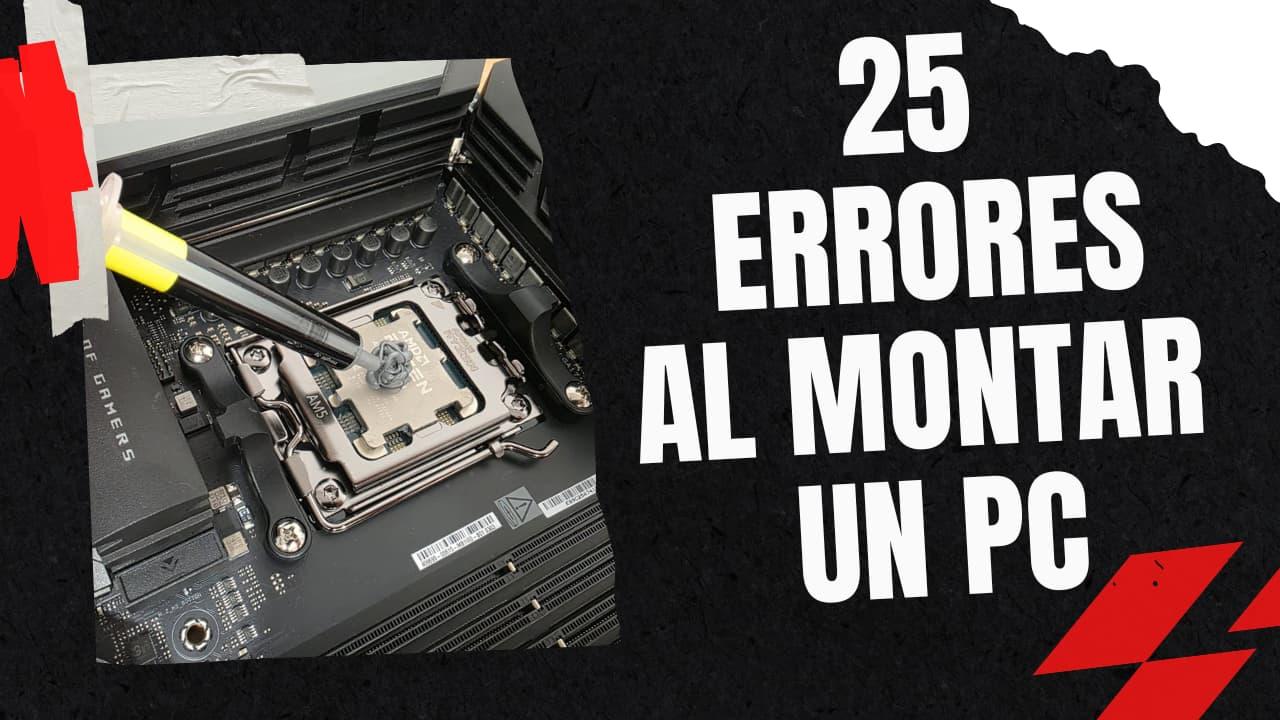
Zostavenie vlastného počítača sa môže zdať ako jednoduchá úloha, ak ste si pozreli niekoľko online videí, ale realita je taká, že malé prehliadnutie môže zabrániť spusteniu vášho počítača alebo viesť k hroznému výkonu. Či už je to váš prvý pokus alebo ste už zostavili niekoľko systémov, vždy sa vyskytnú detaily, ktoré prehliadnete a môžu viesť k veľkému problému alebo neočakávaným výdavkom.
V tejto príručke sa budeme venovať všetkým bežným chybám, od tých, ktorých sa dopúšťajú začiatočníci, až po chyby, ktorých sa pokročilí používatelia často dopúšťajú kvôli uponáhľanosti alebo prehnanej sebadôvere. Cieľom je zabezpečiť, aby vaša montáž prebehla hladko, aby ste nemuseli vracať diely, pretože nesedia, a predovšetkým aby ste nič nepoškodili neopatrnou manipuláciou s plastom chladiča.

Plánovanie a kompatibilita hardvéru
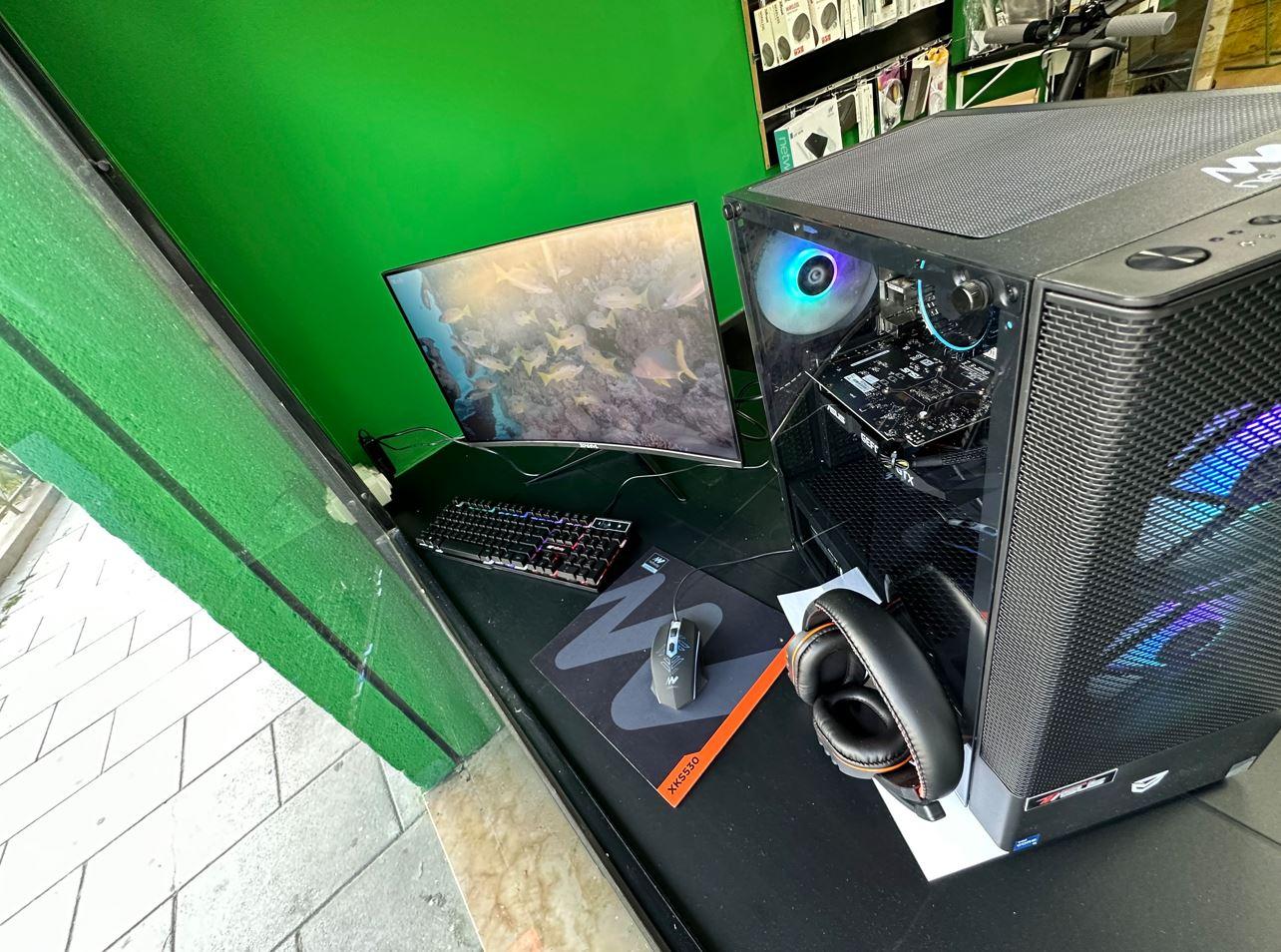
Katastrofa sa môže začať ešte skôr, ako sa dotknete prvej skrutky. Kúpa dielov, ktoré nesedia, je klasická chyba. Existuje elektrická nekompatibilita , keď komponenty fyzicky pasujú, ale majú odlišné požiadavky na napájanie, alebo nekompatibilita tvarového faktora , napríklad keď si kúpite obrovskú grafickú kartu do skrine alebo veže mini-ITX a ukáže sa, že vôbec nesedí.
Aby ste sa vyhli problémom, je nevyhnutné skontrolovať zoznam kvalifikovaných dodávateľov (QVL) základnej dosky , čo je v podstate zoznam pamätí a SSD diskov, ktoré výrobca už otestoval a zaručuje ich funkčnosť. Ak nepoužijete online konfigurátor, môže to viesť k nákupu procesora, ktorý vyžaduje novšiu verziu systému BIOS, ako je tá, s ktorou bol dodaný, čo vás prinúti použiť funkcie ako Flash BIOS na jeho aktualizáciu bez toho, aby ste mali nainštalovaný procesor a pamäť RAM.
Ďalším kritickým bodom je vyváženosť systému. Spárovanie procesora nižšej triedy s najvýkonnejšou grafickou kartou vytvorí značné úzke hrdlo , ktoré vám zabráni vyťažiť z vašej investície maximum. V ideálnom prípade by ste mali rozumne rozdeliť svoj rozpočet, uprednostniť grafickú kartu v herných systémoch a zabezpečiť, aby základná doska nebola príliš lacná , pretože slabé VRM obmedzia výkon vášho procesora.
Pamäť RAM a jej konfigurácia
Veľmi častou chybou je inštalácia modulov RAM do ľubovoľného slotu. Ak máte štyri sloty a umiestnite dva moduly tesne vedľa seba, budete pracovať v jednom kanáli , čím stratíte približne polovicu šírky pásma. Na aktiváciu duálneho kanála a maximalizáciu výkonu sa bežne používajú sloty 2 a 4 (A2 a B2), hoci je vždy dobré skontrolovať v manuáli k základnej doske typy modulov DIMM RAM, ktoré podporuje.
Správna inštalácia pamäte RAM však nezaručuje, že bude fungovať na plný výkon. Mnoho používateľov ponecháva pamäť na predvolených nastaveniach systému BIOS. Na dosiahnutie inzerovaných rýchlostí je nevyhnutné povoliť profil XMP alebo EXPO , ktorý automaticky upravuje frekvencie a latencie. Bez tohto kroku budete plytvať FPS a rýchlosťou spracovania.
Buďte opatrní s procesorom a tepelným manažmentom
Ak existuje jedna chyba, ktorá spôsobuje nočné mory, je to zabudnutie odstrániť ochrannú plastovú fóliu zo spodnej časti chladiča alebo NVMe SSD disku. Tento malý kúsok plastu funguje ako brutálna tepelná bariéra a zvyšuje teplotu o 30 až 40 stupňov Celzia v priebehu niekoľkých sekúnd. Je to hlúpa chyba, ale stáva sa častejšie, ako by sme si radi priznali.

Okrem toho môže byť problémom aj nesprávne nanesenie teplovodivej pasty . Nenanášajte príliš veľa, aby pretiekla cez päticu, ani tak málo, aby nezostali medzery. Pri štvorcových procesoroch stačí jedna kvapka do stredu; pri moderných obdĺžnikových procesoroch, ako sú napríklad najnovšie procesory Intel Core, sú lepšie dve rovnobežné čiary . Pamätajte tiež, že teplovodivá pasta sa degraduje, preto je vhodné ju vymeniť každé jeden alebo dva roky a na čistenie použiť izopropylalkohol.
Pokiaľ ide o fyzickú montáž, je potrebné dbať na maximálnu opatrnosť pri osadzovaní pinov na pätici a procesore . Ohnutie čo i len jedného pinu môže spôsobiť, že základná doska bude nepoužiteľná. Tip pre používateľov pätice AM4 je pred vybratím chladiča mierne zohriať procesor, pretože jeho vybratie za studena môže spôsobiť prilepenie procesora k chladiču a potenciálne odtrhnutie celej pätice.
Napájanie a elektrické pripojenia
Zdroj napájania je srdcom vášho počítača a šetriť na ňom je ako hrať ruskú ruletu. Nekvalitný alebo nedostatočne výkonný zdroj napájania môže spôsobiť neočakávané reštartovanie alebo v najhoršom prípade spáliť iné komponenty. Odporúča sa vypočítať celkovú spotrebu energie a počítať s 25 % bezpečnostnou rezervou , pričom vždy hľadajte spoľahlivé certifikácie, ako napríklad aspoň 80 PLUS Bronze.

Pri pripájaní káblov sa veľmi často zabúda na 8-pinové EPS konektory , ktoré napájajú procesor v hornej časti základnej dosky. Rovnako venujte pozornosť prednému panelu; nesprávne pripojenie tlačidla napájania alebo resetovacích pinov je typická chyba, ktorú možno ľahko opraviť pozorným prečítaním manuálu. Pre periférie je vhodnejšie použiť zadné USB porty , pretože bývajú stabilnejšie ako predné na skrinke.
Optimalizácia prúdenia vzduchu a podvozku
Montáž ventilátorov naopak je klasická chyba. Pamätajte, že „pekná“ strana zvyčajne nasáva vzduch, zatiaľ čo strana s nosnou konštrukciou ho odsáva. Nesprávne prúdenie vzduchu spôsobí hromadenie horúceho vzduchu, čo spôsobí prudký nárast teploty. Je dôležité rozhodnúť sa, či chcete kladný alebo záporný tlak, a orientovať herné ventilátory na PC podľa šípok na ráme.
Pre moderné grafické karty, ktoré sú často dosť objemné, je použitie držiaka proti prehýbaniu kľúčové . Nadmerná hmotnosť môže časom zdeformovať dosku plošných spojov grafického procesora alebo poškodiť slot PCIe. Taktiež nezabudnite pripojiť video kábel (HDMI alebo DisplayPort) priamo k vyhradenej grafickej karte a nie k základnej doske, aby ste predišli náhodnému použitiu integrovanej grafiky.
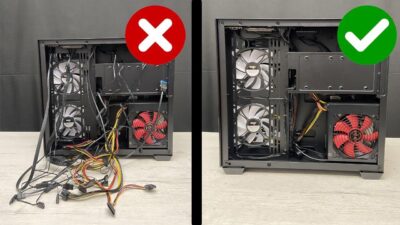
Nezabudnite na posledné detaily: nainštalujte dištančné prvky základnej dosky , aby ste predišli skratom s kovovým povrchom šasi, umiestnite kryt I/O pred zaskrutkovaním základnej dosky a úhľadne usporiadajte káble . Uprataný interiér nie je len o estetike; výrazne zlepšuje prúdenie vzduchu a udržiava systém v chlade.

Keď je všetko zostavené a počítač sa spustí, nepovažujte prácu za hotovú. Aktualizácia systému BIOS sa dôrazne odporúča na zlepšenie stability a kompatibility. Nakoniec, predtým, ako začnete s hrami alebo pracovnými programami tlačiť na hranice svojich možností, vykonajte niekoľko záťažových testov a monitorujte teploty, aby ste sa uistili, že všetko beží hladko.
Zohľadnenie kompatibility súčiastok, nevynechávanie čistenia ochranných plastov, konfigurácia pamäte RAM v duálnom režime a výber kvalitného napájacieho zdroja sú piliermi pre to, aby váš počítač fungoval čo najlepšie bez ohrozenia hardvéru.
