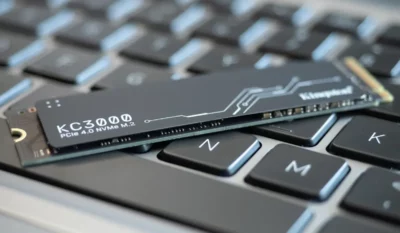
- SSD disky používajú NAND flash pamäť bez pohyblivých častí, čo drasticky znižuje latenciu v porovnaní s mechanickými pevnými diskami.
- Zápis a mazanie sa vykonáva po celých blokoch, čo si vyžaduje použitie funkcie TRIM, zberu odpadu a vyrovnávania opotrebenia.
- Rozhrania ako PCIe a NVMe umožňujú oveľa vyššie rýchlosti ako SATA, najmä pri operáciách náhodného čítania a zápisu.
- Hoci má flash pamäť obmedzený počet cyklov zápisu, moderné SSD disky ponúkajú vysokú odolnosť a záruku až 5 – 10 rokov.
Ak máte počítač, ktorý začína byť trochu pomalý, jedným z najvýznamnejších vylepšení, ktoré môžete urobiť, je výmena pevného disku za SSD . Zvýšenie rýchlosti je také dramatické, že mnohí ľudia hovoria, že počítač sa „znovuzrodil“. Aby ste však z neho vyťažili maximum, je nevyhnutné pochopiť, ako SSD disk v skutočnosti funguje a ako sa líši od tradičného pevného disku.
Okrem údajov o rýchlosti poskytovaných výrobcami existuje množstvo zaujímavých technických informácií: typy flash pamätí, spôsob zapisovania a mazania údajov, ich životné limity a prečo je SSD disk s rovnakou kapacitou stále drahší ako HDD . Toto všetko si rozoberieme pokojne, laikmi, ale bez obetovania technickej presnosti.
Architektúra pamäte v počítači
Predtým, ako sa ponoríme do SSD diskov, je užitočné si pozrieť, ako je organizovaná pamäť typického počítača: vyrovnávacia pamäť procesora, RAM a veľkokapacitné úložisko . Každá úroveň je väčšia, pomalšia a lacnejšia ako tá predchádzajúca.
Vyrovnávacia pamäť procesora je malá, ale neuveriteľne rýchla. Je integrovaná do samotného CPU a jej elektrické dráhy sú veľmi krátke, takže k údajom dokáže pristupovať v nanosekundách. Táto brutálna rýchlosť je však na úkor veľkosti: vyrovnávacia pamäť je taká malá, že sa neustále prepisuje najčastejšie používanými údajmi.
Hneď za ňou nasleduje RAM, pamäť s náhodným prístupom, kde systém ukladá kód a dáta spustených programov. Je oveľa väčšia ako vyrovnávacia pamäť, ale o niečo pomalšia. Napriek tomu je to stále veľmi rýchla pamäť a po vypnutí počítača stratí svoj obsah , pretože je volatilná.
Na konci zoznamu sa nachádza veľkokapacitná pamäťová jednotka: pevný disk alebo SSD. Na nej sa nachádza všetko, čo chcete uchovávať: operačný systém, programy, hry, dokumenty, fotografie, videá atď. Je oveľa väčšia ako RAM, ale aj o niekoľko rádov pomalšia.
Rozdiel v rýchlosti je taký výrazný, že úložisko sa stáva najväčším úzkym hrdlom v počítači. Aj s dostatkom pamäte RAM a výkonným procesorom dokáže systém načítavať alebo ukladať dáta iba takou rýchlosťou, akú umožňuje pevný disk. Tu prichádzajú na rad disky SSD (Solid State Drives) a ich schopnosť drasticky skrátiť čas načítavania.
Čo je SSD disk a ako sa líši od pevného disku?
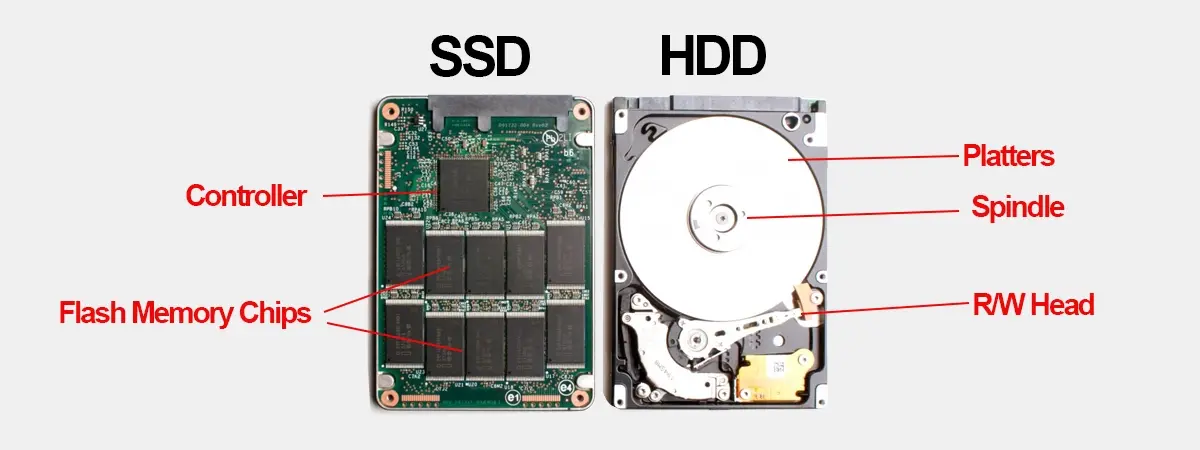
Disk SSD (Solid State Drive) má rovnaký účel ako tradičný pevný disk: dlhodobé ukladanie dát . Rozdiel spočíva v spôsobe, akým to robí. Zatiaľ čo pevný disk používa rotujúce magnetické platne a mechanické čítacie/zapisovacie hlavy, SSD sa spolieha na čipy flash pamäte bez pohyblivých častí.
Ak rozoberiete pevný disk, uvidíte stoh kovových diskov (platní) otáčajúcich sa vysokou rýchlosťou a rameno s čítacími/zapisovacími hlavami, ktoré sa po nich pohybujú. Na čítanie alebo zápis údajov sa rameno musí presunúť na správnu stopu a platňa sa musí otáčať, kým sa pod hlavou neumiestni príslušný sektor. To všetko trvá určitý čas: hovoríme o milisekundách.
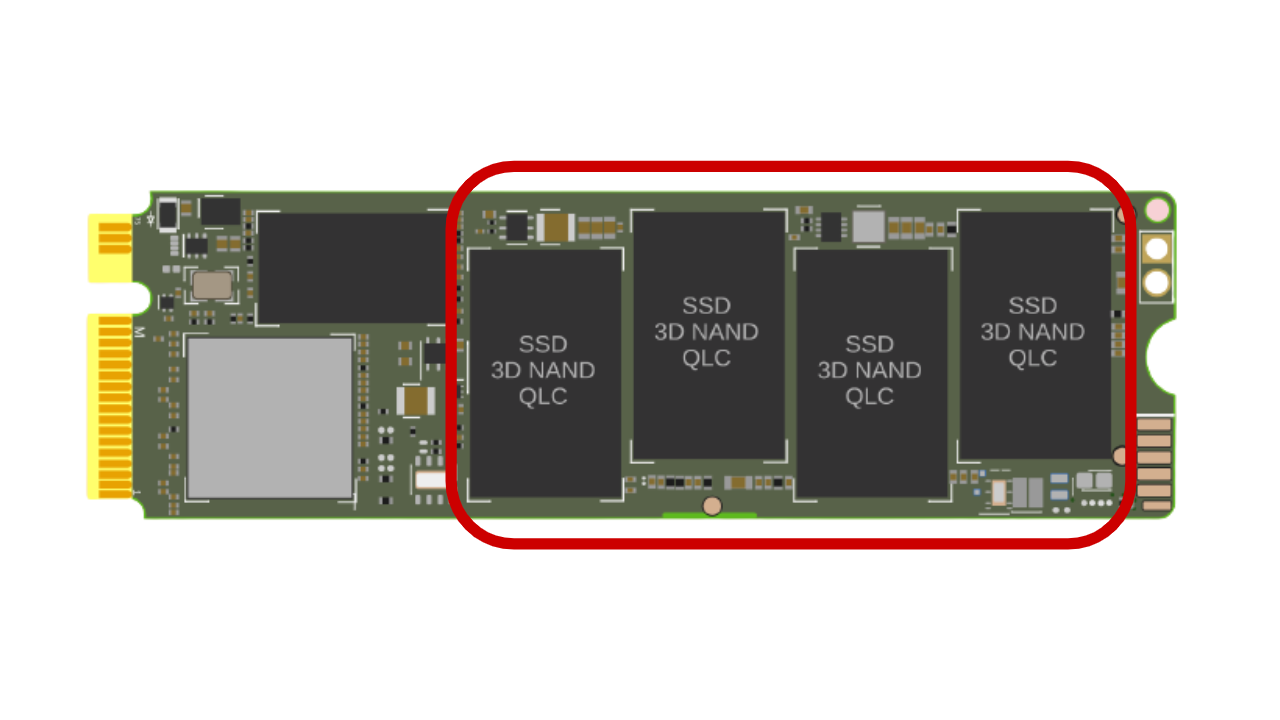
V SSD disku sa koncept úplne mení. Namiesto platní a hláv nájdete čipy NAND flash pamäte usporiadané do buniek, stránok a blokov. Neexistujú žiadne pohyblivé časti: dáta sa ukladajú a čítajú pomocou elektrických nábojov v polovodičoch . Keďže sa nespoliehajú na mechanický pohyb, prístupové časy klesajú na mikrosekundy alebo menej.
Flash pamäť používaná v moderných SSD diskoch je energeticky nezávislá, čo znamená, že si uchováva informácie aj po odpojení napájania . Jej koncepcia je podobná pamäti RAM (adresy, bunky, dátové zbernice), ale je navrhnutá tak, aby zabránila strate údajov pri vypnutí počítača alebo dokonca pri náhlom výpadku napájania.
Ako je SSD disk vnútorne usporiadaný?
Vnútorne je SSD disk organizovaný do niekoľkých úrovní granularity. Dáta sú uložené v jednotlivých bunkách, ktoré sú zoskupené do stránok a tie zase do blokov. Táto štruktúra je kľúčom k pochopeniu toho, prečo zápis a mazanie funguje vo flash pamäti tak jedinečne.
- celðBunka je najmenšia pamäťová jednotka. V bunke je jeden alebo viac bitov reprezentovaných rôznymi úrovňami elektrického náboja.
- StranaJednotka je sada mnohých buniek. Zvyčajne má veľkosť 4 KB, 8 KB alebo podobnú a je to najmenšia jednotka, ktorú dokáže SSD čítať alebo na ktorú môže zapisovať.
- BlokovaťBlok je súbor mnohých stránok. Mazanie sa vždy vykonáva na úrovni bloku, nie stránka po stránke.
Keď ukladáte nové dáta, radič SSD disku zapisuje na prázdne stránky v rámci dostupných blokov. Dôležitým detailom je, že flash pamäť nemôže priamo prepísať stránku, na ktorú už bola zapísaná ; najprv musí vymazať celý blok, do ktorého patrí.
To znamená, že ak chcete upraviť niekoľko kilobajtov na už použitej stránke, disk nemôže zmeniť len túto časť. Musí skopírovať všetky platné stránky do iného bloku, vymazať celý blok a potom zapísať aktualizované údaje do nového bloku . Tento mechanizmus je základom niekoľkých interných procesov, ako je zber odpadu a vyrovnávanie opotrebovania.
Hlavné časti SSD disku a úloha ovládača
Okrem pamäťových čipov NAND integruje moderný SSD disk niekoľko kľúčových komponentov, ktoré spolupracujú, aby systém mohol disk vnímať ako „normálny“ disk:
- kontrolórJe to ako „mozog“ disku. Riadi preklad logických adries na fyzické adresy, koordinuje čítanie a zápis, monitoruje opotrebovanie a spracováva zber odpadu a príkaz TRIM.
- Vyrovnávacia pamäť (DRAM alebo pseudo-vyrovnávacia pamäť)Mnohé SSD disky obsahujú malý čip DRAM, ktorý dočasne ukladá mapovacie tabuľky a najnovšie údaje. Niektoré lacnejšie disky používajú časť samotnej NAND pamäte ako vyrovnávaciu pamäť (napr. simulovanú SLC vyrovnávaciu pamäť).
- rozhranieToto sa vzťahuje na konektor a protokol, prostredníctvom ktorého SSD komunikuje so zvyškom systému. Medzi príklady patria SATA, PCIe, NVMe atď.
- Nadmerné zabezpečenie: oblasť fyzickej pamäte, ktorú používateľ nevidí. Slúži ako rezerva pre nahradiť poškodené bunky a aby bolo možné interne presúvať dáta bez toho, aby sa zaplnili na 100 %.
Riadiaca jednotka vykonáva skvelú prácu: rozhoduje o umiestnení jednotlivých dát, rozdeľuje zápisy medzi rôzne čipy, aby sa zlepšil výkon, monitoruje, ktoré bloky degradujú, a spolieha sa na komplexné algoritmy na vyrovnávanie opotrebenia a korekciu chýb, aby sa predĺžila životnosť jednotky.
Rýchlosť čítania na SSD vs. HDD
Keď operačný systém požiada o čítanie súboru, cesta, ktorou sa dáta pohybujú, sa na mechanickom disku a na SSD disku veľmi líši, aj keď zvonku sa všetko môže zdať rovnaké.
Na pevnom disku (HDD) sa požiadavka na čítanie dostane do I/O radiča, ktorý hlási čítacej/zapisovacej hlave, ku ktorej stope a sektoru má pristupovať. Rameno sa pohybuje, tanier sa otáča a keď sektor prechádza pod hlavou, hlava načíta zmeny magnetického poľa a prevedie ich na bity. Čas stratený pohybom ramena a čakaním na roztočenie taniera sa nazýva latencia vyhľadávania a otáčania.
SSD nemá rameno ani platňu. Keď systém chce čítať, radič disku sa pozrie na svoju internú mapovaciu tabuľku (ktorá prekladá logické adresy na fyzické umiestnenia stránok a blokov) a dá pokyn čipom NAND, aby prečítali zodpovedajúce bunky . Toto všetko sa deje čisto elektronicky, bez akéhokoľvek mechanického čakania.
Ak je daný pamäťový blok interne označený ako neaktívny alebo s mnohými neplatnými stránkami, SSD môže spustiť interné procesy zberu odpadu: skopíruje užitočné stránky do iného bloku a uvoľní starý blok pre budúce zápisy, pričom sa snaží minimalizovať vplyv na výkon.
Proces zápisu a mazania na SSD disku
Zápis na pevný disk (HDD) je relatívne jednoduchý: čítacia/zapisovacia hlava sa presunie do voľného sektora a zmení magnetickú polaritu bitov podľa obsahu, ktorý sa má zaznamenať. Ten istý sektor je možné použiť tisíckrát, za predpokladu, že magnetický povrch zostane v dobrom stave.
Na SSD disku je však potrebné zvládnuť obmedzenie, že nemožno prepísať jednotlivú stránku bez toho, aby sa najprv vymazal celý blok . Preto pri zmene súboru SSD zvyčajne:
- Skopírujte platné údaje z postihnutého bloku do nového dostupného bloku.
- Integrujte zmeny, ktoré chcete uložiť, do tohto bloku.
- Označte starý blok ako neplatný, aby ste ho mohli neskôr odstrániť.
Na vykonanie týchto operácií si disk rezervuje dodatočný fyzický priestor, ktorý nevidíte. Tento skrytý priestor umožňuje dočasne presúvať a duplikovať údaje počas vykonávania internej údržby bez toho, aby ste si všimli výrazný pokles výkonu pri každom malom zápise.
Ako sme už spomenuli, mazanie sa vždy vykonáva v blokoch. Kontrolér zoskupuje bloky s mnohými stránkami označenými ako neplatné a keď je to efektívne, vymaže ich, aby ich opäť zaradil do obehu ako voľné bloky. Toto všetko úzko súvisí s príkazom TRIM, o ktorom si povieme o chvíľu.
TRIM, zber odpadu a vyrovnávanie opotrebenia
Aby sa zabránilo strate výkonu SSD disku po niekoľkých mesiacoch používania, operačný systém a ovládač musia spolupracovať pomocou niekoľkých techník.
Príkaz TRIM umožňuje operačnému systému informovať SSD disk, ktoré bloky už neobsahujú platné dáta (napríklad po vymazaní súboru). To umožňuje disku interne označiť tieto stránky ako voľné a keď je čas na vykonanie garbage collection (uvoľňovanie odpadu), bude presne vedieť, čo sa dá bezpečne vymazať.
Zber odpadu je proces, pri ktorom SSD disk reorganizuje dáta: zoskupuje platné stránky, ktoré sú roztrúsené, skopíruje ich do čistejších blokov a ponechá celé bloky pripravené na vymazanie. Táto operácia môže bežať na pozadí, keď je disk nečinný, takže výrazne neovplyvňuje používateľa.
Na druhej strane existuje vyrovnávanie opotrebenia . Každá bunka NAND flash pamäte znesie iba obmedzený počet cyklov zápisu a mazania. Ak by sa stále zapisovalo do rovnakých oblastí, tieto bunky by predčasne zlyhali. Aby sa tomu zabránilo, radič rozdeľuje zápisy v pamäti a snaží sa zabezpečiť, aby sa všetky bunky využívali viac-menej rovnomerne.
Vďaka kombinácii TRIM, zberu odpadu a vyrovnávania opotrebenia dokáže moderný SSD disk odolať naozaj vysokým objemom zápisu skôr, ako začne zlyhávať, a to aj v prípade, že používateľ netuší, že sa to všetko deje v zákulisí.
Typy pamätí NAND a odolnosť SSD
Flash pamäť sa klasifikuje podľa toho, koľko bitov každá bunka uchováva: viac bitov na bunku znamená väčšiu kapacitu v rovnakom fyzickom priestore, ale tiež je citlivejšia a menej odolná voči cyklom zápisu.
- SLC (jednoúrovňová bunka)1 bit na bunku. Veľmi rýchly a odolný, ale drahý. Prakticky zmizol zo spotrebiteľského trhu.
- MLC (viacúrovňová bunka)2 bity na bunku. Dobrá rovnováha medzi výkonom a odolnosťou, dnes už takmer výlučne vyhradená pre profesionálne prostredie.
- TLC (Triple-Level Cell)3 bity na bunku. Toto je najbežnejší typ v súčasných spotrebiteľských SSD diskoch, pretože umožňuje veľké kapacity za dobrú cenu.
- QLC (štvorúrovňová bunka)4 bity na bunku. To umožňuje ešte väčšiu hustotu, ale ďalej skracuje životnosť a trvalý výkon.
Čím viac úrovní nabitia musí článok rozlišovať, tým jemnejšia musí byť regulácia napätia a tým je náchylnejší na elektrické opotrebenie . Výrobcovia však túto nevýhodu kompenzujú lepšími ovládačmi, algoritmami korekcie chýb (ECC), štedrým predimenzovaním a pomerne dlhými zárukami.
V dnešnej dobe nie je nezvyčajné vidieť spotrebiteľské SSD disky s 5-ročnou zárukou a profesionálne modely s až 10-ročnou zárukou. Nezávislé testy životnosti ukázali, že mnohé disky ľahko prekračujú hodnoty TBW (zapísané terabajty) sľubované výrobcom, pričom v niektorých prípadoch vydržia aj niekoľko petabajtov zápisov; preto je užitočné vedieť, ako čítať stav disku a predvídať problémy.
Rozhrania a formáty: SATA, mSATA, M.2, PCIe a NVMe
Okrem typu pamäte má rozhranie pripojenia obrovský vplyv na výkon, ktorý môžete od SSD disku očakávať. Nie je to isté spoliehať sa na zbernicu určenú pre mechanické pevné disky ako priamo využívať linky PCI Express základnej dosky.
SATA SSD disky (vrátane mSATA a 2,5-palcových diskov) boli prvé, ktoré sa stali populárnymi. Boli navrhnuté ako priama náhrada 2,5-palcových pevných diskov s použitím rovnakého rozhrania SATA III, čo výrazne uľahčilo ich prijatie: išlo doslova o vybratie pevného disku a inštaláciu SSD disku. Problém je v tom, že SATA je obmedzené na efektívnu rýchlosť okolo 550 MB/s, takže tieto disky sú už blízko hranice toho, čo štandard umožňuje.
Ešte ďalej prišli SSD disky pripojené cez PCI Express a protokol NVMe (Non-Volatile Memory Express). Rozhrania ako M.2 alebo U.2 umožňujú použitie viacerých liniek PCIe, čím sa dosahujú sekvenčné rýchlosti čítania viac ako 3000 MB/s v relatívne dostupných modeloch a výrazne vyššie rýchlosti v špičkových modeloch.
NVMe SSD disky sú tiež pozoruhodné svojou nízkou latenciou a schopnosťou spracovať mnoho I/O frontov paralelne, vďaka čomu sú ideálne pre náročné pracovné zaťaženia, ako sú hry, strih videa, virtuálne počítače alebo náročné profesionálne aplikácie. Z tohto dôvodu sa mnohé modely štandardne dodávajú s chladičmi , aby sa zabránilo tepelnému škrteniu pri veľkom zaťažení.
Na fyzickej úrovni môžu byť SSD disky interné (namontované vo vnútri počítača, pripojené k základnej doske cez SATA, M.2 alebo PCIe) alebo externé, s použitím krytov s rozhraniami USB 3.x, eSATA alebo Thunderbolt. Tieto fungujú podobne ako tradičné externé pevné disky, ale s jasnými výhodami v rýchlosti, odolnosti voči nárazom a prenosnosti.
Výhody a nevýhody SSD diskov oproti HDD diskom
Prechod z mechanického pevného disku na SSD má množstvo výhod, ktoré sú už dobre známe, ale aj niektoré nuansy, ktoré by mali byť jasné, aby ste si mohli dobre vybrať.
Čo sa týka výkonu, SSD disk je v úplne inej lige: časy spúšťania operačného systému sa prudko skrátia, hry a programy sa otvárajú oveľa rýchlejšie a počítač reaguje výrazne rýchlejšie. Typický SATA SSD disk dokáže kopírovať súbory rýchlosťou viac ako 500 MB/s, zatiaľ čo HDD disk sa pohybuje medzi 30 a 150 MB/s. A pri náhodných rýchlostiach čítania/zápisu, čo je pri každodennom používaní najdôležitejšie, je rozdiel jednoducho ohromujúci.
Výhodou je tiež nižšia spotreba energie a hladina hluku. Vďaka absencii pohyblivých častí SSD disk spotrebuje menej energie, generuje menej tepla a je úplne tichý. To je vítaná funkcia v notebookoch (dlhšia výdrž batérie a menej ventilátorov bežiacich na plné otáčky) a v stolových počítačoch, kde je chladný a tichý počítač nevyhnutný.
Pokiaľ ide o fyzickú odolnosť, SSD disky majú jasnú výhodu: ak vám počas prevádzky spadne notebook s pevným diskom, čítacia/zapisovacia hlava môže poškriabať platňu a vy stratíte svoje dáta. Keďže SSD disky nemajú žiadne pohyblivé časti, oveľa lepšie odolávajú nárazom a vibráciám, čo je kľúčové pre zariadenia, ktoré sa často prenášajú.
V čom zaostávajú SSD disky? Predovšetkým v dvoch oblastiach: cena za gigabajt a teoretická výdrž pri neobmedzenom počte zápisov. Cena za GB SSD disku je stále vyššia ako cena pevného disku, hoci rozdiel sa výrazne zmenšil: hovoríme o približne 0,08 – 0,10 USD/GB pre SSD disky oproti 0,03 – 0,06 USD/GB pre mechanické pevné disky, v závislosti od modelu a kapacity.
Pokiaľ ide o životnosť, flash pamäť má obmedzený počet cyklov zápisu. S každým vymazaním a prepísaním sa elektrický odpor buniek mierne zvyšuje, čo si vyžaduje vyššie napätie na programovanie. Nakoniec sa do bunky už nedá bezpečne zapisovať a považuje sa za opotrebovanú. Pri súčasných technológiách a typickom používaní domácimi používateľmi je však dosiahnutie tohto limitu mimoriadne ťažké ; je pravdepodobnejšie, že si pred vyčerpaním SSD disku vylepšíte počítač.
Spoľahlivosť a obnova dát
Poškodené alebo vymazané informácie je možné obnoviť z pevných diskov (HDD) aj SSD diskov, ale proces je veľmi odlišný a v praxi je manipulácia s SSD diskami na pokročilej úrovni obnovy oveľa zložitejšia .
Na mechanickom pevnom disku, pokiaľ je magnetický povrch platní viac-menej neporušený, môžu špecializované laboratóriá disk rozobrať, opraviť alebo vymeniť čítacie/zapisovacie hlavy a čítať dáta priamo z platní. Spôsob, akým pevné disky zapisujú a mažú dáta, znamená, že mnohé zvyšky starých súborov zostávajú pomerne dlho, čo uľahčuje forenznú analýzu.
Na SSD disku znamená použitie funkcie TRIM, zberu odpadu a vyrovnávania opotrebenia, že dáta označené ako odstránené sa interne prepíšu a reorganizujú. To extrémne sťažuje rekonštrukciu súboru po určitom čase; často si vyžaduje špecializované vybavenie a veľmi nízku úroveň prístupu k radiču a čipom NAND a ani vtedy neexistujú žiadne záruky.
V každom prípade, ani HDD, ani SSD disky nie sú imúnne voči poškodeniu dát: výpadky napájania, chybný firmvér, ľudská chyba, malvér… Preto je jedinou rozumnou stratégiou udržiavať pravidelné zálohy a redundanciu (napríklad pomocou systémov RAID alebo cloudových záloh), namiesto slepého spoliehania sa na primárny disk.
SSD disky sa vďaka svojej rýchlosti, tichej prevádzke a fyzickej odolnosti stali de facto štandardom pre primárne úložisko, zatiaľ čo mechanické pevné disky stále dávajú zmysel ako „lacné úložisko“ na ukladanie mnohých terabajtov dát. Pochopenie toho, ako SSD disk funguje vo vnútri, vám pomôže lepšie oceniť jeho výhody, uznať jeho skutočné obmedzenia a robiť informovanejšie rozhodnutia, keď je čas na upgrade počítača alebo zostavenie nového systému.