- Platnosť certifikátov zabezpečeného zavádzania pôvodne vydaných v roku 2011 čoskoro vyprší, čo by mohlo systém vystaviť zraniteľnosti.
- Spoločnosť Microsoft distribuuje aktualizácie automaticky prostredníctvom služby Windows Update, hoci niektoré staršie počítače vyžadujú manuálny zásah.
- Aplikácia Zabezpečenie systému Windows implementuje systém farieb, ktorý bude upozorňovať na stav týchto aktualizácií.

Ak chcete, aby váš počítač fungoval aktuálne a bez problémov, pravdepodobne ste si všimli, že spoločnosť Microsoft vyjadrila obavy týkajúce sa technického problému, ktorý sa môže zdať triviálny, ale je nevyhnutný pre bezpečnosť vášho počítača . Ukazuje sa, že niektoré digitálne certifikáty – tie, ktoré potvrdzujú „áno, tento súbor je bezpečný a pochádza od spoločnosti Microsoft“ – čoskoro vypršia a ak sa neobnovia, môžete zistiť, že služba Windows Update prestane fungovať alebo že váš počítač je zraniteľný voči vážnym útokom.
Hlavná zmena sa týka funkcie Secure Boot , ktorá v podstate zabraňuje prenikaniu škodlivého softvéru do systému ešte predtým, ako sa systém Windows vôbec začne načítavať. Pre majiteľov starších počítačov už certifikáty z roku 2011 nebudú platné, takže budete musieť prejsť na verziu 2023. Nebojte sa, väčšina systémov sa aktualizuje automaticky , ale existujú prípady, kedy budete musieť systém manuálne nakonfigurovať, aby ste predišli jeho zlyhaniu.
Semafor zabezpečenia systému Windows
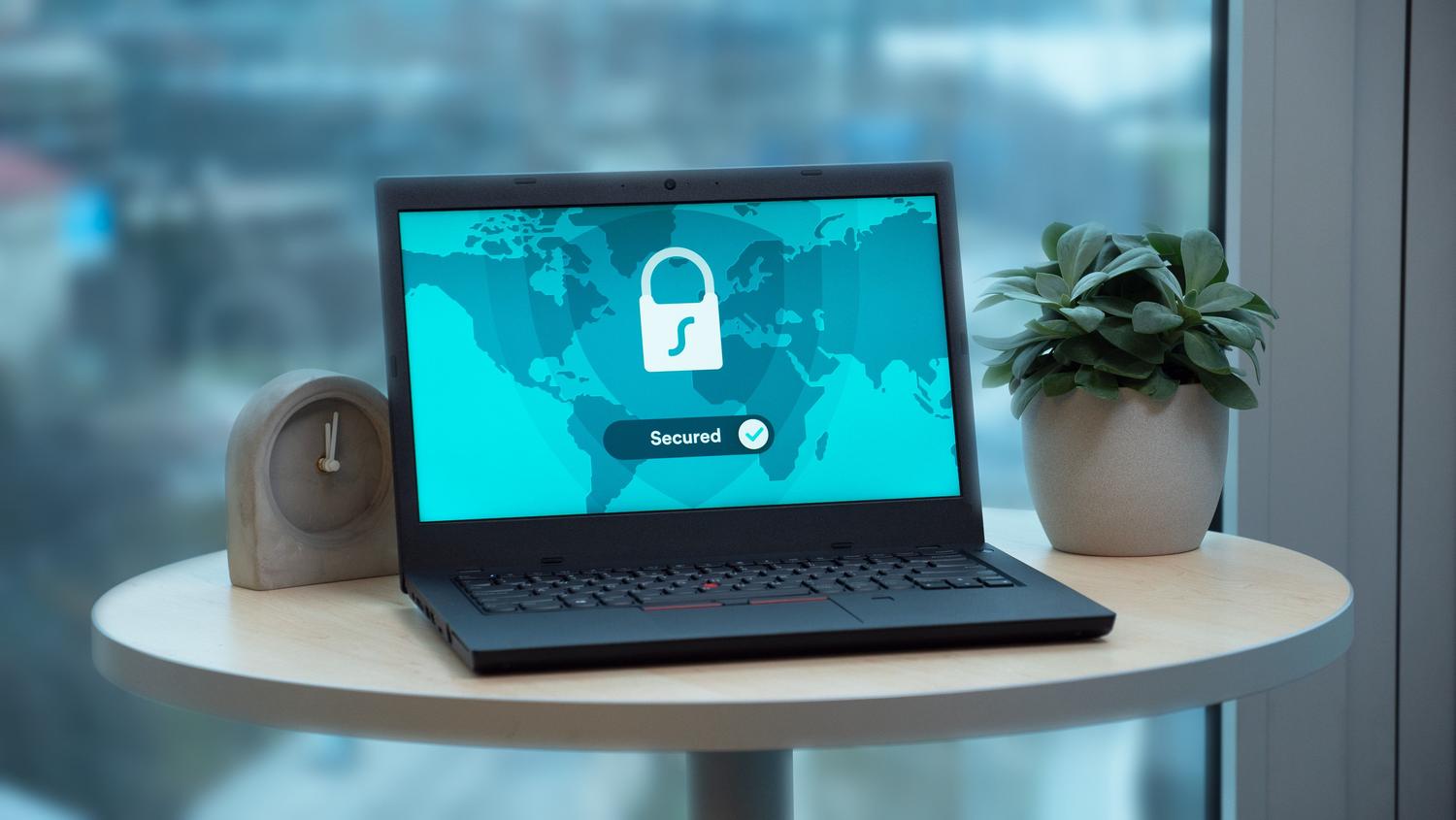
Aby nám to uľahčil, aj keď nie sme počítačoví experti, spoločnosť Microsoft integruje do aplikácie Zabezpečenie systému Windows (v časti Zabezpečenie zariadenia > Bezpečné spustenie) veľmi intuitívny systém vizuálnych ikon . V podstate bude fungovať ako semafor, ktorý nám dá vedieť, či sme v bezpečí alebo či musíme konať.
- Zelená ikona: Všetko ide hladko. Zariadenie je chránené a nemusíte pohnúť ani prstom.
- Žltá ikona: Existuje bezpečnostné odporúčanie. Môže existovať hardvérové alebo firmvérové obmedzenie. blokovanie aktualizácie automatické.
- Červená ikona: Je potrebná okamžitá pozornosť. Existuje zraniteľnosť alebo platnosť certifikátu vypršala, čo si vyžaduje okamžité konanie.
Od mája 2026 sa pravdepodobne budete zobrazovať viac priamych upozornení mimo aplikácie, ako napríklad systémové upozornenia, aby ste si nevšimli, že funkcia Secure Boot vyžaduje pozornosť. Ak vidíte žltú alebo červenú ikonu, môžete upozornenie zrušiť, ak ste správca, hoci sa tým nevyrieši základný problém; iba sa skryje upozornenie.
Ako zistiť, či je váš počítač aktuálny
Ak nechcete čakať na varovanie na semafore, existujú spôsoby, ako to skontrolovať hneď teraz. Pre tých najodvážnejších z vás, ktorí sa neboja otvoriť konzolu, existuje príkaz Spustenie PowerShellu ako správca čo vám dáva odpoveď čierne na bielom: ([System.Text.Encoding]::ASCII.GetString((Get-SecureBootUEFIdb).bytes) -match 'Windows UEFI CA 2023')Ak systém reaguje "pravda"Môžeš ísť pokojne spať; ak to vyjde "falošný"Platnosť vašich certifikátov vyprší a bude potrebné podniknúť kroky.
Ďalším tradičnejším spôsobom je vstúpiť do Správca certifikátov písanie certmgr.msc Vo vyhľadávači. Tam v priečinku „Dôveryhodné koreňové certifikačné autority“ môžete vyhľadať autority vydané spoločnosťou Microsoft a overiť, či dátumy spotreby Nesmie im uplynúť platnosť. Ak si všimnete, že niečo nie je v poriadku, alebo sa vám v prehliadačoch ako Chrome alebo Edge zobrazujú upozornenia, je to jasný signál, že zoznam koreňových certifikátov nebol správne aktualizovaný.
Podrobný návod na riešenie problémov s certifikátmi

Ak ste zistili, že váš počítač nie je aktualizovaný, neprepadajte panike. Existuje niekoľko spôsobov, ako to opraviť, v závislosti od naliehavosti vašej situácie a konfigurácie vášho počítača. Prvým a najjednoduchším krokom je prejsť do časti Nastavenia > Windows Update a vynútiť vyhľadávanie aktualizácií . Nezabudnite tiež skontrolovať časť „Voliteľné aktualizácie“, pretože práve tu sa často nachádzajú potrebné ovládače a opravy firmvéru.
Ak služba Windows Update nič nenájde, ale viete, že opravu potrebujete, môžete skúsiť spustiť príkaz v databáze Registry, aby sa aktualizácie sprístupnili: reg add HKLM\\System\\CurrentControlSet\\Control\\Secureboot /vAvailableUpdates /t REG_DWORD /d 0x5944 /fOkrem toho je nevyhnutné, aby Bezpečné spustenie je povolené v BIOSe/UEFI vašej základnej dosky, pretože ak je vypnutý, aktualizácia sa nemá kam nainštalovať.
Pre tých, ktorí spravujú podnikové siete pomocou služieb WSUS alebo SCCM , je riziko väčšie, pretože certifikát s expirovanou platnosťou na serveri môže blokovať opravy pre celú kanceláriu. Správcovia musia manuálne distribuovať balíčky certifikátov a monitorovať správy o zhode, aby zabránili zraniteľnosti izolovaných počítačov. V extrémnych prípadoch, ak systém naďalej zlyháva, spustenie nástrojov ako SFC /scannow a DISM môže pomôcť opraviť poškodené súbory, ktoré bránia správnej inštalácii nových certifikátov.
Dôsledky uchovávania zastaraných certifikátov

Možno si myslíte, že „na tom nezáleží“ a budete pokračovať v používaní počítača, ale riziko je reálne. Ak platnosť certifikátov vyprší, služba Windows Update môže prestať sťahovať kritické bezpečnostné záplaty, čím vás vystaví zraniteľnostiam, ktoré už boli opravené pre všetkých ostatných. V najhoršom prípade sa môžu vyskytnúť problémy s kompatibilitou, keď sa operačný systém alebo firmvér pri spustení nenačíta správne.
Toto je obzvlášť dôležité pre zariadenia vyrobené pred rokom 2024, pretože tie sa úplne spoliehajú na aktualizácie firmvéru. Ak výrobca (Dell, HP, Lenovo atď.) vydal konkrétnu aktualizáciu systému BIOS , dôrazne sa odporúča ju nainštalovať, pretože je to zvyčajne najčistejší spôsob obnovenia kľúčov dôveryhodnosti zabezpečeného spustenia.
Udržiavanie systému v aktuálnom stave neznamená len používanie najnovších funkcií, ale aj zabezpečenie zabezpečenia vášho počítača . Či už kontrolujete indikátor zabezpečenia systému Windows, spúšťate príkazy PowerShell alebo vynútite aktualizáciu systému Windows, dôležité je vyhnúť sa vypršaniu platnosti certifikátov z roku 2011 bez migrácie na verziu 2023. Tým zabránite tomu, aby sa váš počítač stal nechráneným alebo aby stratil základnú technickú podporu.