- Kalibrácia synchronizuje skutočné percento zaťaženia s údajmi operačného systému.
- Zabraňuje neočakávaným vypnutiam a umožňuje optimalizovať životnosť chemických komponentov.
- Proces v podstate spočíva v vykonaní kompletného cyklu úplného nabitia a vybitia.
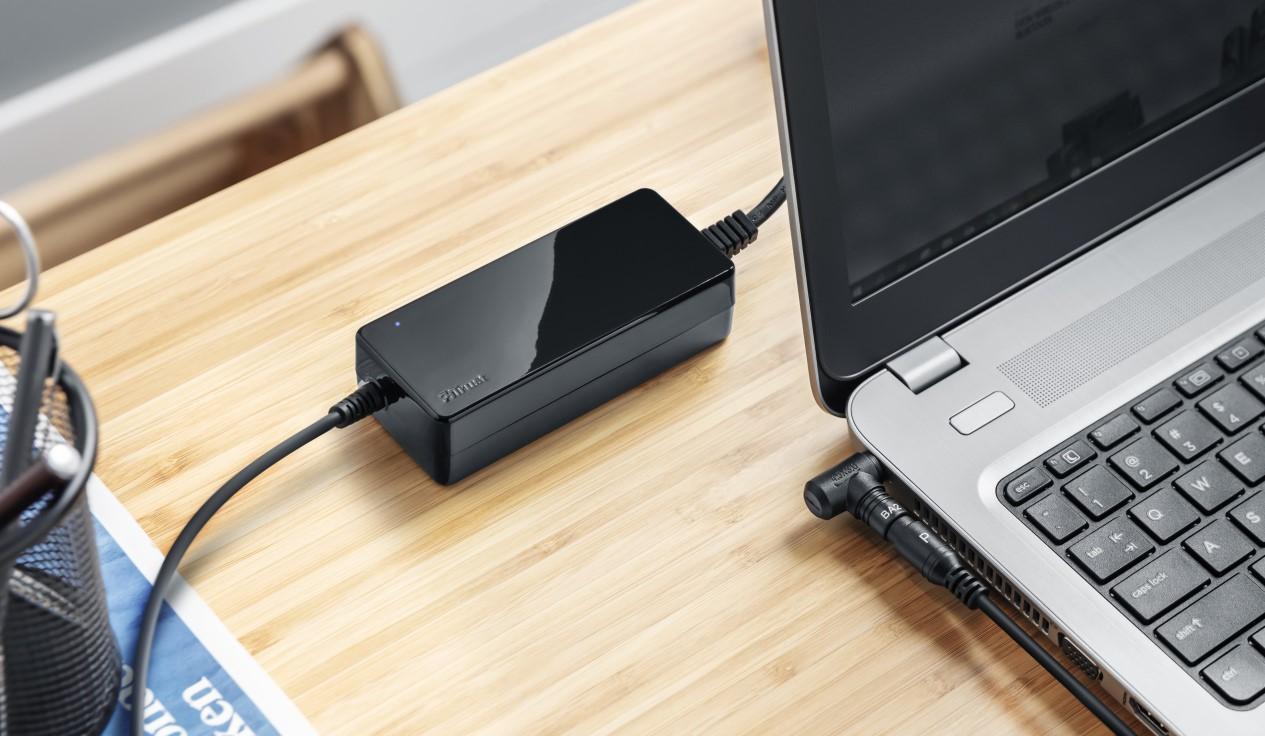
Určite sa vám to už stalo: pracujete naplno a zrazu sa vám počítač bez varovania vypne, aj keď indikátor ukazoval, že vám zostáva 30 % alebo 40 % batérie. Je to frustrujúca situácia, ktorá zvyčajne niekoho zmätie, ale nemusí to nevyhnutne znamenať, že váš počítač je pokazený; znamená to len, že merač batérie je nepresný.
K tomuto javu dochádza, pretože moderné batérie sa spoliehajú na malý mikroprocesor, ktorý odhaduje zostávajúci stav nabitia. Avšak v dôsledku prirodzeného opotrebovania chemických zlúčenín a každodenného používania môže byť tento údaj nepresný. Na vyriešenie tohto problému musíme použiť proces nazývaný rekalibrácia, ktorý v podstate zosúlaďuje hardvér so softvérom Windows.

Aký je skutočný účel kalibrácie batérie?
Keď hovoríme o kalibrácii, nemyslíme tým zvýšenie fyzickej kapacity batérie (pretože to nie je možné, keďže opotrebovanie je nevyhnutné), ale skôr úpravu úrovní čítania . Týmto spôsobom zabezpečíte, že percento, ktoré vidíte na paneli úloh, je presné, a zabránite tak náhlemu vypnutiu notebooku počas písania dôležitého dokumentu.
Okrem predchádzania neočakávaným problémom pomáha kalibrácia batérie predĺžiť životnosť zariadenia . Presná znalosť zostávajúceho nabitia vám umožňuje zabrániť opakovanému poklesu na kriticky nízku úroveň, čo je veľmi škodlivé. V ideálnom prípade odborníci odporúčajú udržiavať nabitie medzi 40 % a 80 %, aby sa predišlo namáhaniu článkov a predĺžila sa výdrž batérie notebooku.


Podrobné metódy vykonávania kalibrácie
Existuje niekoľko spôsobov, ako to urobiť, v závislosti od značky vášho zariadenia alebo odporúčaní spoločnosti Microsoft. Základný princíp je však vždy rovnaký: vykonajte kompletný cyklus nabitia a vybitia . Tu sú najúčinnejšie metódy, ako to dosiahnuť.
Štandardná a všeobecná metóda
- Najprv zapojte nabíjačku a Nabite zariadenie na 100 %Keď dosiahne maximálne nabitie, nechajte ho zapojené ešte niekoľko hodín, aby sa úplne nabilo.
- Nakonfigurujte plán napájania tak, aby počítač Neprepínať do režimu spánku ani automaticky nevypínať obrazovku počas sťahovania.
- Odpojte kábel a používajte notebook normálne, kým batéria nebude veľmi slabá (približne 5 %).
- Nechajte počítač úplne vypnúť a zariadenie odpočíva približne 5 hodín bez dotyku.
- Znovu ho pripojte k zdroju napájania a nabite ho na 100 % bez prerušenia.
Pokročilý proces pomocou núdzového režimu
Niektorí výrobcovia, ako napríklad HP a Dell, odporúčajú pre lineárnejšie a efektívnejšie vybíjanie vykonať vybíjanie v núdzovom režime systému Windows . Ak to chcete urobiť, zapnite počítač a opakovane stláčajte kláves F8 (v starších verziách) alebo postupujte podľa pokynov na obnovenie systému Windows 10/11, aby ste prešli do núdzového režimu. V tomto režime odpojte napájanie a nechajte notebook automaticky vypnúť . Potom ho úplne nabite, kým je počítač vypnutý.

Ako skontrolovať skutočné opotrebovanie batérie
Pred a po kalibrácii je veľmi užitočné vedieť, koľko zostáva batérie. Systém Windows má na to výkonný skrytý nástroj. Stačí otvoriť PowerShell alebo príkazový riadok kliknutím pravým tlačidlom myši na tlačidlo Štart.
Napíš príkaz powercfg /batteryreport a stlačte kláves Enter. Systém vygeneruje súbor HTML, ktorý môžete otvoriť vo svojom prehliadači. V sekcii "Nainštalované batérie" Uvidíte pôvodnú konštrukčnú kapacitu oproti aktuálnej nabíjacej kapacite. Ak je rozdiel veľmi veľký, batéria je pravdepodobne fyzicky opotrebovaná a kalibrácia je len dočasným riešením; v takom prípade, výmena dielu To by bolo jediné skutočné riešenie, možnosť poradiť sa s niekým sprievodca prenosnými batériami aby si vybral ten správny.
Odporúčané nástroje a aplikácie
Ak nechcete celý proces robiť manuálne, existujú programy, ktoré monitorovanie uľahčujú. BatteryCare je veľmi obľúbená bezplatná možnosť, ktorá vás upozorní, keď dokončíte dostatok nabíjacích cyklov na potrebnú rekalibráciu. Na druhej strane, ak máte herný počítač, ako napríklad tie od MSI, softvér Dragon Center zvyčajne obsahuje vstavanú možnosť na správu a kalibráciu napájania.
K dispozícii je aj BatteryMon , jednoduchá aplikácia, ktorá umožňuje zobraziť grafy spotreby batérie v reálnom čase. Porovnanie údajov BatteryMon s údajmi systému Windows vám pomôže určiť, či kalibrácia fungovala, alebo či operačný systém stále skresľuje údaje o výdrži batérie.

Ďalšie tipy na starostlivosť o vašu autonómiu
Kalibrácia každé dva alebo tri mesiace nestačí; každodenné používanie má významný vplyv. Aby ste predišli poškodeniu batérie, je nevyhnutné vyhýbať sa extrémnym teplotám . Ak sa váš notebook príliš zahreje (nad 30 – 35 stupňov Celzia), vnútorné chemické zloženie sa oveľa rýchlejšie zhoršuje. Nepoužívajte notebook na posteli alebo na povrchoch, ktoré bránia vetraniu.
Skontrolujte tiež, ktoré programy spotrebúvajú zdroje na pozadí, pretože intenzívne využívanie procesora zahrieva batériu a rýchlo vybíja energiu. Nastavenie jasu obrazovky na strednú úroveň a vypnutie Bluetooth alebo Wi-Fi, keď ich nepotrebujete, sú jednoduché triky, ktoré predĺžia výdrž batérie.
Pravidelné vykonávanie úplného cyklu nabitia a vybitia spolu s monitorovaním prostredníctvom energetických správ a používaním špecializovaného softvéru umožňuje spoľahlivosť merača systému Windows a udržiava hardvér v optimálnom stave, čím sa zabráni neočakávanému vypnutiu počítača a predlžuje sa výdrž batérie.
