- Zásadný rozdiel medzi trvalým USB Live a úplnou inštaláciou systému na externý disk.
- Technické hardvérové požiadavky, ako napríklad rýchlosť čítania a štandard USB 3.0, pre zabezpečenie plynulosti systému.
- Dôležitosť výberu ľahkých a stabilných distribúcií podľa zamýšľaného použitia, s prioritou bezpečnosti a nízkej spotreby zdrojov.
Pravdepodobne ste si to už zažili: chcete vyskúšať svet GNU/Linuxu, ale bojíte sa, že si pokazíte bootovanie Windowsu alebo spôsobíte katastrofu s oddielmi na pevnom disku. Je to veľmi bežný scenár: pokúsite sa o duálny boot nainštalovaním Linuxu spolu s Windowsom , omylom vymažete niečo, čo ste nemali, a zrazu sa váš počítač nenaštartuje, čo vo vás vyvolá obrovský strach. Preto je možnosť nosiť operačný systém vo vrecku jednoducho záchranou pre každého, kto hľadá flexibilitu bez rizík.
Nainštalovaná distribúcia Linuxu na externom disku nie je len technická kuriozita; môže to byť skvelá bezpečnostná stratégia . Predstavte si, že máte úplne izolované a od škodlivého softvéru chránené prostredie pre vaše bankovníctvo alebo prácu s citlivými údajmi bez toho, aby to akokoľvek zasahovalo do vášho bežného počítača. Pozrime sa, ako to nastaviť, od najjednoduchšej možnosti až po najrobustnejšiu inštaláciu.

Rôzne spôsoby prenosu Linuxu na USB kľúč
Predtým, ako sa ponoríme do detailov, si niečo ujasníme: bootovací USB disk nie je to isté ako nainštalovaný systém. Na jednej strane máme Live USB s perzistenciou . Táto možnosť je skvelá pre tých, ktorí si chcú vyskúšať Linux bez inštalácie na svoj počítač ; na napálenie ISO a povolenie perzistentného priestoru použijete nástroj ako Rufus. To umožňuje uložiť vaše súbory a nastavenia aj po reštartovaní počítača, ale stále ide o obmedzené prostredie, ktoré nepredstavuje kompletný operačný systém.
Na druhej strane máme možnosť kompletnej inštalácie na externý disk . Tu sa deje to kúzlo, pretože s externým USB diskom alebo SSD diskom zaobchádzame, akoby to bol interný pevný disk počítača. Rozdiel je obrovský, pretože máte úplnú slobodu spravovať systém , inštalovať komplexný softvér a konfigurovať jadro podľa svojich predstáv, pričom sa bude správať presne tak, ako keby bolo nainštalované v počítači.
Správny hardvér: nie hocijaký flash disk postačí
Ak chcete, aby bol váš systém bleskovo rýchly a aby neustále zamrzol, nemôžete použiť len ten starý USB disk, ktorý máte ležať v zásuvke. Pre plynulý chod potrebujete disk s vysokou rýchlosťou čítania a zápisu , ideálne nad 150 MB/s. Najlepšie je zvoliť štandard USB 3.0 alebo dokonca USB typu C , pretože úzkym hrdlom je zvyčajne rýchlosť prenosu dát.
Pokiaľ ide o úložnú kapacitu, hoci niektoré distribúcie dokážu bežať aj s menšou kapacitou, ideálne by ste mali mať minimálne 16 GB alebo 32 GB, aby ste sa bez problémov pohybovali. Ak vám to rozpočet dovolí, externý SSD disk je víťaznou voľbou, pretože ponúka výrazne vyššiu stabilitu a rýchlosť ako akýkoľvek bežný USB disk, čo vám umožňuje intenzívne používať systém bez frustrácie.

Výber rozloženia podľa použitia
Nie všetky distribúcie Linuxu sú si rovné. Ak je vaším cieľom maximálna bezpečnosť (napríklad pre online bankovníctvo), je najlepšie zvoliť si ľahkú a stabilnú distribúciu , ktorá nespotrebúva príliš veľa zdrojov. Ideálne sú desktopové prostredia ako Xfce alebo MATE, pretože sú jednoduché a priamočiare. Medzi veľmi solídne možnosti patria Xubuntu, Ubuntu MATE alebo Linux Mint v ich ľahkých verziách, alebo dokonca Debian, ak hľadáte niečo puristickejšie.
Podrobný návod na kompletnú inštaláciu
Na vykonanie skutočnej inštalácie cez USB budete potrebovať dva disky: jeden bude slúžiť ako inštalátor (bootovacie médium) a druhý, na ktorý sa systém nainštaluje. Najprv si stiahnite ISO súbor vašej preferovanej distribúcie Linuxu a napáľte ho na prvý USB disk pomocou programu Rufus alebo podobného nástroja . Potom pripojte oba disky k počítaču a spustite systém z inštalátora stlačením klávesu boot (zvyčajne F9, F10 alebo F12) pred spustením systému Windows.
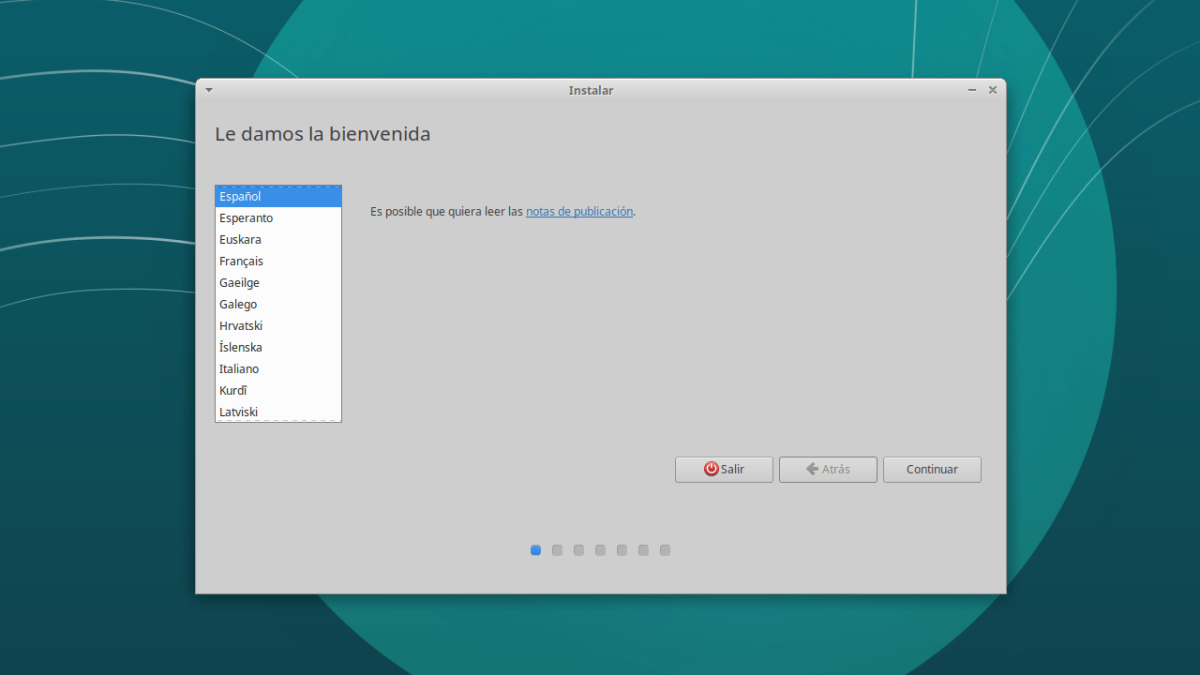
Keď sa nachádzate v prostredí Live, spustite inštalátor a postupujte podľa jazykových a klávesnicových pokynov. Kritický moment nastáva pri výbere typu inštalácie: musíte vybrať možnosť „Ďalšie možnosti“, aby ste mohli spravovať oddiely manuálne . V tomto prípade je dôležité neurobiť chybu a nedotknúť sa interného pevného disku (zvyčajne /dev/sda). Identifikujte svoj externý USB disk (ktorý sa zobrazí ako /dev/sdb alebo /dev/sdc) a vytvorte primárny oddiel s bodom pripojenia v koreňovom adresári (/).
Dôležitým detailom, ktorý mnohí ľudia prehliadajú, je zavádzač alebo GRUB. Musíte sa uistiť, že zavádzač je nainštalovaný na USB kľúči a nie na internom pevnom disku počítača. Ak ho nainštalujete na pevný disk, počítač sa bez vloženého USB kľúča nespustí a ak sa vyskytne chyba, možno budete musieť obnoviť zavádzač GRUB systému Linux . Po potvrdení tejto skutočnosti dokončite inštaláciu a reštartujte počítač.

Finálna konfigurácia a optimalizácia prostredia
Keď je váš externý operačný systém spustený a funguje, je čas ho doladiť. Pre zachovanie bezpečnosti je prvým krokom spustenie všetkých čakajúcich aktualizácií zabezpečenia prostredníctvom terminálu alebo správcu softvéru. Dôrazne sa odporúča aktivovať systémový firewall pomocou nástrojov ako UFW (Uncomplicated Firewall) na zabezpečenie pripojenia.
Ak toto prostredie používate na kritické úlohy, nakonfigurujte prehliadač Firefox tak, aby neukladal súbory cookie ani heslá , a zakážte históriu prehliadania. Na bezpečnú správu hesiel môžete použiť správcov hesiel, ako napríklad Seahorse . Zlatým pravidlom je jednoduchosť: inštalujte iba to, čo je nevyhnutne potrebné, aby ste sa vyhli zraniteľnostiam a zabezpečili bezproblémový chod systému.
Nastavenie prenosného systému Linux vyžaduje starostlivú pozornosť venovanú kvalite hardvéru a dôkladnú pozornosť venovanú rozdeleniu diskov a zavádzaciemu programu. Oddelením pracovného prostredia od hlavného systému nielenže získate všestrannosť vďaka možnosti nosiť počítač vo vrecku, ale tiež vytvoríte nepreniknuteľnú bezpečnostnú bariéru pre vaše najcitlivejšie operácie, čím zabránite akémukoľvek riziku poškodenia interného pevného disku počítača.
