- Optimalizácia zdrojov prostredníctvom centralizácie tlače na jednom zariadení, ku ktorému majú prístup viacerí používatelia.
- Flexibilné pripojenie prostredníctvom bezdrôtových technológií Wi-Fi, ethernetovej kabeláže alebo prostredníctvom centrálneho servera.
- Zlepšite produktivitu podniku umožnením vzdialenej tlače z počítačov, tabletov a mobilných zariadení.
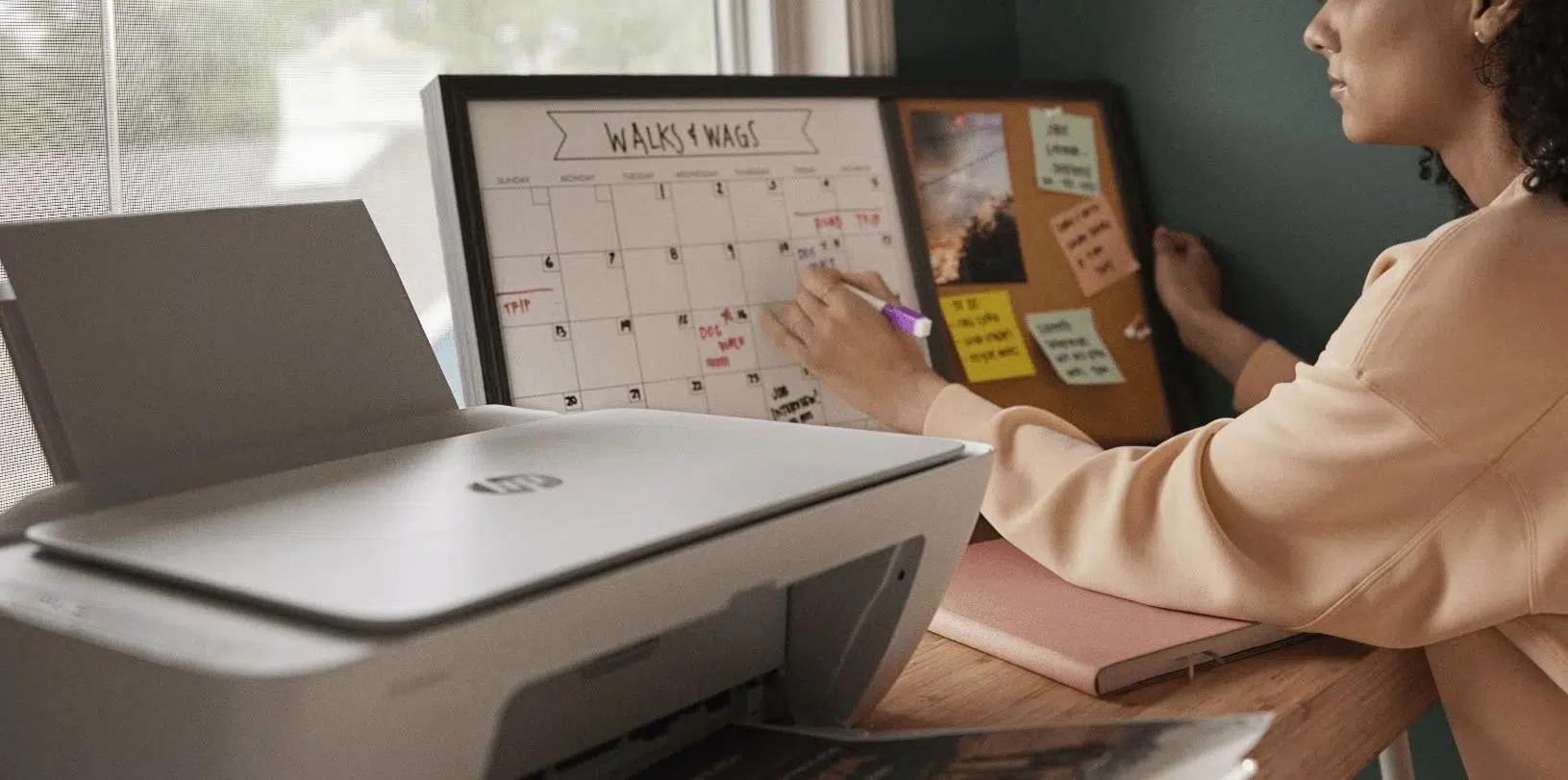
Dnes je pre plynulý pracovný postup nevyhnutná schopnosť celého tímu tlačiť dokumenty bez toho, aby musel vstávať zo stoličiek alebo sa hrať s USB kľúčmi . Či už v malej kancelárii alebo v zložitejšom prostredí, možnosť prepojenia počítačov robí spoluprácu oveľa dynamickejšou a predovšetkým nám zabraňuje uviaznutiu v kábloch, čo nám umožňuje lepšie pochopiť účel počítačovej siete na pracovisku.
Nastavenie sieťovej tlačiarne nie je žiadna veda, aj keď sa vám niekedy zdá, že váš počítač nefunguje správne. V podstate ide o to, aby zariadenie fungovalo ako most alebo aby sa tlačiareň mohla spravovať nezávisle smerovačom, čo umožňuje viacerým používateľom jednoducho tlačiť z ich vlastných pracovných staníc, čím sa šetria náklady a miesto.

Základné prípravy a hardvér
Predtým, ako sa ponoríte do nastavení, je dobré skontrolovať svoje zariadenie. Je dôležité overiť, či má tlačiareň pripojenie k Wi-Fi alebo ethernetový port . Ak máte kábel po ruke a vaša tlačiareň ho podporuje, priame pripojenie k smerovaču je zvyčajne najstabilnejšou možnosťou, aby ste sa vyhli neočakávaným prerušeniam.
Ak uprednostňujete bezdrôtové pripojenie, uistite sa, že je tlačiareň zapnutá a podľa pokynov výrobcu ju pripojte k sieti Wi-Fi vo vašej kancelárii . Ak je vaša tlačiareň staršia a tieto možnosti nemá, nebojte sa: môžete ju pripojiť k hlavnému počítaču pomocou kábla USB, ktorý potom bude slúžiť ako server pre ostatné tlačiarne.

Konfigurácia v prostredí Windows
Aby proces fungoval hladko, prvým krokom je zabezpečiť, aby bola vaša sieť nakonfigurovaná ako profil súkromnej siete . Ak si systém Windows myslí, že ste vo verejnej sieti, z bezpečnostných dôvodov zablokuje prístup z iných zariadení. Toto nastavenie môžete zmeniť v časti Sieť a internet výberom vlastností pripojenia a začiarknutím možnosti súkromná sieť.
Keď to urobíte, musíte povoliť vyhľadávanie v sieti a zdieľanie súborov a tlačiarní. Toto sa nachádza v rozšírených nastaveniach siete. Ak sú tieto možnosti vypnuté, ostatné počítače v kancelárii tlačiareň nikdy nenájdu, bez ohľadu na to, koľkokrát ju zapnete.
Zdieľajte tlačiareň z hlavného počítača
Ak je tlačiareň pripojená k počítaču cez USB, prejdite do sekcie Tlačiarne a skenery, vyberte zariadenie a otvorte jeho vlastnosti. Na karte Zdieľanie začiarknite políčko pre zdieľanie tejto tlačiarne a zadajte jej jednoduchý názov. Tento názov pomôže vašim kolegom ju rýchlo nájsť.

Dôrazne sa odporúča zapísať si názov zariadenia alebo IPv4 adresu vášho hlavného počítača. Tieto informácie nájdete v sekcii Systémové informácie alebo v sieťových nastaveniach. Mať IP adresu po ruke je záchranou, keď automatické vyhľadávanie tlačiarní v systéme Windows zlyhá a musíte tlačiareň pridať manuálne.
Inštalácia na sekundárne zariadenie
Na ostatných počítačoch jednoducho prejdite na Pridať zariadenie. Systém zvyčajne prehľadá sieť a zobrazí dostupnú tlačiareň. Ak sa z nejakého dôvodu nezobrazí, nebojte sa: vyberte možnosť manuálneho pridania a zadajte cestu vo formáte \\názov_počítača\názov_tlačiarne alebo zodpovedajúcej IP adresy.
V špecifickejších prípadoch môžete použiť sprievodcu zadaním adresy TCP/IP alebo názvu hostiteľa . Tu zadáte presnú IP adresu, ktorú ste si predtým poznačili. Systém vyhľadá zariadenie na tejto konkrétnej adrese a po jeho nájdení mu stačí dať rozpoznateľný názov a dokončiť proces inštalácie.

Nastavenie na Macu a starších systémoch
Ak používate Mac, postup je iný, ale rovnako jednoduchý. Prejdite do časti Systémové nastavenia a prejdite na položku Tlačiarne a skenery. Kliknutím na tlačidlo „+“ sa zobrazí karta s názvom IP adresa, kde musíte zadať IP adresu tlačiarne . Vyberte príslušný protokol a ovládač a vaša tlačiareň je pripravená na použitie.
Pre tých, ktorí stále používajú operačné systémy ako Windows XP, 2000 alebo dokonca Windows 98, je postup podobný, ale ponuky sú odlišné. Na inštaláciu softvéru a povolenie zdieľaného zdroja je nevyhnutné prihlásiť sa s účtom správcu , pretože obmedzené účty nemajú povolenia na správu siete.
Výhody a potenciálne nevýhody sieťovej tlače
Hlavnou výhodou je nepochybne úspora nákladov a priestoru . Nemá zmysel kupovať tlačiareň pre každého zamestnanca, keď jedno vysokokapacitné zariadenie dokáže obslúžiť celé oddelenie. Centralizovaná správa navyše výrazne zjednodušuje aktualizácie ovládačov a technickú údržbu.

Na druhej strane je dôležité mať na pamäti, že sme úplne závislí od internetového pripojenia. Ak dôjde k výpadku routera alebo vypnutiu hlavného počítača, nikto nebude môcť tlačiť, kým sa služba neobnoví. Je tiež možné, že ak bude príliš veľa súčasných požiadaviek, tlačový front sa preťaží a zariadenie bude reagovať dlhšie.
Ďalším bodom, ktorý treba zvážiť, je bezpečnosť. Ak nie sú povolenia správne nakonfigurované, ktokoľvek pripojený k sieti by mohol získať prístup k nastaveniam zariadenia . Preto je dôležité spravovať, kto má povolenie na tlač a kto nie, najmä v spoločnostiach, ktoré pracujú s dôvernými informáciami.
Dobre nakonfigurovaný tlačový systém optimalizuje obchodné zdroje, uľahčuje mobilitu tým, že umožňuje tlač z tabletov alebo mobilných zariadení a výrazne znižuje množstvo káblov v kancelárii. Stačí zabezpečiť správne priradenie IP adries a sieťových povolení a môžete si tak vychutnať zjednodušený a efektívny pracovný postup.
