- Usporiadajte a vyčistite si pracovnú plochu, skryte systémové ikony a minimalizujte vizuálne skratky a upozornenia.
- Prispôsobte si témy, pozadia, farby, panel úloh a ponuku Štart, aby ste dosiahli konzistentné prostredie bez rušivých elementov.
- Upravte ikony, ukazovateľ myši, zvuky, uzamknutú obrazovku a šetrič obrazovky pre dokončenie minimalistického štýlu.
- Vylepšite si zážitok pomocou vlastných tém, zmien písmen jednotiek a nástrojov ako PowerToys bez nutnosti opätovného načítania systému.
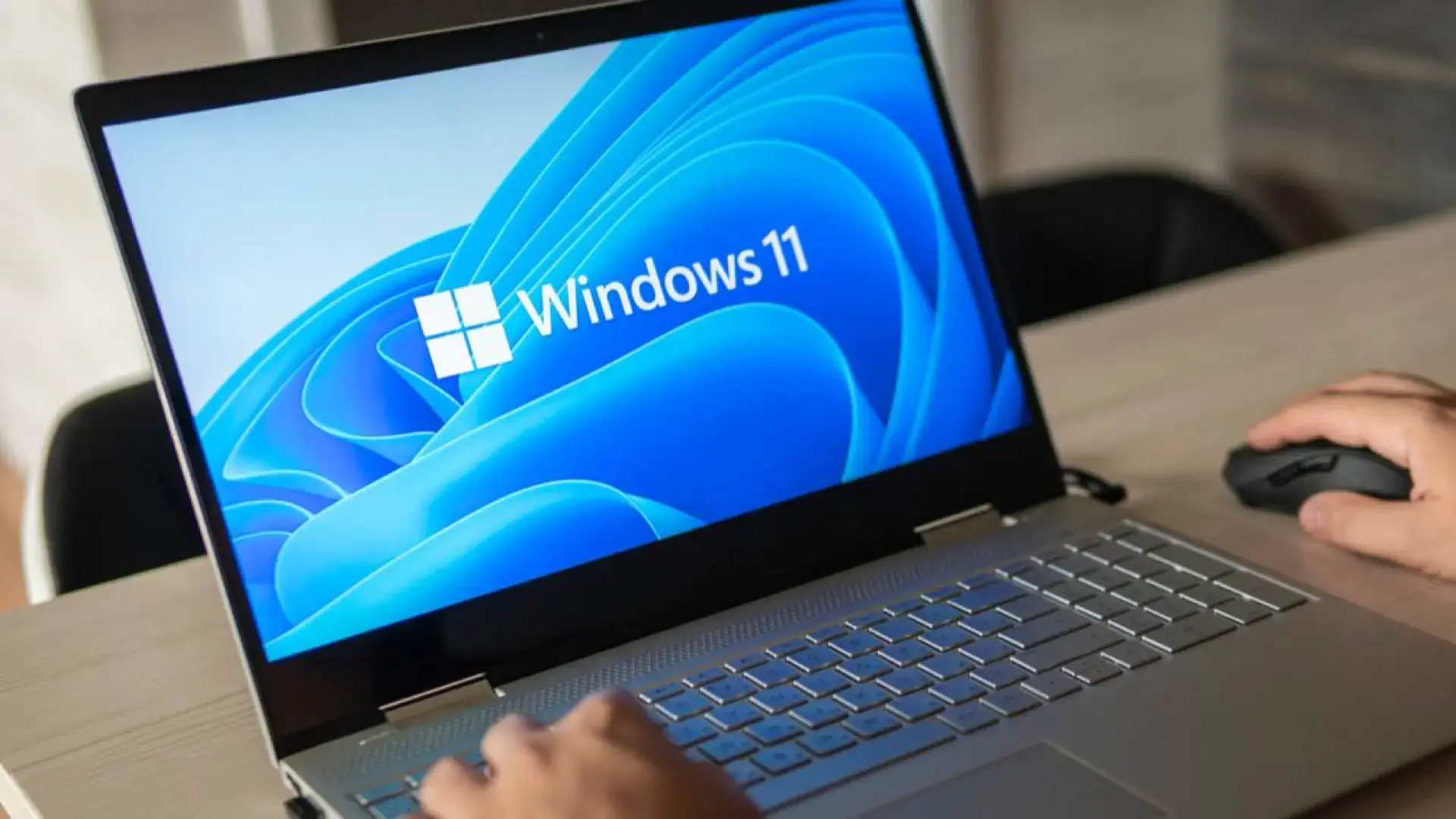
Trávime pred počítačom toľko hodín, že ak prostredie nie je priaznivé, môže sa to stať skutočným problémom. Plocha preplnená ikonami, oknami a správami nie je len nevzhľadná, ale môže tiež vytvárať pocit preťaženia. Čistý, minimalistický a atraktívny štýl systému Windows 11 pomáha, aby všetko pôsobilo organizovanejšie a umožňuje uvoľnenejšie pracovné prostredie.
Dobrou správou je, že na dosiahnutie tohto cieľa nemusíte veci komplikovať ani míňať peniaze. Windows 11 obsahuje množstvo vstavaných možností na úplnú zmenu jeho vzhľadu: pozadie, farby, panel úloh, ponuka Štart, ikony, zvuky, uzamknutá obrazovka… Pomocou niekoľkých dobre zvolených nastavení môžete dať svojmu počítaču elegantný, jednoduchý a vizuálne príťažlivý vzhľad bez inštalácie akýchkoľvek nezvyčajných programov.
Minimalistická téma a tapeta pre pracovnú plochu
Východiskovým bodom pre minimalistické prostredie je výber dobrej témy a pozadia, ktoré neruší. Windows 11 sa dodáva s niekoľkými predkonfigurovanými dizajnmi a z nich si môžete jednoducho vytvoriť vlastnú kombináciu pozadia, farieb, zvukov a ukazovateľa.
Ak chcete začať, otvorte aplikáciu Nastavenia a prejdite do sekcie „Prispôsobenie“, kde sú zoskupené všetky vizuálne nastavenia . Nájdete tam sekciu Témy, v ktorej môžete použiť jednu z predvolených tém alebo ju použiť ako základ a prispôsobiť si ju podľa svojich predstáv.
Po použití témy je čas vybrať si tapetu. V časti „Prispôsobenie“ prejdite na „Pozadie“ a vyberte typ pozadia, ktoré chcete použiť . Systém Windows 11 ponúka tri hlavné možnosti, pričom každá má svoje vlastné možnosti.
Ak vyberiete možnosť „Obrázok“, môžete si vybrať konkrétnu fotografiu. Možnosť „Jednofarebný“ vám poskytne ultraminimalistickú pracovnú plochu s jedným tónom, čo je ideálne, ak hľadáte veľmi decentné prostredie s jemnými farbami a nízkym kontrastom . A pomocou možnosti „Prezentácia“ môžete použiť niekoľko obrázkov, ktoré sa pravidelne menia, čo je ideálne, ak chcete dynamický, ale kontrolovaný vzhľad.
Pri výbere obrázkov je kľúčové vyberať ich múdro. Najlepšie je zvoliť pozadia s čistým dizajnom, plochými farbami, jednoduchými ilustráciami alebo prehľadnými krajinami . Mnoho webových stránok ponúka bezplatné tapety vrátane minimalistických a futuristických kolekcií. Môžete tiež použiť nástroje ako Bing Wallpaper, ktoré každý deň pridávajú nové, vysokokvalitné pozadie, alebo preskúmať komunity ako Reddit, kde ľudia zdieľajú tapety špeciálne navrhnuté pre počítače.
Ak na paneli úloh kombinujete tmavý režim s priehľadnosťou, najlepšie je použiť tmavé pozadie, aby ste zabezpečili ucelený vzhľad . Kontrast medzi pozadím, panelom úloh a oknami bude oveľa menej viditeľný, čo bude mať za následok elegantnejší vzhľad.
Kontrola neporiadku na stole
Krásne pozadie je málo užitočné, ak je pracovná plocha preplnená ikonami. Na mnohých počítačoch sa pracovná plocha stáva univerzálnym miestom pre všetky súbory, ktoré chceme mať po ruke, čo vedie k nahromadeniu desiatok skratiek, dokumentov a priečinkov.
V ideálnom prípade by ste mali vykonať dôkladné vyčistenie: odstrániť nepotrebné položky a zvyšok presunúť do usporiadaných priečinkov v rámci vášho používateľského účtu alebo na iný disk. Čím menej položiek máte na pracovnej ploche, tým bude lepšie organizovaná. Najefektívnejšie je, ak po zapnutí počítača uvidíte iba takmer prázdne pozadie pracovnej plochy bez zbytočného vizuálneho neporiadku.
Ak uprednostňujete drastickejšie riešenie, systém Windows vám umožňuje skryť všetky ikony na pracovnej ploche naraz z kontextovej ponuky . Týmto spôsobom súbory zostanú tam, kde boli, ale nie sú viditeľné. Je to rýchly spôsob, ako dosiahnuť úplne čistú pracovnú plochu bez toho, aby ste čokoľvek odstránili.
Ďalším praktickým riešením je vytvoriť si na pracovnej ploche jeden priečinok, napríklad s názvom „Súbory na ploche“ alebo akokoľvek chcete, a presunúť doň všetko ostatné. Takto budete mať jednu viditeľnú ikonu a v nej všetky skratky a dokumenty, ktoré predtým zapĺňali obrazovku . Nie je to také extrémne ako skryť všetko, ale výrazne to zlepšuje vzhľad.
Po uprataní pracovnej plochy si všimnete jednu ikonu, ktorá odmieta zmiznúť: Kôš. Aj keď použijete metódu jedného priečinka alebo skryjete zvyšok ikon, Kôš tam stále bude a zaberá miesto na obrazovke.
Skrytie ikon koša a systému
Odstránenie posledného prvku je tiež možné. V nastaveniach témy systému Windows 11 môžete určiť, ktoré systémové ikony sa zobrazia na pracovnej ploche. Je to také jednoduché, ako prejsť na „Prispôsobenie“, potom na „Témy“ a nájsť možnosť „Nastavenia ikon na pracovnej ploche“, aby ste každú z nich povolili alebo zakázali.
V tomto okne uvidíte začiarkavacie políčka pre Kôš, Tento počítač, Sieť a ďalšie systémové skratky. Jednoducho zrušte začiarknutie políčka Kôš, čím ho odstránite z pracovnej plochy, hoci bude naďalej fungovať normálne a môžete ho otvoriť z Prieskumníka súborov alebo vyhľadaním v ponuke Štart bez straty akejkoľvek funkčnosti.
V tom istom paneli môžete tiež zmeniť vzhľad ikon na pracovnej ploche systému . Ak im chcete dať štýl, ktorý viac zodpovedá vašej minimalistickej téme, môžete kliknúť na „Zmeniť ikonu“ a vybrať iný dizajn z tých, ktoré sú súčasťou systému Windows, alebo z tých, ktoré ste si predtým stiahli.
Ak máte radi rozsiahle možnosti prispôsobenia, online je k dispozícii nespočetné množstvo bezplatných kolekcií ikon. Jednoducho uložte súbory .ico do priečinka (napríklad do Dokumentov alebo na iné miesto, ktoré si ľahko zapamätáte) a potom v tom istom okne „Zmeniť ikonu“ pomocou tlačidla „Prehľadávať“ priraďte vlastné ikony ku každému prvku systému.
Prispôsobte si panel úloh pre čistý štýl
Ďalším zdrojom rozptýlenia je preplnený panel úloh. Systém Windows 11 štandardne umiestňuje veľa ikon a ak si ich neprezeráme, skončíme s nekonečným radom aplikácií, ktoré sotva používame. V ideálnom prípade by sa pre minimalistický dizajn mali na paneli úloh zobrazovať iba základné programy a funkcie.
Ak si ho chcete prispôsobiť, prejdite do časti „Nastavenia“, potom do časti „Prispôsobenie“ a nakoniec do časti „Panel úloh“. Odtiaľto môžete vypnúť systémové ikony, ktoré možno nepotrebujete (ako napríklad Widgety, Chat alebo podobné), a ovládať, ktoré aplikácie sa pripnú. Cieľom je mať panel úloh s niekoľkými, dobre zvolenými skratkami, ktoré odrážajú to, ako v skutočnosti používate počítač.
Okrem toho vám systém Windows 11 umožňuje zmeniť zarovnanie hlavných ikon. V možnostiach panela úloh nájdete nastavenie „Zarovnanie panela úloh“, kde si môžete vybrať medzi zarovnaním na stred alebo doľava . Hoci už panel úloh nemôžete posúvať do strán ako v starších verziách, stále sa môžete rozhodnúť, či uprednostňujete moderný štýl zarovnania na stred alebo klasický štýl zarovnania doľava.
Ďalším dôležitým bodom je oblasť oznámení (pravá strana, vedľa hodín). V možnostiach panela môžete spravovať, ktoré ikony sú vždy viditeľné a ktoré sú skryté za rozbaľovacou šípkou. Odporúča sa zobraziť iba to, čo je nevyhnutne potrebné, ako napríklad hlasitosť, sieť a možno aj niekoľko programov, ktoré často používate, a vyhnúť sa zobrazeniu dvadsiatich aktívnych ikon.
Dokončovacie prvky zabezpečujú efekty priehľadnosti a akcentové farby. V časti „Prispôsobenie“ → „Farby“ môžete povoliť alebo zakázať priehľadnosť a vybrať si hlavnú farbu systému. Ak hľadáte uvoľnený štýl, zvoľte jemné farby a decentnú priehľadnosť, ktorá neruší, ale dodáva pocit hĺbky.
Jednoduchšie menu Štart, zamerané na to najdôležitejšie.
Ponuka Štart v systéme Windows 11 bola v porovnaní s Windowsom 10 zjednodušená, ale stále je dobré ju trochu upraviť, aby si zachovala minimalistický vzhľad. Prvá vec, ktorú môžete urobiť, je manuálne zmeniť usporiadanie pripnutých aplikácií ich potiahnutím tak, aby sa na vrch zobrazovali iba tie, ktoré používate najčastejšie.
Ak sú pripnuté aplikácie, ktoré nechcete, kliknite na ne pravým tlačidlom myši a vyberte možnosť „Odpnúť z ponuky Štart“, čím zredukujete zoznam . Nové aplikácie môžete pripnúť aj zo zobrazenia „Všetky aplikácie“ (kliknite pravým tlačidlom myši na aplikáciu a vyberte možnosť „Pripnúť na ponuku Štart“), aby sa zobrazovali ako skratky v hornej časti ponuky.
Ak chcete túto oblasť ďalej spresniť, prejdite do časti Nastavenia → Prispôsobenie → Domov. Odtiaľto si môžete vybrať, aký typ obsahu sa zobrazí pod pripnutými aplikáciami: naposledy použité položky, najčastejšie používané aplikácie alebo naposledy otvorené dokumenty . Ak chcete mať čo najčistejšiu ponuku Štart, vypnite všetko, čo nechcete.
V tej istej sekcii uvidíte sekciu „Priečinky“. Tam si môžete vybrať, ktoré skratky sa zobrazia vedľa tlačidla napájania vo vašom používateľskom profile: Prieskumník súborov, Nastavenia, Dokumenty, Hudba, Obrázky atď. Toto je spôsob, ako udržať ponuku Štart prehľadnú a zároveň mať najčastejšie používané priečinky ľahko dostupné.
Kombináciou dobrého výberu pripnutých aplikácií s deaktivačnými prvkami, ktoré nič nepridávajú, získate ponuku Štart, ktorá je skutočne užitočná a hodí sa k čistej estetike, ktorú hľadáte v systéme Windows 11, bez dlaždíc alebo blokov plných ikon ako v predchádzajúcich verziách.
Svetlý alebo tmavý režim a kombinácia farieb
Z vizuálneho hľadiska je jedným z kľúčových rozhodnutí výber medzi svetlým režimom, tmavým režimom alebo vlastnou kombináciou oboch . To ovplyvňuje nielen vzhľad, ale aj pocit pohodlia očí, najmä ak trávite pred obrazovkou veľa hodín.
Ak ho chcete zmeniť, prejdite do časti „Nastavenia“ → „Prispôsobenie“ → „Farby“. Tam nájdete ponuku „Vyberte si režim“. Môžete si vybrať globálny svetlý alebo tmavý režim alebo vlastný režim, ktorý vám umožní použiť jeden štýl pre systém a iný pre aplikácie . Napríklad tmavý systém so svetlými aplikáciami alebo naopak.
V tej istej sekcii môžete upraviť zvýrazňovaciu farbu, ktorá sa používa na tlačidlách, výberoch a niektorých orámovaniach. V minimalistickom prostredí je najlepšie zvoliť jemnú zvýrazňovaciu farbu, ktorá dopĺňa tapetu , a vyhnúť sa príliš jasným farbám, ktoré narúšajú vizuálnu harmóniu.
Ak povolíte priehľadnosť, nezabudnite, že konečný výsledok čiastočne závisí od pozadia. Polopriehľadný panel úloh na veľmi svetlej tapete môže byť takmer nečitateľný, preto je dobré vyskúšať rôzne kombinácie pozadia a režimu, aby ste dosiahli vyvážený vzhľad . Nezaškodí experimentovať niekoľkokrát, kým nenájdete to, čo sa vám najviac páči.
Na veľkých obrazovkách alebo v prostredí so slabým osvetlením je tmavý režim zvyčajne pohodlnejší, zatiaľ čo svetlý režim môže byť vhodnejší, ak zvyčajne pracujete v jasne osvetlených miestnostiach. Dôležité je vybrať si možnosť, ktorá vám umožní stráviť pred počítačom viac času bez nadmerného namáhania očí.
Zmena dizajnu ukazovateľa myši
Kurzor je jeden z tých malých detailov, ktoré sú vždy prítomné. Jeho prispôsobenie pomáha posilniť celkový štýl systému a mimochodom môže zlepšiť prístupnosť. Ak ho chcete upraviť, otvorte „Nastavenia“ a prejdite do sekcie „Prístupnosť“, kde nájdete možnosti navrhnuté tak, aby prispôsobili systém Windows vašim potrebám.
Vnútri prejdite na „Ukazovateľ myši a dotykový vstup“. Tam môžete zmeniť základný štýl ukazovateľa (biely, čierny, invertovaný alebo farebný) a tiež upraviť jeho veľkosť pomocou posuvníka. Mierne väčší kurzor s kontrastnou farbou môže byť pohodlný bez toho, aby príliš rušil.
Ak chcete ísť ďalej, v dolnej časti tej istej sekcie uvidíte v rámci súvisiacich možností odkaz na „Myš“. Kliknutím naň sa otvorí ďalšia obrazovka, z ktorej máte prístup k časti „Ďalšie nastavenia myši“, ktorá otvorí klasické okno vlastností , ktoré systém Windows používa už roky.
Na karte „Ukazovatele“ si môžete vybrať každý typ kurzora (normálny, zaneprázdnený, textový atď.) a kliknutím na tlačidlo „Prehľadávať“ vybrať iný súbor v priečinku C:\Windows\Cursors. Ak ste si stiahli vlastné ukazovatele z webových stránok ako DeviantArt alebo podobných stránok, jednoducho ich skopírujte do tohto priečinka a potom ich postupne priraďte ku každej funkcii kurzora.
Keď dokončíte úpravu všetkých stavov kurzora, uložte schému pod názvom, aby ste mohli prepínať medzi návrhmi bez opakovania celého procesu. Vaša myš tak bude súčasťou celkového vizuálneho štýlu systému Windows 11 a bude sa hodiť k minimalistickému vzhľadu, o ktorý sa snažíte.
Prispôsobte si ikony priečinkov, skratky a pracovnú plochu
Ďalším spôsobom, ako vylepšiť vzhľad systému Windows 11, je zmeniť ikony priečinkov a odkazov. Hoci spoločnosť Microsoft aktualizovala niektoré dizajny, mnohé si stále zachovávajú klasický vzhľad, ktorý môže kolidovať s modernou, minimalistickou pracovnou plochou.
Ak chcete prispôsobiť ikonu priečinka, kliknite naň pravým tlačidlom myši, vyberte možnosť „Vlastnosti“ a prejdite na kartu „Prispôsobiť“. Tam nájdete tlačidlo „Zmeniť ikonu“, ktoré otvorí okno s predvolenými ikonami systému Windows . Môžete si vybrať jednu z nich alebo použiť možnosť „Prehľadávať“ a nájsť stiahnutý súbor .ico.
Postup pre skratky je veľmi podobný: kliknite pravým tlačidlom myši → „Vlastnosti“ → karta „Skratka“ a potom tlačidlom „Zmeniť ikonu“ vyberte dizajn, ktorý najlepšie vyhovuje vašej téme . Ak používate minimalistický balík ikon, môžete zjednotiť vzhľad hlavných programov tak, aby všetky mali rovnaký štýl.
Okrem toho môžete v nastaveniach „Témy“, ktoré boli spomenuté vyššie, upraviť aj ikony na pracovnej ploche systému, ako napríklad Kôš, Tento počítač alebo priečinok používateľa. V časti „Nastavenia ikon na pracovnej ploche“ ich môžete skryť alebo im dať úplne iný vzhľad bez ovplyvnenia ich funkčnosti.
S niekoľkými dobre zvolenými úpravami sa Prieskumník súborov a pracovná plocha zmenia z mozaiky ikon rôznych štýlov na súdržnejší priestor , kde každý vizuálny prvok je zarovnaný s estetikou, ktorú chcete pre svoj Windows 11.
Zmeňte systémové zvuky pre tichšie prostredie
Minimalistický dizajn nie je len o tom, čo vidíte, ale aj o tom, čo počujete. Windows 11 vracia zvuk pri spustení a zachováva celú kolekciu klasických upozornení, ale môžete upraviť alebo úplne zmeniť systémovú zvukovú stopu, aby bola diskrétnejšia.
Najrýchlejším spôsobom je otvoriť ponuku Štart a do vyhľadávacieho panela zadať výraz „zmeniť zvuky“. Medzi výsledkami nájdete možnosť, ktorá priamo otvorí okno systému „Zvuky“ , ktoré sa nachádza na karte s rovnakým názvom.
Zoznam zobrazuje všetky udalosti, ku ktorým môže byť priradený zvuk, od chýb až po oznámenia alebo odhlásenia. Vyberte jednu, kliknite na tlačidlo „Testovať“, ak chcete počuť aktuálny zvuk, a ak s ním nie ste spokojní, použite rozbaľovaciu ponuku „Kombinácia zvukov“ alebo tlačidlo „Prehľadávať“ na priradenie súboru .wav z počítača.
Takmer tichý zvukový profil si môžete vytvoriť vypnutím väčšiny zvukov alebo ich ponechaním na veľmi tichých tónoch. Ak uprednostňujete niečo prepracovanejšie, existujú nástroje tretích strán, ako napríklad SoundPackager, ktoré vám umožňujú spravovať celé zvukové balíčky niekoľkými kliknutiami, hoci nie sú nevyhnutné pre základné používanie.
Úpravou zvukov môžete zabrániť tomu, aby systém neustále upozorňoval na vašu pozornosť pípaním a upozorneniami, čo dokonale zapadá do uvoľnenejšieho a sústredenejšieho používania systému.
Zhodná uzamknutá obrazovka a šetrič obrazovky
Uzamknutá obrazovka je prvá vec, ktorú uvidíte pri spustení počítača alebo obnovení pozastavenia. Tiež sa oplatí ju rýchlo aktualizovať, aby ladila s celkovým štýlom vášho systému. V časti „Nastavenia“ prejdite na „Prispôsobenie“ a potom na „Uzamknutá obrazovka“, kde nájdete všetky dostupné možnosti.
V hornej časti nájdete rozbaľovaciu ponuku, ktorá vám umožní vybrať si pozadie: „Windows Spotlight“, statický obrázok alebo prezentáciu viacerých fotografií. Pre ucelený vzhľad je najlepšie použiť obrázok alebo sadu obrázkov, ktoré zodpovedajú pozadiu pracovnej plochy , a vyhnúť sa príliš prepracovaným fotografiám.
Nižšie si môžete vybrať, ktoré aplikácie zobrazujú informácie na uzamknutej obrazovke (napríklad Kalendár, Pošta alebo Počasie). Pre minimalistický vzhľad sa oplatí znížiť počet zobrazených aplikácií a ponechať iba tie najužitočnejšie , aby ste sa vyhli zahlteniu obrazovky ikonami a údajmi, ktoré nepoužívate.
V tej istej sekcii môžete tiež nakonfigurovať čas vypnutia obrazovky a časy prechodu počítača do režimu spánku, čo vám pomôže vyvážiť úsporu energie a jednoduchosť používania, keď na chvíľu odídete od počítača .
V dolnej časti tejto obrazovky uvidíte odkaz na „Šetrič obrazovky“. Kliknutím naň sa otvorí štandardné okno, v ktorom si môžete vybrať z dostupných šetričov obrazovky, upraviť časový limit a v niektorých prípadoch prejsť do časti „Nastavenia“ na úpravu konkrétnych detailov. Ak sa rozhodnete pre nejaký šetrič, skúste zvoliť jednoduchý a nenápadný dizajn, aby ste si zachovali minimalistickú estetiku aj vtedy, keď je počítač nečinný.
Vytvorte si vlastnú tému v systéme Windows 11
Jednou z najvýkonnejších funkcií systému Windows 11 je možnosť zoskupiť všetky tieto zmeny do vlastnej témy. V časti Nastavenia → Prispôsobenie → Témy si môžete pozrieť súhrn toho, čo používate: pozadie, zvýrazňovaciu farbu, zvuky, ukazovateľ myši a ďalšie. Keď si všetko upravíte podľa svojich predstáv, môžete sadu uložiť ako novú tému a pomenovať ju.
Odtiaľ môžete kedykoľvek prepínať medzi rôznymi témami, napríklad farebnejšou pre osobné použitie a decentnejšou pre prácu. Každá téma si ukladá vlastnú kombináciu prvkov vrátane rôznych sád ikon a kurzorov, ak ste ich predtým upravili.
Ak vám témy dodávané so systémom Windows nestačia, v obchode Microsoft Store je k dispozícii katalóg ďalších tém. V sekcii „Témy“ môžete kliknúť na „Prehliadať témy“, čím otvoríte obchod a stiahnete si návrhy vytvorené tretími stranami , bezplatné aj platené. Mnohé z nich obsahujú úžasné pozadia a dobre navrhnuté farebné schémy, ktoré si potom môžete ďalej prispôsobiť.
Táto možnosť témy veľmi uľahčuje experimentovanie: môžete bez obáv vyskúšať nové nápady, pretože sa vždy môžete okamžite vrátiť k uloženej minimalistickej téme a zachovať si nastavenia, ktoré vám tak dobre fungujú v každodennom živote.
Pokročilé detaily: písmená jednotiek a PowerToys
Okrem čisto estetických aspektov existujú aj drobné úpravy, ktoré pomáhajú prispôsobiť systém Windows 11. Jednou z nich je zmena písmena jednotky úložných zariadení. Ak to chcete urobiť, otvorte ponuku Štart, napíšte „oddiely“ a vyberte možnosť „Vytvoriť a formátovať oddiely pevného disku“, čím sa otvorí nástroj Správa diskov.
V tomto okne sa zobrazí zoznam všetkých vašich diskov a ich oddielov. Kliknite pravým tlačidlom myši na disk, ktorého písmeno chcete zmeniť, a vyberte možnosť „Zmeniť písmeno disku a cesty “. V zobrazenom okne vyberte aktuálne písmeno, kliknite na „Zmeniť“ a z rozbaľovacej ponuky vyberte nové. Po prijatí zmien bude daný disk v Prieskumníkovi súborov identifikovaný novým písmenom.
Ďalším veľmi zaujímavým zdrojom je Microsoft PowerToys, kolekcia oficiálnych nástrojov určených pre pokročilých používateľov. Môžete si ich stiahnuť z obchodu Microsoft Store alebo z ich repozitára na GitHub a po nainštalovaní aktivovať iba funkcie, o ktoré máte skutočne záujem.
Medzi nimi sú FancyZones, ktorý umožňuje vytvárať vlastné mriežky okien pre lepšiu organizáciu pracovnej plochy, a PowerRename, ktorý uľahčuje hromadné premenovanie súborov pomocou vzorov alebo regulárnych výrazov . K dispozícii je tiež Výber farieb na získanie presných pixelových kódov, menič veľkosti obrázkov integrovaný do kontextovej ponuky, správca klávesnice na premapovanie klávesov a rýchly spúšťač (PowerToys Run), ktorý sa otvára stlačením klávesov Alt + medzerník.
Ak chcete vizuálne prispôsobenie posunúť ešte ďalej, môžete použiť nástroje ako Rainmeter, ktorý pridáva na pracovnú plochu skiny a widgety, od hodín a informácií o počasí až po ovládacie prvky prehrávania médií a systémové štatistiky . Najlepšie je nepreháňať to s prvkami na obrazovke, aby sa zachovala minimalistická estetika, ale pri správnom použití ponúkajú veľa možností.
Keď skombinujete všetky tieto nastavenia – tému, pozadie, panel úloh, ponuku Štart, ikony, zvuky, uzamknutú obrazovku a malé doplnky, ako napríklad PowerToys – premeníte systém Windows 11 z generického systému na uhladené a súdržné prostredie, ktoré skutočne odráža vašu osobnosť. Čistá pracovná plocha s niekoľkými dobre zvolenými prvkami, jemnou farebnou schémou a tichšou prevádzkou robí hodiny strávené pred počítačom oveľa príjemnejšími a menej stresujúcimi , a to všetko pri využití natívnych možností, ktoré spoločnosť Microsoft už v systéme obsahuje.