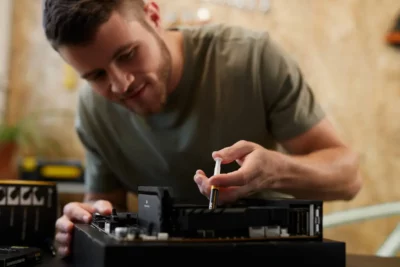
- Teplovodná pasta zaisťuje dobrý kontakt medzi procesorom a chladičom, čím zabraňuje vzniku vzduchových bublín a zlepšuje prenos tepla.
- Odporúča sa ho meniť každé 1 – 2 roky, alebo ročne v herných zariadeniach, vysokovýkonných zariadeniach alebo v horúcom a prašnom prostredí.
- Silikónové, keramické a kovové pasty ponúkajú rôzne úrovne výkonu a rizika; keramika je zvyčajne najvyváženejšia možnosť.
- Správne čistenie, dostatočné množstvo teplovodivej pasty a správna montáž chladiča vedú k nižšej teplote, hluku a poruchám.
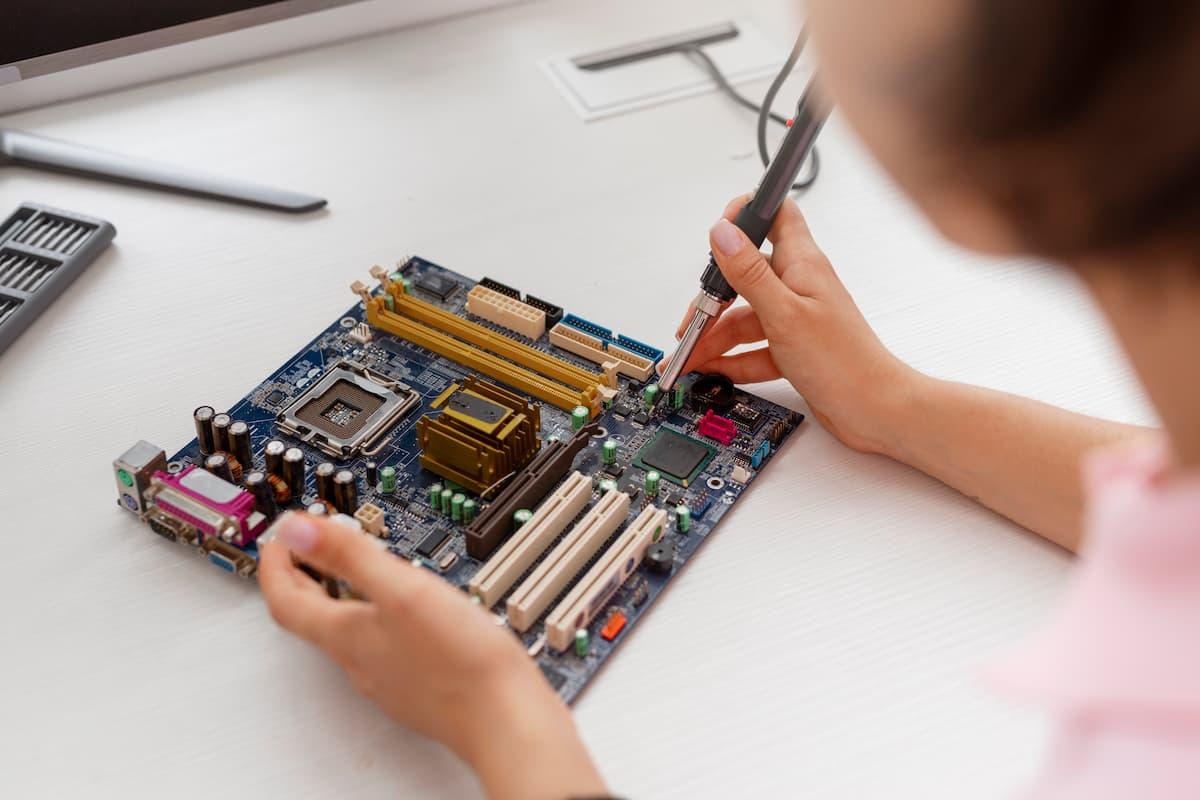
Váš procesor tam už nejaký čas pracuje neúnavne a pravdepodobne naň ani nepomyslíte, pokiaľ je váš počítač zapnutý a beží. Ale tá tenká vrstva teplovodivej pasty medzi procesorom a chladičom nie je večná: časom stráca svoje vlastnosti, vysychá a prestáva správne plniť svoju úlohu. Potom začínajú problémy: viac tepla, viac hluku a ak to preženiete, neočakávané vypnutia.
Keď sa váš počítač začne spomaľovať , ventilátory hučia ako lietadlo chystajúce sa vzlietnuť a systém sa náhle vypne uprostred hry alebo počas práce, zvyčajne je to znamenie, že je čas vymeniť teplovodivú pastu procesora skôr, ako sa prehriatie prejaví . Aj keď sa to na prvý pohľad môže zdať trochu náročné, proces je celkom jednoduchý, ak budete postupovať podľa niekoľkých logických krokov, vyberiete si správny typ pasty a dáte si na to čas.
Prečo je teplovodivá pasta pre procesor taká dôležitá?
Teplovodivá pasta existuje z veľmi jednoduchého dôvodu: povrch procesora a chladiča nie je dokonale hladký . Na prvý pohľad sa zdajú byť ploché, ale v skutočnosti majú drobné nedokonalosti a mikromedzery, ktoré zachytávajú vzduch. Vzduch je zlý tepelný izolant, takže ak tieto priestory nie sú vyplnené vhodným materiálom, teplo sa nebude efektívne prenášať z procesora na chladič.
Aplikácia teplovodivej pasty eliminuje vzduchové bubliny a vytvára účinný tepelný most medzi procesorom a chladiacim systémom. Vďaka tomu sa teplota procesora udržiava v bezpečnom rozsahu, čo umožňuje počítaču fungovať bez prehrievania alebo vypínania z dôvodu ochrany.
Postupom času, najmä na počítačoch používaných denne, teplovodivá pasta vysychá, stvrdne alebo sa mierne posúva, čím stráca svoju schopnosť viesť teplo. V dôsledku toho chladič prestane správne odvádzať teplo a teplota prudko stúpa. Ak problém ignorujete, procesor automaticky zníži svoju frekvenciu, aby sa zabránilo prehriatiu, a všimnete si zasekávanie, pokles výkonu a dokonca aj vypínanie.
V dnešných počítačoch, ktoré sú plné výkonných komponentov a čoraz kompaktnejších skríň, je dobrý tepelný manažment kľúčom k stabilite. Preto je udržiavanie teplovodivej pasty v dobrom stave rovnako dôležité ako čistenie prachu alebo kontrola ventilátorov . Nie je to maličkosť: je to nevyhnutná súčasť základnej údržby počítača.
Jasné signály, že je čas vymeniť teplovodivú pastu
Váš procesor nezobrazí na obrazovke správu s výzvou na výmenu teplovodivej pasty, ale prejaví sa na nej niekoľko pomerne zjavných príznakov. Ak začnete venovať pozornosť správaniu počítača , ľahko zistíte, kedy teplovodivá pasta dosahuje svoj limit.
Jedným z najbežnejších varovných signálov sú náhle výpadky napájania. Počítač sa náhle vypne bez modrej obrazovky alebo chybového hlásenia , akoby niekto prerušil dodávku energie. Zvyčajne sa aktivuje tepelná ochrana základnej dosky alebo procesora, pretože teplota dosiahla nebezpečnú úroveň.
Ďalším typickým príznakom je, že náročné hry alebo programy začnú zasekávať, s poklesom FPS alebo celkovou pomalosťou, pričom ešte pred niekoľkými týždňami bežali úplne hladko. CPU sa prehrieva, znižuje sa jeho frekvencia ( tepelné obmedzenie ) a výkon prudko klesá, aj keď grafická karta a RAM fungujú perfektne.
Mali by ste tiež venovať pozornosť hluku: ak ventilátor procesora alebo skrinky začne bez zjavného dôvodu znieť ako vrtuľník , aj keď len pozeráte videá alebo prehliadate web, je pravdepodobné, že sa systém snaží kompenzovať vysoké teploty, ktoré predtým nemal.
Okrem týchto príznakov je dobré skontrolovať teploty pomocou monitorovacieho programu. Ak si všimnete, že procesor dosahuje 80 – 90 °C pri miernom zaťažení alebo prudko stúpa hneď po spustení hry , teplovodivá pasta môže zlyhávať. Občasný prudký nárast nie je dramatický, ale takéto vysoké teploty neustále naznačujú jasný problém. Teploty si môžete overiť pomocou monitorovacieho programu.
Aj keď ste si ešte nevšimli žiadne vážne problémy, ak má váš počítač niekoľko rokov alebo ste nikdy nevymenili teplovodivú pastu, je veľmi pravdepodobné, že pôvodná vrstva už nie je v dobrom stave. Čakanie na vypnutia alebo havárie ohrozuje stabilitu systému ; v ideálnom prípade by ste mali tieto problémy predvídať a teplovodivú pastu vymeniť skôr, ako k nim dôjde.
Ako často by ste mali meniť teplovodivú pastu?
Ideálny interval závisí vo veľkej miere od používania a prostredia, v ktorom počítač uchovávate, ale možno dodržiavať určité rozumné pokyny. V prípade stolného počítača pri bežnom používaní bez náročných úloh sa odporúča meniť teplovodivú pastu približne každý 1 alebo 2 roky.
Ak váš počítač trávi celý deň vykresľovaním, hraním náročných hier alebo vykonávaním náročných úloh, je najlepšie ho nepreťažovať. V prípade herných počítačov, zariadení na strih videa alebo zariadení používaných na pretaktovanie je každoročná výmena teplovodivej pasty dobrým zvykom na udržanie kontrolovanej teploty a predchádzanie nepríjemným prekvapeniam.
Svoju úlohu zohráva aj prostredie: vo veľmi horúcich oblastiach s dlhými letami a vysokými teplotami alebo v prašných miestnostiach sú tepelné podmienky horšie a systém pracuje s vyššími nárokmi . V týchto prípadoch je najlepšie skontrolovať a vymeniť teplovodivú pastu každý rok, ako aj vykonať všeobecné čistenie jednotky.
Šikovným trikom je dôkladné čistenie. Ak otvárate skriňu, aby ste utierali prach, čistili ventilátory a filtre , je vhodný čas na vybratie chladiča a výmenu teplovodivej pasty. Keďže už máte počítač otvorený a plné ruky práce, môžete vykonať kompletnú údržbu a na chvíľu na ňu zabudnúť.
Niektorí používatelia môžu používať teplovodivú pastu mnoho rokov bez zjavných problémov, ale vo väčšine prípadov to znamená prevádzku pri vyšších teplotách, ako je potrebné, čo skracuje životnosť komponentov . Jej pravidelná výmena je lacná a jednoduchá údržba, ktorá predchádza dlhodobým komplikáciám.
Typy teplovodivej pasty: ktorá z nich vás skutočne zaujíma
Pri hľadaní teplovodivej pasty v online alebo kamenných obchodoch uvidíte, že existuje veľa značiek a modelov, ale väčšina z nich sa v podstate delí do troch hlavných kategórií. Výber správneho typu pre vaše potreby vám ušetrí peniaze alebo riziko poškodenia hardvéru, ak nemáte veľa skúseností.
Silikónová pasta je najjednoduchšia a najlacnejšia možnosť. Je určená pre kancelárske vybavenie, základné počítače alebo veľmi ľahké použitie, kde procesor nie je príliš zaťažený. Ľahko sa nanáša, je pomerne stabilná a čo je najdôležitejšie, je nevodivá, takže ak ste trochu neopatrní a niečo sa rozleje okolo procesora, riziko je minimálne.
Ďalšou kategóriou je keramická teplovodivá pasta, ktorá je zvyčajne ideálnou strednou cestou. Ponúka výrazne lepšiu tepelnú vodivosť ako silikónová , udržiava si dobrú stabilitu v priebehu času a má tiež výhodu, že je nevodivá. Vďaka tomu je veľmi vhodná pre herné zostavy, multimediálne počítače alebo pracovné počítače, kde chcete dobrú rovnováhu medzi výkonom, bezpečnosťou a cenou.
Na najvyššej úrovni sú teplovodivé pasty na báze kovu, ktoré zvyčajne obsahujú striebro, hliník alebo iné kovové zlúčeniny. Ich tepelná vodivosť je veľmi vysoká, vďaka čomu sú preferovanou voľbou pre vysokovýkonné systémy , pretaktovanie alebo zariadenia, kde je cieľom posunúť každú možnú teplotu na hranicu možností. Problém je v tom, že v mnohých prípadoch sú tieto pasty elektricky vodivé.
To znamená, že ak nanesiete priveľa alebo sa rozleje na kontakty procesora alebo základnej dosky, môžete spôsobiť skrat a vážne poškodiť hardvér . Preto, ak ste začiatočník alebo nemáte veľa skúseností, je dobré sa vyhnúť týmto typom kovových teplovodivých pást a zvoliť si dobrú keramickú, ktorá vám poskytne vynikajúce výsledky bez toľkých rizík.
Čo je tepelná vodivosť a prečo je dôležitá?
Pri čítaní špecifikácií akejkoľvek teplovodivej pasty uvidíte hodnotu, ktorá sa zvyčajne vyjadruje vo W/mK (watty na meter-kelvin). Toto číslo udáva schopnosť pasty prenášať teplo z povrchu procesora na chladič. Čím vyššia je hodnota, tým lepší je prenos tepla.
V praxi môže teplovodivá pasta s vyššou vodivosťou pomôcť znížiť teplotu procesora o niekoľko stupňov v porovnaní so základnou možnosťou . Neočakávajte zázraky o 20 °C, ale uvidíte malé zlepšenia, ktoré v kombinácii s dobrým vetraním skrine budú badateľné v každodennom výkone a stabilite pri záťaži.
Silikónové pasty majú zvyčajne najnižšiu vodivosť, hoci postačujúca pre ľahké úlohy. Keramické pasty ponúkajú výrazné zlepšenie tejto hodnoty a kovové pasty majú zvyčajne najvyššie hodnoty W/mK, určené pre veľmi náročné aplikácie.
Napriek tomu nie je múdre nechať sa uniesť porovnávaním iba čísel. Jednoduchosť aplikácie, dlhodobá stabilita a elektrická bezpečnosť sú rovnako dôležité faktory. Pasta s extrémne vysokou vodivosťou je málo užitočná, ak sa ťažko nanáša, príliš rýchlo schne alebo by mohla spôsobiť skrat v dôsledku malého prehliadnutia.
Majte na pamäti, že skutočné zlepšenie teploty závisí od celého systému: dizajnu chladiča, prúdenia vzduchu v skrini, okolitej teploty a čistoty filtra . Teplovodná pasta je len jedným dielikom skladačky, aj keď kľúčovým, aby všetko ostatné fungovalo správne.
Nástroje a prípravy pred výmenou pasty
Predtým, ako začnete s demontážou čohokoľvek, stojí za to si proces trochu zorganizovať. Zhromaždenie správneho náradia a príprava pohodlného pracovného priestoru urýchli výmenu teplovodivej pasty a predovšetkým ju zabezpečí pre vaše komponenty.
Najdôležitejšie veci, ktoré budete potrebovať, sú skrutkovač vhodný na skrutky na chladiči a skrini, zvyčajne krížový. Budete tiež potrebovať produkt na čistenie starej teplovodivej pasty, najlepšie izopropylalkohol , pretože sa rýchlo odparuje a nezanecháva žiadne zvyšky. Ak ho nemáte, môžete použiť čistiaci prostriedok špeciálne určený na elektroniku.
Na odstránenie starej teplovodivej pasty bez poškriabania je veľmi vhodný papier, ktorý nepúšťa vlákna, vatové tyčinky alebo handričky z mikrovlákna . Niektoré súpravy teplovodivej pasty už obsahujú vlhčené obrúsky alebo malé špachtle, ktoré sú pri čistení a nanášaní veľmi užitočné.
Pokiaľ vaša základná doska nie je namontovaná v obzvlášť objemnej skrini, je najlepšie pracovať na veľkom a čistom povrchu. Umiestnenie počítača na stôl s dobrým osvetlením a mimo kobercov znižuje riziko statickej elektriny. Ak máte antistatický náramok, ešte lepšie; ak nie, často sa dotýkajte uzemneného kovového povrchu.
Je tiež dobrý nápad mať pripravenú novú teplovodivú pastu, ktorú budete používať. Nie je dobrý nápad odstraňovať chladič bez toho, aby ste si pastu pripravili , pretože by ste nemali zapínať počítač bez pasty medzi procesorom a chladičom. Po oddelení oboch častí ich musíte vyčistiť a pred opätovným použitím počítača naniesť novú vrstvu.
Základné kroky na výmenu teplovodivej pasty na PC
Hoci sa každý chladič a skriňa CPU môže mierne líšiť, všeobecný postup je vždy podobný. Ak budete postupovať štruktúrovane a venujete si čas, je to veľmi ľahko zvládnuteľný postup, aj keď ste ho nikdy predtým nerobili . Pred začatím je vhodné si všetko prečítať, aby ste získali jasnú predstavu.
Prvým krokom je úplne vypnúť počítač, odpojiť napájací kábel a na niekoľko sekúnd stlačiť tlačidlo napájania, aby sa vybil zvyškový prúd zo zdroja napájania . Potom odstráňte bočný panel skrinky, aby ste sa dostali do vnútra. Ak je počítač veľmi zaprášený, je vhodné ho najskôr ľahko vyčistiť.
Nájdite chladič procesora, čo je zvyčajne kovový blok s ventilátorom na vrchu procesora. Odpojte kábel ventilátora od základnej dosky a potom uvoľnite montážny systém chladiča (svorky, skrutky, páčky, v závislosti od modelu). Robte to opatrne a ak cítite odpor, skontrolujte, či nejaké skrutky nezostali uvoľnené.
Keď je chladič uvoľnený, zdvihnite ho plynulými pohybmi a vyhýbajte sa náhlym trhnutiam. Stará teplovodivá pasta mohla stvrdnúť, čo spôsobuje, že procesor sa zdá byť zaseknutý . V takom prípade postupujte pomaly a jemne kývajte chladičom zo strany na stranu, aby ste uvoľnili napätie, a vyhýbajte sa ťahaniu priamo nahor, aby ste predišli poškodeniu procesora alebo pätice.
Po odstránení chladiča uvidíte starú teplovodivú pastu na základni chladiča aj na povrchu procesora. Začnite odstránením prebytočnej pasty suchou papierovou utierkou alebo handričkou a potom papierovú utierku alebo vatový tampón navlhčite izopropylalkoholom, aby ste oba povrchy čo najviac vyčistili. Cieľom je odstrániť všetky zvyšky starej pasty.
Dbajte na to, aby ste príliš netlačili a nepoškriabali povrch. Ak uvidíte odolné zvyšky, zopakujte postup s ďalším alkoholom a buďte trpezliví . Vyhnite sa ostrým kovovým nástrojom, ktoré by mohli poškodiť vnútorný tepelný systém procesora alebo základňu chladiča. Keď je všetko čisté a suché, môžete naniesť novú teplovodivú pastu.
Ako správne naniesť novú teplovodivú pastu
Najväčšie nejasnosti zvyčajne spôsobuje množstvo a spôsob nanášania teplovodivej pasty. Všeobecné pravidlo je jasné: viac neznamená lepšie, ale ani málo nie je dobrý nápad . V ideálnom prípade by ste mali použiť len toľko, aby ste pri uťahovaní chladiča pokryli povrch procesora tenkou vrstvou.
Jednou z najbežnejších techník je umiestnenie malej bodky teplovodivej pasty do stredu procesora , približne o veľkosti zrnka ryže alebo malého hrášku, v závislosti od veľkosti procesora. Po namontovaní a utiahnutí chladiča sa tlakom pasta rozloží po celom povrchu.
Ďalšou možnosťou je nakresliť tenkú čiaru alebo prekrížiť pastu a nechať kontakt urobiť zvyšok sám. V oboch prípadoch sa vyhnite priamemu nanášaniu pasty prstom , pretože by sa tým mohli dostať nečistoty alebo vzduchové bubliny. Ak ju radšej nanášate sami, použite plastovú špachtľu alebo čistý starý kartón.
Dôležité je, aby ste po umiestnení chladiča na vrchu ho znova nezdvíhali, aby ste skontrolovali, ako vyzerá . Ak to urobíte, vytvoria sa bubliny a vrstva už nebude rovnomerná. Preto je nevyhnutné chladič od začiatku správne zarovnať, umiestniť ho do konečnej polohy a zaskrutkovať ho bez toho, aby ste ho zdvihli.
Skrutky (alebo akýkoľvek iný montážny systém, aký má váš chladič) uťahujte krížovo, striedavo: najprv jednu, potom druhú atď. Táto metóda rovnomerne rozloží tlak a zabezpečí rovnomerné rozotretie teplovodivej pasty . Nie je potrebné ju uťahovať, akoby sa mala zlomiť; len sa uistite, že je bezpečne utiahnutá a nie sú medzi ňou žiadne medzery.
Ak sa obávate nanesenia priveľa teplovodivej pasty, môžete po nainštalovaní chladiča skontrolovať okraje procesora. Ak vidíte mierny výstupok, je to normálne; ak vidíte stekajúce kvapky , pravdepodobne ste použili priveľa pasty a mali by ste chladič vybrať, dôkladne ho vyčistiť a postup zopakovať s menším množstvom pasty.
Záverečná kontrola a meranie teploty
Po nainštalovaní chladiča a pripojení kábla ventilátora k základnej doske je čas opäť zatvoriť skrinku a všetko umiestniť späť na svoje miesto. Pred úplným zatvorením dvakrát skontrolujte, či ste nenechali žiadne voľné káble , či sú všetky konektory bezpečne upevnené a či sa žiadne káble nedotýkajú lopatiek ventilátora.
Znova pripojte napájací kábel, monitor, klávesnicu a myš a zapnite počítač. Pri prvom spustení je vhodné vstúpiť do systému BIOS alebo UEFI, aby ste monitorovali teplotu procesora v režime nečinnosti a uistili sa, že ventilátor procesora sa normálne otáča a že nevydáva žiadne nezvyčajné zvuky.
Ak je všetko v poriadku, spustite operačný systém a pomocou monitorovacieho nástroja skontrolujte teploty pri záťaži . Môžete spustiť záťažový test alebo na niekoľko minút spustiť náročnú hru, aby ste zistili, ako vysoko stúpne teplota a ako sa správajú ventilátory.
Po správnej výmene teplovodivej pasty by ste si mali všimnúť, že maximálne teploty sú nižšie ako predtým, najmä ak bola stará pasta suchá alebo výrazne poškodená. Počítač bude pravdepodobne aj počas bežného používania tichší , pretože ventilátory sa nebudú musieť otáčať tak rýchlo, aby udržali procesor v pohodlnom prevádzkovom rozsahu.
Ak si naopak všimnete nadmerné teploty hneď po spustení systému alebo ak sa počítač po niekoľkých minútach vypne, niečo nie je v poriadku. V takom prípade je najbezpečnejším postupom vypnúť systém, znova ho rozobrať a skontrolovať nanesenie teplovodivej pasty a upevnenie chladiča , pričom sa uistite, že je správne umiestnený na procesore a že je tlak správny.
Výmena teplovodivej pasty sa môže na prvýkrát zdať náročná, ale po jednom alebo dvoch krokoch sa z nej stane takmer rutina. Udržiavanie tejto tenkej vrstvy v dobrom stave je jedným z najlepších spôsobov, ako chrániť procesor, vyhnúť sa problémom s prehrievaním a predĺžiť životnosť počítača bez väčších investícií alebo zložitých technických detailov.