- Používanie špecializovaného softvéru na monitorovanie teploty CPU a GPU kvôli nedostatku natívnych nástrojov v systéme Windows.
- Identifikácia bezpečných teplotných rozsahov, aby sa predišlo tepelnému škrteniu a preventívnemu vypnutiu systému.
- Implementácia preventívnych opatrení, ako je fyzická údržba, výmena teplovodivej pasty a optimalizácia prúdenia vzduchu.
Keď žijeme na miestach, kde teploty prudko stúpajú, naše elektronické zariadenia trpia viac, než si zvyčajne predstavujeme. Teplo je v podstate najhorším nepriateľom hardvéru , či už používate notebook na prácu alebo výkonný stolný počítač na hranie hier, pretože vysoké teploty okolia môžu spôsobiť prehriatie systému.
Aktívne sledovanie teploty vášho počítača je nevyhnutné na predchádzanie problémom. Aj keď je to vždy vhodné, počas letných mesiacov je nevyhnutné zabrániť prudkému poklesu výkonu alebo náhlemu vypnutiu počítača, aby ste sa chránili pred nezvratným poškodením.
Prečo je také dôležité sledovať teplotu procesora?

Udržiavanie teploty pod kontrolou nie je len technická posadnutosť; je nevyhnutné pre zabezpečenie dlhodobého zdravia komponentov. Ak sa procesor príliš zahreje, systém aktivuje tepelné škrtenie, ktoré znižuje rýchlosť chladenia, čo spôsobuje zasekávanie hier alebo dlhšie načítavanie aplikácií.
Okrem toho nám neustále monitorovanie umožňuje optimalizovať výkon a riešiť problémy skôr, ako sa stanú kritickými. Vedomie, že normálny rozsah pre každodenné úlohy je zvyčajne medzi 40 a 65 °C, slúži ako vodítko na určenie, či náš chladiaci systém funguje správne alebo či sú potrebné úpravy.

Odporúčané nástroje pre Windows 10 a 11
Zaujímavé je, že spoločnosť Microsoft z dôvodov známych len jej nepridala do Správcu úloh kompletný natívny nástroj na zobrazenie teploty procesora (hoci umožňuje zobraziť teplotu grafickej karty). Preto sa musíme uchýliť k softvéru tretích strán , kde skutočne nájdeme užitočné informácie v reálnom čase.
- HWINFO: Je to pravdepodobne najkomplexnejšia možnosť. Meria nielen teplotu, ale aj analyzuje napätie, otáčky ventilátorov a spotrebu energie s veľmi detailným režimom senzora.
- Teplota jadra: Pre tých, ktorí hľadajú niečo ľahké a nekomplikované. Zameriava sa výlučne na CPU a zobrazuje výkon každého jadra samostatne na paneli úloh.
- HWMonitor: Klasický a dobre vyvážený nástroj, ideálny pre začiatočníkov aj expertov, ktorí chcú mať rýchly prehľad o hlavných komponentoch.
- Otvorte hardvérový monitor: Bezplatná alternatíva s otvoreným zdrojovým kódom, ktorá umožňuje monitorovať pracovné zaťaženie a teploty rôznych komponentov.
Ak ste hráč a chcete sledovať svoje štatistiky počas hrania, najlepšou voľbou je MSI Afterburner s pluginom RivaTurner Statistics Server. To umožňuje prekrývanie informácií na obrazovke , čo vám umožní okamžite reagovať, ak si počas intenzívnej hry všimnete príliš vysoký nárast teploty.

Teplotný sprievodca: Kedy by sme sa mali obávať?
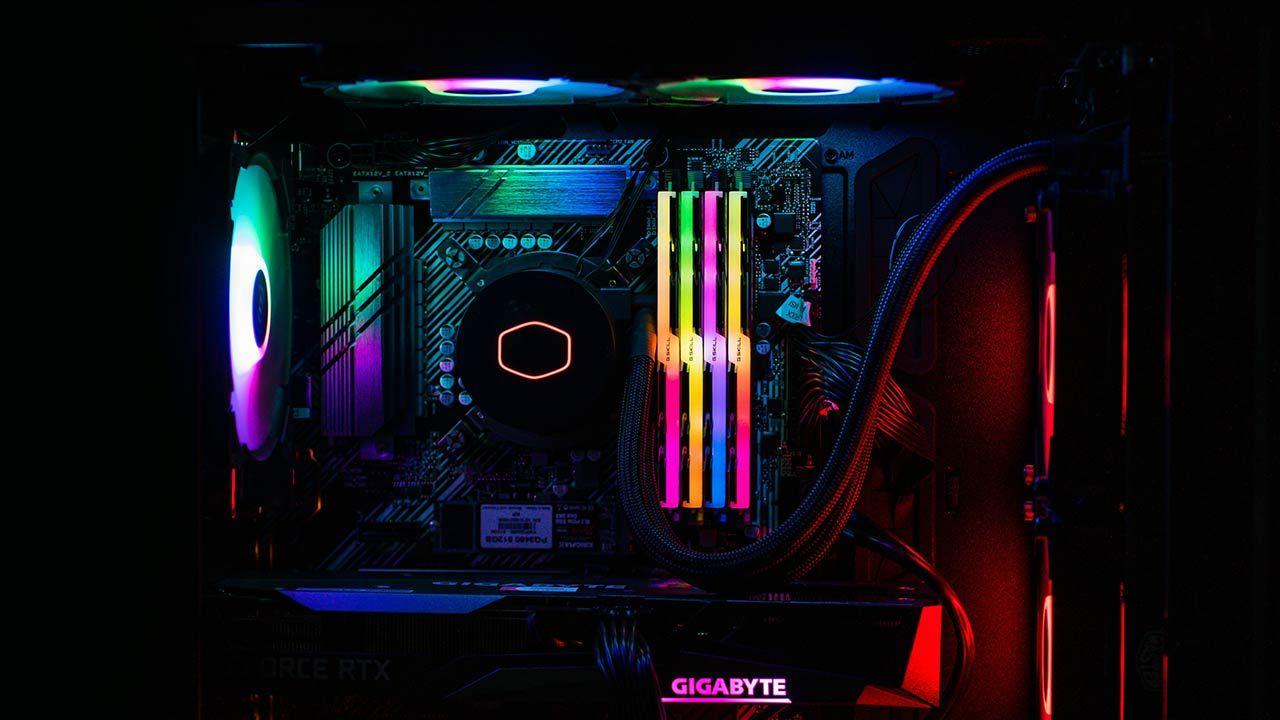
Nie všetky procesory sú rovnaké, ale existujú všeobecné pravidlá, ktoré nám môžu pomôcť pokojne spať. Ak je váš počítač nečinný alebo vykonáva ľahké úlohy, ideálne by sa jeho teplota mala udržiavať pod 60 °C . Ak hráte hry alebo upravujete video, je normálne, že sa teplota zvýši na 60 až 80 °C.
Problém začína, keď vstúpime do nebezpečnej zóny. Teplota medzi 80 a 90 °C je varovným signálom, že musíme zlepšiť vetranie podvozku . Ak systém opakovane prekračuje 90 – 95 °C, čelíme nebezpečnej situácii, v ktorej je nevyhnutné vypnúť zariadenie a okamžite vyšetriť poruchu chladiaceho systému.
Pre používateľov procesorov AMD Ryzen je dôležité vedieť, že existujú dve hodnoty: Tdie a Tctl. Na určenie skutočného tepla generovaného jadrami procesora by ste sa mali vždy pozrieť na hodnotu Tdie, pretože Tctl je jednoducho riadiaca hodnota na riadenie rýchlosti ventilátora.
Tipy a riešenia na zníženie teploty
Ak ste si všimli, že sa váš počítač prehrieva, môžete urobiť niekoľko vecí. Prvou a najjednoduchšou je vyčistiť nahromadený prach . Nečistoty na ventilátoroch a chladičoch fungujú ako tepelná prikrývka, ktorá bráni cirkulácii chladného vzduchu a zvyšuje celkovú teplotu.
Ďalším dôležitým krokom je výmena teplovodivej pasty . Postupom času táto zmes vysychá a stráca schopnosť prenášať teplo z procesora do chladiča. Aplikácia kvalitnej teplovodivej pasty môže okamžite dosiahnuť rozdiel o niekoľko stupňov.

Pre pokročilejších používateľov existujú možnosti, ako napríklad vytvorenie vlastných kriviek ventilátora pomocou SpeedFan alebo použitie podpätia . Druhé zahŕňa mierne obmedzenie napätia, ktoré procesor prijíma, aby spotreboval menej energie a tým generoval menej tepla, hoci to môže mierne znížiť výkon.
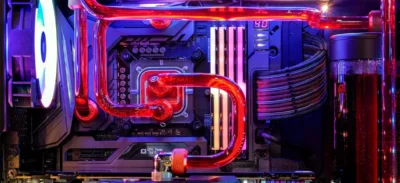
Nakoniec, nevylučujte zlepšenie prúdenia vzduchu inštaláciou ďalších ventilátorov alebo výmenou štandardného chladiča za robustnejší vzduchový chladič alebo kvapalinové chladenie, najmä ak máte vysokovýkonný procesor, ktorý vyžaduje agresívnejší tepelný manažment.
Sledovanie teplotných senzorov a ich pravidelné čistenie je najlepšou stratégiou na prevenciu opotrebovania hardvéru spôsobeného horúcim počasím, zabezpečenie toho, aby systém vždy fungoval v rámci bezpečných limitov a predchádzanie neočakávaným poklesom výkonu.