- IP adresa smerovača je nevyhnutná pre prístup a správu vašej domácej siete.
- IP adresu môžete zistiť z akéhokoľvek zariadenia bez pokročilých technických znalostí.
- Prístup k nastaveniam smerovača vám umožňuje zlepšiť zabezpečenie a prispôsobiť si sieť.
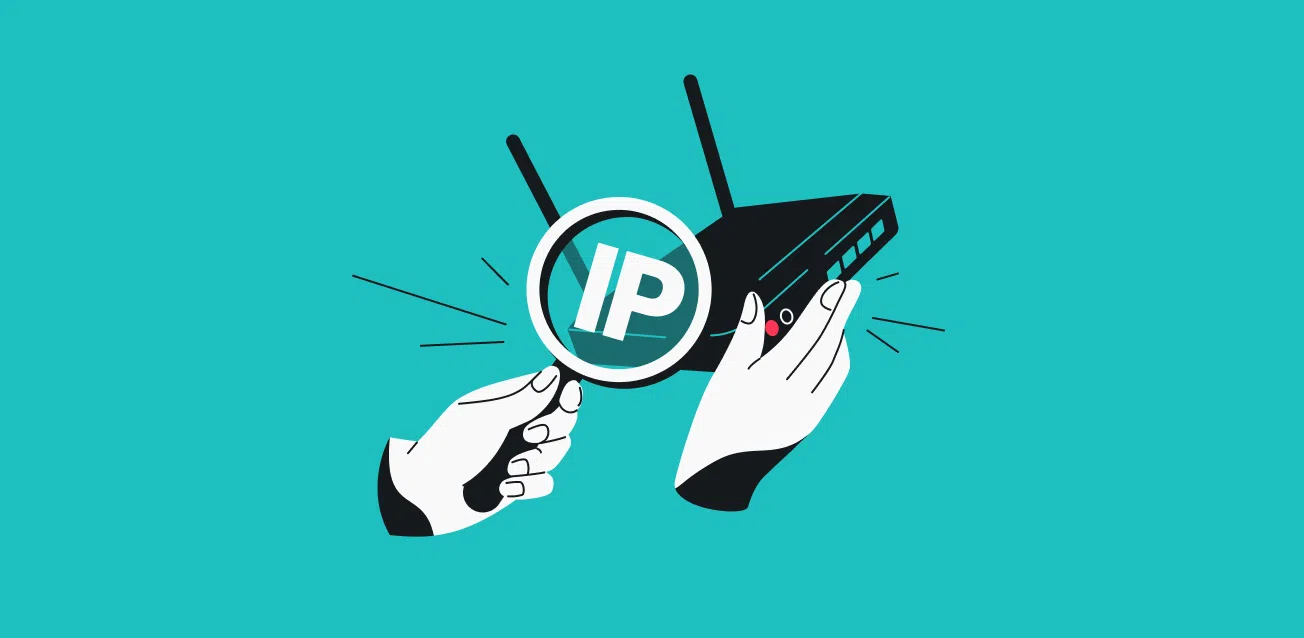
Ak ste sa dostali až sem, pravdepodobne vás zaujíma, ako zistiť IP adresu vášho smerovača . Možno chcete získať prístup k nastaveniam zariadenia, aby ste zmenili heslo k Wi-Fi, otvorili porty, zablokovali nechcených používateľov alebo jednoducho uspokojili svoju technologickú zvedavosť. IP adresa smerovača je nevyhnutná pre správu vašej siete a jej zabezpečenie , hoci mnohí ľudia o jej existencii ani nevedia. Našťastie je zistenie IP adresy vášho smerovača jednoduchšie, ako sa zdá , a nižšie vám to krok za krokom vysvetlím, aby ste to mohli urobiť z akéhokoľvek zariadenia (počítača, mobilného telefónu a rôznych operačných systémov).
IP adresu vášho smerovača si môžete predstaviť ako evidenčné číslo vášho digitálneho domu: všetky zariadenia pripojené k vašej domácej sieti ju používajú na komunikáciu s internetom. Nie je to to isté ako verejná IP adresa, ktorá identifikuje vaše pripojenie k vonkajšiemu svetu, ani súkromná IP adresa vášho počítača, tabletu alebo mobilného telefónu. Je to interná adresa, ktorá vám poskytuje priamy prístup k nastaveniam smerovača a je často nevyhnutná pre určité úlohy prispôsobenia a zabezpečenia.
Čo je IP adresa routera a prečo by ste ju mali poznať?
IP adresa vášho smerovača je jedinečný identifikátor vo vašej lokálnej sieti (nazývaný súkromná IP adresa ). Táto adresa informuje vaše domáce zariadenia, kam majú posielať dáta pre prístup na internet. Zvyčajne má formát ako 192.168.1.1 alebo 192.168.0.1 , hoci sa to môže líšiť v závislosti od poskytovateľa a modelu.
Znalosť tejto IP adresy vám pomôže:
- Prístup k nastaveniam smerovača a upravovať aspekty, ako napríklad heslo WiFi, názov siete alebo priradenie zariadenia.
- Otvorenie alebo správa portov pre videohry, servery, IP kamery atď.
- Vykonávanie bezpečnostných úloh ako napríklad aktualizácia firmvéru alebo blokovanie podozrivých zariadení.
- Riešenie problémov s pripojením vo vašej lokálnej sieti.
Znalosť IP adresy vášho smerovača vám poskytne oveľa väčšiu kontrolu nad vašou domácou sieťou a všetkými pripojenými zariadeniami.
Ako sa IP adresa routera líši od iných IP adries?
Je dôležité nezamieňať si IP adresu vášho smerovača s verejnými alebo súkromnými IP adresami vašich zariadení . Vaša verejná IP adresa identifikuje vaše internetové pripojenie a je rovnaká pre všetky zariadenia pripojené k smerovaču; zvyčajne sa občas mení, pokiaľ nemáte statickú IP adresu. Na druhej strane, súkromnú IP adresu priraďuje každému zariadeniu vo vašej lokálnej sieti samotný smerovač a pre každé z nich je iná.
IP adresa smerovača je predvolená brána, cez ktorú sa všetky vaše zariadenia pripájajú k internetu. Pre rozšírené nastavenia alebo prístup k administračnému panelu je to IP adresa, ktorú by ste mali zadať do webového prehliadača.
Ako zistíte, akú IP adresu má váš router?
Našťastie na zistenie týchto informácií nepotrebujete žiadne pokročilé technické znalosti. Existujú dve hlavné metódy:
- Pozrite sa na nálepku pod routeromMnoho smerovačov má IP adresu vytlačenú na štítku vedľa továrenského používateľského mena a hesla.
- Skontrolujte sieťové nastavenia na pripojenom zariadeníAk smerovač nemá nálepku alebo je vymazaná, môžete skontrolovať IP adresu prostredníctvom ľubovoľného počítača, tabletu alebo mobilného telefónu pripojeného k sieti.
Nižšie vysvetlím, ako to urobiť v systémoch Windows, Mac, Linux, Android a iOS.
Ako nájsť IP adresu smerovača z počítača so systémom Windows
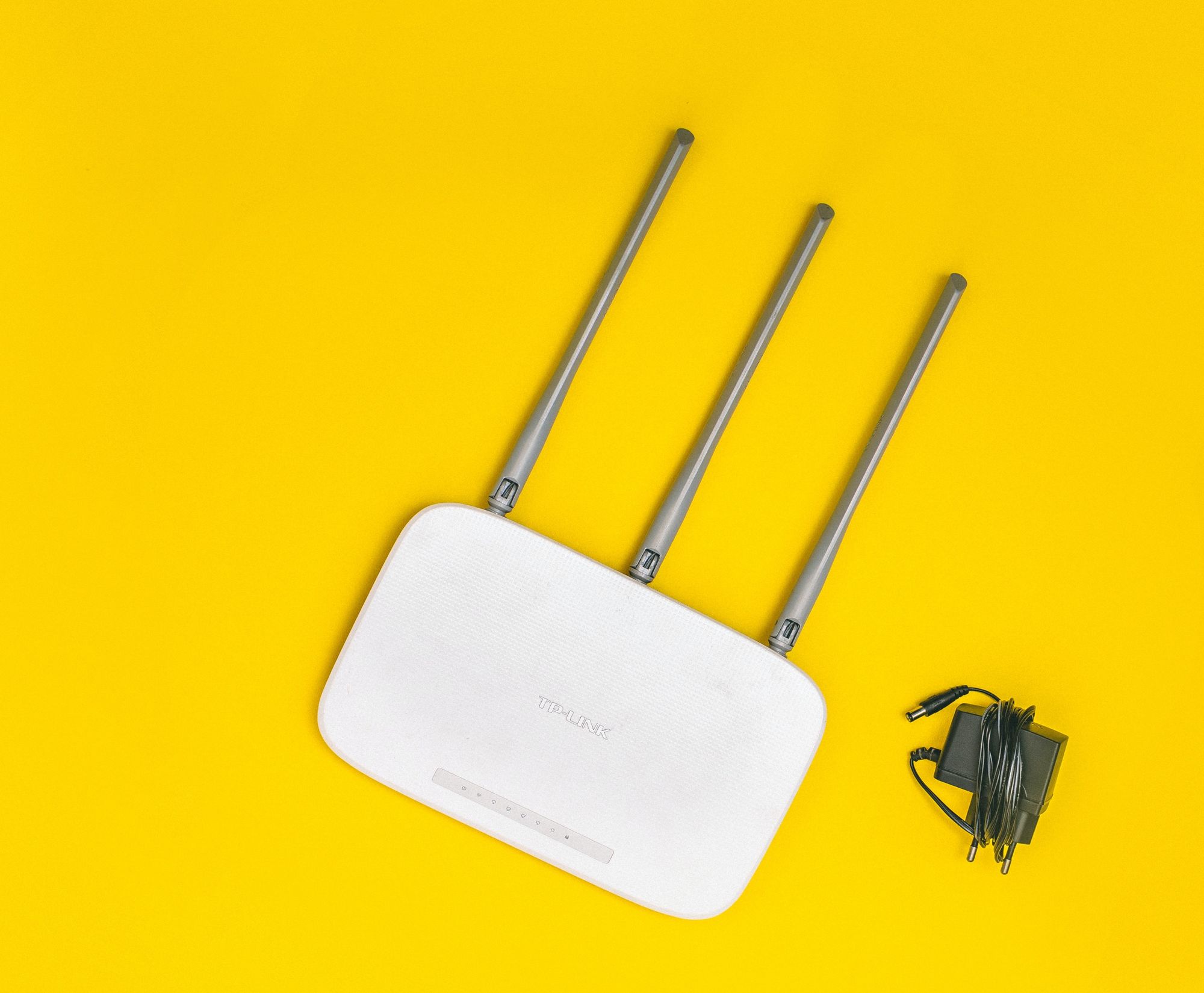
Windows je pravdepodobne najpoužívanejší operačný systém. Nájdenie IP adresy vášho smerovača je naozaj jednoduché a máte niekoľko možností:
- Pomocou príkazového riadka: Stlačte kláves Windows alebo kliknite na logo a napíšte cmd a stlačte vstúpiť otvorte konzolu. Zadajte ipconfig a znova stlačte vstúpiťMedzi výsledkami uvidíte riadok s textom Predvolená brána: to je číslo, ktoré hľadáte (napríklad 192.168.1.1).
- Z ovládacieho panela: Kliknite na ponuku Štart a vyhľadajte Ovládací panel, zvoliť Sieť a internet, po Centrum sietí a zdieľania a potom kliknite na svoju aktívnu sieť (môže sa zobraziť ako WiFi alebo Ethernet). V okne, ktoré sa otvorí, kliknite na Podrobnosti a hľadajte pole Predvolená brána IPv4, čo je IP adresa smerovača.
- Z nastavení siete v systéme Windows 10/11: Kliknite pravým tlačidlom myši na ikonu siete vedľa hodín a vyberte Otvorte nastavenia siete a internetu a potom vlastnosti. Vyhľadajte sekciu Predvolená brána.
V každom prípade získate IP adresu potrebnú na prístup k nastaveniam smerovača z webového prehliadača.

Ako nájsť IP adresu smerovača pomocou macOS (Mac)
Ak používate Mac, postup je rovnako jednoduchý:
- Kliknite na ikonu Apple a vyberte Systémové preferencie.
- Choďte na červená a vyberte si aktívne pripojenie (WiFi alebo Ethernet).
- stlač tlačidlo pokročilý (pravý dolný roh) a vyberte kartu TCP / IP.
- Nájdete tu Adresa smerovača (Router) v danej časti.
S touto adresou, rovnako ako vo Windowse, môžete pristupovať ku konfigurácii smerovača prostredníctvom prehliadača.
Kroky na zistenie IP adresy routera v systéme Linux
V systéme GNU/Linux (ako Ubuntu) môžete získať IP adresu routera z terminálu:
- Otvorte Terminál a zadajte ip trasa | grep predvolene o trasa -n.
- Uvidíte riadok, ktorý začína predvolené cez za ktorou nasleduje číselná adresa: to je IP adresa smerovača.
Môžete to tiež skontrolovať v paneli konfigurácie siete vášho systému (zvyčajne v časti Sieťové pripojenia).
Ako zistiť IP adresu routera z telefónu s Androidom
V dnešnej dobe takmer každý nosí so sebou mobilný telefón a niekedy je to najrýchlejší spôsob, ako tieto informácie nájsť. Postup sa môže mierne líšiť v závislosti od značky, ale základy sú rovnaké:
- Zadajte nastavenie a nájdite sekciu Sieť a internet alebo priamo Wi-Fi.
- Uistite sa, že ste pripojení k domácej sieti Wi-Fi.
- Klepnite na názov siete a otvorte Podrobnosti (ikona ozubeného kolieska zvyčajne pomáha).
- Vyhľadajte sekciu pokročilý ak nejaké existuje, a vyhľadajte pole BránaToto číslo je IP adresa smerovača.
Na niektorých zariadeniach sa adresa môže zobraziť priamo ako „Router“ alebo „Gateway“. Ak ju neviete nájsť, môžete si nainštalovať aplikácie na analýzu WiFi, ako napríklad „WiFi Analyzer“, kde sa jasne zobrazí IP adresa routera spolu s ďalšími užitočnými informáciami o vašej sieti.
A na iPhone alebo iPade (iOS)?
Spoločnosť Apple sa vždy snažila, aby boli najbežnejšie nastavenia ľahko dostupné. Ak chcete nájsť IP adresu smerovača v systéme iOS:
- Prístup k internetu nastavenie a vyberte Wi-Fi.
- Klepnite na „i“ (informácie) vedľa siete, ku ktorej ste pripojení.
- Medzi údajmi, ktoré sa zobrazia, uvidíte pole s názvom routerTo je IP adresa, ktorú hľadáte.
Vďaka týmto jednoduchým krokom budete mať IP adresu vášho smerovača vždy po ruke bez toho, aby ste museli inštalovať čokoľvek ďalšie.
Čo ak máte trochu starý router alebo ste jednoducho zmenili predvolenú IP adresu?
Existujú aj iné spôsoby, ako nájsť IP adresu:
- Konzultácia s dokumentáciou výrobcu, najmä ak ide o značku ako TP-Link, Asus, Huawei, Movistar, Vodafone, Orange atď. Mnohé manuály uvádzajú predvolenú IP adresu, napríklad: 192.168.1.1, 192.168.0.1 alebo 192.168.1.254.
- Obnovenie routera do továrenských nastaveníAk ste stratili svoju IP adresu alebo si nepamätáte svoje prihlasovacie údaje, môžete zariadenie resetovať a skontrolovať nálepku (stratíte však svoje osobné nastavenia).
- Konzultácia z iného počítača pripojeného káblom Ak je problém v tom, že WiFi nefunguje, ale máte prístup cez Ethernet.
Pamätajte, že ak ste zmenili predvolenú IP adresu smerovača a už k nemu nemáte prístup, najlepšou možnosťou je zvyčajne obnoviť ho na továrenské nastavenia, hoci ho budete musieť znova nakonfigurovať.
Čo mám robiť po zistení IP adresy routera?
Keď poznáte IP adresu, otvorte preferovaný webový prehliadač a zadajte IP adresu presne tak, ako je zobrazená (napríklad 192.168.1.1 ), do adresného riadka. Ak všetko funguje správne, otvorí sa prihlasovacia stránka smerovača, kde budete musieť zadať svoje používateľské meno a heslo. Tieto informácie sa zvyčajne nachádzajú aj na nálepke smerovača alebo v manuáli, ale ak ich váš poskytovateľ internetových služieb zmenil, možno budete musieť kontaktovať jeho poskytovateľa alebo skontrolovať jeho webovú stránku podpory.
Niektoré typické predvolené heslá sú admin/admin, admin/1234 alebo user/user, ale nikdy nezaškodí ich zmeniť pri prvom prihlásení, aby ste predišli neoprávnenému prístupu.
Na čo ešte môže byť užitočná znalosť IP adresy routera?
Prístup k nastaveniam smerovača vám umožňuje:
- Zmeňte heslo alebo názov siete WiFi ľahko.
- Otvorené porty pre aplikácie alebo herné konzoly ktoré si to vyžadujú.
- Aktualizujte firmvér a tým zlepšiť bezpečnosť a výkon vašej siete.
- Vytvorte sietí pre hostí alebo spravovať pripojené zariadenia blokovaním votrelcov.
Niektoré smerovače vám dokonca umožňujú zobraziť protokol pripojenia, uprednostniť určité zariadenia alebo naplánovať časy prístupu na internet – ideálne, ak máte doma malé deti.
S akými problémami sa môžete stretnúť a ako ich vyriešiť?
Niekedy sa môžete stretnúť s problémami, ako napríklad:
- Konfiguračná stránka sa neotvorí po zadaní IP adresy: Uistite sa, že zariadenie je pripojené k sieti smerovača, buď cez kábel alebo Wi-Fi. Ak problém pretrváva, vyskúšajte iné prehliadače alebo kontaktujte tím technickej podpory vášho poskytovateľa internetových služieb.
- IP adresa je nesprávna alebo ste zmenili svoje prihlasovacie údaje. a nepamätáte si, čo to je. V takom prípade je fyzický reset zvyčajne najrýchlejším riešením; zvyčajne existuje skryté tlačidlo, ktoré musíte niekoľko sekúnd podržať stlačené ostrým predmetom.
- Váš počítač je v inej podsietiAk má váš počítač alebo mobilné zariadenie IP adresu, ktorá sa líši od rozsahu smerovača, nebudú môcť komunikovať. Budete musieť upraviť nastavenia TCP/IP alebo aktualizovať IP adresu zariadenia.
A ak sa ani po všetkých týchto krokoch stále nemôžete prihlásiť, neváhajte kontaktovať technickú podporu vašej spoločnosti.
Čo sa stane, ak máte viacero smerovačov, opakovačov alebo sieťových systémov?
V zložitých domácich sieťach, kde môžete mať opakovače Wi-Fi, neutrálne smerovače alebo sieťové systémy, môže mať každé zariadenie vlastnú IP adresu. Aby ste mohli nakonfigurovať požadované možnosti, musíte sa uistiť, že sa pripájate k správnemu zariadeniu. Sekundárne smerovače majú zvyčajne inú IP adresu ako primárny smerovač, ale v rovnakom rozsahu (napríklad 192.168.1.2, 192.168.1.100 atď.).
Na rýchlu identifikáciu každej IP adresy môžete použiť sieťový skener v telefóne alebo počítači, ktorý vám zobrazí všetky pripojené zariadenia a ich zodpovedajúce adresy.
Bezpečnostné tipy pri prístupe k smerovaču
Dôležitý bod: konfigurácia vášho smerovača je najcitlivejším bodom vašej domácej siete . Preto sa odporúča, aby ste po prihlásení zmenili predvolené heslo, aktualizovali firmvér a vypli všetky služby, ktoré nepoužívate (ako napríklad WPS, UPnP, vzdialený prístup atď.). Ak to váš smerovač umožňuje, povoľte dvojstupňové overenie a uložte si svoje prihlasovacie údaje na bezpečnom mieste.
Teraz viete, ako nájsť IP adresu smerovača z akéhokoľvek zariadenia a čo s ňou robiť. Mať tieto informácie pod kontrolou je prvým krokom k zabezpečeniu vašej siete a k personalizovanému používateľskému zážitku. Nezabudnite tiež skontrolovať webovú stránku výrobcu alebo webovú stránku vášho poskytovateľa internetových služieb, kde nájdete rozšírené možnosti alebo podrobnosti, ktoré sa môžu líšiť v závislosti od modelu.
Efektívna správa vašej domácej siete je oveľa dostupnejšia, než si predstavujete. Trvá to len pár minút a správne znalosti, aby ste z vášho internetového pripojenia vyťažili maximum bez toho, aby ste boli závislí od tretích strán.