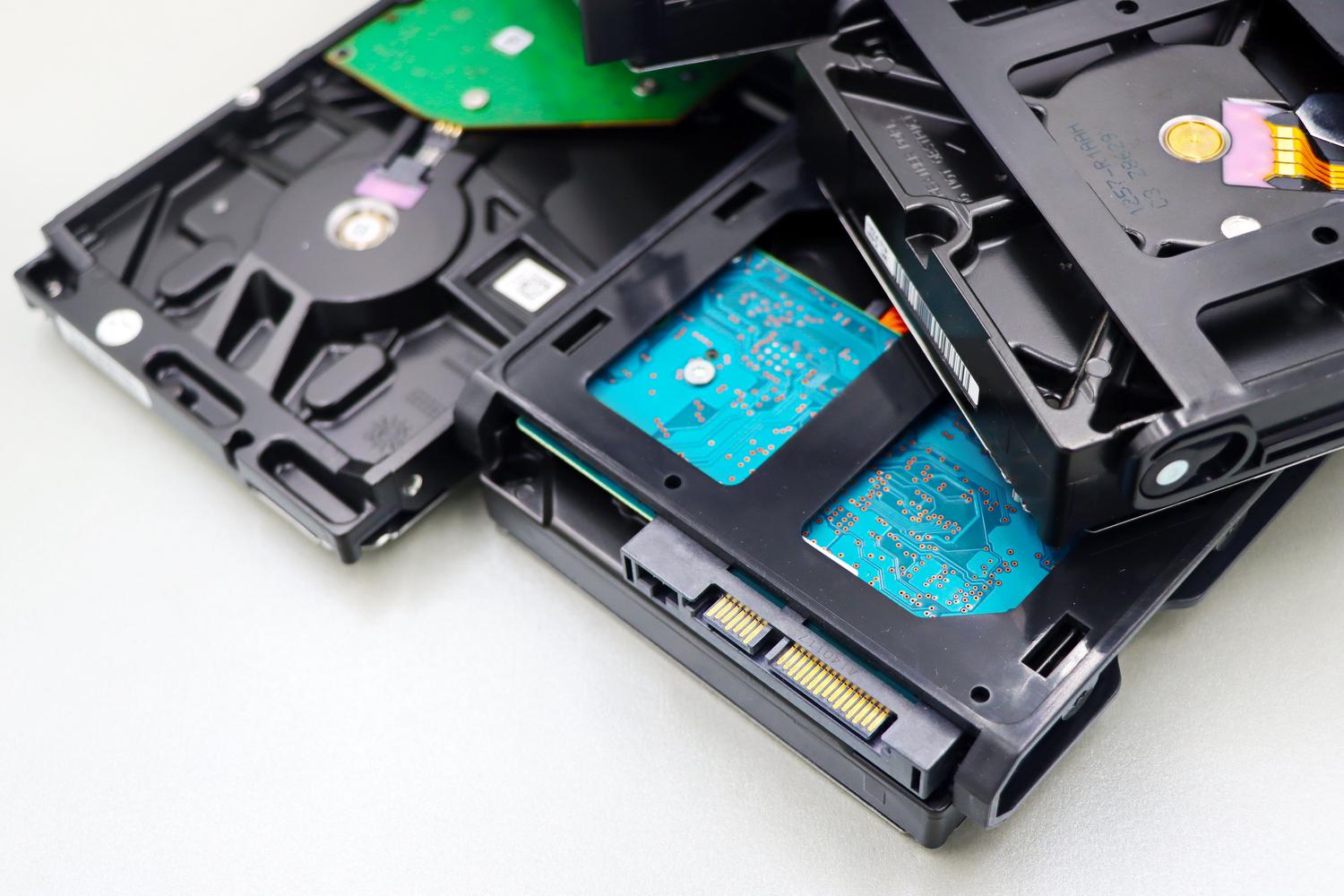
Ak máte nejaké staré pevné disky, na ktorých padá prach, a uvažujete o nainštalovaní úložného servera s TrueNAS, môžete naraziť na niekoľko prekážok. Nie je to také jednoduché ako plug and play, pretože tento systém má svoje vlastné pravidlá pre manipuláciu s údajmi a hardvérom.
Realita je taká, že opätovné použitie starého hardvéru je skvelou možnosťou recyklácie, ale je dôležité pochopiť, že TrueNAS vyžaduje špecifickú konfiguráciu , najmä pokiaľ ide o súborový systém a disk, na ktorom sa nachádza operačný systém, aby sa predišlo problémom s výkonom.

Dilema diskov s predchádzajúcimi údajmi
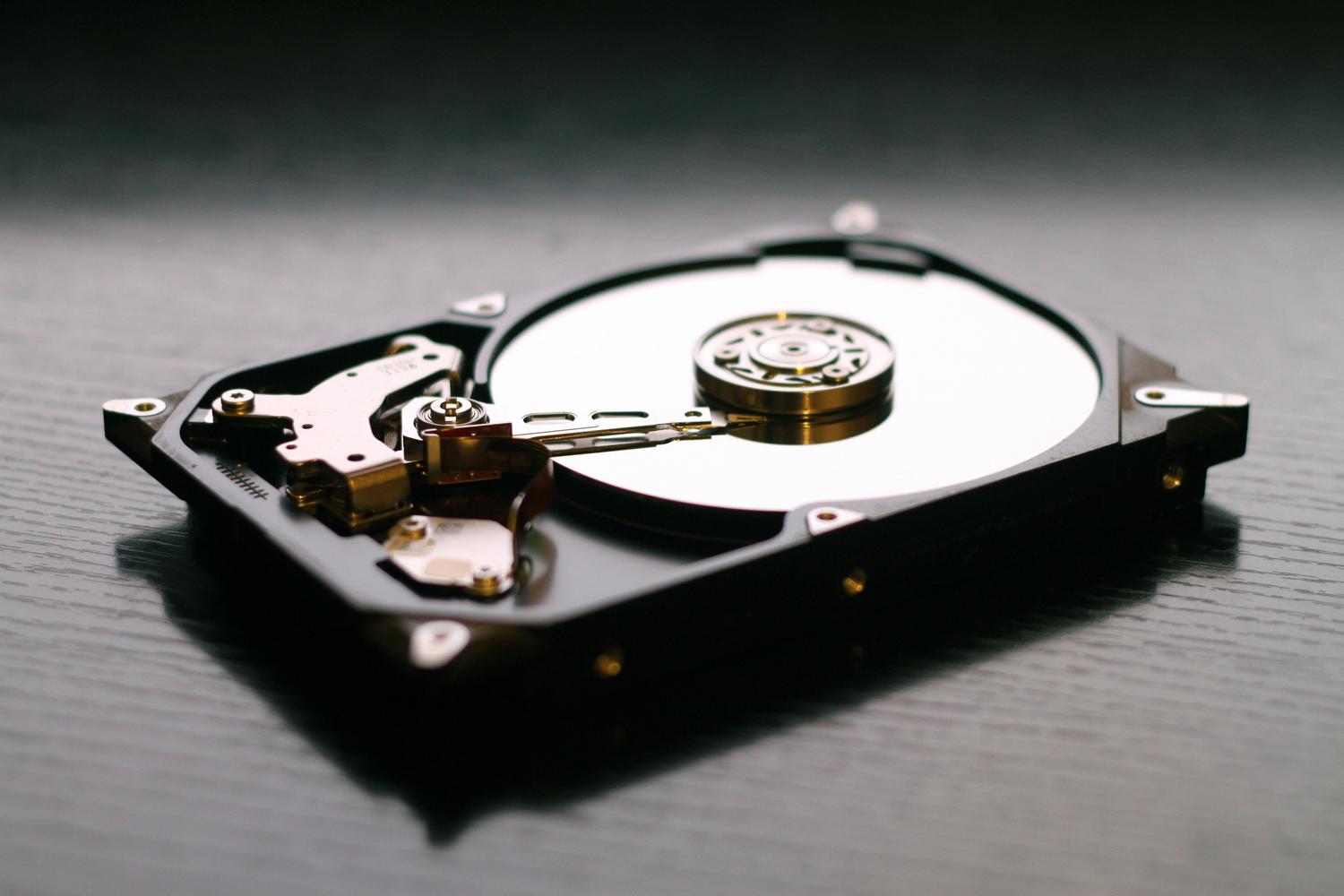
Jednou z najčastejších chýb je pokus o použitie diskov, ktoré už obsahujú súbory z Windowsu. Problém je v tom, že TrueNAS je založený na FreeBSD a štandardne nemá natívnu podporu pre NTFS . Ak sa pokúsite vložiť disk bez povolenia, systém ho nerozpozná na vytvorenie úložných fondov.
Na vyriešenie tohto problému existuje technická alternatíva: inštalácia balíka ntfs-3g prostredníctvom príkazového riadka . To vám umožní dočasne pripojiť oddiel Windows na obnovenie vašich dát. Najrozumnejším prístupom je vytvoriť nový oddiel na disku pomocou natívneho formátu TrueNAS, pripojiť časť NTFS, presunúť súbory interne a keď je všetko v bezpečí, odstrániť starý oddiel, aby ste maximalizovali výkon disku.

Inštalácia systému a bootovacieho disku

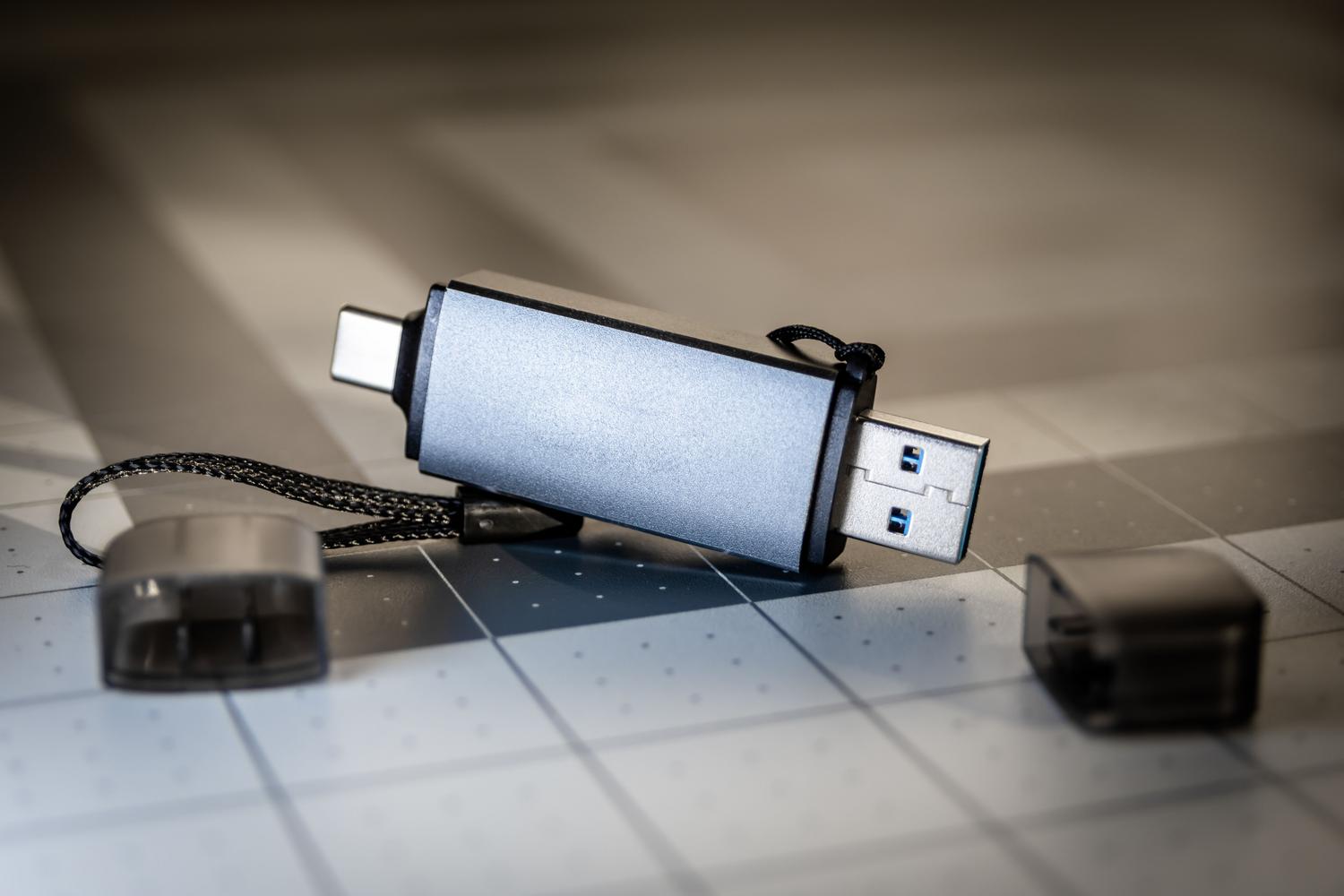
Pri inštalácii softvéru existuje veľmi častá mylná predstava: myslieť si, že ho môžete nainštalovať na rovnaký disk, na ktorom budete ukladať svoje dáta. Rozhodne nie! Aby všetko fungovalo správne, musíte nainštalovať ISO súbor na USB disk alebo malý disk určený výhradne pre systém.
- Ak chcete, aby bol systém stabilný, nepoužívajte na formátovanie pevného disku počítača Live CD.
- Zavádzacia jednotka musí byť naformátované v ZFS, čo je srdce TrueNAS.
- Uistite sa, že USB disk je kvalitný, aby ste predišli poškodeniu systému.
Keď sa systém nabootuje z USB, môžete prejsť do správy diskov, pridať staré pevné disky a začať krok za krokom nastavovať domáci NAS server , pričom vytvárate fondy, čo sú v podstate skupiny diskov, ktoré budú tvoriť vaše veľké úložisko dát.

Úvahy týkajúce sa obmedzeného hardvéru

Aj keď túžba po recyklácii môže byť silná, musíme byť realistickí. TrueNAS je výkonný, ale náročný systém. Ak má počítač, ktorý používate, veľmi obmedzené zdroje (najmä málo pamäte RAM), je veľmi pravdepodobné, že z dlhodobého hľadiska zaznamenáte zlyhania alebo frustrujúco pomalý výkon.
Ak si všimnete, že server beží pomaly, možno je čas hľadať ľahšie alternatívy , ktoré nevyžadujú toľko energie, pretože vynútenie zastaraného hardvéru robustným systémom, ako je ZFS, môže byť neustálym problémom.
Aby váš server bežal hladko, nezabudnite, že kľúčom je vyčistiť disky odstránením proprietárnych formátov, ako je NTFS, použitím samostatného USB disku na bootovanie so ZFS a zabezpečením dostatočnej pamäte RAM, aby systém počas správy súborov nezlyhal.
