- Existuje niekoľko technických metód, ako obísť povinné prihlásenie do cloudu počas počiatočného nastavenia.
- Použitie externých nástrojov vám umožňuje prispôsobiť inštalačný obraz a odstrániť hardvérové a softvérové obmedzenia.
- Voľba medzi lokálnym účtom a účtom Microsoft priamo ovplyvňuje súkromie a synchronizáciu údajov.
Ak ste si všimli, že spoločnosť Microsoft obzvlášť dôrazne vyžaduje, aby ste sa na používanie systému Windows 11 prihlásili pomocou online účtu, nie ste sami. Mnohých z nás rozčuľuje operačný systém, ktorý nás núti prepojiť našu digitálnu identitu a súbory s cloudom len preto, aby sme mali prístup k počítaču, najmä keď uprednostňujeme jednoduchosť lokálneho účtu, ktorý nie je závislý od internetu.
Realita je taká, že spoločnosť odstraňuje medzery, ktoré sme používali na obchádzanie systému, a premieňa inštaláciu na akúsi prekážkovú dráhu. Stále však existujú účinné spôsoby, ako tieto obmedzenia obísť , či už prostredníctvom skrytých príkazov, nástrojov tretích strán alebo občasného registračného triku, čo nám umožňuje nastaviť si systém podľa seba a bez digitálnych obmedzení.

Metóda príkazu BypassNRO
Pre tých, ktorí uviazli na obrazovke „Pripojíme vás k sieti“ a nevidia možnosť pokračovať bez internetu, existuje klasický trik, ktorý stále funguje. Keď sa dostanete k tomuto bodu, stlačte Shift + F10 , čím otvoríte príkazový riadok (CMD). Tam jednoducho napíšte oobe\\bypassnro a stlačte Enter.
Počítač sa automaticky reštartuje a po reštarte sprievodcu nastavením sa magicky zobrazí možnosť „Nemám internet“ . Kliknutím na ňu si môžeme vytvoriť lokálneho používateľa s ľubovoľným menom a heslom bez toho, aby sme sa museli pýtať na e-maily alebo heslá od spoločnosti Microsoft.
Použitie Rufusu pre čistú a prispôsobenú inštaláciu
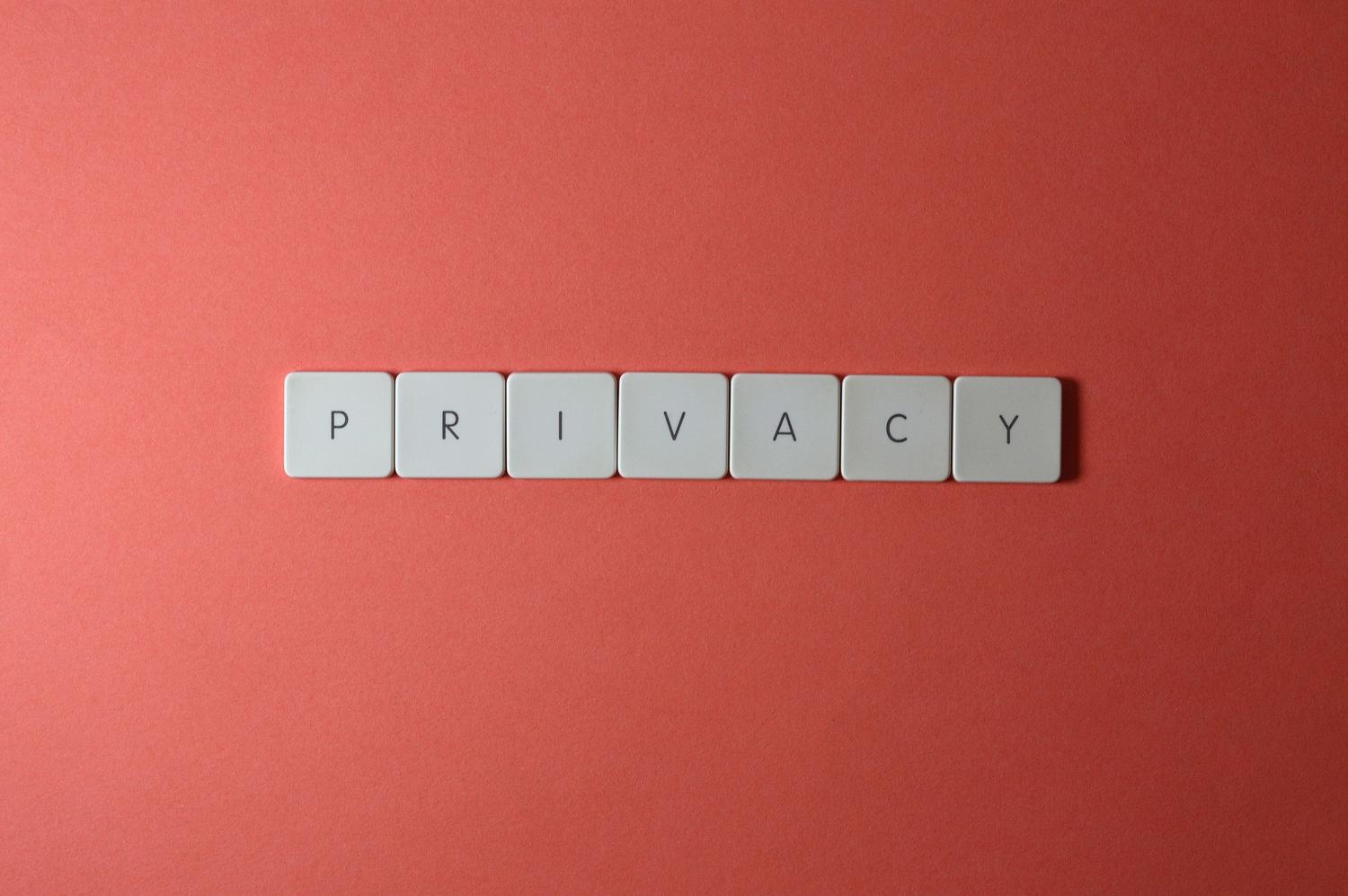
Ak sa nechcete počas inštalácie trápiť s príkazovým riadkom, najlepšou možnosťou je riešiť problém v jeho koreňoch: vytvorenie USB disku. Rufus je bezplatný nástroj s otvoreným zdrojovým kódom, ktorý je v tomto smere skutočným klenotom. Keď napálite ISO obraz systému Windows 11 na USB disk, program zobrazí ponuku prispôsobenia, v ktorej môžete zrušiť začiarknutie políčka „Požiadavka na účet Microsoft“.
Okrem toho vám Rufus umožňuje odstrániť ďalšie nepríjemnosti, ako je napríklad požiadavka na modul TPM 2.0 alebo 4 GB pamäte RAM , čo je ideálne na oživenie starších počítačov. Inštalačné médium sa tak dodáva predupravené a po spustení počítača vás systém Windows presmeruje priamo na obrazovku vytvorenia lokálneho účtu bez akýchkoľvek nepríjemných otázok.
Pokročilé triky: Spúšťacie príkazy a JavaScript
Existujú aj iné, technickejšie prístupy pre tých, ktorí chcú experimentovať. Napríklad niektorí používatelia používajú príkaz ` start ms-cxh:localonly` z príkazového riadka (Shift + F10) hneď na začiatku procesu, ktorý zobrazí zjednodušené rozhranie na definovanie lokálneho používateľa bez reštartovania počítača.
Ďalšia, aj keď zložitejšia, metóda zahŕňa prelomenie JavaScriptu v sprievodcovi inštaláciou. Stlačením klávesov Ctrl + Shift + J sa otvorí konzola pre vývojárov, kde môžete spustiť príkaz WinJS.Application.restart("ms-cxh://LOCALONLY") . To núti systém preskočiť overenie online účtu a prejsť priamo do offline režimu.
Metódy, ktoré sa už stali minulosťou
Je dôležité nenechať sa zmiasť zastaranými návodmi, ktoré už nefungujú v novších verziách, ako napríklad 24H2. Napríklad trik so zadávaním falošných e-mailov ako [email protected] alebo [email protected] už bol spoločnosťou Microsoft opravený; teraz jednoducho spôsobia chybu a zabránia vám v pokračovaní. To isté platí pre spôsob odpojenia sieťového kábla alebo vypnutia Wi-Fi na poslednú chvíľu, pretože systém zistí nedostatok pripojenia a uviazne v slučke.
Taktiež sa neodporúča pokúšať sa ukončiť proces „Network Connection Flow“ zo Správcu úloh, pretože v aktuálnych verziách to môže spôsobiť kritickú chybu s kódom 0xC1900101 , ktorá vás núti spustiť inštaláciu od začiatku.

Rozdiely medzi používaním lokálneho účtu a účtu Microsoft
Výber lokálneho účtu má jasné výhody, najmä z hľadiska súkromia a kontroly údajov , pretože sa vyhnete neustálej telemetrii a automatickej synchronizácii s OneDrive. Systém pôsobí ľahšie a nie je zahltený navrhovanými aplikáciami alebo bloatware , ktoré Microsoft zvyčajne inštaluje, keď zistí aktívny účet.
Treba však zvážiť určité kompromisy. Keďže nie sú prepojené s cloudom, strácame možnosť synchronizovať nastavenia medzi viacerými zariadeniami a niektoré aplikácie z obchodu Microsoft Store (ako napríklad Netflix alebo Spotify) môžu vyžadovať individuálne prihlásenie na overenie veku. Najzávažnejším rizikom je, že ak zabudneme heslo k lokálnemu účtu a nenastavíme bezpečnostné otázky, opätovné získanie prístupu je podstatne ťažšie ako v prípade online účtu.
Tipy po inštalácii a bezpečnostné tipy
Keď sa vám podarí získať prístup k pracovnej ploche bez konta Microsoft, je nevyhnutné starostlivo spravovať svoje prvé internetové pripojenie. Odporúčame uprednostniť aktualizácie systému Windows pred inštaláciou akéhokoľvek iného softvéru, aby ste odstránili bezpečnostné zraniteľnosti, ktoré by sa mohli zneužiť prostredníctvom útokov typu zero-click.
Odporúča sa skontrolovať sekciu Ochrana osobných údajov a zabezpečenie v nastaveniach systému, aby ste vypli všetky zostávajúce funkcie zhromažďovania údajov. Ponechanie brány firewall a programu Windows Defender je nevyhnutné, najmä ak ste na obídenie obmedzení výrobcu použili upravené súbory ISO alebo externé nástroje.
Ktorákoľvek zo spomenutých metód, od príkazu BypassNRO až po použitie Rufusu, vám umožňuje znovu získať kontrolu nad hardvérom. Hoci sa Microsoft snaží tieto dvere zavrieť, aby nás prinútil k svojmu ekosystému predplatného a cloudových služieb, komunita vždy nájde spôsob, ako udržať prístup k nezávislému a súkromnému operačnému systému.