- Docker umožňuje virtualizáciu aplikácií pomocou ľahkých kontajnerov, ktoré zdieľajú jadro hostiteľského systému.
- Inštaláciu vo Windowse je možné vykonať cez Docker Desktop s použitím WSL 2 alebo Hyper-V backendov.
- Pre zabezpečenie stability prostredia je nevyhnutné splniť požiadavky na hardvér a verziu operačného systému.
- Existujú pokročilé alternatívy inštaláciou Dockeru priamo na distribúciu Linuxu vo WSL 2 bez použitia rozhrania pracovnej plochy.

Ak vás zaujíma svet kontajnerov, určite ste si všimli, že Docker je popredným nástrojom na efektívnu virtualizáciu aplikácií . Na rozdiel od tradičných virtuálnych strojov , ktoré spotrebúvajú zdroje emuláciou celého operačného systému, Docker izoluje iba aplikáciu a jej závislosti, vďaka čomu je nasadenie oveľa jednoduchšie a rýchlejšie .
Pre tých z nás, ktorí používajú Windows, sa situácia dramaticky zmenila a teraz máme k dispozícii výkonné možnosti na nastavenie vlastného prostredia. Či už chcete experimentovať s webovými servermi, databázami alebo firewallmi , správne nakonfigurovaný Docker na vašom počítači vám umožní pracovať v profesionálnom prostredí bez obáv o kompatibilitu súborov.

Predtým, ako začneme s inštaláciou, je dôležité vedieť, že Docker Desktop nie je pre každého zadarmo. Ak pracujete pre spoločnosť s viac ako 250 zamestnancami alebo ktorá generuje ročný obrat viac ako 10 miliónov dolárov, budete potrebovať platené predplatné. Pre všetkých ostatných, ako sú študenti, open-source projekty alebo malé podniky , je softvér úplne zadarmo.
Požiadavky na systém
Aby ste sa vyhli akýmkoľvek prekvapeniam počas inštalácie, uistite sa, že váš počítač spĺňa nasledujúce požiadavky. Pre systém Windows 10 potrebujete 64-bitovú verziu (Enterprise, Pro alebo Education) 22H2. Ak máte systém Windows 11, hľadajte verziu 23H2 alebo novšiu. Okrem toho je nevyhnutné, aby bola služba Windows Server (LanmanServer) povolená a nakonfigurovaná na automatický režim.


V závislosti od zvoleného enginu sa požiadavky mierne líšia. Ak sa rozhodnete pre Hyper-V, budete musieť v ovládacom paneli povoliť funkcie Kontajnery a Hyper-V . Na druhej strane, ak uprednostňujete moderný prístup WSL 2, budete potrebovať verziu 2.1.5 alebo novšiu, aby ste sa vyhli problémom s kompatibilitou s najnovšími funkciami.
Kroky pre interaktívnu inštaláciu
Najjednoduchší spôsob, ako začať, je stiahnuť si oficiálny inštalátor. Najprv si stiahnite súbor Docker Desktop Installer.exe z webovej stránky Docker. Po jeho spustení sa vás systém opýta, ktorý režim inštalácie preferujete: režim pre jednotlivých používateľov (ktorý sa ukladá do %LOCALAPPDATA% a nevyžaduje oprávnenia správcu ) alebo režim pre všetkých používateľov, ktorý vyžaduje zvýšené oprávnenia.
Počas procesu sa zobrazí dôležité začiarkavacie políčko: „Použiť WSL 2 namiesto Hyper-V “. Dôrazne odporúčame začiarknuť toto políčko, pretože WSL 2 je aktuálny štandard a ponúka vynikajúci výkon. Po dokončení sprievodcu zatvorte aplikáciu a reštartujte počítač , aby sa všetky zmeny jadra prejavili.

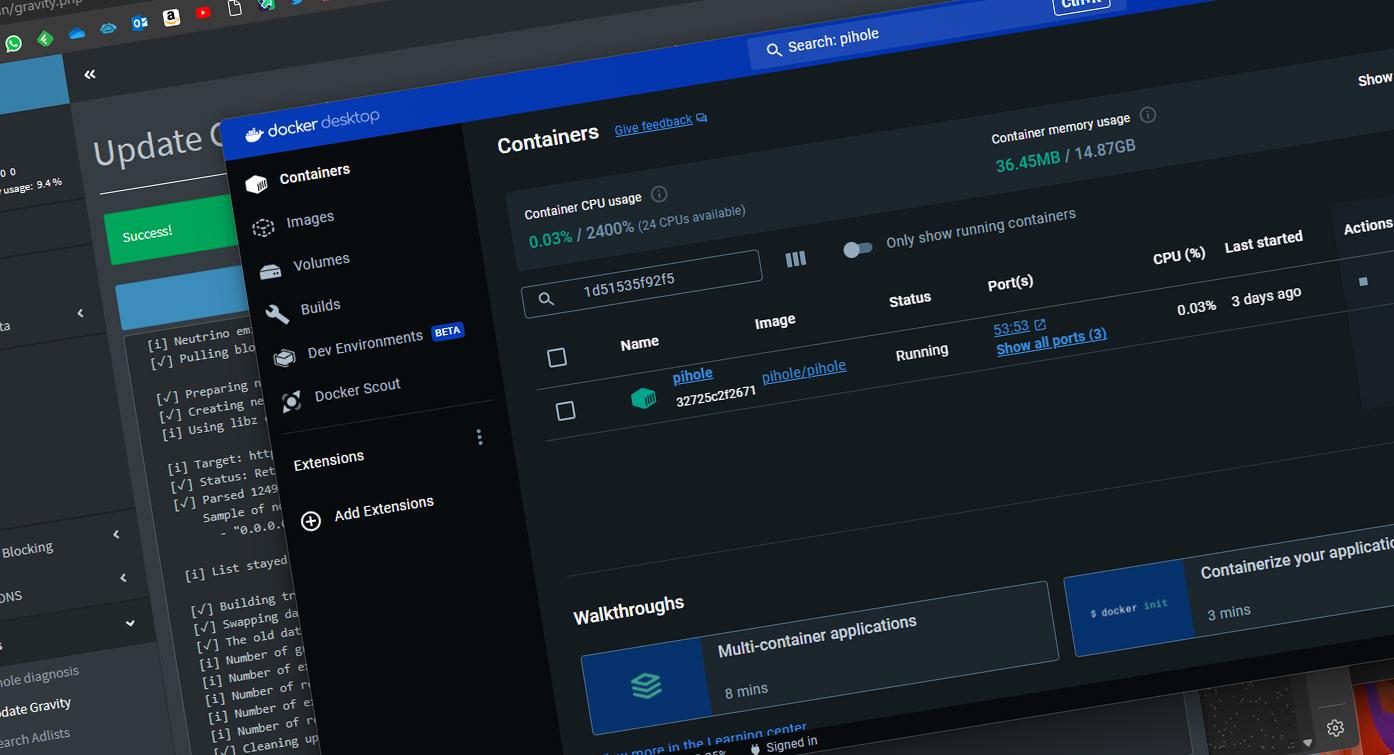
Po reštarte otvorte Docker Desktop a prijmite Zmluva o predplatnom poskytovaní služiebAk nesúhlasíte s podmienkami, motor sa nenaštartuje. Ak chcete skontrolovať, či všetko funguje správne, otvorte terminál PowerShell a písať docker run hello-worldAk sa zobrazí správa o úspechu, znamená to, že Docker dokázal Stiahnite si obraz a spustite kontajner. Žiaden problém.
Konfigurácia WSL 2
Docker vás niekedy upozorní, že WSL 2 nie je úplne pripravený. Máte dva spôsoby, ako to vyriešiť. Najrýchlejší je otvoriť PowerShell ako správca a spustiť príkaz `wsl --install` , ktorý automatizuje sťahovanie distribúcie Ubuntu a jadra Linuxu. Ak je Microsoft Store z nejakého dôvodu zablokovaný, môžete prejsť do repozitára WSL GitHub a manuálne si stiahnuť balík .msi.
Je dôležité si uvedomiť, že WSL 2 umožňuje systému Windows natívne spravovať procesy systému Linux . Ak ste pokročilý používateľ, môžete sa dokonca zaobísť bez Docker Desktopu nainštalovaním Dockeru priamo v distribúcii Ubuntu s WSL 2. Tým sa zabráni réžii grafického rozhrania a umožní sa vám spravovať disky pomocou bodov pripojenia, ako je /mnt/c , čo uľahčuje prístup k súborom NTFS.

Rozšírené možnosti a príkazový riadok
Pre tých, ktorí nechcú používať myš, Docker umožňuje inštaláciu cez terminál. Môžete použiť príznaky ako `--quiet` pre tichú inštaláciu alebo `--accept-license` pre preskočenie licenčnej zmluvy pri spustení. Ak potrebujete zmeniť inštalačnú cestu, príznak `--installation-dir` je vaším najlepším priateľom, aby ste predišli zaplneniu disku C:.
V serverových prostrediach, ako napríklad Windows Server 2019 alebo 2022, je správa odlišná. Tu sa engine zvyčajne konfiguruje prostredníctvom súboru s názvom daemon.json, ktorý sa nachádza v priečinku C:\ProgramData\Docker\config\. Odtiaľ môžete definovať úložisko dát (data-root) alebo nakonfigurovať proxy pomocou premenných prostredia, ako je HTTP_PROXY, aby systém mohol sťahovať obrázky cez podnikové siete.
Správa kontajnerov a siete
Po nainštalovaní môžete použiť funkciu vyhľadávania v rozhraní Docker na vykonanie „ťahanie“ obrázkov priamo z Docker Hubu. Ak hľadáte niečo technickejšie, príkazy ako docker image ls --all Pomôžu vám vidieť všetko, čo máte uložené, a zároveň docker ps -a vám ukáže stav všetkých vašich kontajnerovči už sú aktívni alebo zadržaní.
Ak sa vydáte čistou cestou WSL 2, zistíte, že systém Windows vytvára virtuálny sieťový adaptér pomocou Hyper-V. Aby ste sa vyhli problémom s pripojením, najmä pri protokoloch IPv6, ktoré niekedy zlyhávajú , môžete v systéme Linux upraviť súbor /etc/gai.conf a vynútiť používanie IPv4. Toto je nevyhnutné pri nasadzovaní komplexných servisných zásobníkov, ktoré závisia od databáz, ako je MariaDB.

Dobre optimalizované kontajnerové prostredie v systéme Windows si vyžaduje vedieť, ako vyvážiť zdroje. Odporúča sa monitorovať využitie pamäte RAM a procesora z ovládacieho panela Docker, pretože aj ľahké kontajnery môžu spomaľovať systém. Pamätajte, že medzi kontajnermi Linux a Windows môžete prepínať z rozbaľovacej ponuky, hoci prevažná väčšina komunity používa kontajnery Linux kvôli ich všestrannosti.
Zvládnutie Dockeru v systéme Windows si vyžaduje pochopenie interakcie medzi hostiteľským systémom a virtualizačnou vrstvou, či už prostredníctvom pohodlia Docker Desktop alebo hrubého výkonu WSL 2. Správnou konfiguráciou oprávnení disku, sieťových a hardvérových požiadaviek môžete svoj počítač premeniť na profesionálnu vývojovú pracovnú stanicu schopnú spúšťať akúkoľvek modernú službu s minimálnou spotrebou zdrojov a úžasnou stabilitou.
