- Kompletná vzdialená správa 3D tlačiarne prostredníctvom intuitívneho webového rozhrania.
- Použitie Raspberry Pi ako dedikovaného servera na optimalizáciu riadenia a monitorovania.
- Možnosť integrácie kamier pre sledovanie v reálnom čase a vytváranie časozberných záberov.
- Rozšírenie funkcionality pomocou pluginov a priameho prepojenia so slicery ako Cura.
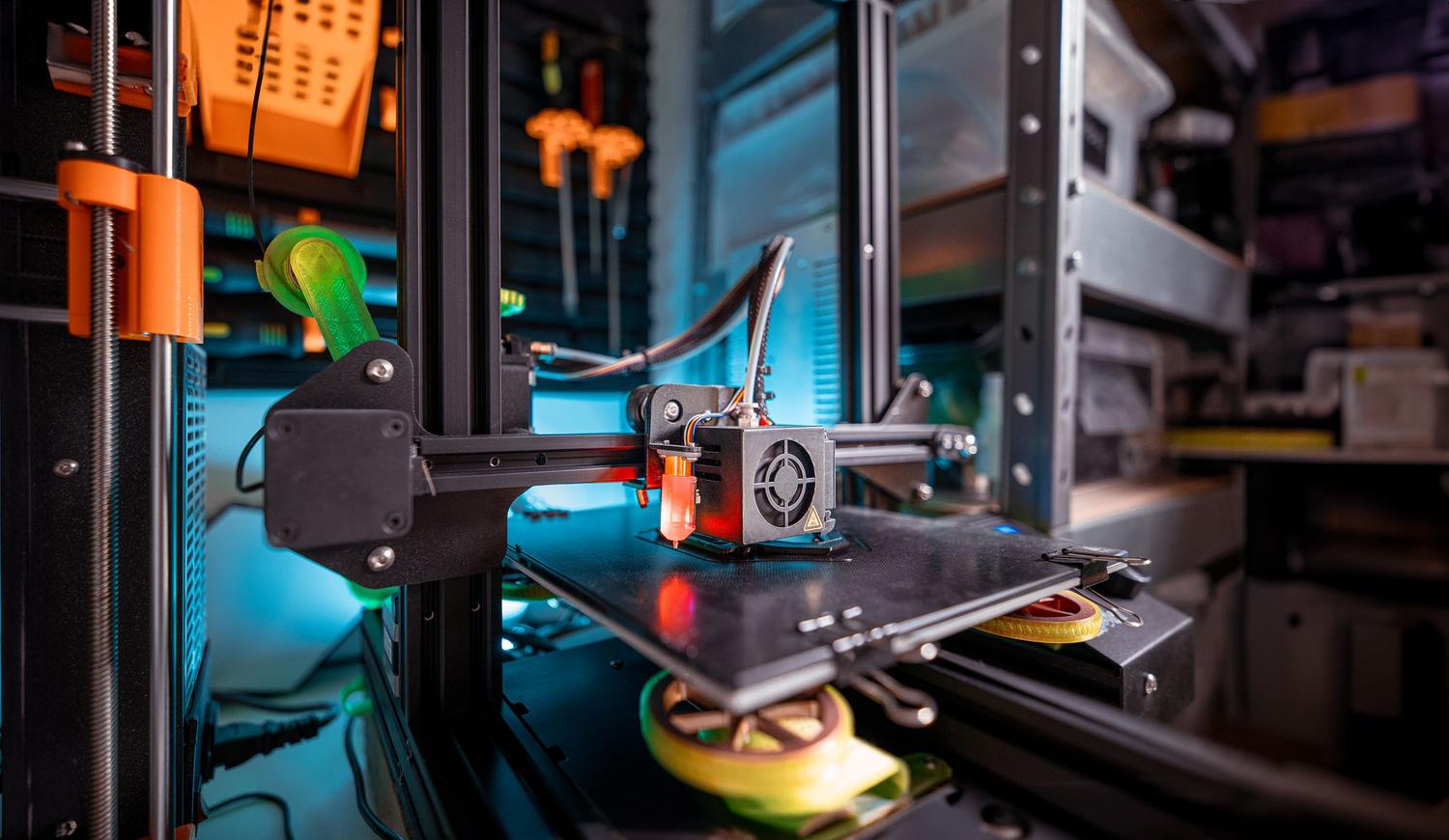
Ak ste nadšencom aditívnej výroby, viete, že nie je nič frustrujúcejšie, ako bežať k tlačiarni každých päť minút a skontrolovať, či je prvá vrstva správna alebo či sa filament nezamotal. A tu prichádza na rad OctoPrint , nástroj s otvoreným zdrojovým kódom, ktorý sa stal štandardom pre tých, ktorí chcú spravovať svoje stroje na diaľku a umožňuje úplnú kontrolu z akéhokoľvek zariadenia s podporou prehliadača.
Aby ste z tohto softvéru vyťažili maximum, najbežnejším prístupom je nastaviť server založený na Raspberry Pi , pretože ide o mikropočítač, ktorý spotrebuje veľmi málo energie, ale má dostatočný výpočtový výkon na spustenie rozhrania a správu toku údajov G-kódu. V tejto príručke vám povieme všetko, čo potrebujete vedieť, aby ste sa z bežnej tlačiarne stali inteligentnou tlačiarenskou stanicou prístupnou odkiaľkoľvek z vášho domu alebo dokonca zo sveta.
Odporúčané materiály a hardvér
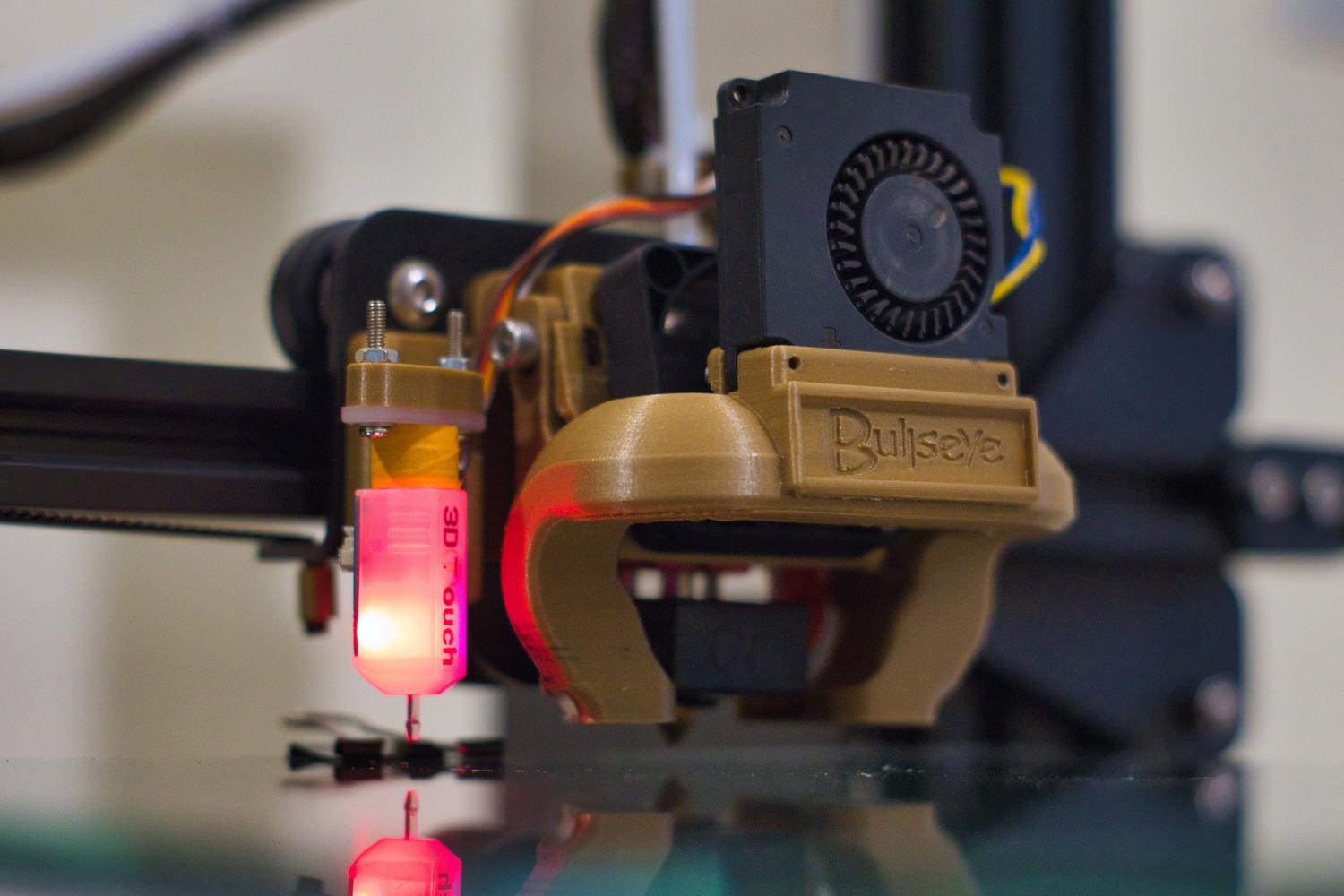
Nie všetky dosky sú si rovné, preto je najlepšie vybrať si tú správnu podľa toho, čo chcete robiť. V ideálnom prípade by ste mali použiť Raspberry Pi 3B+, 4B alebo Zero 2 , pretože ponúkajú solídny výkon. Ak sa rozhodnete pre staršie modely alebo pôvodný Raspberry Pi Zero W, buďte opatrní: pri aktivácii kamery alebo inštalácii mnohých pluginov sa procesor môže preťažiť a spôsobiť krátke prestávky v tlači , čo by mohlo zanechať nevzhľadné stopy na výtlačku.
Čo sa týka ostatných komponentov, budete potrebovať kartu microSD s kapacitou aspoň 8 GB (odporúča sa však 16 GB alebo viac a mala by byť triedy 10, aby sa predišlo zlyhaniam), stabilný zdroj napájania a kábel USB kompatibilný s vašou tlačiarňou (buď USB-B, micro USB alebo USB-C). Na video môžete použiť oficiálnu kameru Raspberry Pi alebo akúkoľvek štandardnú webkameru s rozhraním USB, čo je zvyčajne najjednoduchšia možnosť na nastavenie.
Inštalácia operačného systému OctoPi
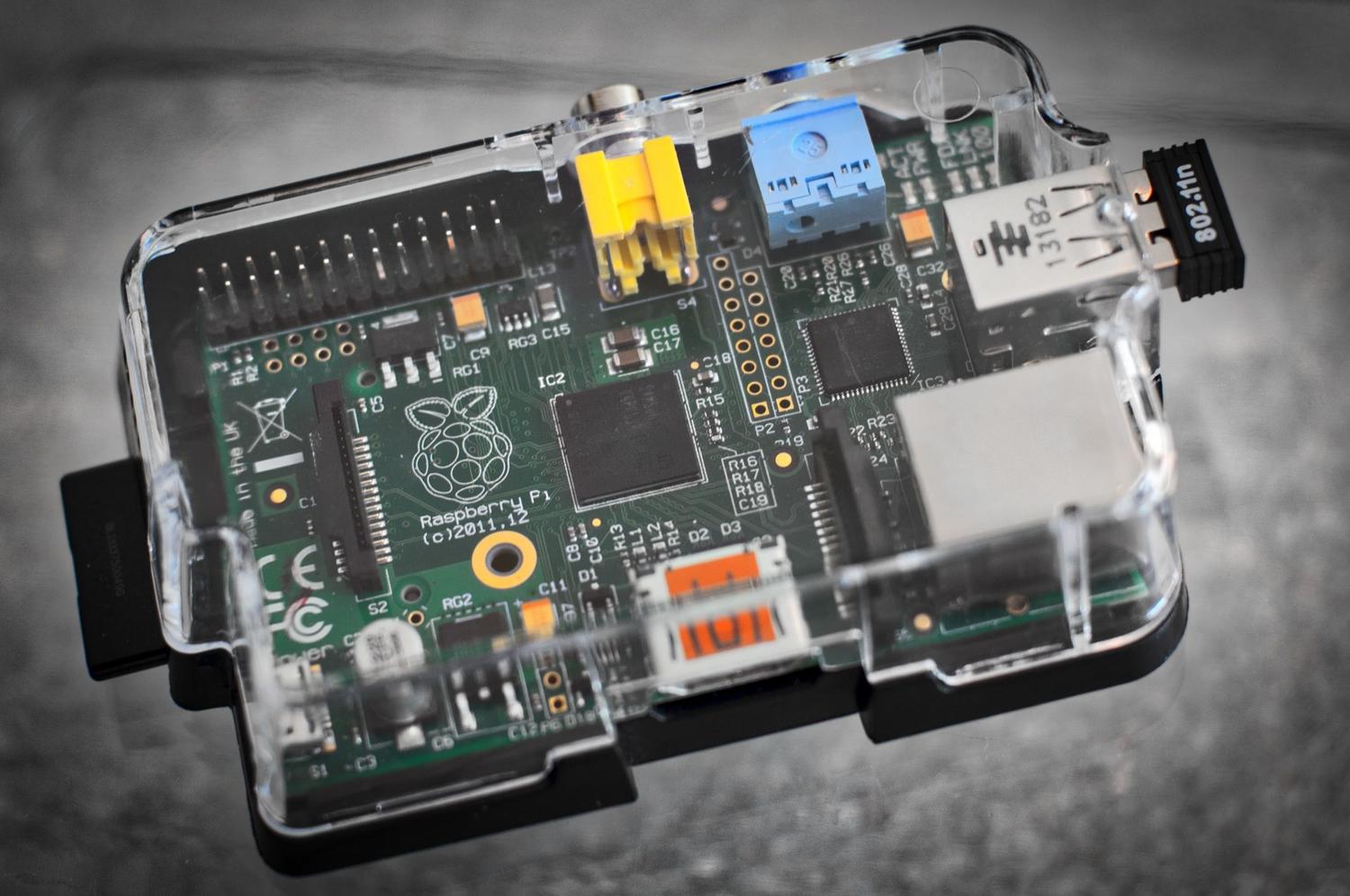
Najrýchlejší spôsob, ako začať, je použiť OctoPi , čo je v podstate obraz Raspbianu, ktorý je dodávaný s OctoPrint a všetkým ostatným, čo potrebujete predinštalovať. Na flashovanie na SD kartu je najjednoduchší spôsob použiť Raspberry Pi Imager . Po nainštalovaní do počítača vyberte model dosky a v sekcii operačného systému prejdite na Iný špecifický operačný systém , potom na 3D tlač a vyberte stabilnú verziu OctoPi.
Pred nahrávaním kliknite na ikonu ozubeného kolieska a otvorte rozšírené nastavenia . Tu sa deje kúzlo: môžete definovať názov hostiteľa, vytvoriť používateľské meno a heslo pre systém (SSH), nakonfigurovať názov a heslo siete Wi-Fi a upraviť časové pásmo. Ak uprednostňujete manuálnu metódu alebo používate BalenaEtcher, nezabudnite, že budete musieť upraviť súbor octopi-wpa-supplicant.txt v koreňovom adresári SD karty, odstrániť symboly # a pridať podrobnosti o sieti a kód krajiny (napríklad ES pre Španielsko).
Prvé spustenie a počiatočná konfigurácia
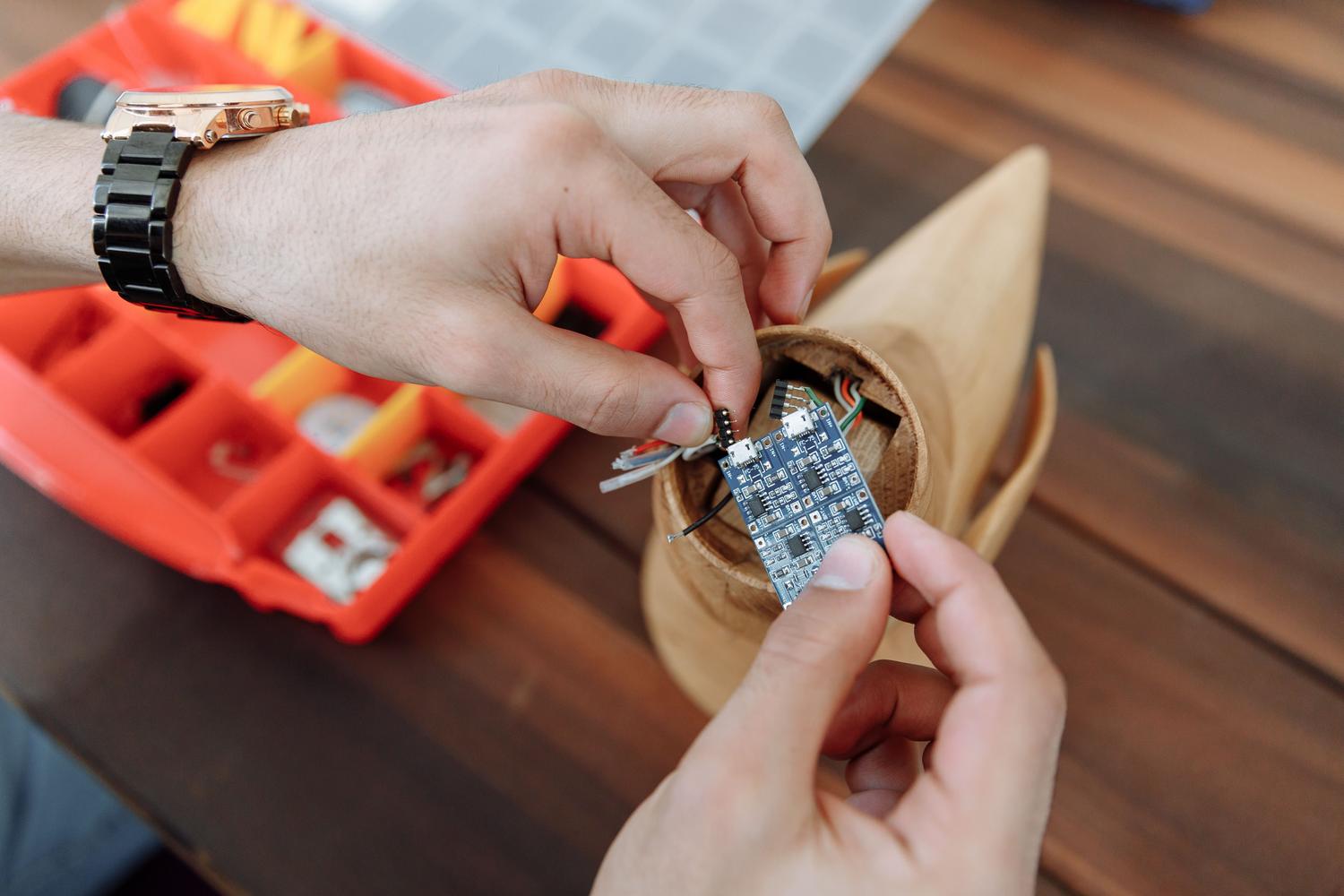
Keď je karta flashovaná, vložte ju do Raspberry Pi, pripojte USB kábel k tlačiarni a zapnite zariadenie. Počkajte niekoľko minút a otvorte webový prehliadač na počítači, zadajte http://octopi.local alebo IP adresu priradenú vaším smerovačom. Ak IP adresu nepoznáte, môžete na vyhľadanie zariadenia vo vašej lokálnej sieti použiť aplikácie ako Fing .
Pri prvom prihlásení sa zobrazí sprievodca nastavením. Odporúčam nastaviť správcovského používateľa so silným heslom , aj keď je počítač vo vašej lokálnej sieti. Zobrazia sa tiež možnosti na povolenie čiernej listiny pluginov (veľmi užitočné na prevenciu škodlivého softvéru) a anonymného sledovania chýb. Ak máte pripojenú kameru, teraz je čas otestovať video stream , aby ste sa uistili, že všetko funguje správne.
Prepojenie tlačiarne a profilu
Aby OctoPrint vedel, čo ovláda, musíte si vytvoriť profil tlačiarne. Tu definujete názov tlačiarne , veľkosť tlačového objemu (X, Y, Z) a či máte vyhrievanú podložku. Na karte extrudér zadajte priemer filamentu a počet extrudérov ; napríklad, ak používate Prusa s MMU, budete musieť zadať 5 extrudérov a zaškrtnúť políčko zdieľaná tryska.
Ak chcete nadviazať fyzické pripojenie, prejdite na kartu Pripojenie, vyberte sériový port (môžete ho nechať na AUTO, aby ho systém automaticky detekoval) a kliknite na Pripojiť. Ak je kábel USB správne pripojený, stav sa zmení na Pripojené a potom budete môcť odosielať súbory G-kódu z karty Súbory alebo nahrať nové z počítača.
Pokročilé triky, pluginy a optimalizácia
Jednou z najlepších vecí na OctoPrint je, že môžete pridávať funkcie prostredníctvom pluginov. Ak chcete k nim získať prístup, prejdite do Nastavení a vyhľadajte Správcu pluginov . Ak chcete modernejšie rozhranie, ktoré je príjemnejšie pre oči, nainštalujte si Themeify , aby ste povolili tmavý režim. Pre video nadšencov je OctoLapse nevyhnutný na vytváranie profesionálnych časozberných záberov, kde je tlačová hlava skrytá v zábere.
Ak používate krájač Ultimaker Cura , môžete si do Cura MakerPlace nainštalovať špeciálny doplnok, ktorý váš softvér pripojí priamo k OctoPrint pomocou kľúča API . To vám umožní odoslať tlačovú úlohu priamo z krájača bez nutnosti exportovať súbor a manuálne ho nahrávať na webovú stránku. Okrem toho, ak používate Raspberry Pi Zero W pripojený cez piny GPIO , nezabudnite v konfiguračnom súbore vypnúť sériovú konzolu a povoliť port UART pre stabilnú komunikáciu.
Nastavenie tohto systému úplne mení zážitok z tlače, umožňuje nám zabudnúť na fyzické SD karty a poskytuje nám neustále diaľkové monitorovanie našich výtlačkov. Od riadenia teploty a ovládania osí až po možnosť zastaviť tlač, ak zistíme, že začína pokaziť tlač, kombinácia Raspberry Pi a OctoPrint je jednoducho najlepším vylepšením, aké môžete urobiť na akejkoľvek domácej 3D tlačiarni.