- Ollama vám umožňuje lokálne spúšťať pokročilé jazykové modely, čím zaručuje úplné súkromie a prevádzku bez internetu.
- Výkon priamo závisí od hardvéru, pričom pamäť VRAM grafického procesora je kritickým faktorom pre rýchlosť odozvy.
- Nástroj ponúka API kompatibilné s OpenAI a možnosť vytvárať vlastné modely pomocou Modelfiles.
Pravdepodobne už poznáte nástroje ako ChatGPT, Claude alebo Gemini. Hoci sú úžasné, je tu jeden háčik: bežia v cloude. To znamená, že každé slovo, ktoré napíšete, putuje na servery spoločnosti, čo môže predstavovať vážne riziko pre súkromie, ak pracujete s citlivými údajmi alebo pracujete v sektoroch, kde zákon zakazuje opustiť kanceláriu.
A tu prichádza na rad Ollama, aplikácia, ktorá v podstate premení váš počítač na nervové centrum umelej inteligencie . Zabudnite na mesačné predplatné a spoliehanie sa na stabilné internetové pripojenie; s týmto nástrojom si môžete stiahnuť modely s otvoreným zdrojovým kódom a spúšťať ich priamo na vlastnom hardvéri, pričom si zachováte úplnú kontrolu nad svojimi údajmi.
Čo presne je Ollama a aké sú jej výhody?

Ollama je open-source softvér, ktorý funguje ako klient na správu rozsiahlych jazykových modelov (LLM). Jeho hlavnou výhodou je, že zjednodušuje technickú zložitosť , optimalizuje GPU a spravuje pamäť, takže stačí spustiť príkaz a môžete začať chatovať.
Výhody sú jasné. Po prvé, súkromie je absolútne, pretože nič neopúšťa váš počítač. Po druhé, ušetríte na nákladoch na tokeny API alebo mesačné poplatky za plány Plus. A po tretie, akonáhle je šablóna na vašom pevnom disku, môžete ju používať úplne offline , čo je ideálne, keď ste v lietadle alebo na miestach so slabým pokrytím siete.
Nie je to však všetko krásne. Hlavnou nevýhodou je, že potrebujete výkonný hardvér . Ak sa pokúsite spustiť obrovský model na počítači s malou pamäťou RAM, odozva bude taká pomalá, že budete mať čas uvariť si kávu skôr, ako dokončí vetu. Navyše, umelá inteligencia pozná iba to, čo sa naučila do dátumu trénovania, takže nemá prístup k najnovším správam v reálnom čase.
Systémové požiadavky a odporúčaný hardvér
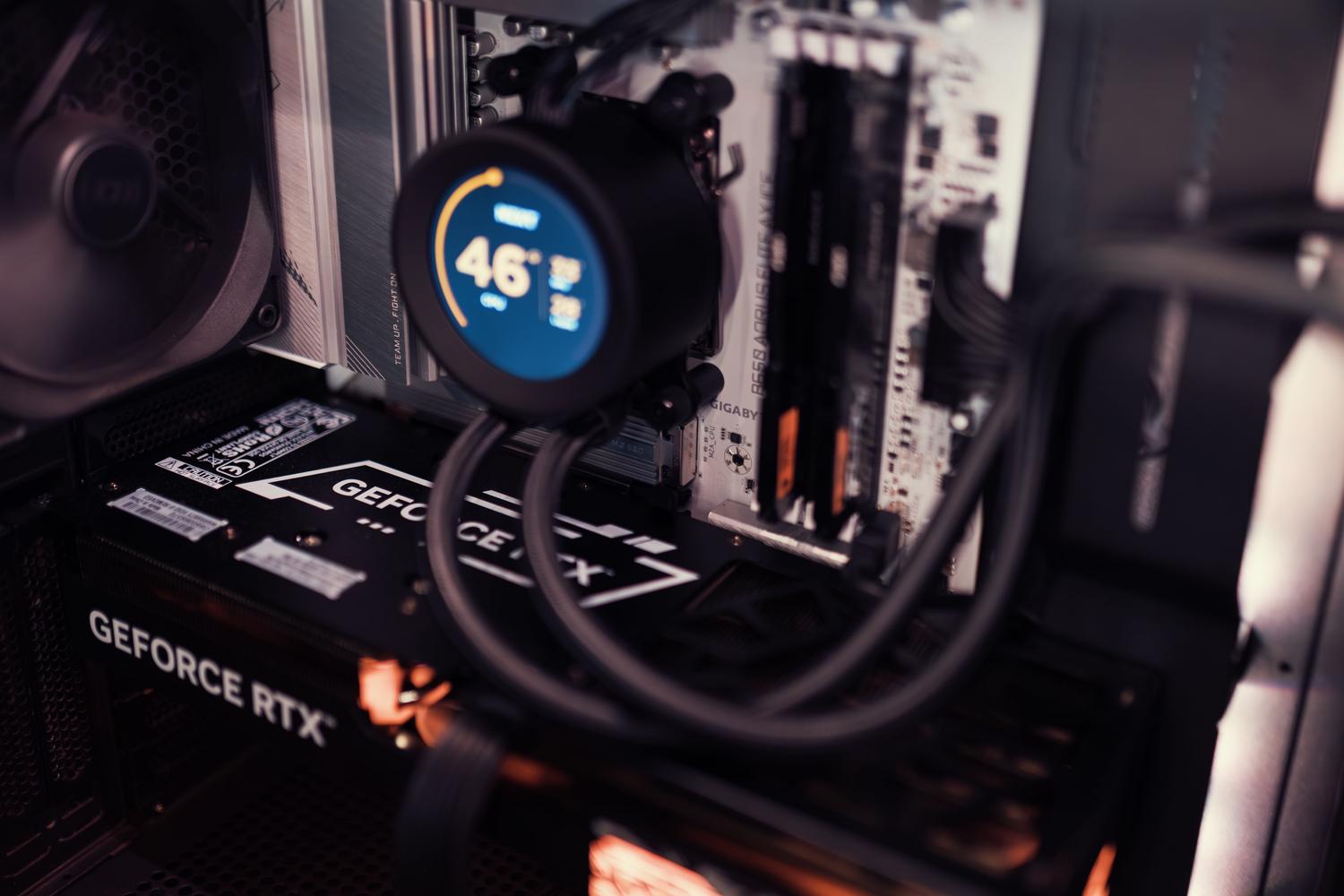
Aby ste sa vyhli frustrujúcim skúsenostiam, mali by ste sa pozrieť na svoje komponenty. Najdôležitejším zdrojom je RAM a VRAM vašej grafickej karty . Vo všeobecnosti model s kapacitou 1.5 MB zaberá približne 1 GB miesta, ale na plynulý chod potrebuje viac pamäte.
- Mini modely (270M až 4B): Ideálne pre skromné alebo mobilné zariadenia.
- Malé modely (4B až 14B): Vyvážená možnosť pre domáceho používateľa.
- Stredné modely (14B až 70B): Tu potrebujete seriózny hardvér.
- Veľké modely (nad 70B): Len pre stroje s obrovskými zdrojmi.
Čo sa týka GPU, mať kartu NVIDIA s CUDA, kartu AMD s ROCm alebo Mac s Apple Metal robí obrovský rozdiel, pretože zrýchľuje generovanie textu 5 až 10-krát v porovnaní s používaním iba CPU. Ak sa chystáte kúpiť zariadenie, hľadajte grafické karty s aspoň 16 GB VRAM, aby sa vám rýchlo neminula.
Podrobný návod na inštaláciu
Inštalácia Ollamy je prekvapivo jednoduchá a v závislosti od používaného operačného systému ju možno vykonať v priebehu niekoľkých minút:
V systéme Windows si jednoducho stiahnite súbor .exe z oficiálnej webovej stránky. Zvyčajne sa nainštaluje do priečinka AppData používateľa. Pre tých, ktorí uprednostňujú kontajnery, je možné ho nasadiť aj pomocou Docker Desktop spustením oficiálneho inštalačného príkazu v termináli.
Pre používateľov LinuxNajrýchlejší spôsob je použiť terminál s príkazom curl -fsSL https://ollama.com/install.sh | shPo nainštalovaní služba zvyčajne beží na pozadí. Ak potrebujete zmeniť umiestnenie uložených modelov, aby ste predišli zaplneniu hlavného disku, môžete upraviť premennú prostredia. MODELY_RÚR v konfiguračnom súbore služby systemd.
En macOSInštalácia je jednoduchá pomocou stiahnutého inštalátora alebo dokonca pomocou brew install ollamaSystém automaticky využije Zrýchlenie kovu kremíkových čipov Apple.
Ako spravovať a spúšťať modely umelej inteligencie
Keď je server Ollama aktívny (uvidíte ho v ikone na paneli úloh), môžete začať sťahovať modely. Základný príkaz je ollama pull [nombre-del-modelo]aj keď ak použijete ollama run, systém model sa stiahne automaticky ak ho ešte nemáte.
V závislosti od vašich potrieb existujú rôzne kategórie modelov:
- Konverzačné: Llama 3 alebo Mistral sú tu kráľmi kvôli ich rovnováhe medzi kvalitou a rýchlosťou.
- Programovanie: CodeLlama alebo DeepSeek-Coder sú ideálne na ladenie kódu alebo generovanie funkcií.
- Multimodálny (vízia): Modely ako LLaVA vám umožňujú nahrávať obrázky a požiadať umelú inteligenciu o ich popis.
- Uvažovanie (Myslenie): Modely navrhnuté tak, aby krok za krokom vysvetľovali procesy.
Pre interakciu jednoducho použite ollama run llama3 a zadáte interaktívny výzvu. V rámci tejto relácie môžete použiť príkazy ako napríklad /? o pomoc alebo /bye Ukončenie. Ak chcete vidieť, čo ste nainštalovali, ollama list Poskytne vám kompletný zoznam a s ollama ps Môžete skontrolovať, či je model načítané na GPU alebo CPU.
Rozšírené nastavenia a prispôsobenie
Ak ste vývojár, Ollama je zlatá baňa, pretože sprístupňuje REST API na porte 11434. To vám umožňuje pripojiť lokálnu AI k akejkoľvek aplikácii. Je kompatibilná s formátom OpenAI, takže ju môžete integrovať do VS Code cez GitHub Copilot (pomocou možnosti BYOK) alebo použiť agentov ako OpenCode.
Ďalšou silnou funkciou je Modelfile . Je podobný Dockerfile, ale pre umelú inteligenciu. Umožňuje vám vytvoriť prispôsobenú verziu modelu definovaním konkrétneho systémového príkazu (napríklad premenou Lamy na experta na španielske právo), úpravou teploty, aby bola kreatívnejšia alebo presnejšia, a uložením tejto konfigurácie pod vlastným názvom.
Pre tých, ktorí hľadajú vizuálne rozhranie podobné ChatGPT, odporúčame nainštalovať Open WebUI . Pripája sa k Ollame ako backend a poskytuje kompletný webový zážitok s históriou chatu a správou dokumentov, pričom všetko beží na vašej vlastnej lokálnej sieti.
Tipy na optimalizáciu a výkon
Keď si všimnete, že umelá inteligencia beží pomaly, prvým krokom je kontrola kvantizácie . Tento proces znižuje presnosť váh modelu (napríklad zo 16 bitov na 4 alebo 8 bitov), čo drasticky znižuje požadovanú RAM bez toho, aby sa obetovala príliš veľká kvalita. Model Q4_K_M je zvyčajne ideálnou kombináciou výkonu a presnosti.
Ak chcete zabrániť tomu, aby Ollama spotrebovávala zdroje, keď sa nepoužíva, môžete v Správcovi úloh systému Windows zakázať automatické spustenie . Je tiež užitočné monitorovať využitie VRAM v reálnom čase, aby ste zistili, či model odľahčuje systémovú RAM, čo výrazne spomaľuje výkon.
Kontrola lokálnej infraštruktúry demokratizuje používanie umelej inteligencie, čím eliminuje ekonomické bariéry predplatného a bezpečnostné riziká cloudu. Kombináciou sily modelov ako Llama 3 alebo Mistral s jednoduchou správou Ollamy si môže každý nadšenec alebo spoločnosť vybudovať vlastný súkromný ekosystém umelej inteligencie , optimalizovať dostupný hardvér a prispôsobiť správanie modelu prostredníctvom integrovaných súborov Modelfiles a rozhraní API.