- Mnoho základných dosiek obmedzuje SPDIF na stereo kvôli nedostatku licencií Dolby/DTS, a to aj napriek tomu, že inzerujú 5.1 zvuk.
- HDMI umožňuje prenos nekomprimovaného zvuku 5.1 PCM a je zvyčajne najlepšou voľbou pre domáce kino s počítačom.
- Nie všetok obsah alebo aplikácie ponúkajú skutočný 5.1 priestorový zvuk; služby ako Spotify vysielajú iba stereo.
- Na dosiahnutie stabilnej verzie 5.1 potrebujete kompatibilný hardvér, dobrú konfiguráciu systému Windows a dobre vyladené aplikácie.
Nastavenie zvuku 5.1 v systéme Windows môže byť poriadna bolesť hlavy Keď by teoreticky malo všetko fungovať, v praxi zvuk produkujú iba dva predné reproduktory. Mnohé základné dosky sa môžu pochváliť priestorovým zvukom, AV prijímače zobrazujú všade logá Dolby a DTS a napriek tomu systém trvá na výstupe jednoduchého stereo zvuku. Ak vám to znie povedome, nie ste sami.
V najnovších verziách systému Windows a na mnohých súčasných základných doskách Pravidlá hry sa značne zmenili: zvukové licencie už nie sú zahrnuté, optické výstupy SPDIF boli redukované, streamovacie služby posielajú iba stereo, hry správne nedetekujú konfigurácie reproduktorov… V tomto článku si rozoberieme všetky tieto faktory, vysvetlíme, čo môžete a nemôžete v skutočnosti dosiahnuť s verziou 5.1 vo Windowse, a poskytneme vám praktické riešenia pre každý prípad.
Čo vám nikto nepovie o 5.1 na základných doskách a SPDIF
Jedným z bodov, ktorý spôsobuje najväčší zmätok, je optický výstup SPDIF. mnohých moderných základných dosiek. Na krabici a v špecifikáciách sa spomína 5.1 alebo dokonca 7.1 zvuk, optický konektor je prominentne zobrazený a logicky sa očakáva, že s káblom Toslink k AV prijímaču budete mať skutočný priestorový zvuk. Realita je v mnohých prípadoch oveľa menej lákavá.
Niekoľko výrobcov prestalo platiť potrebné licencie aby bolo možné kódovať viackanálový zvuk (Dolby Digital Live, DTS Interactive atď.) v reálnom čase cez SPDIF. To znamená, že hoci je port fyzicky prítomný a zvukový čip podporuje viac kanálov, optický výstup je obmedzený na stereo PCM alebo nanajvýš na bitstreamovanie predkódovaných stôp Dolby/DTS z filmu alebo podobného zdroja.
Veľmi ilustratívnym prípadom sú niektoré základné dosky Gigabyte Aorus.Napríklad modely X570 propagujú zvuk 5.1, ale podľa technickej podpory samotného výrobcu ich SPDIF ponúka iba stereo. Dôvod, ktorý uvádzajú, je ekonomický: viac ako 90 % používateľov nevyužíva 5.1 cez SPDIF, takže nezahŕňajú licencie, aby znížili cenu a zabránili väčšine ľudí platiť za niečo, čo nebudú používať.
To má jasné dôsledky pre tých, ktorí chcú skutočný 5.1 priestorový zvuk cez optický kábel.Bez ohľadu na to, koľko ovládačov aktualizujete, koľkokrát preinštalujete systém Windows 10 alebo koľko ďalších možností povolíte, systém nikdy neposkytne skutočný 5.1 priestorový zvuk kódovaný v Dolby alebo DTS, ak zvuková karta nie je dodávaná s potrebnými licenciami a podporou z výroby. Nie je to problém s konfiguráciou; je to konštrukčné obmedzenie.
Výrobca a Microsoft si zvyčajne navzájom prehadzujú zodpovednosť Keď sa otvorí tiket podpory, jedna strana obviňuje druhú a používateľ zostáva v neistote. Je dôležité pochopiť, že ak hardvér nepodporuje viackanálové kódovanie SPDIF, systém Windows ho nemôže vytvoriť ani odomknúť pomocou oficiálneho softvéru.
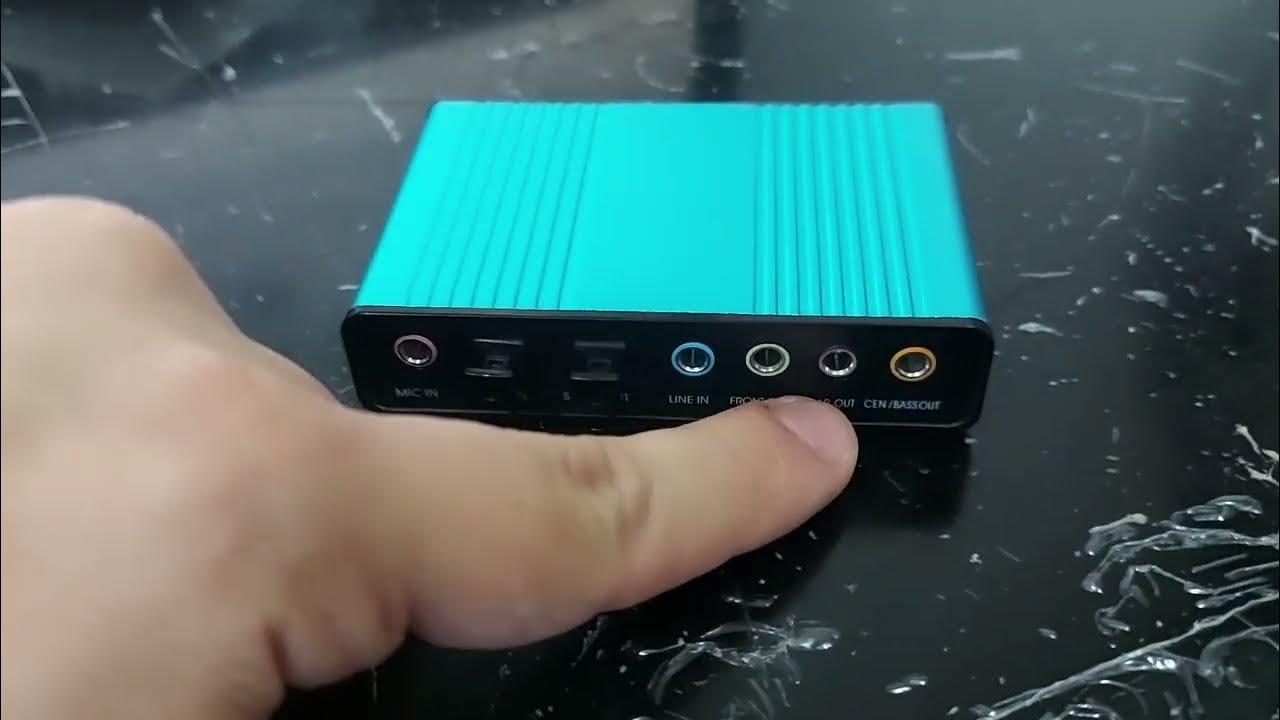
Jediné spoľahlivé riešenie v týchto prípadoch Ak chcete skutočný fyzický (nie simulovaný) 5.1 cez SPDIF, musíte sa uchýliť k... špecializovaná zvuková karta alebo externé rozhranie, ktoré obsahuje podporu pre DTS, Dolby Digital a prípadne Dolby Digital Live/DTS Interactive. Tieto zariadenia zvyčajne jasne uvádzajú kompatibilitu s viackanálovým priestorovým zvukom a obsahujú potrebné licencie.
Skutočné obmedzenia SPDIF v porovnaní s HDMI a inými výstupmi
Okrem licencií existujú aj technické obmedzenia, ktoré sú vlastné štandardu SPDIF. Je dôležité pochopiť, že SPDIF (či už optický alebo koaxiálny) nedokáže prenášať nekomprimovaný viackanálový zvuk ako HDMI. V praxi však podporuje:
– Nekomprimovaný stereo PCMčo je to, čo systém Windows používa štandardne, keď ho nakonfigurujete ako „Stereo“.
– Komprimované streamy už kódované v Dolby Digital alebo DTS (bitový tok), typický pre DVD, Blu-ray alebo niektoré video súbory.
Povolenie 5.1 zvuku cez SPDIF z hier alebo samotného systémuZvuková karta musí byť schopná v reálnom čase konvertovať viackanálový zvuk Windows PCM na stream Dolby Digital Live alebo DTS Interactive. Bez týchto technológií je systém nútený odosielať jednoduché stereo.
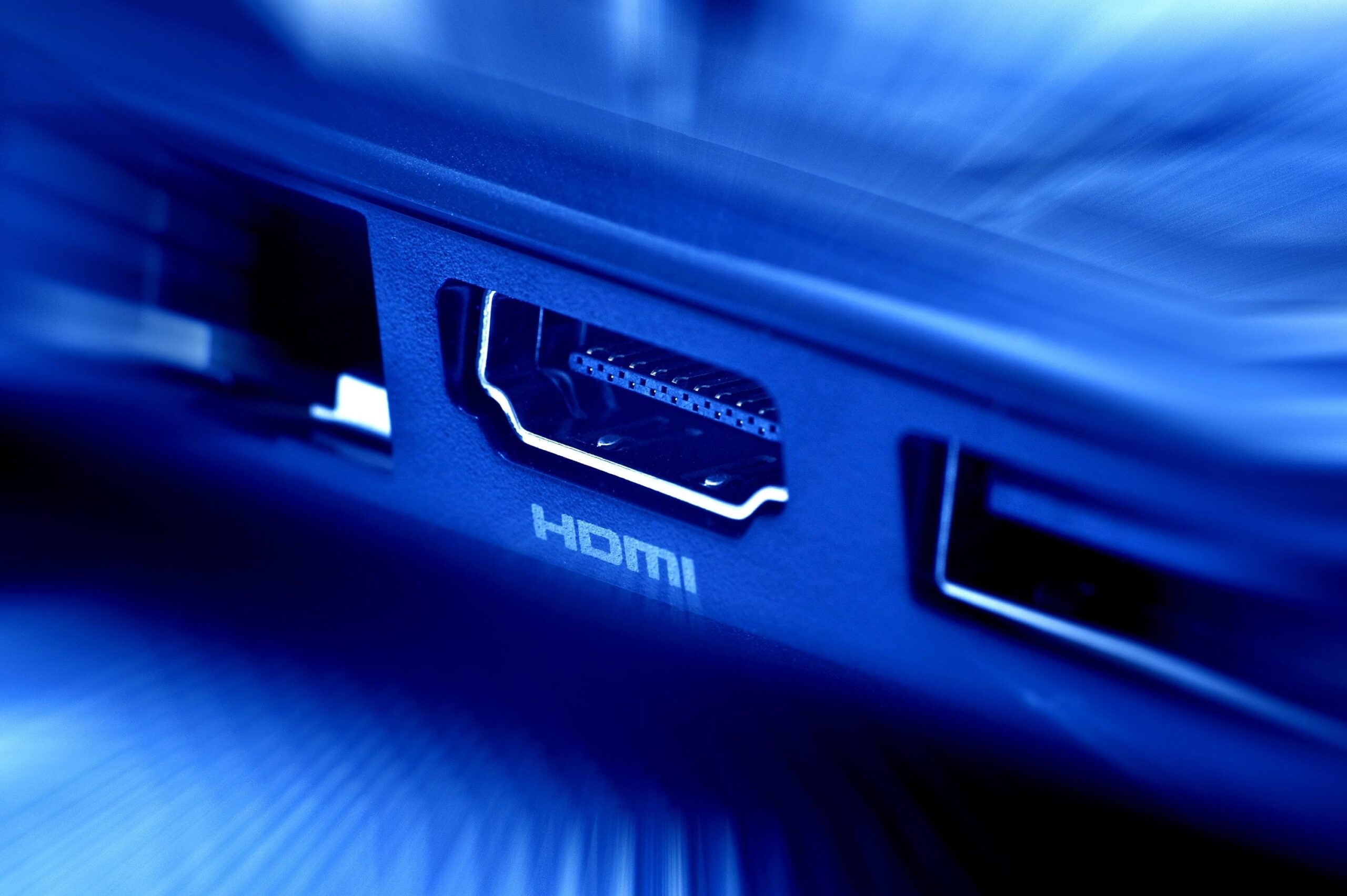
HDMI je vo vlastnej lige.Toto pripojenie umožňuje odosielať nekomprimovaný viackanálový zvuk PCM (5.1, 7.1, dokonca aj HD formáty) priamo z počítača do AV prijímača alebo soundbaru. Preto si v konfigurácii PC → HDMI → prijímač → TV/projektor môžete vychutnať skutočný 5.1 priestorový zvuk bez obmedzenia SPDIF.
Ak je vaším cieľom nastaviť domáce kino s počítačom ako hlavným zdrojomAk má váš prijímač HDMI vstupy, je najlepšie zabudnúť na integrovaný optický výstup a používať HDMI výlučne pre zvuk (pozrite si návod). správne pripojte počítač k televízoruTýmto spôsobom sa vyhnete úzkemu hrdlu SPDIF a problémom s licenciami pre kódovanie Dolby/DTS v reálnom čase.
Kde SPDIF ešte môže mať zmysel Toto je určené pre staršie zariadenia, soundbary bez HDMI alebo keď potrebujete preniesť iba zvuk z filmu, ktorý je už zakódovaný v Dolby/DTS, ale z akéhokoľvek dôvodu nechcete alebo nemôžete použiť HDMI.
Keď systém Windows reprodukuje iba stereo: typické problémy a diagnostika
Mnoho používateľov systému Windows má rovnaký problémBez ohľadu na pripojenie (HDMI, optický, analógový konektor) sa zdá, že fungujú iba predné ľavé a pravé kanály. Zadné a stredové reproduktory sú buď stlmené, alebo je všetko počuť, ale zle rozložené, pričom kanály sú vymenené.
Typický scenár v domácom kine s počítačom je niečo ako Počítač → HDMI → AV prijímač → HDMI → TV alebo projektor. Toto nastavenie mohlo fungovať roky a potom zrazu, po aktualizácii, zmene prehrávača médií alebo čistej inštalácii systému Windows, prestane správne prehrávať 5.1 priestorový zvuk. Je bežné, že prehrávač videa (napríklad MPC-HC) funguje dobre, ale Netflix alebo niektoré aplikácie prehrávajú iba stereo.
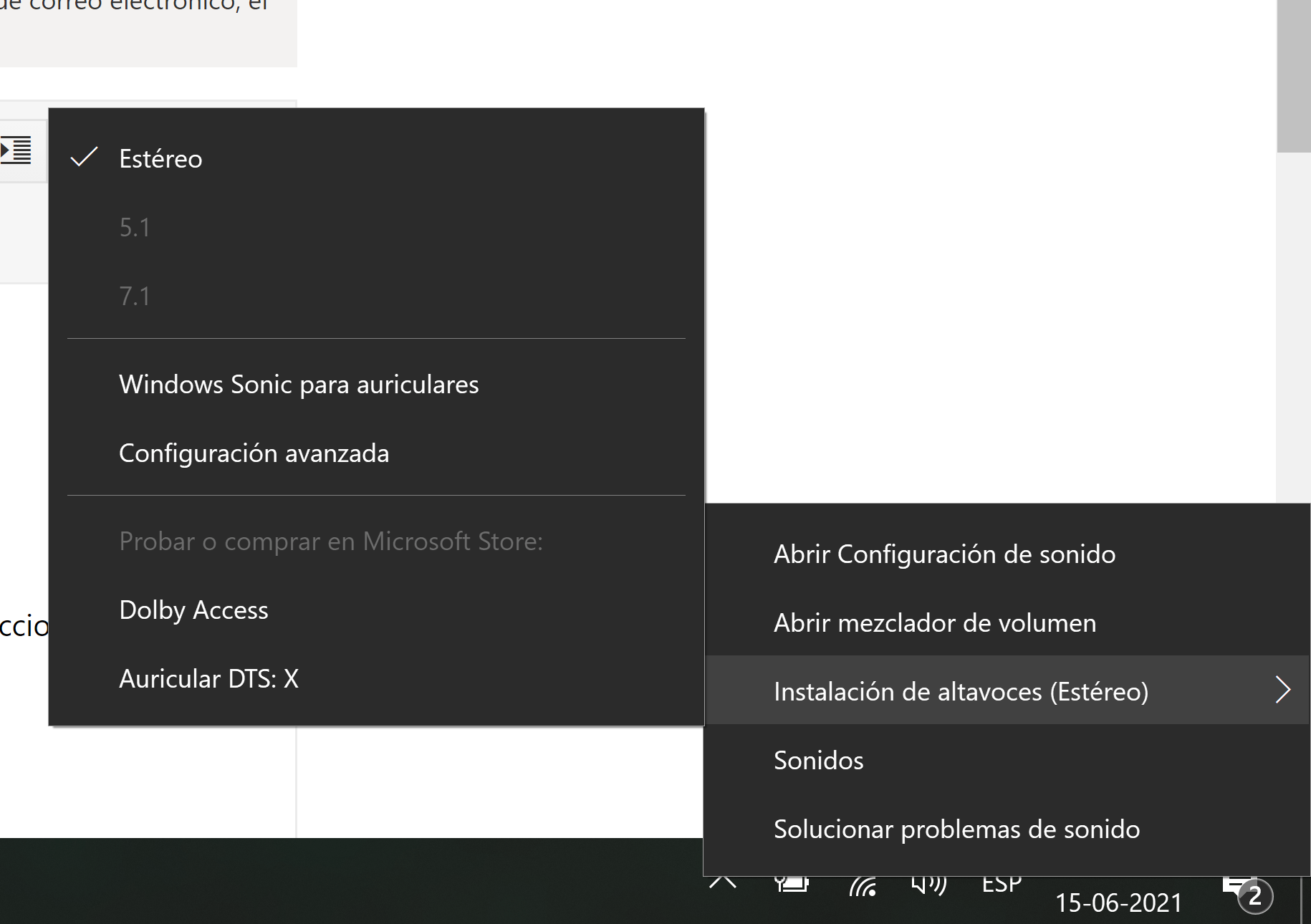
Najprv je potrebné skontrolovať, či systém Windows rozpozná správne zvukové zariadenie. A je nastavená ako predvolená. V Ovládacom paneli → Zvuk (alebo Nastavenia → Systém → Zvuk) sa uistite, že výstupným zariadením je AV prijímač alebo HDMI grafická karta, nie reproduktory monitora alebo zvuk základnej dosky, ktorý nepoužívate.
Ďalej skontrolujte typ konfigurácie reproduktorov.Vo vlastnostiach prehrávacieho zariadenia (karta „Konfigurovať“ alebo podobná položka) vyberte možnosť „5.1“ alebo „7.1“, ak ju váš prijímač podporuje. Systém Windows spustí test kanálov; ak stredový a zadné kanály počas tohto testu reprodukujú zvuk, systém je na úrovni ovládača správne nakonfigurovaný pre priestorový zvuk.
Keď test systému Windows funguje, ale aplikácie nieProblém zvyčajne spočíva v tom, ako tieto aplikácie spracovávajú zvuk alebo vo formáte obsahu, ktorý prehrávajú. Len preto, že niečo hovorí „Podporuje 5.1“, neznamená to, že všetko, čo z toho pochádza, bude skutočne v 5.1.
Obsah a aplikácie: nie všetko, čo vidíte, sa prehrá v 5.1
Veľmi častým omylom je myslieť si, že akýkoľvek film, seriál, hra alebo pieseň To, čo prehrávame na počítači, bude automaticky počuť v 5.1 priestorovom zvuku, za predpokladu, že máme systém reproduktorov s priestorovým zvukom. Realita je taká, že rozhodujúcim faktorom je zvukový mix každého obsahu.
Služby ako Spotify vysielajú výhradne v stereo režime.Bez natívneho 5.1 mixovania, aj so systémom so šiestimi reproduktormi a AV receiverom, bude zdrojový signál stále dvojkanálový. Niektoré zosilňovače alebo zvukové ovládače dokážu tento stereo signál „upmixovať“ do všetkých reproduktorov, ale nejde o skutočné 5.1, ale skôr o umelé spracovanie.
YouTube si zas poradí s priestorovým zvukom v určitom obsahu, ale to úplne závisí od toho, ako tvorca nahral súbor. V rozhraní nie je prepínač „5.1“; ak bolo video kódované v stereo, dostanete to, bez ohľadu na to, aký pohlcujúci je váš systém.
Netflix ponúka 5.1 priestorový zvuk v značnom počte seriálov a filmov.Ale za niekoľkých podmienok: potrebujete program, ktorý umožňuje aspoň HD (najzákladnejšie programy vás môžu obmedzovať), internetové pripojenie s dostatočná šírka pásma a predovšetkým explicitne vyberte zvukovú stopu 5.1 v samotnej ponuke prehrávania, ak je pre daný titul k dispozícii.
Ak Netflix zobrazuje iba skladbu „španielsky“ alebo „anglicky“ bez ikony 5.1Alebo ak počujete iba predné reproduktory aj po výbere skladby 5.1, je možné, že vaše zariadenie alebo systém Windows vynucuje stereo výstup. V aplikáciách UWP (ako napríklad Netflix z obchodu Microsoft Store) môžu hrať úlohu aj funkcie, ktoré systém deklaruje službe.
V hrách sa situácia tiež značne líšiNiektoré hry sa v nastaveniach zvuku explicitne pýtajú, či máte stereo, 5.1, 7.1, soundbar atď. Iné jednoducho zisťujú, čo im povie Windows. Ak hra nemá možnosť priestorového zvuku a zistí iba stereo, pravdepodobne odošle dva kanály, aj keď má váš systém fyzické nastavenie 5.1.
Ako čo najlepšie využiť systém 5.1 vo Windowse s prehrávačmi a aplikáciami
Prehrávače videa pre stolné počítače, ako napríklad Media Player Classic (MPC-HC) Vo všeobecnosti ponúkajú väčšiu kontrolu nad spôsobom odosielania zvuku do prijímača ako aplikácie alebo prehliadače UWP. Ak ste overili, že 5.1 sa prehráva správne s MPC-HC, ale nie s Netflixom alebo YouTube, znamená to, že vaša zvuková cesta je platná a problém spočíva v jednotlivých aplikáciách.
Na MPC-HC a podobných prehrávačoch Stojí za to zvážiť tieto možnosti:
– Ak chcete, aby AV prijímač vykonával dekódovanie, povoľte výstup bitového toku Dolby Digital/DTS.
– Vypnite interné mixéry, ktoré prevádzajú všetko na stereo.
– Uistite sa, že zvukový výstup je nastavený na možnosť „WASAPI exkluzívne“ alebo podobne, aby ste predišli dodatočnému spracovaniu systémom Windows.
V prípade Netflixu na WindowseAk ho používate cez prehliadač, podpora 5.1 závisí od samotného prehliadača a podporovaných kodekov. Aplikácia Netflix pre Windows 10/11 sa vo všeobecnosti správa konzistentnejšie s priestorovým zvukom za predpokladu, že systém správne deklaruje svoje zvukové možnosti (napríklad pri použití HDMI pripojeného k 5.1 prijímaču).
Na YouTube a iných online službách Okrem kontroly, či je obsah skutočne v 5.1, s tým nemôžete urobiť veľa. Niektoré hudobné videá alebo ukážky priestorového zvuku používajú skutočný 5.1 a váš prijímač by to mal indikovať (napríklad zobrazením „Dolby Digital“ alebo „Multichannel PCM“). Ak prijímač detekuje iba stereo, zdroj je s najväčšou pravdepodobnosťou stereo.
Pre hry, ktoré neumožňujú manuálny výber 5.1Kľúčové je, aby systém Windows a výstupné zariadenie poskytli systému platnú viackanálovú konfiguráciu. Ak napriek tomu hra reprodukuje iba stereo, môže to byť obmedzenie samotnej hry. V takom prípade je jedinou možnosťou použiť funkcie upmixu prijímača (Dolby Pro Logic, DTS Neural:X atď.) na rozšírenie stereo signálu na všetky kanály.
Kľúčové nastavenia zvukovej karty a systému Windows
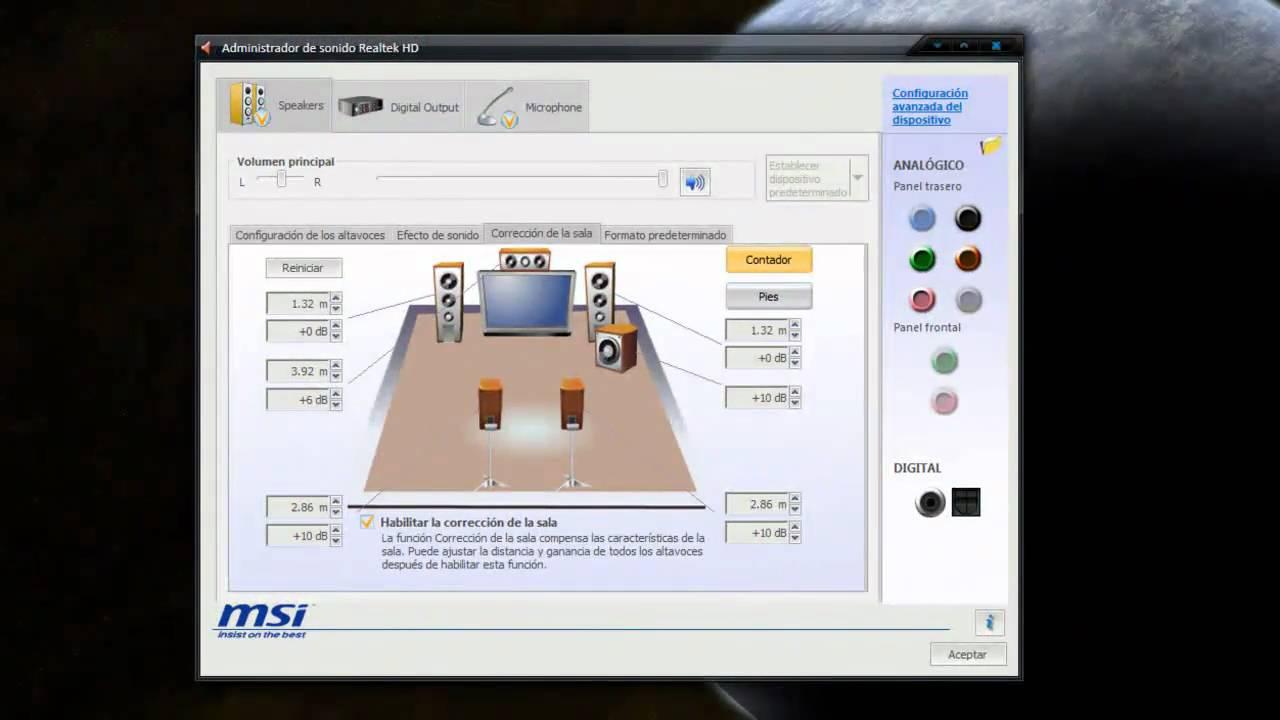
Okrem základných nastavení reproduktorov v systéme WindowsMnohé integrované a špecializované zvukové karty majú vlastný ovládací panel, ktorý je prístupný z oblasti oznámení alebo ovládacieho panela. Tento panel často obsahuje možnosti, ktoré priamo ovplyvňujú spôsob rozloženia zvuku medzi reproduktormi.
Funkcie ako „Výplň reproduktora“ alebo „Virtuálny priestorový zvuk“ Používajú sa presne na prevod stereo signálu do pseudo 5.1 zvuku, pričom duplikujú alebo redistribúvajú zvuk cez zadné a stredové kanály. To môže byť užitočné pre hudbu alebo obsah, ktorý existuje iba v stereo, hoci to nenahrádza skutočný 5.1 mix.
Tiež sa oplatí skontrolovať, či neexistujú žiadne efekty vylepšenia zvuku. ktoré vynucujú stereo výstup alebo používajú nechcené downmixovanie. V rozšírených vlastnostiach prehrávacieho zariadenia systému Windows môžete vypnúť všetky vylepšenia („Vypnúť všetky zvukové efekty“), aby sa do prijímača odosielal čistý signál.
Aktualizácia ovládačov môže znamenať veľký rozdielNovšie verzie ovládača zvuku niekedy opravujú chyby pri detekcii kanálov, zlepšujú kompatibilitu s viackanálovými formátmi alebo obnovujú funkcie chýbajúce v predchádzajúcich verziách. Odporúča sa stiahnuť si ovládač z oficiálnej webovej stránky výrobcu základnej dosky alebo zvukovej karty a nespoliehať sa výlučne na všeobecné ovládače pre systém Windows. Ak potrebujete poradiť s... aktualizovať komponenty počítača, poraďte sa so špecializovanými zdrojmi.
Ak po aktualizácii ovládačov a kontrole nastavení stále nemáte skutočnú verziu 5.1 Ak používate SPDIF a viete, že váš hardvér nepodporuje Dolby/DTS v reálnom čase, nestrácajte viac času hľadaním zázračného riešenia: neexistuje. V takom prípade je realistickou možnosťou zmeniť zvukovú cestu (HDMI) alebo pridať zvukovú kartu, ktorá ho podporuje.
Možnosti softvéru tretích strán na spracovanie zvuku
Keď je zdrojový obsah stereo a stále chcete využiť všetky reproduktoryJednou z možností je použiť softvérové nástroje, ktoré z dvoch kanálov vytvoria akési „priestorové pole“. Nie je to čisté 5.1, ale v niektorých situáciách to môže zlepšiť pocit priestoru.
Programy ako VoiceMeeter alebo iné digitálne zvukové procesory Umožňujú vám smerovať zvuk systému cez viacero zberníc, aplikovať filtre, mixy a duplikovať kanály. S trochou trpezlivosti môžete nakonfigurovať systém, kde je stereo zvuk distribuovaný medzi predné, zadné a stredové kanály s miernymi rozdielmi v hlasitosti alebo oneskorení, čím sa vytvorí pohlcujúci zážitok.
Tieto prístupy majú dve hlavné nevýhodyZvyšujú zložitosť zvukového reťazca a ak nie sú starostlivo nakonfigurované, môžu spôsobiť určité oneskorenie (latenciu). Pri filmoch a televíznych reláciách to zvyčajne nie je problém, ale pri súťažných hrách alebo každodennom používaní to môže byť otravné.
Za predpokladu, že máte prístup k natívnemu obsahu 5.1 (filmy so stopami Dolby/DTS, hry s priestorovým zvukom, seriály Netflixu s 5.1), je vhodnejšie použiť autentický 5.1 a umelé efekty ponechať len pre špecifické prípady, keď neexistuje žiadna alternatíva.
Spracovanie zvuku samotného AV prijímača Zvyčajne je spoľahlivejší a lepšie optimalizovaný ako zložité softvérové riešenia na vašom počítači. Ak má váš zosilňovač režimy upmixovania (Dolby Surround, DTS Neural:X atď.), vyskúšajte ich najskôr, než sa pustíte do nástrojov tretích strán v systéme Windows.
Čo robiť, ak vaša hra, film alebo televízny program neaktivuje 5.1 priestorový zvuk
Ak ste overili, že systém je správne nakonfigurovaný v 5.1 (Test reproduktorov systému Windows je v poriadku, prijímač zobrazuje viackanálový zvuk pri použití MPC-HC atď.), ale určitá hra alebo aplikácia trvá na prehrávaní v stereo režime, musíte problém riešiť v samotnom softvéri.
V hrách vždy prejdite do ponuky možností zvuku. Hľadajte sekcie ako „Výstupné zariadenie“, „Typ reproduktora“ alebo „Režim zvuku“. Mnoho hier má špecifické nastavenia pre domáce kino, soundbar, slúchadlá, 5.1/7.1 atď. Ak je nastavené na „Stereo“ alebo „Slúchadlá“, zmeňte to na „Priestorový zvuk“ alebo „5.1“ a v prípade potreby hru reštartujte.
Ak hra napriek všetkému detekuje iba stereoMôže to byť spôsobené spôsobom komunikácie so systémom Windows alebo obmedzeniami zvukového enginu. Niekedy vynútené používanie HDMI výstupu prijímača ako predvoleného zariadenia (a dočasné vypnutie iných výstupov, napríklad výstupu základnej dosky) pomôže hre lepšie rozpoznať viackanálovú konfiguráciu.
V aplikáciách na streamovanie videa (Netflix, Disney+ atď.), určite:
– Majte predplatné, ktoré zahŕňa HD alebo vyššie rozlíšenie.
– Použite prehliadač alebo aplikáciu, ktorá podporuje viackanálový zvuk.
– V prehrávači vyberte zvukovú stopu označenú ako 5.1.
– Mať dostatočnú rýchlosť pripojenia, aby služba automaticky neznižovala svoju kvalitu.
V prípade titulov stiahnutých z Netflixu A pri offline sledovaní majte na pamäti, že služba jasne uvádza, že 5.1 priestorový zvuk nie je k dispozícii na stiahnutie, iba na priame streamovanie. Ak hľadáte 5.1 priestorový zvuk pre tento obsah, budete ho musieť streamovať za vyššie uvedených podmienok.
Pre lokálne súbory s 5.1 stopami (MKV, MP4 atď.)Skontrolujte súbor pomocou prehrávača: skontrolujte, ktoré zvukové stopy obsahuje (napríklad „Spanish AC3 5.1“, „English DTS 5.1“ atď.). Vyberte viackanálovú stopu a nakonfigurujte prehrávač tak, aby ju buď dekódoval do viackanálového PCM pre HDMI výstup, alebo aby ju bitstreamoval do prijímača, ak používate SPDIF alebo HDMI a chcete, aby spracovanie zvládol AV prijímač.
Pokiaľ ide o vec, dosiahnutie funkčného systému 5.1 v systéme Windows zahŕňa kombináciu niekoľkých dobre zladených častí.Zvuková karta vyžaduje hardvér, ktorý skutočne podporuje daný formát a licencie, vhodnú cestu pripojenia (najlepšie HDMI, aby sa predišlo obmedzeniam SPDIF), správne nastavenia v zvukovom paneli systému, aplikácie nakonfigurované na odosielanie viackanálového zvuku, keď to obsah umožňuje, a v konečnom dôsledku AV prijímač alebo systém reproduktorov, ktorý toto všetko správne interpretuje. Keď niektorý z týchto komponentov zlyhá alebo je obmedzený konštrukčnými možnosťami (napríklad zvukové karty, ktoré ponúkajú iba stereo cez SPDIF napriek reklame 5.1), jediným realistickým riešením je prispôsobiť nastavenie alebo investovať do správneho zariadenia na dosiahnutie očakávaného priestorového zvuku.
obsah
- Čo vám nikto nepovie o 5.1 na základných doskách a SPDIF
- Skutočné obmedzenia SPDIF v porovnaní s HDMI a inými výstupmi
- Keď systém Windows reprodukuje iba stereo: typické problémy a diagnostika
- Obsah a aplikácie: nie všetko, čo vidíte, sa prehrá v 5.1
- Ako čo najlepšie využiť systém 5.1 vo Windowse s prehrávačmi a aplikáciami
- Kľúčové nastavenia zvukovej karty a systému Windows
- Možnosti softvéru tretích strán na spracovanie zvuku
- Čo robiť, ak vaša hra, film alebo televízny program neaktivuje 5.1 priestorový zvuk