- Virtuálna pamäť rozširuje RAM pomocou disku, ale jej nadmerné používanie spomaľuje systém Windows 11.
- Systém Windows automaticky vypočíta stránkovací súbor až do 1,5-3-násobku fyzickej pamäte RAM.
- Úprava veľkosti a umiestnenia stránkovacieho súboru môže v kombinácii s dobrou správou pamäte RAM zlepšiť stabilitu.
- Definitívnym riešením, keď je všetko preťažené, je rozšírenie fyzickej pamäte RAM počítača.
Systém Windows 11 má mnoho funkcií, ktoré pracujú v zákulisí a ktoré takmer nikdy nevidíme, ale ktoré sú kľúčové pre plynulý chod počítača. Jednou z najdôležitejších, hoci často prehliadaných, je virtuálna pamäť, „zástupný znak“, ktorý systém používa, keď sa mu minie RAM , a ktorý môže znamenať rozdiel medzi plynulým počítačom a počítačom, ktorý sa pomaly spomaľuje.
Ak ste si nedávno všimli oneskorenie, hlásenia o nedostatku pamäte alebo sa váš notebook prehrieva a má problémy s otvorením prehliadača, pravdepodobne by ste mali skontrolovať a upraviť nastavenia virtuálnej pamäte v systéme Windows 11 a vyskúšať niekoľko trikov na zrýchlenie pomalého systému Windows . Nemusíte byť technický expert ani robiť nič nezvyčajné, ale musíte pochopiť, čo je virtuálna pamäť, ako funguje a ako vysoko ju môžete zvýšiť, aby ste zlepšili výkon bez toho, aby ste spôsobili problémy.
Čo je virtuálna pamäť a prečo ovplyvňuje výkon?
Základom toho všetkého je, že RAM je veľmi rýchla, ale obmedzená, zatiaľ čo pevný disk (HDD alebo SSD) je oveľa väčší, ale pomalší . Systém Windows kombinuje oba zdroje, aby ste mali dojem, že je k dispozícii viac pamäte, ako máte v skutočnosti fyzicky nainštalovanej.
Keď otvoríte programy, hry, karty prehliadača alebo nástroje na úpravu náročné na zdroje, pamäť RAM sa zaplní údajmi, ku ktorým systém potrebuje prístup. Hneď ako sa priblíži k svojmu limitu, systém Windows začne presúvať menej často používané údaje do špeciálneho súboru na pevnom disku , čím uvoľní pamäť RAM pre to, čo musí byť okamžite dostupné.
Tento súbor sa nazýva stránkovací súbor alebo pagefile.sys a v praxi ide o virtuálnu pamäť systému . Systém Windows ho považuje za rozšírenie pamäte RAM: keď sa fyzická pamäť už nezmestí, presunie niektoré údaje do stránkovacieho súboru a pokračuje v práci.
Problém je v tom, že hoci je SSD disk rýchly , vždy je výrazne pomalší ako RAM, takže čím viac Windows používa virtuálnu pamäť, tým viac si všimnete spomalenie počítača . Preto je virtuálna pamäť nevyhnutným riešením, ale nie skutočnou náhradou za inštaláciu väčšej pamäte RAM.
Okrem toho má virtuálna pamäť tiež svoje obmedzenia. Ak systém vyčerpá pamäť RAM aj stránkovací súbor, môžu sa zobraziť správy ako „Systém má málo virtuálnej pamäte, systém Windows zväčšuje veľkosť stránkovacieho súboru...“ a niektoré aplikácie môžu prestať reagovať alebo sa zatvoriť.
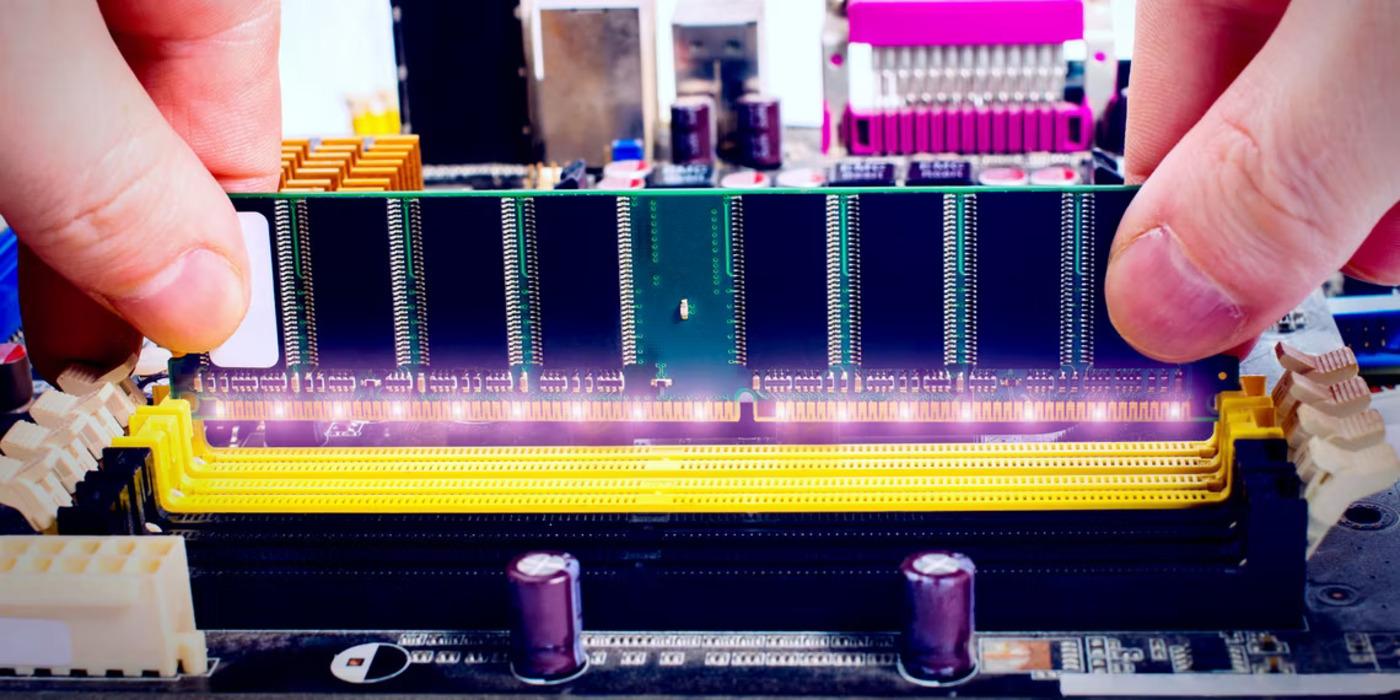
Ako systém Windows 11 vypočítava veľkosť stránkovacieho súboru
Systém Windows 11 štandardne spravuje virtuálnu pamäť automaticky a zvyčajne to funguje dobre. Systém zvyčajne začína alokáciou veľkosti podobnej množstvu nainštalovanej pamäte RAM a nastavuje minimum a maximum, ktoré môže podľa potreby zvyšovať.
Vo všeobecnosti sa používa klasický vzorec: minimálna veľkosť približne 1,5-násobku fyzickej pamäte RAM a maximálna veľkosť až 3-násobku tejto pamäte RAM . Napríklad pri 8 GB pamäte RAM sa môžu zobraziť odporúčania ako minimálne 12 GB a maximálne 24 GB pre virtuálnu pamäť.
Spoločnosť Microsoft v skutočnosti navrhuje použiť niečo ako „až 3-násobok RAM alebo 4 GB, podľa toho, čo je väčšie“, aby sa udržala stabilita, hoci v praxi má systém Windows 11 tendenciu tieto hodnoty upravovať konzervatívne a prispôsobovať ich skutočnému používaniu počítača.
Majte na pamäti, že všetok priestor vyhradený pre virtuálnu pamäť zaberá miesto na pevnom disku alebo SSD . Ak máte málo miesta, prílišné zväčšenie veľkosti stránkovacieho súboru môže zaplniť disk, čo tiež negatívne ovplyvňuje výkon.
Ako referenciu, mnoho technikov dodržiava pravidlá, ako je nastavenie počiatočnej veľkosti okolo nainštalovanej pamäte RAM a maximum medzi 1,5 a 2-násobkom tejto veľkosti , najmä v domácich alebo kancelárskych počítačoch, kde sa nepoužíva extrémne zaťaženie.
Koľko virtuálnej pamäte alokovať na základe RAM
Pre doladenie vecí je užitočné začať s niekoľkými referenčnými bodmi založenými na množstve nainštalovanej pamäte RAM. Nie sú to pevné a rýchle hodnoty, ale slúžia ako pomôcka, aby ste sa vyhli prekročeniu alebo podceneniu pri manuálnej konfigurácii stránkovacieho súboru.
Vo všeobecnosti sa odporúča, aby maximálna veľkosť virtuálnej pamäte bola medzi 1 a 1,5-násobkom fyzickej pamäte RAM , s výnimkou počítačov s veľmi malým množstvom pamäte RAM, kde môže byť užitočné ísť o niečo vyššie.
- Počítače s 4 GB RAM alebo menejTu je to trochu zložité. Odporúča sa nastaviť veľkosť stránkovacieho súboru medzi 4 a 8 GB. a vyhodnotiť ľahké operačné systémyAk máte napríklad 4 GB RAM, môžete nastaviť počiatočnú veľkosť 4096 MB a maximálnu 8192 MB.
- Počítače so 8 GB RAMV tomto prípade by rozumný rozsah bol medzi 8 a 16 GB virtuálnej pamäte. Napríklad počiatočná veľkosť 8192 MB a maximálna 16384 MB. Mnohí odborníci odporúčajú 1,5 až 2-násobok fyzickej pamäte RAM.
- Počítače so 16 GB RAMS touto veľkosťou už máte určitý priestor. Typická konfigurácia by bola medzi 16 a 32 GB stránkovacieho súboru. Systém môže fungovať veľmi dobre, aj keď veľkosť spravuje systém Windows, ale ak to chcete opraviť, môžete si zvoliť počiatočnú veľkosť 16 384 MB a maximálnu 32 768 MB.
- Zariadenia s 32 GB RAM alebo viacV týchto prípadoch je zvyčajne najlepšie nechať systém Windows spravovať veľkosť automaticky. Ak ju chcete upraviť manuálne, jednoducho ponechajte maximum na približne 1,5-násobku fyzickej pamäte RAM alebo dokonca o niečo menej, pretože toľko pamäte budete používať len zriedka.
Mnoho používateľov sa tiež rozhodne nastaviť počiatočnú a maximálnu veľkosť na rovnakú hodnotu (napríklad 16 384 MB a 16 384 MB), aby zabránili rozširovaniu a zmenšovaniu stránkovacieho súboru, čo môže znížiť fragmentáciu disku. Je však nevyhnutné zabezpečiť, aby mal disk dostatok voľného miesta.
V každom prípade je dôležité vyhnúť sa extrémom: ani ponechať virtuálnu pamäť na nule, ani ju zbytočne nafukovať . Nadmerná veľkosť nezrýchli váš počítač a môže spôsobiť nestabilitu, ak je systém nútený načítať na disk obrovské množstvo dát.
Ako zobraziť a spravovať virtuálnu pamäť z nastavení systému Windows 11
Systém Windows 11 obsahuje všetko, čo potrebujete na kontrolu aktuálnej veľkosti stránkovacieho súboru a jeho úpravu bez inštalácie programov tretích strán . Prístup je možný prostredníctvom rozšírených nastavení systému.
Stručne povedané, nasledujúce kroky sú založené na odporúčaniach z dokumentácie spoločnosti Microsoft a rôznych technických príručiek, prispôsobených rozhraniu systému Windows 11. Nepotrebujete pokročilé znalosti, ale je najlepšie ich starostlivo dodržiavať.
Prvým krokom je otvorenie sekcie informácií o systéme. Môžete to urobiť tak, že prejdete do časti Nastavenia → Systém → Informácie alebo vyhľadáte „Systém“ v ponuke Štart. Tam nájdete odkaz na „Rozšírené nastavenia systému“ v sekcii súvisiacich odkazov.
V okne Vlastnosti systému prejdite na kartu „Rozšírené“. V časti „Výkon“ kliknite na tlačidlo „Nastavenia...“, čím otvoríte možnosti výkonu , kde môžete upraviť vizuálne efekty aj rozšírené parametre.
Otvorí sa ďalšie okno. V ňom sa vráťte na kartu „Rozšírené“ a vyhľadajte sekciu „Virtuálna pamäť“. Tam uvidíte aktuálnu celkovú veľkosť stránkovacieho súboru a tlačidlo „Zmeniť...“ . Toto je vstupný bod pre prispôsobenie virtuálnej pamäte v systéme Windows 11.
Zmeňte veľkosť a umiestnenie stránkovacieho súboru v systéme Windows 11
Kliknutím na tlačidlo „Zmeniť…“ sa otvorí okno nastavení virtuálnej pamäte. Predvolene bude začiarknuté políčko „Automaticky spravovať veľkosť stránkovacieho súboru pre všetky disky“ , pričom všetky úpravy ponecháte na systéme Windows.
Ak ho chcete upraviť manuálne, najprv musíte zrušiť začiarknutie tohto políčka, aby ste odomkli možnosti uvedené nižšie . Od tohto momentu si môžete pre každý disk vybrať medzi vlastnou veľkosťou, veľkosťou spravovanou systémom alebo žiadnym stránkovacím súborom.
Možnosť „Vlastná veľkosť“ umožňuje zadať dve hodnoty: počiatočnú veľkosť (MB) a maximálnu veľkosť (MB) . Počiatočná veľkosť je množstvo rezervované na disku; maximálna veľkosť je limit, do ktorého sa systém Windows môže v prípade potreby zväčšiť.
V dolnej časti okna uvidíte niekoľko referenčných údajov: minimálna povolená veľkosť, odporúčaná veľkosť a aktuálne priradená veľkosť . Tieto vám pomôžu vyhnúť sa konfigurácii niečoho, čo je úplne neúmerné špecifikáciám vášho počítača.
Ak vyberiete možnosť „Veľkosť spravovaná systémom“, necháte systém Windows 11 rozhodnúť o veľkosti daného disku , aj keď manuálne spravujete iné oddiely. Toto je užitočné, ak máte viacero diskov a chcete rovnováhu medzi kontrolou a automatizáciou.
Možnosť „Žiadny stránkovací súbor“ je najdôležitejšia. Ak úplne odstránite virtuálnu pamäť a vaša RAM sa zaplní, aplikácie začnú padať , môžu sa zobraziť chyby a niektoré okná sa neočakávane zatvoria. Jej použitie má zmysel iba vo veľmi špecifických prípadoch (napríklad pri dočasnom presunutí súboru na iný disk) a iba ak presne viete, čo robíte.
Dávajte si tiež pozor na varovné hlásenia: ak príliš zmenšíte veľkosť stránkovacieho súboru na systémovom disku, systém Windows vás môže upozorniť, že v prípade kritického zlyhania nebude môcť vygenerovať určité ladiace súbory . Pre väčšinu domácich používateľov to nie je problém, ale je dobré vedieť, čo to znamená.
Zlepšuje presunutie stránkovacieho súboru výkon?
Súbor stránky, ako sme už videli, sa štandardne ukladá na rovnaký oddiel, kde je nainštalovaný systém Windows (zvyčajne C:). V niektorých prípadoch môže jeho presunutie na iný fyzický disk zlepšiť výkon , existujú však dôležité nuansy.
Zlepšenie je obzvlášť viditeľné pri prechode z mechanického pevného disku (HDD) na disk SSD (solid-state drive) . Ak je systém na pevnom disku a virtuálnu pamäť umiestnite na samostatný disk SSD, systém Windows dokáže čítať a zapisovať na oba súčasne, čím sa znižujú úzke miesta pri I/O operáciách.
Ak je vaša situácia opačná (Windows na SSD disku a ďalší pomalý HDD), presunutie stránkovacieho súboru na pomalší disk sa neoplatí, pretože vynútite stránkovanie na najmenej efektívnom zariadení . V ideálnom prípade by mal byť stránkovací súbor na najrýchlejšom dostupnom disku.
V systémoch s viacerými fyzickými SSD diskami niektorí pokročilí používatelia rozdeľujú stránkovací súbor na viacero diskov, aby si rozdelili prístupové zaťaženie . Systém Windows umožňuje ukladať stránkovacie súbory na viacero diskov, čo môže byť užitočné pre náročné pracovné stanice.
V každom prípade, ak chcete zmeniť umiestnenie, proces zahŕňa vypnutie stránkovacieho súboru na aktuálnom disku (výberom možnosti „Žiadny stránkovací súbor“ a kliknutím na tlačidlo Nastaviť) a následné povolenie možnosti „Veľkosť spravovaná systémom“ alebo „Vlastná veľkosť“ na cieľovom disku . Po použití zmien budete musieť reštartovať, aby sa všetky zmeny prejavili.
Skontrolujte stav fyzickej a virtuálnej pamäte
Predtým, ako začnete meniť veľkosti, je dobré skontrolovať, čo sa skutočne deje s vašou RAM a virtuálnou pamäťou . Systém Windows 11 ponúka niekoľko spôsobov, ako to urobiť bez externých nástrojov.
Najvizuálnejší spôsob je cez Správcu úloh. Otvorte ho (Ctrl + Shift + Esc alebo ho vyhľadajte v ponuke Štart), prejdite na kartu „Výkon“ a potom na „Pamäť“. Tam uvidíte, koľko pamäte RAM používate, koľko je uložených vo vyrovnávacej pamäti a či systém často používa stránkovací súbor . Na podrobnejšiu analýzu procesov a využitia zdrojov môžete použiť aj Prieskumníka procesov .
Hodnoty virtuálnej pamäte môžete skontrolovať aj z príkazového riadka. Otvorte ponuku Štart, spustite Terminál (Admin) alebo Windows PowerShell ako správca a zadajte príkaz systeminfo.exe. Zobrazené informácie zobrazia údaje o fyzickej a virtuálnej pamäti (vrátane maximálnej, dostupnej a použitej).
Ak je pamäť RAM vášho počítača často využitá takmer na 100 % a virtuálna pamäť je tiež dosť plná, samotné zväčšenie veľkosti stránkovacieho súboru nevyrieši základný problém . V týchto prípadoch je vhodné skontrolovať, ktoré programy bežia na pozadí, a zvážiť rozšírenie pamäte RAM, ak to váš hardvér umožňuje.
Kedy je vhodné manuálne upraviť virtuálnu pamäť?
Na väčšine moderných počítačov stačí nechať systém Windows 11 automaticky spravovať virtuálnu pamäť , najmä ak je k dispozícii 16 GB RAM alebo viac a používa sa SSD disk. Napriek tomu existujú situácie, kedy môže úprava týchto nastavení pomôcť.
Napríklad, ak sa vám často zobrazujú upozornenia na nedostatok virtuálnej pamäte, ak si všimnete, že systému trvá prepínanie medzi aplikáciami alebo náročnými programami oveľa dlhšie ako zvyčajne , alebo ak pracujete s úpravou videa, virtuálnymi strojmi alebo obrovskými projektmi, ktoré spotrebúvajú pamäť RAM, manuálne nastavenie môže zabezpečiť stabilitu.
Taktiež môže byť užitočné upraviť virtuálnu pamäť na počítačoch s veľmi malou pamäťou RAM (4 GB alebo menej), aby im poskytli trochu priestoru na dýchanie , pričom treba mať na pamäti, že zlepšenie bude obmedzené, pretože úzkym hrdlom bude stále kapacita fyzickej pamäte.
Ďalšou typickou situáciou je, keď máte niekoľko úložných jednotiek a chcete využiť sekundárny SSD disk s malým zaťažením na umiestnenie stránkovacieho súboru , čím sa uvoľní časť práce z hlavného disku, na ktorom sa systém nachádza.
V každom prípade technici spoločnosti Microsoft zvyčajne trvajú na tom, že zväčšenie veľkosti stránkovacieho súboru je dočasné opatrenie . Ak ste neustále na limite pamäte RAM a virtuálnej pamäte, skutočným riešením je nainštalovať viac fyzickej pamäte.
Ďalšie tipy na zníženie využitia pamäte RAM a virtuálnej pamäte
Okrem úpravy nastavení stránkovacieho súboru existuje niekoľko postupov, ktoré výrazne pomáhajú predchádzať nedostatku pamäte v systéme Windows 11. Často už len samotné vyčistenie položiek pri spustení a rezidentných programov dokáže výrazne zlepšiť situáciu.
Začnite tým, že sa pozriete do Správcu úloh na karte „Procesy“, kde sú položky zoradené podľa využitia pamäte. Tam vidíte, ktoré aplikácie spotrebúvajú pamäť RAM bez toho, aby ste si to uvedomovali . Zatvorte tie, ktoré nepotrebujete, ale dávajte pozor, aby ste sa nedotkli systémových procesov alebo služieb, s ktorými nie ste oboznámení.
Ďalším kľúčovým bodom sú aplikácie spúšťané po spustení. V Správcovi úloh na karte „Spustenie“ môžete vypnúť všetko, čo nie je nevyhnutné, ako napríklad spúšťače hier, synchronizačné programy, ktoré nepoužívate denne, alebo utility od výrobcu, ktoré iba zbytočne zaťažujú systém . Čím menej aplikácií sa spúšťa automaticky, tým viac voľnej pamäte RAM budete mať po spustení systému.
Ak máte podozrenie, že nadmerné využívanie pamäte spôsobuje program tretej strany, môžete vykonať čisté spustenie podľa oficiálnych pokynov spoločnosti Microsoft. Tento režim načíta systém s minimálnym počtom služieb a ovládačov , aby ste mohli skontrolovať, či problém zmizol, a potom izolovať konfliktný softvér.
Nakoniec, ak váš počítač umožňuje upgrade, vážne zvážte inštaláciu väčšej pamäte RAM, ak máte značné obmedzenia, najmä na 8GB notebookoch používaných na náročné úlohy. Nielenže znížite svoju závislosť od virtuálnej pamäte, ale celý systém bude fungovať oveľa plynulejšie a budete môcť zlepšiť výkon počítača.
Zvládnutie virtuálnej pamäte v systéme Windows 11 zahŕňa pochopenie toho, že ide o akúsi bezpečnostnú sieť, ktorá dopĺňa pamäť RAM, nie o jej magickú náhradu . Správne nastavenie jej veľkosti, umiestnenie stránkovacieho súboru na správny disk a kontrola spotreby pamäte aplikácií pomôžu systému lepšie reagovať. Ak však vaše každodenné používanie vyžaduje viac zdrojov, ako má váš počítač k dispozícii, skôr či neskôr budete musieť aktualizovať hardvér, aby fungoval tak, ako chcete.
