- Resetovanie pamäte CMOS odstráni heslo a vráti systém BIOS do továrenských nastavení.
- Tlačidlo alebo prepojka na vymazanie CMOS zjednodušujú proces v závislosti od dosky.
- Blikanie môže pomôcť, ale nie vždy vám umožní obísť kľúč.
- Zvážte, či toto heslo potrebujete a uschovajte si kľúče v bezpečí.
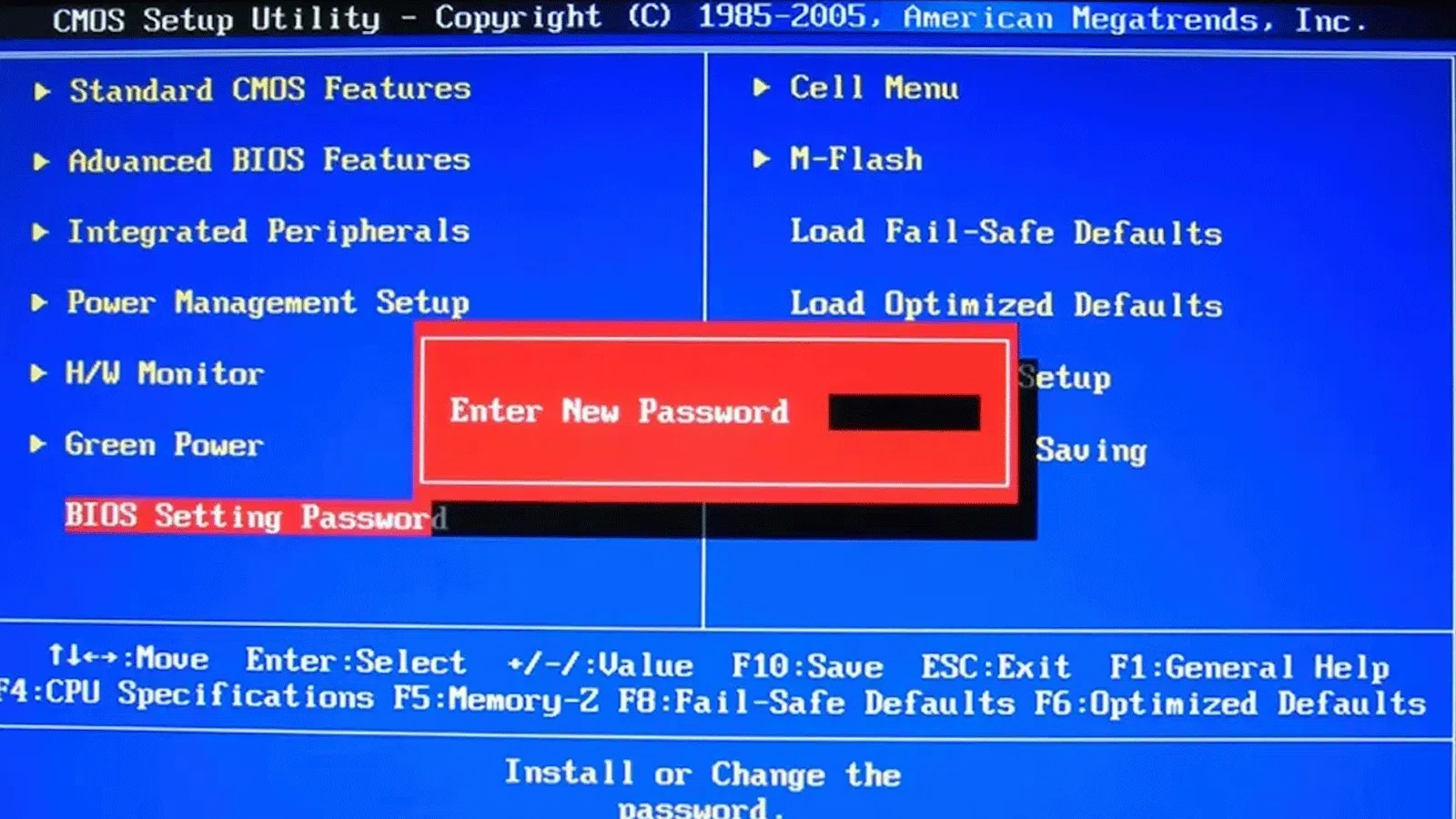
Ak ste zabudli prístupový kľúč a počítač vám nedovolí ničoho sa dotknúť, nie ste sami: obnovenie alebo odstránenie hesla systému BIOS je častejší problém, ako sa zdá, a našťastie existujú účinné metódy na opätovné získanie kontroly bez toho, aby ste sa zbláznili.
V tejto príručke podrobne preskúmame všetky možnosti, ktoré sa objavujú v analyzovaných zdrojoch: od vybratia batérie CMOS až po použitie tlačidla alebo prepojky Clear CMOS , vrátane aktualizácie firmvéru a niektorých špeciálnych prípadov v závislosti od značky a modelu. Vysvetlíme tiež, kedy má zmysel používať heslo BIOS a aké osvedčené postupy dodržiavať, aby ste sa vyhli opätovnému zablokovaniu systému.
Prečo zadávať heslo do BIOSu?
Väčšina používateľov sa nikdy neobťažuje chrániť BIOS, čiastočne preto, že k nemu takmer nikdy nepoužívajú a myslia si, že počítač je určený výhradne pre nich; napriek tomu blokovanie prístupu k bootovacím a konfiguračným ponukám pridáva vrstvu zabezpečenia, ktorá zabraňuje neoprávneným zmenám.
V zdieľaných alebo pracovných prostrediach to dáva osobitný zmysel; ak viacero ľudí používa to isté zariadenie alebo existuje riziko neoprávnenej manipulácie, heslo zabraňuje dotyku kritických parametrov, ako je poradie bootovania, zabezpečené bootovanie alebo deaktivácia bezpečnostných kontrol.
V prenosných počítačoch je to ešte dôležitejšie: keďže sa tieto zariadenia premiestňujú, riziko straty alebo krádeže je reálne, a preto ochrana systému BIOS sťažuje neoprávnené spustenie a obmedzuje pokusy o deaktiváciu ochranných mechanizmov.
Keďže sa však do systému BIOS pristupuje len zriedka, heslo sa časom ľahko zabudne. Dobrou správou je, že existujú postupy na obnovenie systému BIOS do továrenských nastavení , a teda na odstránenie hesla, keď ho zabudnete.
Predtým, ako začnete: preventívne opatrenia a rozsah
Otvorenie počítača a manipulácia so základnou doskou nie je hra: odpojte napájanie, vybite zvyškovú elektrinu a pokojne pokračujte . Niektoré metódy resetujú celú konfiguráciu, čo znamená, že stratíte nastavenia bootovania, profily XMP/EXPO, priority zariadení a ďalšie.
Podľa výrobcu sa niektoré časti procesu môžu líšiť. Niektoré základné dosky majú fyzické tlačidlo Vymazať CMOS prístupné na zadnom paneli, iné vyžadujú interný prepojovač so špecifickými polohami a v niektorých modeloch môže flashovanie firmvéru vyžadovať zadanie aktuálneho hesla.
Ak je váš notebook v záruke alebo sa vám nepáči jeho otvorenie, najlepšie je kontaktovať oficiálnu technickú podporu. V každom prípade postupujte na vlastné riziko a ak máte akékoľvek pochybnosti, pozrite si manuál k základnej doske alebo webovú stránku podpory výrobcu.
Ako vstúpiť do BIOSu, ak ste zabudli heslo
Opísané metódy sú tie, ktoré sa nachádzajú v konzultovaných zdrojoch. Začínajú klasickým „vymazaním CMOS“ a pokračujú alternatívami, ako je napríklad flashovanie systému BIOS . Cieľom je vynútiť obnovenie do továrenských nastavení, aby heslo zmizlo.
Vyberte batériu CMOS
Gombíková batéria základnej dosky uchováva systémový čas a nastavenia systému BIOS, keď je počítač vypnutý; jej vybratím sa vymaže uložená konfigurácia a s ňou zvyčajne aj heslo.
Kroky, ktoré sa opakovane zdôrazňujú, sú: vypnite zariadenie, odpojte ho zo zásuvky a počkajte niekoľko minút, kým sa vybije zvyšková elektrina; potom vyhľadajte batériu CMOS (gombíkového typu) a opatrne ju vyberte nechtom alebo nevodivým nástrojom; návody odporúčajú rôzne čakacie doby po vybratí: od 30 – 40 sekúnd do 20 – 30 minút s odpojeným zariadením a bez batérie. Tento dodatočný čas zabezpečí, že obvod úplne stratí svoju konfiguráciu.
Po uplynutí času vložte batériu späť do pätice, pripojte počítač a spustite ho. Ak všetko prebehne správne, BIOS sa vráti na predvolené nastavenia a už nebude vyžadovať heslo. Majte na pamäti, že všetky ostatné manuálne uložené nastavenia sa tiež stratia.
Tlačidlo fyzického vymazania CMOS
Mnohé moderné základné dosky obsahujú tlačidlo Clear CMOS, ktoré je prístupné zo zadného panela alebo zvnútra skrinky. Jeho funkcia je rovnaká ako vybratie batérie, ale kontrolovanejším spôsobom a v niektorých modeloch bez otvorenia skrinky.
Typický postup: pri vypnutom počítači a pripojenom k zdroju napájania (podľa pokynov v manuáli) podržte tlačidlo stlačené po dobu uvedenú výrobcom, napríklad približne 10 sekúnd; po opätovnom zapnutí sa BIOS spustí s továrenskými hodnotami a kľúč sa vytiahne.
Tento systém zjednodušuje proces, ale má jednu zjavnú nevýhodu: ak je tlačidlo viditeľné a niekto so zlým úmyslom ho stlačí, môže to obnoviť vaše nastavenia . Nie je to bežné, ale je dobré si to uvedomiť.
Vymazanie CMOS pomocou prepojky
Ak vaša základná doska nemá tlačidlo, uvidíte dvoj- alebo trojpinový prepojovač s označením „CLR_CMOS“, „CLRMOS“ alebo podobným. Zmenou jeho polohy sa vynúti vymazanie pamäte CMOS: vypnite a odpojte počítač zo siete, presuňte prepojovač a zapnite ho, aby ste vymazali konfiguráciu.
Na trojpinových základných doskách často nájdete vedľa konektora vytlačenú schému s označením ako „1-2 Normal“ a „2-3 Clear CMOS“. Táto schéma vám povie, na ktorých pinoch máte nechať prepojku na vymazanie CMOS a kam ju potom vložiť späť. Ak si nie ste istí, pred vykonaním akýchkoľvek zmien si prečítajte návod na obsluhu od výrobcu.
Táto metóda je užitočná aj v prípade, že je batéria CMOS vybitá a neukladá čas ani nastavenia. V takom prípade sa okrem výmeny batérie odporúča vynútiť vynulovanie CMOS a znova skontrolovať, či sú nastavenia uložené.
Aktualizácia BIOSu (flashovanie firmvéru)
V niektorých modeloch aktualizácia systému BIOS na novšiu verziu resetuje konfiguráciu a tým odstráni heslo . Niektorí výrobcovia však vyžadujú zadanie aktuálneho hesla na autorizáciu procesu flashovania, takže táto metóda nebude fungovať, ak si ho nepamätáte.
Ak vaša základná doska umožňuje aktualizáciu bez zadania kľúča (prostredníctvom nástrojov ako USB BIOS Flashback alebo vstavaných nástrojov na aktualizáciu), operácia môže obnoviť kontrolu; flashovanie však so sebou nesie väčšie riziko ako jednoduché vymazanie CMOS, preto postupujte opatrne a presne dodržiavajte pokyny výrobcu.
Puzdrá, značky a špecifiká
V praxi má každá značka svoje vlastné špecifické kroky. Analyzované zdroje zahŕňajú prípady z reálneho sveta a zoznamy postihnutých produktov spolu s príručkami a odporúčaniami. Napríklad niektorí používatelia hlásia, že sa zablokovali po nastavení používateľského aj administrátorského hesla na herných počítačoch, ako napríklad Asus ROG Strix G15 , kde BIOS zablokoval prístup napriek znalosti oboch hesiel.
V týchto prípadoch je rada, ktorú nájdete v odpovediach nezávislej podpory, začať so základmi: vyberte batériu CMOS a počkajte pred jej opätovnou inštaláciou. Niektorí odporúčajú 30 – 40 sekúnd, zatiaľ čo iní sprievodcovia predlžujú čakaciu dobu na 20 – 30 minút, aby sa zabezpečilo úplné vymazanie; bez ohľadu na to, aký časový rámec si vyberiete, pamätajte, že výsledok je rovnaký: BIOS sa obnoví na továrenské nastavenia a všetky predchádzajúce konfigurácie sa stratia.
Uvádzajú sa aj rozsiahle zoznamy rodín a radov od výrobcov so špecifickou dokumentáciou. Napríklad v prípade spoločnosti Dell sa objavujú odkazy na stolové počítače, notebooky a pracovné stanice: Alienware, Dell All-in-One, Dell Pro All-in-One, Dell Pro Max Micro, Dell Pro Max Slim, Dell Pro Max Tower, Dell Pro Micro, Dell Pro Slim, Dell Pro Tower, Dell Slim, Dell Tower, Inspiron, Legacy Desktop Models, OptiPlex, Vostro, XPS, G Series, G Series, Alienware, Dell Laptops, Dell Plus, Dell Pro, Dell Pro Max, Dell Pro Plus, Dell Pro Premium, Inspiron, Latitude, Dell Pro Rugged, Vostro, XPS, Legacy Laptop Models, XPS Tablets, Fixed Workstations, Mobile Workstations, Dell Pro Max Micro MA16250, Dell Pro Max 16 Plus MB16250, Dell Pro Max 18 Plus MB18250, Dell Pro Max 16 XE MC16250, Dell Pro Micro Plus XE QBM1250, Dell Pro Slim Plus XE5 QBS1250, Dell Pro Tower Plus XE5 QBT1250 , okrem iných. Tento typ zoznamu naznačuje, že postupy odomykania alebo podporná dokumentácia pokrývajú širokú škálu produktov.
Ďalším pozoruhodným bodom, ktorý zdroje zdôraznili, je laboratórna technika aplikovaná na staršie notebooky: v modeloch ako Lenovo ThinkPad L440 a X230 sa výskumníkom podarilo obísť heslo skratovaním pinov čipu EEPROM (vedenia SCL a SDA) pomocou skrutkovača v konkrétnom okamihu počas spúšťania.
Táto metóda nie je odporúčaným návodom pre používateľov, ale ukazuje, že na staršom hardvéri existujú spôsoby, ako obnoviť prístup k firmvéru, deaktivovať heslo a znova použiť zariadenie . Ak sa do toho ponoríte hlbšie, odporúča sa mimoriadna opatrnosť a ako vždy, každý model používa iné čipy a vyžaduje identifikáciu špecifických pinov a čísel dielov.
Mal by som si ponechať heslo v BIOSe?
Keďže je zrejmé, že je možné heslo vymazať, stojí za zváženie, či sa ho naozaj oplatí ponechať. Na zariadeniach, ktoré sú náchylné na stratu alebo krádež, najmä na notebookoch, heslo BIOSu bráni škodlivým zmenám a zvyšuje trenie pre každého, kto sa pokúša bootovať z externého média.
Napriek tomu zvážte rovnako účinné alternatívy, ktoré môžu byť pohodlnejšie a modernejšie: posilnite zabezpečenie operačného systému, používajte účty so silným overovaním a šifrovaním a spoliehajte sa na správcov hesiel a cloudové služby na ochranu vašich kľúčov.
Heslo BIOS bolo zavedené pred desiatkami rokov a nie je vždy najúčinnejším opatrením pre komplexnú ochranu, ktorú dnes potrebujeme. Ak sa rozhodnete ho povoliť, nespoliehajte sa na svoju pamäť: uložte si heslo na bezpečnom mieste (digitálnom a/alebo fyzickom), aby ste v prípade zabudnutia nemuseli stratiť všetky nastavenia.
Často kladené otázky a situácie
Stratím všetky nastavenia, ak vymažem pamäť CMOS? Áno: to je účel tohto procesu. Preto, ak ste mali nakonfigurované nastavenia ventilátora, pamäťové profily alebo priority zavádzania, budete ich musieť znova nakonfigurovať pri prvom spustení po resete.
Ako dlho by som mal nechať batériu vybitú? Odporúčania sa líšia: niektorí hovoria, že stačí 30 – 40 sekúnd , zatiaľ čo iní radšej počkajú 20 – 30 minút, aby sa zabezpečilo vybitie batérie. Ak sa doske vybíjanie batérie trvá dlhšie, zvyčajne je lepší dlhší interval.
Funguje tlačidlo Vymazať CMOS rovnako ako vybratie batérie? V podstate áno. Výhodou je, že nemusíte otvárať kryt na základných doskách, ktoré ho majú na zadnom paneli. Napriek tomu vždy postupujte podľa návodu: nie všetky základné dosky sa resetujú rovnakým spôsobom.
Môžem flashovať BIOS bez hesla? Závisí to od výrobcu a modelu. V niektorých prípadoch bude proces vyžadovať heslo ; v iných môžete použiť špecifické metódy (napríklad USB BIOS Flashback), ktoré ho nevyžadujú a tiež obnoviť predvolené hodnoty.
Je trik s EEPROM pomocou skrutkovača dobrý nápad? Nie je to pre bežného používateľa. Je to laboratórna technika používaná na špecifických starších notebookoch; ak sa vykoná nesprávne, môžete nenávratne poškodiť základnú dosku . Ak máte záujem, poraďte sa so špecializovanými technickými zdrojmi a buďte pripravení podstúpiť riziko.
Podrobný návod na postup
Predtým, ako sa čohokoľvek dotknete: vypnite zariadenie, odpojte napájací kábel, počkajte niekoľko minút a na niekoľko sekúnd stlačte tlačidlo napájania, aby sa vybila zvyšková elektrina . Ak ide o notebook, vyberte aj vymeniteľnú batériu, ak to váš model umožňuje (v mnohých súčasných modeloch to nie je možné).
Vyberte batériu CMOS: Nájdite ju na základnej doske (zvyčajne sa nachádza vo viditeľnom objímke v tvare mince). Opatrne stlačte kovovú západku a vyberte batériu bez použitia sily; počkajte tak dlho, ako chcete (od 30 – 40 sekúnd do 20 – 30 minút ), znova ju vložte s ohľadom na polaritu a pri spustení v prípade potreby vstúpte do systému BIOS, aby ste načítali predvolené hodnoty a upravili základné nastavenia (čas, bootovanie atď.).
Tlačidlo vymazania CMOS: Nájdite tlačidlo na zadnom paneli alebo základnej doske. Keď je zariadenie vypnuté a pripojené, stlačte a podržte tlačidlo po dobu uvedenú v návode (napr. 10 sekúnd ). Po zapnutí skontrolujte, či sa už nezobrazuje výzva na zadanie hesla, a podľa potreby resetujte nastavenia.
Prepojka na vymazanie CMOS: Nájdite konektor „CLR_CMOS/CLRMOS“. Ak má dva piny, na niekoľko sekúnd odstráňte prepojku a vymeňte ju; ak má tri piny, presuňte prepojku z normálnej polohy (1-2) do polohy na vymazanie (2-3), počkajte uvedený čas a vráťte ju do polohy 1-2. Zapnite napájanie, aby ste dokončili reset.
Aktualizácia systému BIOS: Stiahnite si správnu verziu systému BIOS pre vašu základnú dosku z webovej stránky výrobcu, pripravte ju na USB kľúč, ak to nástroj vyžaduje (skontrolujte typy portov vášho počítača ) a postupujte podľa oficiálneho postupu. Ak sa zobrazí výzva na zadanie hesla a vy ho nemáte, skontrolujte, či váš model podporuje neoverené metódy aktualizácie (napríklad BIOS Flashback) a pred začatím si prečítajte príslušný návod.
Typické chyby, ktorým sa treba vyhnúť
Nedokumentovanie nastavení: Pred vymazaním pamäte CMOS si odfoťte alebo zapíšte kľúčové možnosti (režim bootovania, RAID/AHCI, poradie diskov). Ušetrí vám to hodiny pri neskoršej prestavbe konfigurácie.
Násilné spájanie komponentov: Zásuvky batérií a prepojky nie sú určené na hrubé sťahovanie. Používajte vhodné nástroje a zabráňte náhodnému skratovaniu čohokoľvek.
Ignorovanie manuálu: každá základná doska a notebook má svoje vlastné špecifické požiadavky. Päťminútový pohľad na oficiálny manuál vás ušetrí od nesprávnych postupov , ktoré nič neznamenajú alebo, čo je horšie, spôsobia škodu.
Zanedbanie fyzického zabezpečenia: Ak necháte tlačidlo Vymazať CMOS alebo vnútro veže ľahko prístupné, ktokoľvek môže vymazať vaše nastavenia. Zabezpečte fyzický prístup, ak je vo vašom prostredí dôležitá integrita vášho zariadenia .
Kedy vyhľadať odbornú pomoc
Ak je zariadenie pre vašu prácu kritické, je v záruke alebo si jednoducho nemôžete dovoliť žiadne poruchy, rozumné je kontaktovať oficiálnu podporu. V prípadoch týkajúcich sa šifrovania disku, firemných politík alebo firmvéru s ďalšími obmedzeniami vám autorizované servisné stredisko zabráni problémom s dodržiavaním predpisov a problémom s ich zabezpečením.
Podobne, ak vás priťahuje nízkoúrovňový výskum (EEPROM, zbernice I2C atď.), zvážte precvičovanie na testovacom hardvéri. Techniky zobrazené na starších modeloch sú užitočné na učenie, ale neexistujú žiadne záruky úspechu a riziko je vysoké.
Odomknutie systému BIOS zahŕňa obnovenie továrenských nastavení: najbežnejšími metódami sú vybratie batérie CMOS , použitie tlačidla alebo prepojky Clear CMOS a v niektorých modeloch aj aktualizácia firmvéru ; je vhodné najprv zistiť, či vám heslo v súčasnosti skutočne prináša nejakú hodnotu, zapísať si nastavenia a chrániť si kľúče, aby ste sa už neocitli v rovnakej situácii.
