- V systéme je integrovaných niekoľko nástrojov, ako napríklad CHKDSK a SFC, na opravu chýb súborov a chybných sektorov.
- Rekonštrukcia BCD a použitie bootovacích príkazov vám umožňuje vyriešiť zámky na disku, na ktorom sa nachádza operačný systém.
- Šifrovanie a ochrana proti zápisu BitLocker môžu na opätovné získanie prístupu vyžadovať obnovovacie kľúče alebo hlboké formátovanie.

Zaoberať sa pevným diskom, ktorý sa pokazí a zamrzne práve vtedy, keď svoje súbory najviac potrebujete, je nočná mora, ktorá sa môže stať každému. Či už sa vám zobrazí typická správa s upozornením, že disk, na ktorom je nainštalovaný systém Windows, je uzamknutý, alebo disk jednoducho odmieta pripojiť zväzok, pocit bezmocnosti je ohromujúci, najmä ak máte podozrenie, že to bolo spôsobené nepodarenou aktualizáciou systému.
Pravdou je, že tieto zlyhania sú zvyčajne spôsobené poškodenými základnými systémovými súbormi , konfliktmi so škodlivým softvérom alebo dokonca fyzickými zlyhaniami hardvéru, ako sa to niekedy stáva pri SSD diskoch. Aj keď sa zdá, že disk vymkol, existuje množstvo technických manévrov, ktoré môžeme vyskúšať na obnovenie dát a opätovné spustenie disku bez toho, aby sme museli tak skoro vzdať.
Oprava chýb pomocou systémových nástrojov
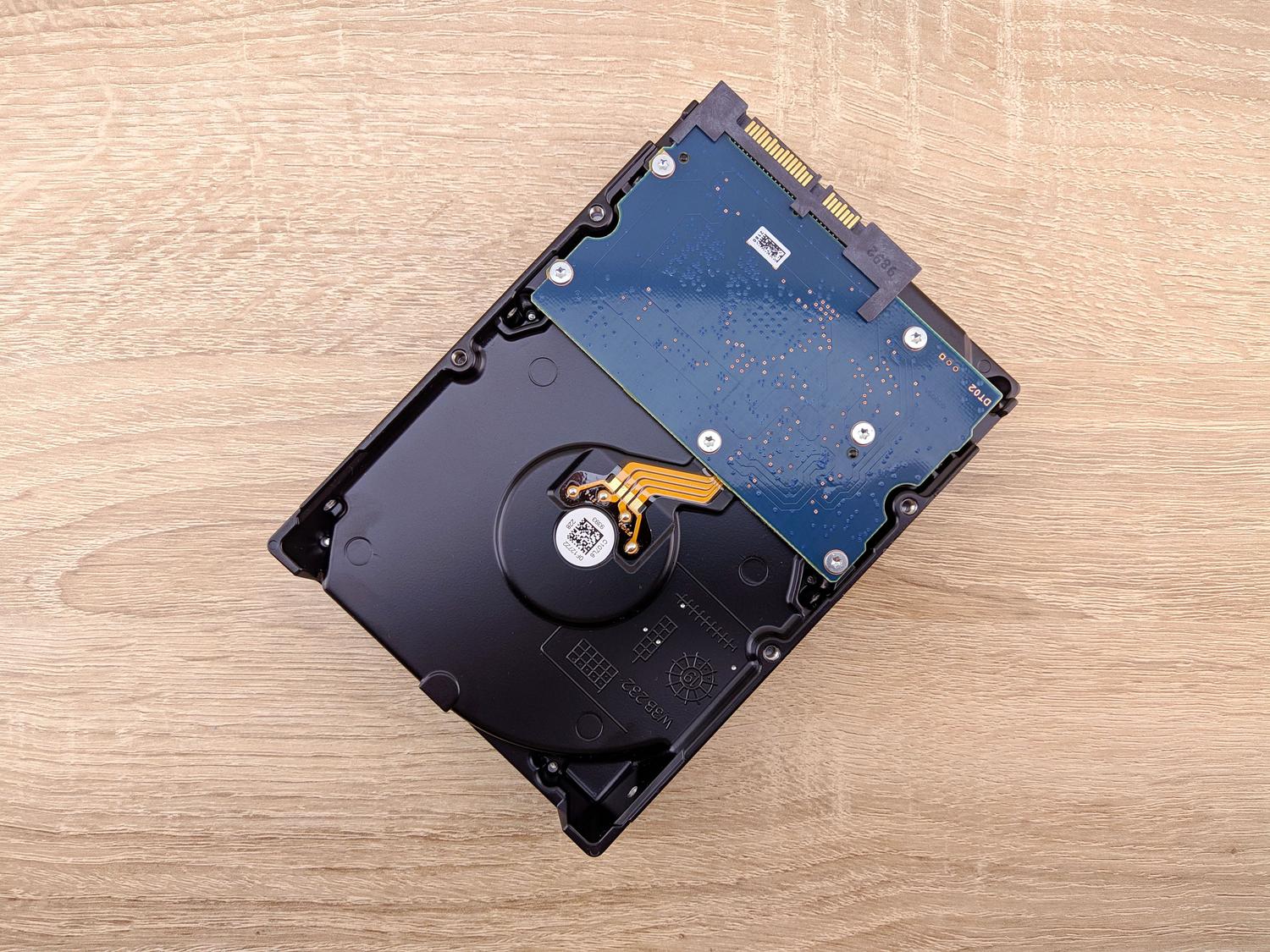
Jedným z prvých základných krokov je použitie nástroja CHKDSK. Tento nástroj je skrytým klenotom v systéme Windows, ktorý analyzuje integritu disku a opravuje chybné sektory, ktoré môžu spôsobovať problém. Ak ho chcete použiť, musíte systém spustiť z inštalačného média (USB alebo DVD), otvoriť rozšírené možnosti a otvoriť príkazový riadok. Tam príkaz `chkdsk C: /f /x /r` vykoná špinavú prácu pri hľadaní a opravovaní chýb na hlavnom disku.
Ak problém pretrváva, je veľmi pravdepodobné, že v jadre systému sa nachádza poškodený súbor. V tomto prípade je príkaz SFC naším najlepším spojencom. Spustenie príkazu sfc /scannow umožňuje systému Windows vyhľadať poškodené súbory a nahradiť ich zdravými verziami, čo v mnohých prípadoch odomkne systémový disk a umožní počítaču opäť normálne spustiť systém.
Riešenia pre zlyhania pri spustení a BCD

Ak je chyba závažnejšia a týka sa konfigurácie zavádzania, musíme použiť nástroj BOOTREC. Tento proces je trochu technickejší, ale veľmi účinný, keď je BCD poškodený. Musíte spustiť príkazový riadok z režimu obnovenia a spustiť postupnosť troch príkazov: `bootrec /RebuildBcd` , `bootrec /fixMbr` a `bootrec /fixboot` . Toto trio príkazov obnovuje konfiguračné údaje zavádzania a opravuje zavádzací sektor disku.
Ak nič z toho nefunguje a nevadí vám strata aktuálnych nastavení, môžete kedykoľvek obnoviť počítač alebo aktualizovať počítač z ponuky riešenia problémov. Táto možnosť je najdrastickejšia, pretože v podstate obnoví systém na továrenské nastavenia, ale často je to jediný spôsob, keď je problém taký závažný, že žiadny príkaz konzoly nemá žiadny účinok.
Správa a ochrana proti zápisu pomocou nástroja BitLocker

Niekedy nie je uzamknutie technickou chybou, ale bezpečnostným opatrením. BitLocker je známy tým, že blokuje prístup k disku, ak zistí neočakávané zmeny. Na vyriešenie tohto problému je nevyhnutné nájsť obnovovací kľúč v účte Microsoft priradenom k zariadeniu alebo v službe OneDrive. Bez tohto kódu je obídenie šifrovania prakticky nemožné, pretože systém chráni údaje, aby zabránil neoprávnenému prístupu.
Na druhej strane je tu obávaný problém ochrany proti zápisu . K tomu dochádza, keď sa disk stane „iba na čítanie“ a zabráni vymazaniu alebo formátovaniu akýchkoľvek údajov, a to aj pomocou nástroja Diskpart. V extrémnych situáciách, keď disk zobrazuje nesprávnu veľkosť (napríklad 128 GB namiesto 1 TB) a chyby I/O , môže ísť o fyzické zlyhanie firmvéru alebo hardvéru, čo spôsobí, že disk bude neopraviteľný.
Záchrana dát v kritických situáciách

Predtým, ako sa ponáhľate so spustením príkazov, ktoré by mohli všetko vymazať, najrozumnejším postupom je pokúsiť sa o externú zálohu. Ak sa systém Windows nespustí, môžete si vytvoriť bootovací obnovovací disk pomocou špecializovaného softvéru na prístup k súborom z prostredia mimo postihnutého operačného systému. Toto je dôležité, pretože procesy ako formátovanie alebo obnovenie systému môžu natrvalo vymazať vaše osobné údaje.
Ak po pokuse o odomknutie pevného disku zistíte, že niektoré súbory chýbajú, existujú programy na obnovu dát, ktoré dokážu naskenovať pevný disk a obnoviť odstránené priečinky alebo stratené oddiely. Toto je posledná línia obrany pre tých, ktorí zažili katastrofálne zlyhanie počas aktualizácie verzie systému Windows.
Riešenie zablokovaného disku siaha od použitia príkazov ako CHKDSK a SFC pre logické chyby, cez obnovu bootovacieho sektora pomocou BOOTREC až po správu kľúčov BitLocker pre šifrovanie. V závažných prípadoch ochrany proti zápisu alebo zlyhania hardvéru sú hlboké formátovanie alebo obnova dát pomocou externého softvéru jedinými schodnými možnosťami na obnovenie použiteľnosti úložného zariadenia.

Najčastejšie otázky
Čo robiť, ak pevný disk hlási, že je chránený proti zápisu?
Atribút „iba na čítanie“ môžete skúsiť odstrániť pomocou nástroja Diskpart v príkazovom riadku. Ak chyba pretrváva a disk zobrazuje nesprávnu kapacitu, pravdepodobne ide o neopraviteľnú fyzickú poruchu.
Ako môžem obnoviť súbory, ak je môj disk so systémom Windows uzamknutý?
V ideálnom prípade by ste mali používať zálohovací softvér, ktorý vám umožňuje vytvoriť externý bootovací disk. To vám umožní prístup k údajom bez nutnosti spúšťania postihnutého operačného systému.
Aký je účel príkazu bootrec na uzamknutom disku?
Tento príkaz sa používa na opravu bootovacieho sektora a obnovu konfiguračných údajov systému (BCD). Je nevyhnutný, keď sa počítač nespustí kvôli chýbajúcim bootovacím informáciám.
Kde nájdem svoj obnovovací kľúč BitLockeru?
Kľúč sa zvyčajne automaticky ukladá do používateľského účtu Microsoft alebo do úložiska OneDrive. Môže byť tiež uložený do textového súboru alebo vytlačený pri aktivácii šifrovania.
Môže príkaz CHKDSK vymazať moje osobné údaje?
Tento nástroj vyhľadáva a opravuje chybné sektory, aby sa pokúsil obnoviť prístup k disku. Hoci je bezpečný, vždy sa odporúča vopred si vytvoriť zálohu, ak má disk vážne problémy.
Čo znamená chyba I/O pri pokuse o odomknutie disku?
Chyba vstupu/výstupu znamená, že systém Windows nemôže čítať ani zapisovať údaje na disk. Zvyčajne ide o znak fyzického problému s káblom, portom alebo samotným hardvérom pevného disku.