- Dôležitosť odstránenia účtu Google, aby sa predišlo uzamknutiu FRP a umožnilo sa novému majiteľovi nakonfigurovať mobilný telefón.
- Pred akýmkoľvek vymazaním je potrebné vykonať úplné zálohy a preniesť autentifikačné kódy.
- Správny proces resetovania z nastavení systému na zabezpečenie bezpečného vymazania osobných údajov.
- Fyzická správa SIM karty a microSD karty, aby sa zabránilo strate súkromných informácií.
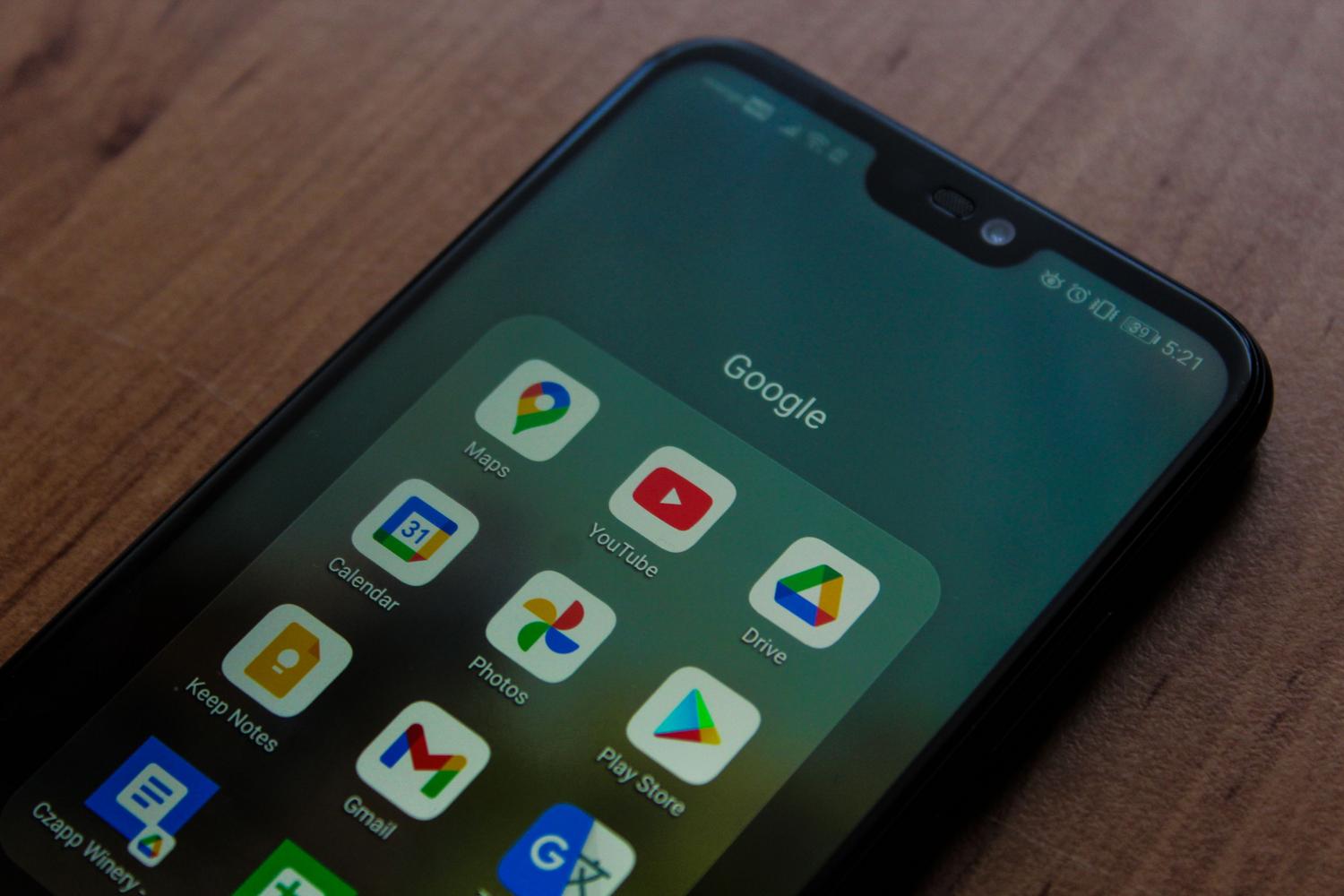
Keď príde čas na upgrade vášho smartfónu a rozhodnete sa zbaviť starého jeho predajom, nemôžete sa do toho len tak naslepo vrhnúť. Je dôležité zabezpečiť, aby ste zo zariadenia preniesli všetok svoj digitálny život , pretože v dnešnej dobe sú naše telefóny prakticky denníkom, kde si ukladáme všetko od bankových hesiel až po naše najintímnejšie fotografie.
Ak telefón jednoducho odovzdáte bez dôkladného vyčistenia, riskujete, že niekto s čo i len malými znalosťami bude môcť získať vaše osobné údaje , alebo, čo je častejšie, kupujúci skončí s nepoužiteľnou tehlou kvôli bezpečnostným blokovaniam spoločnosti Google.
Základné prípravy pred odstránením čohokoľvek
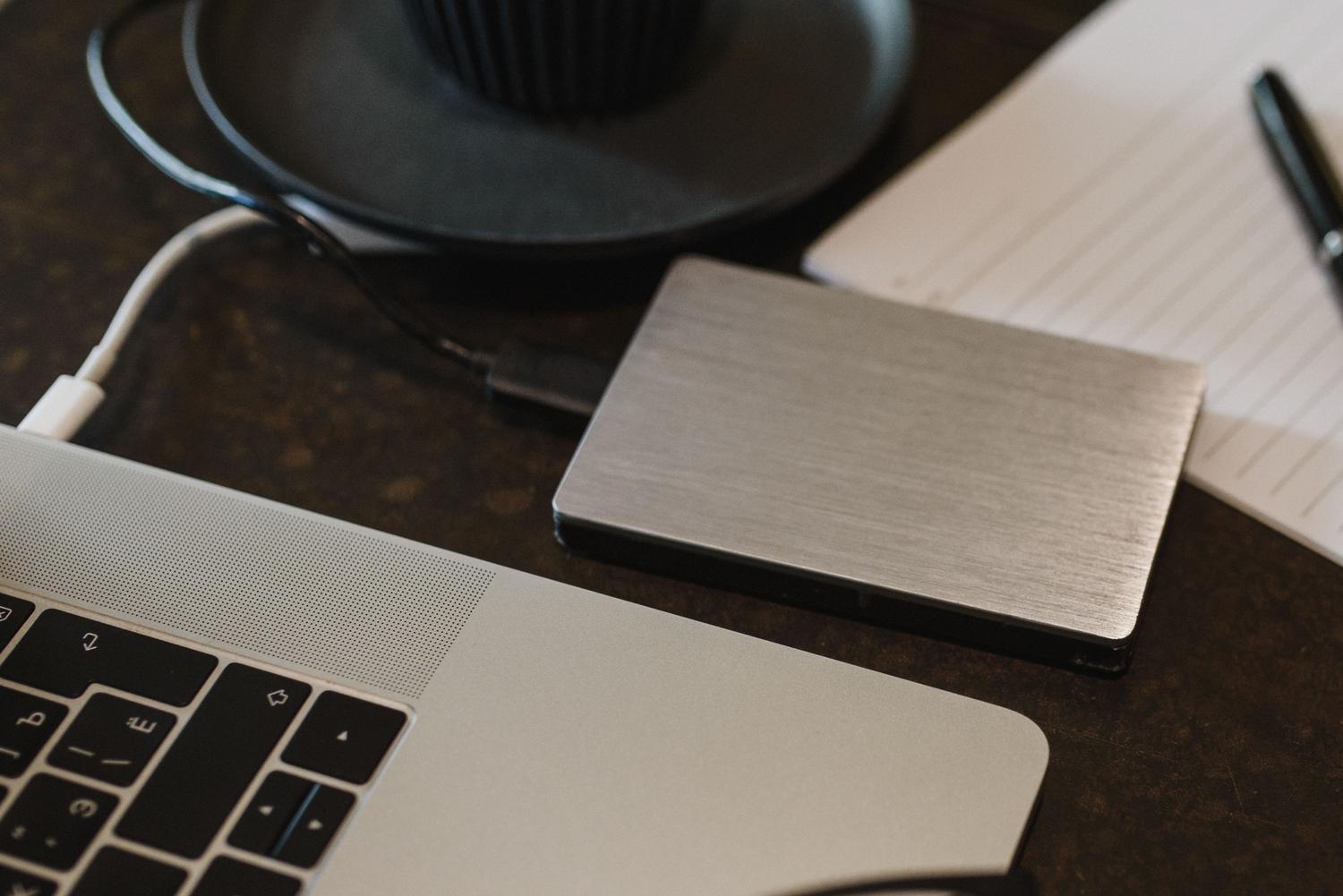
Predtým, ako stlačíte tlačidlo odstránenia, nezabudnite, že všetko, čo ste si neuložili, bude navždy preč. Prvá vec, ktorú musíte urobiť, je vytvoriť si dôkladnú zálohu . Nespoliehajte sa len na cloud; najlepšie je skopírovať všetko do počítača alebo externého pevného disku vrátane fotografií, videí a dokumentov. Ak používate služby ako Disk Google, OneDrive alebo Amazon Photos, uistite sa, že máte aktuálne nastavenia synchronizácie.
Buďte opatrní s aplikáciami na odosielanie správ, pretože WhatsApp ukladá svoje chaty samostatne a musíte si manuálne vynútiť zálohu v nastaveniach aplikácie. Ďalším kritickým bodom sú overovacie aplikácie, ako napríklad Google Authenticator; ak si tieto kódy neprenesiete do nového telefónu, môžete byť zablokovaní bez toho, aby ste si to uvedomili.
Nezabudnite si dvakrát skontrolovať, či si pamätáte všetky heslá, najmä heslo k účtu Google, Samsung alebo Xiaomi. Ak ste si nedávno zmenili heslo, niektoré systémy odporúčajú počkať 24 hodín pred resetovaním zariadenia. Taktiež sa uistite, že má telefón aspoň 70 % nabitia batérie a stabilné internetové pripojenie, pretože proces čistenia môže byť pomalý.
Kľúčový krok: Odstránenie prepojených účtov
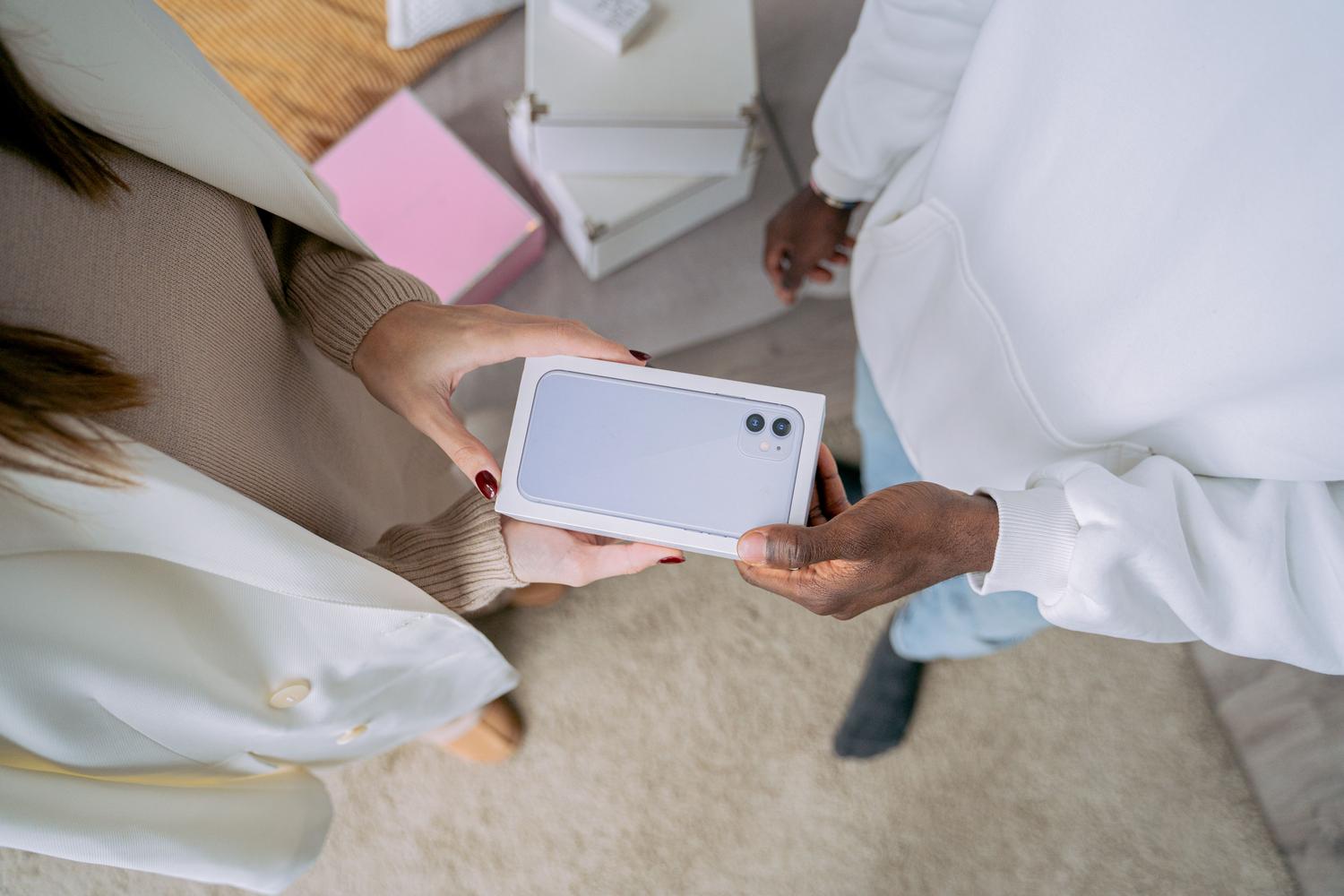
Tu sa väčšina ľudí mýli. Android má bezpečnostné opatrenie s názvom Ochrana pred obnovením továrenských nastavení (FRP) . Ak vykonáte tvrdý reset telefónu (napríklad vstupom do režimu obnovenia pomocou tlačidiel), systém bude predpokladať, že bol ukradnutý, a požiada nového majiteľa o účet Google, ktorý bol predtým nastavený.
Ak sa chcete tomuto problému vyhnúť, musíte manuálne odpojiť svoj účet Google. Prejdite do nastavení zariadenia, vyhľadajte sekciu Účty (ktorá sa na niektorých modeloch zobrazuje ako Heslá a účty alebo Používatelia a účty), vyberte svoj profil Google a klepnite na Odstrániť účet. Urobte to pre všetky svoje účty Google.
Ak máte zariadenie Xiaomi, Redmi alebo POCO, nezabudnite odstrániť aj svoj účet Xiaomi , pretože majú vlastný systém vyhľadávania zariadení. Môžete to urobiť v ponuke nastavení telefónu alebo návštevou ich oficiálnej webovej stránky a odstrániť zariadenie zo zoznamu dôveryhodných zariadení.
Úplné obnovenie do továrenských nastavení
Keď vás telefón prestane rozpoznávať, pretože ste odstránili svoje účty, je čas obnoviť ho na továrenské nastavenia. Prejdite do časti Nastavenia, potom do časti Všeobecné alebo Systém a vyberte možnosť Obnovenie továrenských nastavení . Tento proces vymaže všetku internú pamäť.
Je veľmi dôležité, aby ste tento krok vždy vykonali z ponuky Nastavenia a nikdy nepoužívali kombinácie fyzických tlačidiel, pretože práve táto akcia spúšťa ochranu FRP, ktorú sme spomenuli predtým. Po potvrdení akcie sa telefón reštartuje a zobrazí sa uvítacia obrazovka, ktorá signalizuje, že je pripravený na nového používateľa.
Správa fyzickej pamäte a záverečné čistenie
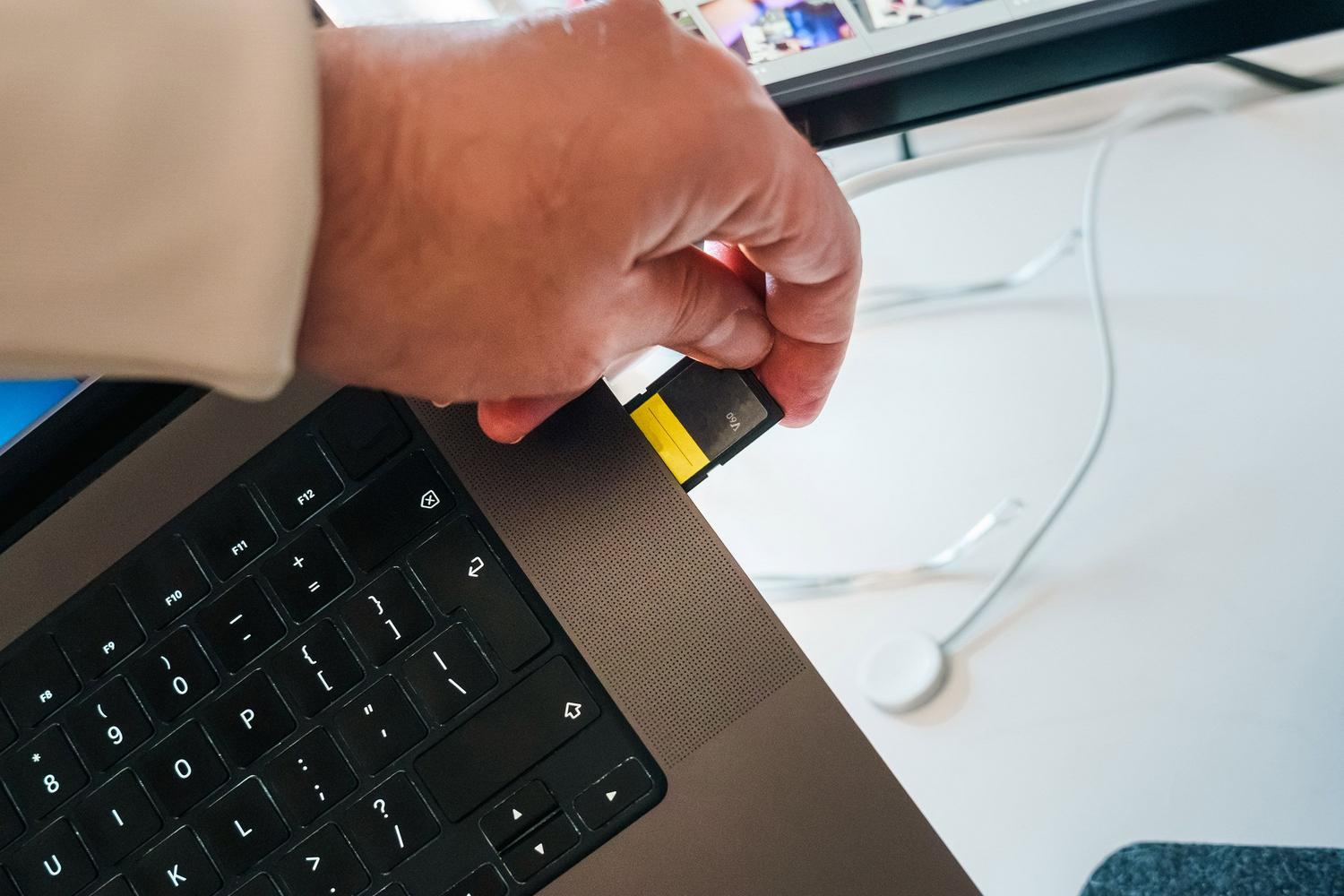
Obnovenie továrenských nastavení nemá vplyv na kartu microSD. Ak sa rozhodnete ju darovať spolu s telefónom, najlepšie je kartu zašifrovať v ponuke Zabezpečenie a potom ju úplne naformátovať. Najrozumnejším postupom však je si ju ponechať, pretože existujú špecializované programy, ktoré dokážu obnoviť odstránené súbory, ak nebolo vykonané nízkoúrovňové formátovanie.
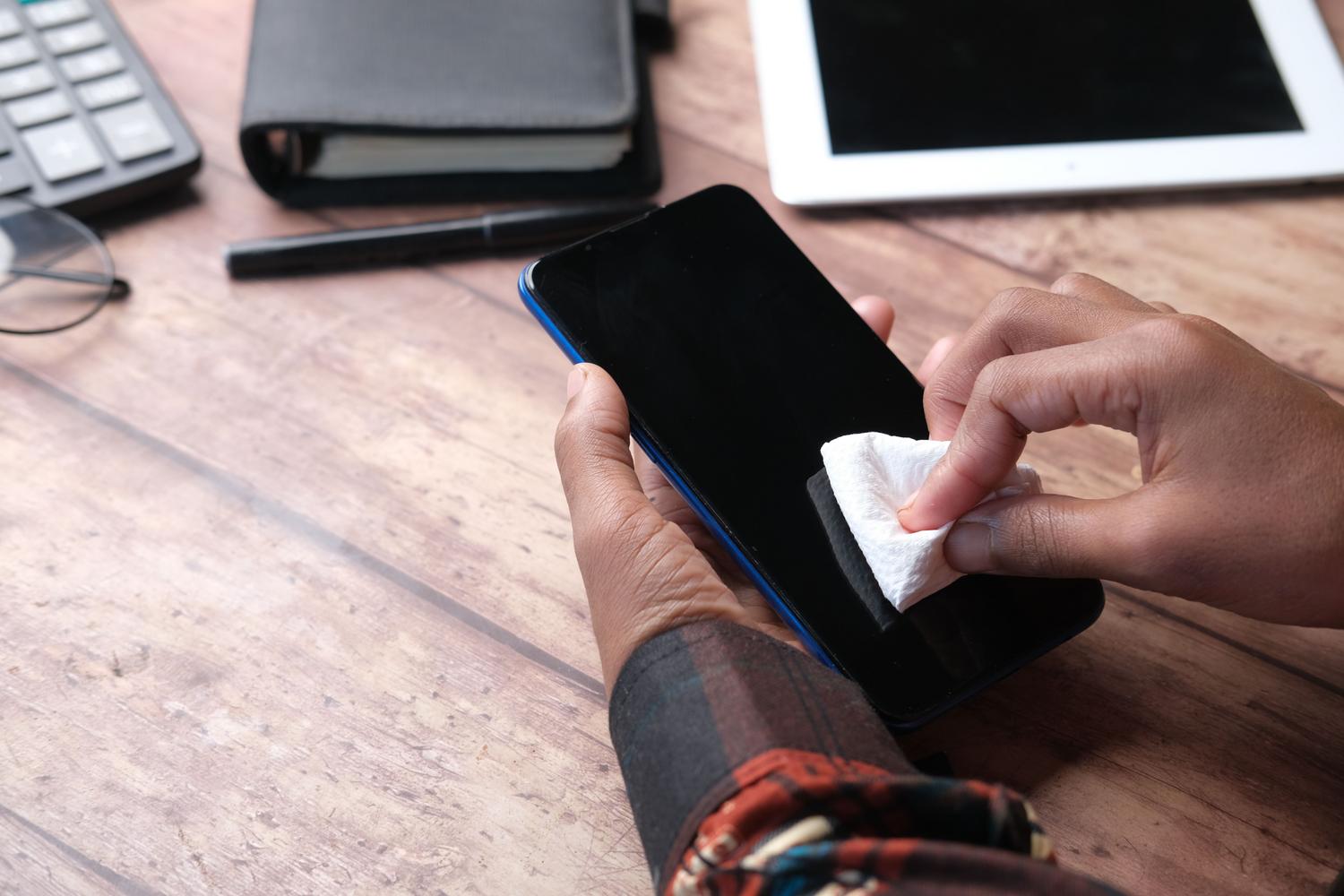
Nezabudnite vybrať SIM kartu a ak používate eSIM kartu v kompatibilných modeloch, vyberte možnosť vymazania profilu počas procesu resetovania. Nakoniec zariadenie a jeho príslušenstvo dôkladne fyzicky vyčistite . Ak si ponecháte originálnu krabicu, doklad o kúpe a nabíjačku, predajná hodnota bude vyššia a transakcia bude oveľa profesionálnejšia.
Dodržaním týchto krokov zabezpečíte, že ďalší majiteľ dostane úplne čisté a funkčné zariadenie, pričom ochránite svoje súkromie odstránením akýchkoľvek stôp po vašich údajoch, účtoch a osobných prístupoch predtým, ako telefón zmení majiteľa.