- Použitie nástroja s otvoreným zdrojovým kódom RemoveWindowsAI na deaktiváciu služieb Copilot, Recall a AI.
- Možnosť blokovať automatickú preinštaláciu komponentov AI prostredníctvom služby Windows Update.
- Možnosť nahradiť moderné aplikácie nasýtené umelou inteligenciou klasickými verziami systému Windows.
- Metódy vrátenia a zálohy na obnovenie systému v prípade chýb.
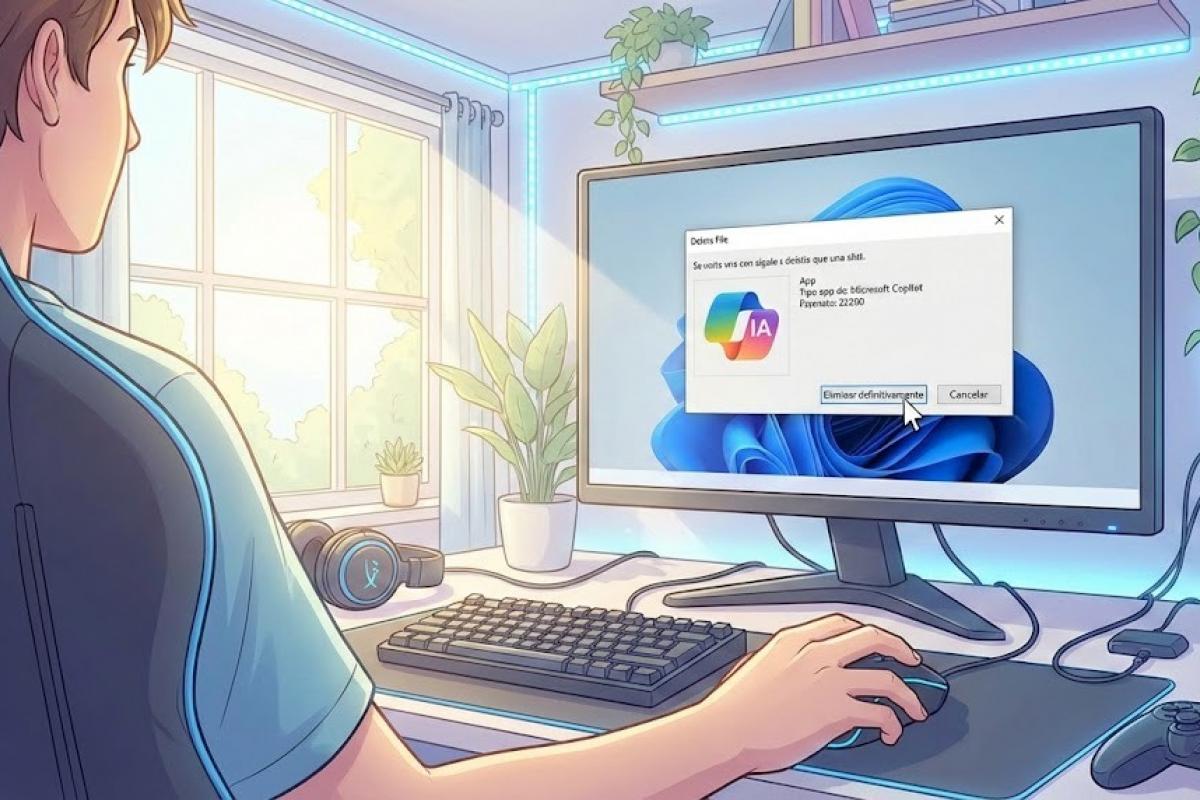
Určite sa vám to už stalo: zapnete počítač a zistíte, že Microsoft opäť napchal nejakú funkciu umelej inteligencie tam, kam sa nikto nepýtal. Od Poznámkového bloku po Skicár sa zdá, že umelá inteligencia sa vkráda do každého kúta Windowsu 11 a hoci niektorí ju môžu považovať za užitočnú, pre väčšinu sa stala nepríjemnosťou, ktorá požiera zdroje a vyvoláva obavy o súkromie.
Všeobecný pocit je únava. Mnohým z nás chýbajú časy, keď bol operačný systém jednoducho stabilným a robustným nástrojom bez rušivých tlačidiel alebo procesov na pozadí, ktoré spomaľovali počítač . Ak máte pocit, že váš počítač už nemáte úplne pod kontrolou a chcete sa zbaviť týchto vynútených funkcií, ste na správnom mieste.
Definitívne riešenie: RemoveWindowsAI
Aby sa predišlo manuálnemu boju so systémom, objavil sa open-source nástroj s názvom RemoveWindowsAI, ktorý vyvinula spoločnosť zoicware . Ide o výkonný PowerShell skript, ktorý automatizuje odstránenie takmer všetkých komponentov umelej inteligencie, ktoré spoločnosť Microsoft integrovala do najnovších verzií systému Windows 11.
Na tomto skripte je zaujímavé, že nielenže deaktivuje funkcie, ale tiež bráni službe Windows Update v ich preinštalovaní . Dosahuje to „trikom“, ktorý oklame systém, aby si myslel, že novšie verzie sú už nainštalované, a tým blokuje automatické sťahovanie týchto problematických balíkov.
Čo presne tento skript odstráni?
Čistenie je pomerne dôkladné a pokrýva prakticky všetko, čo by sa dalo považovať za „inteligentné“ a rušivé. Medzi odstránené funkcie patrí deaktivácia Copilota a jeho integrácia do prehliadača Microsoft Edge, ako aj úplné odstránenie kontroverzného systému Recall a jeho plánovaných úloh.
- Eliminácia služby AI Fabric a akcie umelej inteligencie systému.
- Deaktivácia tvorca obrázkov v programe Paint a umelú inteligenciu pri hľadaní úprav.
- Potlačenie Vstupné informácie a zhromažďovanie údajov z toho, čo píšeme.
- Zakázanie hlasového prístupu a zvukových efektov založených na umelej inteligencii.
- Eliminácia funkcia prepisovania inteligentný v programe Poznámkový blok.
Podrobný návod na spustenie skriptu
Ak chcete vyčistiť systém, proces je pomerne jednoduchý, hoci vyžaduje spustenie príkazov so zvýšenými oprávneniami. Najprv musíte v ponuke Štart vyhľadať Windows PowerShell , kliknúť naň pravým tlačidlom myši a vybrať možnosť spustiť ho ako správca. Aby ste sa vyhli chybám, je dôležité použiť verziu 5.1 a nie štandardný Terminál alebo PowerShell 7.
Keď sa otvorí modrá konzola, jednoducho skopírujte a vložte nasledujúci kód a stlačte kláves Enter: & ([scriptblock]::Create((irm "https://raw.githubusercontent.com/zoicware/RemoveWindowsAI/main/RemoveWindowsAi.ps1")))
Po spustení sa zobrazí grafické rozhranie, kde si môžete vybrať, ktoré funkcie chcete odstrániť. Keď vyberiete všetko, čo nepotrebujete, kliknite na zelené tlačidlo Použiť a reštartujte počítač , aby sa zmeny prejavili. Váš antivírusový softvér to môže nahlásiť; nebojte sa, ide o bežný falošne pozitívny výsledok pri úprave hlbokých kľúčov registra.
Pokročilé možnosti a automatizácia
Pre tých, ktorí nechcú používať rozhranie alebo potrebujú vyčistiť viacero počítačov naraz, existujú špecifické príkazy. Ak chcete použiť úplne všetky možnosti Parameter môžete použiť bez toho, aby sa vás program na čokoľvek opýtal. -nonInteractive -AllOptions na konci sťahovaného kódu.
Ak ste opatrnejší používateľ, môžete si vybrať konkrétne moduly. Napríklad, ak vás zaujíma iba Odstránenie balíkov AI Appx a zásady Copilota, môžete príkaz spustiť tak, že konkrétne zadáte -Options DisableRegKeys,RemoveAppxPackages,DisableCopilotPolicies.
Ako sa vrátiť späť a obnoviť klasické aplikácie
Niekedy, keď odstránime modernú verziu programu Paint alebo Poznámkový blok, zostaneme bez potrebných nástrojov. Skript RemoveWindowsAI to rieši tým, že umožňuje nainštalujte klasické verzie (bez AI) týchto aplikácií. Na to sa používa príkaz s parametrom. -InstallClassicApps za ktorými nasledujú názvy aplikácií, ako napríklad mspaint, notepad o photoviewer.
Ak to niekedy oľutujete alebo niečo prestane fungovať, vývojár pridal režim spätného choduAby to fungovalo správne, je ideálne mať predtým aktivované -backupModeKeď to urobíte, spustite skript s parametrom -revertMode vráti systém do pôvodného stavu.
Ďalšie tipy na manuálne čistenie
Ak nedôverujete skriptom a radšej robíte veci po svojom, existujú niektoré nastavenia, ktoré môžete upraviť manuálne. Napríklad v programe Poznámkový blok môžete prejsť na ozubené koliesko v nastaveniach a odtiaľ priamo vypnúť Copilota, aby ste zabránili kontextovej ponuke navrhovať zmeny výšky tónu textu.
Na počítačoch Copilot+ je umelá inteligencia ešte rušivejšia, pretože používa lokálny NPU. Odporúča sa skontrolovať nastavenia herného panela Xbox , aby ste odpojili umelú inteligenciu od hier, a prejsť do časti Systém > Zvuk, aby ste vypli štúdiové efekty webkamery, ako je napríklad falošný očný kontakt alebo umelé rozmazanie.
Pre tých, ktorí hľadajú úplne bez umelej inteligencie, je najlepšou možnosťou nahradiť softvér od spoločnosti Microsoft. Prehliadače ako Vivaldi alebo Firefox sú oveľa užívateľsky prívetivejšie alternatívy k Edge a nástroje ako Notepad++ robia z Notepadu detskú hračku, čo sa týka použiteľnosti a používateľského zážitku.
Zbavenie sa telemetrie a nepotrebných procesov zahŕňa nielen mazanie súborov, ale aj správu skupinových politík a systémového registra. V konečnom dôsledku ide o obnovenie plynulého pracovného prostredia , kde je počítač nástrojom pod našou kontrolou, nie výkladnou skriňou cloudových služieb, ktoré spotrebúvajú RAM a CPU bez nášho súhlasu.