- Vstavané metódy konfigurácie pre najpopulárnejšie prehliadače.
- Použitie špecializovaných rozšírení pre agresívnejšie a efektívnejšie blokovanie.
- Prevencia bezpečnostných rizík, ako je inštalácia malvéru a phishing.
- Správa výnimiek na povolenie legitímnych okien na dôveryhodných stránkach.
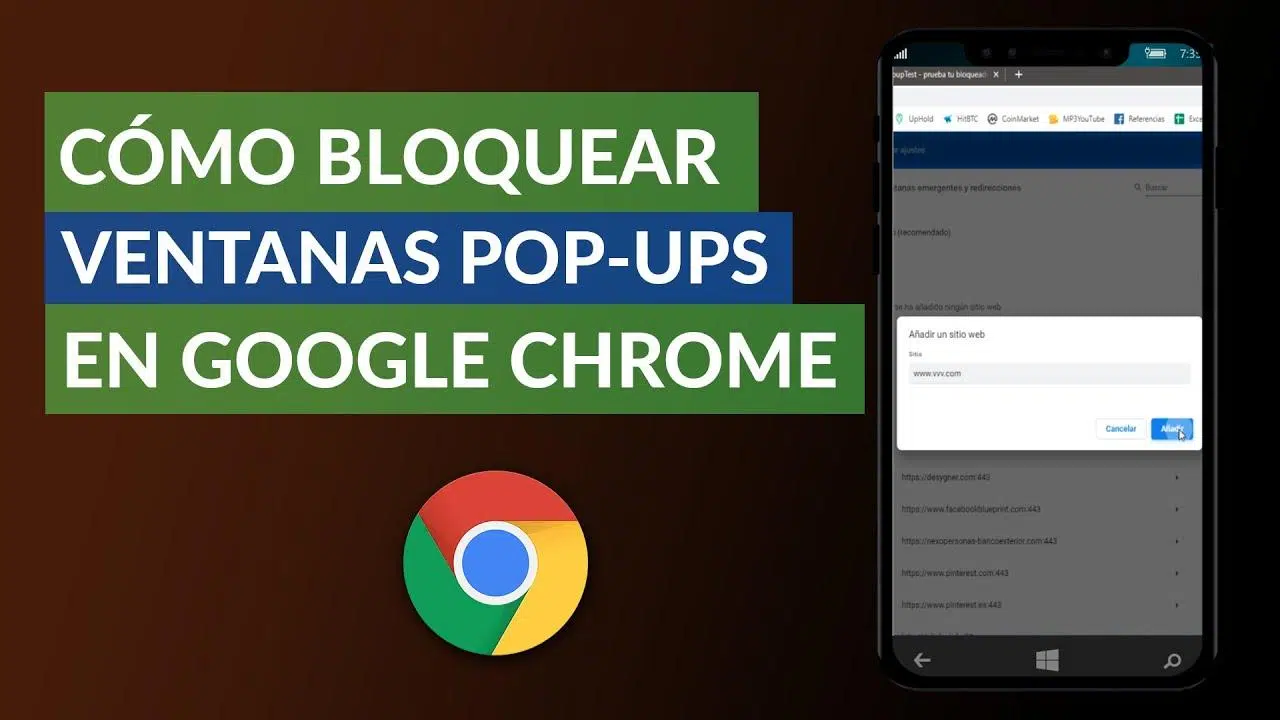
Určite sa vám to už stalo tisíckrát: čítate zaujímavý článok alebo sa snažíte niečo kúpiť online a zrazu, bum!, zobrazí sa okno s výzvou na prihlásenie sa na odber noviniek alebo s pokusom predať vám produkt, o ktorý ani nemáte záujem. Tieto vtiery, známe ako vyskakovacie okná , môžu byť poriadnou bolesťou hlavy a úplne narušiť váš zážitok z prehliadania webu.
Ale pozor, nie je to len vizuálna nepríjemnosť. Niekedy sú tieto vyskakovacie okná vstupnou bránou pre škodlivý softvér alebo malvér , ktorý je navrhnutý tak, aby sa do vášho zariadenia vkradol bez vášho povšimnutia. Preto vedieť, ako ich zastaviť, nie je len otázkou pohodlia; je to základné bezpečnostné opatrenie na ochranu vašich osobných údajov a zdravia vášho počítača.

Čo presne sú vyskakovacie okná a prečo sú také otravné?
Aby sme sa pustili do práce, musíme pochopiť, že vyskakovacie okná sú sekundárne okná, ktoré sa spúšťajú automaticky bez súhlasu používateľa. Niekedy sa zobrazujú ako plávajúce polia, inokedy otvárajú nové karty a v najagresívnejších prípadoch sa menia na vyskakovacie okná , ktoré zostávajú skryté za hlavným oknom a sú viditeľné iba po zatvorení webovej stránky, ktorú ste navštívili.
Dôvod, prečo sú také frustrujúce, je ten, že často skrývajú obsah, ktorý v skutočnosti chceme vidieť. Okrem toho často obsahujú klamlivé odkazy sľubujúce neuveriteľné ceny alebo falošné upozornenia na vírusy, ktoré sú navrhnuté tak, aby vás oklamali a prinútili nainštalovať nebezpečné programy. Dokonca aj Google to uznal ako zlú prax a penalizuje webové stránky, ktoré tieto techniky zneužívajú, v porovnaní s vyhľadávačmi .

Ako zakázať vyskakovacie okná v prehliadači Google Chrome
Prehliadač Chrome je predvolene nakonfigurovaný tak, aby blokoval väčšinu vyskakovacích okien, ale niekedy sa niektoré zobrazia alebo je potrebné upraviť povolenia. Najjednoduchší spôsob, ako to urobiť, je prejsť do trojbodkovej ponuky v pravom hornom rohu, zadať Nastavenia a potom prejsť do sekcie Ochrana osobných údajov a zabezpečenie.
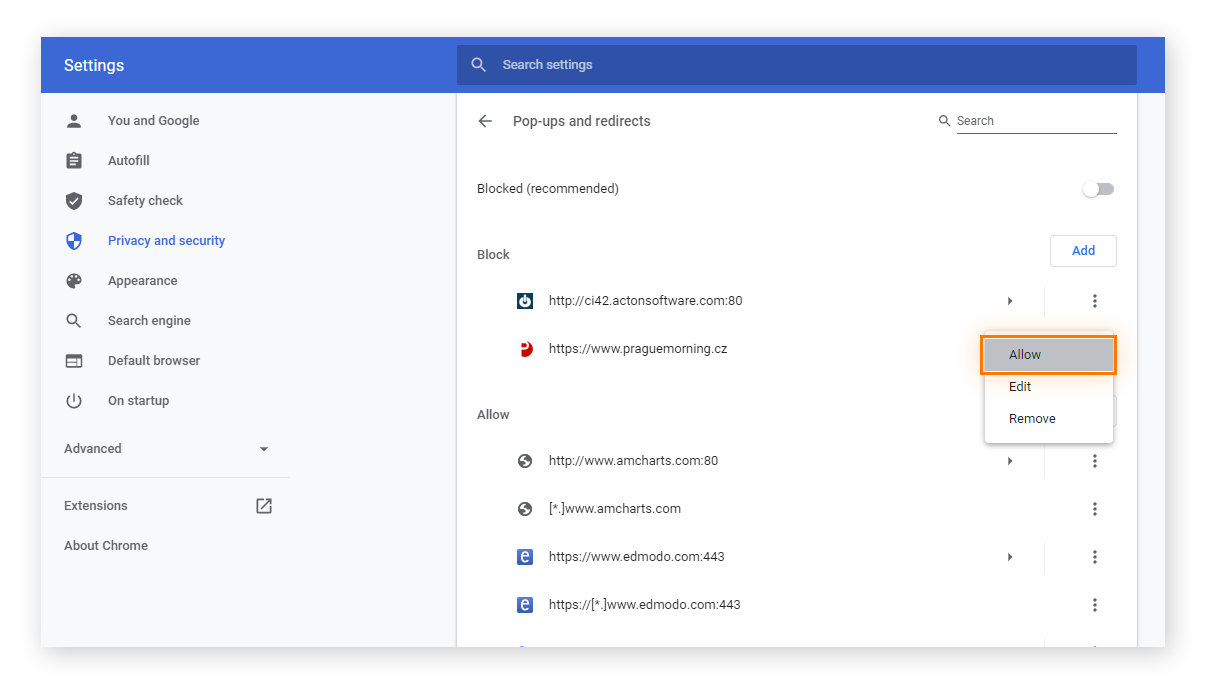
Keď tam budete, prejdite do nastavení stránky a vyhľadajte sekciu Vyskakovacie okná a presmerovania . Tu môžete vybrať možnosť „Nepovolené“, aby ich prehliadač automaticky blokoval. Ak zistíte, že legitímna webová stránka potrebuje tieto vyskakovacie okná na fungovanie (napríklad niektoré banky), môžete pridať výnimky zadaním adresy stránky do zoznamu povolených.
Ak stále dostávate otravné upozornenia aj po zablokovaní vyskakovacích okien, pravdepodobne ste sa prihlásili na odber upozornení danej stránky . Ak chcete toto odstrániť, prejdite na príslušnú webovú stránku, kliknite na ikonu informácií vedľa adresy URL a zmeňte povolenie na upozornenia na možnosť Blokovať.

Nastavenia blokovania v prehliadačoch Microsoft Edge a Mozilla Firefox
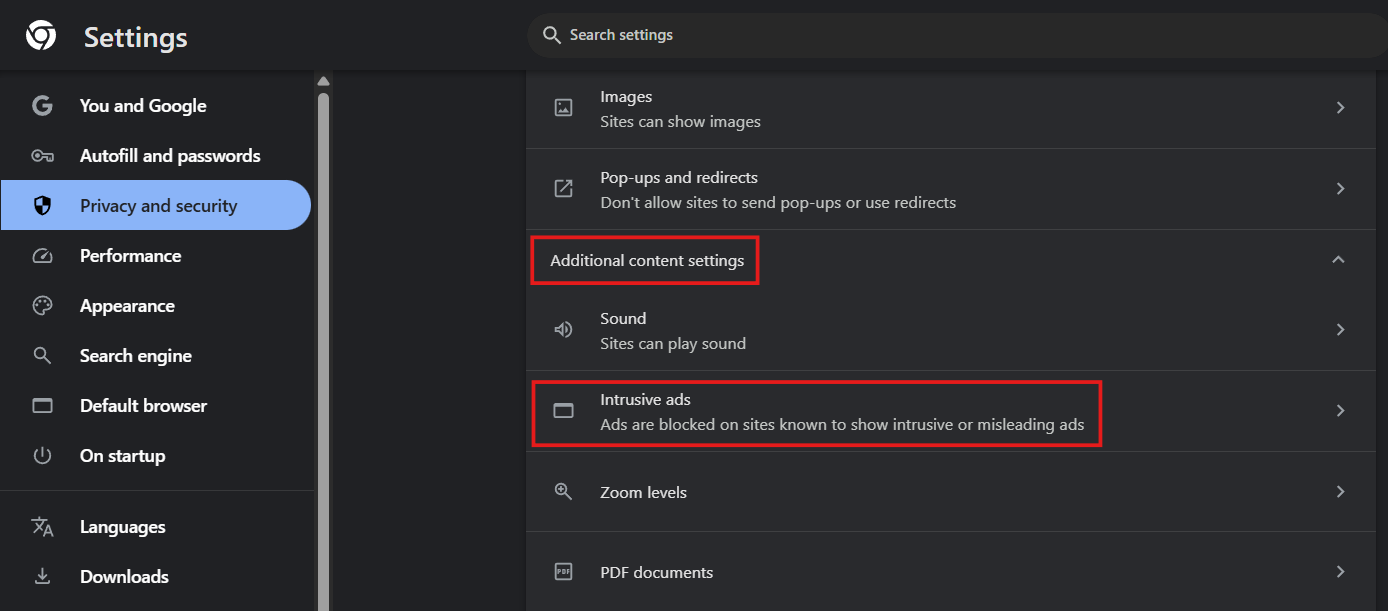
Ak používate Microsoft Edge, postup je dosť podobný. Stačí prejsť do časti Nastavenia , potom do časti Súkromie, vyhľadávanie a služby a vyhľadať možnosť Povolenia pre stránky . Nájdete tam sekciu Vyskakovacie okná a presmerovania, kde by ste mali povoliť odporúčané tlačidlo blokovania . Existujú aj ďalšie vypnuté funkcie Edge, ktoré môžete upraviť, aby ste zlepšili svoje súkromie.
Vo Firefoxe je proces rovnako jednoduchý. Prejdite do časti Predvoľby , potom na kartu Súkromie a zabezpečenie a posuňte sa nadol do časti Povolenia a začiarknite políčko Blokovať vyskakovacie okná . Rovnako ako v iných prehliadačoch, aj Firefox vám umožňuje spravovať zoznam výnimiek pre domény, ktorým plne dôverujete.

Pokročilé nástroje a rozšírenia pre úplnú izoláciu
Niekedy natívne nastavenia prehliadača nedokážu bojovať proti agresívnej reklame, ktorá používa zložitý kód JavaScript. V takýchto prípadoch je ideálna inštalácia špecializovaného rozšírenia. uBlock Origin je pravdepodobne najlepšou dostupnou možnosťou, pretože je ľahký, efektívny a spotrebúva veľmi málo systémových prostriedkov.
Pomocou uBlock Origin môžete vykonávať cielené blokovanie . Ak sa objaví otravný prvok, ktorý prehliadač nedetekuje, môžete použiť funkciu Blokovať prvok , vybrať rušivé okno myšou a vytvoriť pravidlo, ktoré zabráni jeho opätovnému zobrazeniu. Ďalšími známymi alternatívami sú AdBlock a Popper Blocker, ktoré sú tiež veľmi účinné pri čistení rozhrania prehliadania.
Na zaistenie úplnej bezpečnosti vášho zariadenia nestačí len blokovanie vyskakovacích okien. Je nevyhnutné udržiavať váš prehliadač aktualizovaný na najnovšiu verziu, pretože aktualizácie zvyčajne obsahujú bezpečnostné záplaty proti novým hrozbám. Taktiež si vždy dávajte pozor na akékoľvek vyskakovacie okná, ktoré žiadajú o osobné údaje alebo varujú pred vážnym zlyhaním systému, ak ste nespustili kontrolu pomocou oficiálneho antivírusového softvéru.
Ak narazíte na webovú stránku, ktorá je skutočným mínovým poľom vyskakovacích okien, najrozumnejšie je stránku okamžite opustiť . Nepoužívajte jej tlačidlá ani sa nepokúšajte zatvoriť okná, ak sa zdajú byť podozrivé, pretože niekedy už len kliknutie na „X“ na škodlivej reklame môže spustiť sťahovanie škodlivého softvéru na pozadí.
Udržiavanie kombinácie interných nastavení prehliadača, používanie robustných rozšírení, ako je uBlock, a opatrné klikanie je víťaznou stratégiou pre prehliadanie webu bez obťažovania rušivou reklamou alebo narušenia integrity počítača.
