- Existuje niekoľko aplikácií, ako napríklad Remote Mouse alebo Unified Remote, ktoré vám umožňujú premeniť váš mobilný telefón na bezdrôtové periférne zariadenie.
- Pripojenie je možné nadviazať prostredníctvom lokálnych sietí Wi-Fi, ktoré vyžadujú klienta na počítači, alebo prostredníctvom rozhrania Bluetooth bez potreby ďalšieho softvéru.
- Toto riešenie je ideálne pre núdzové situácie, profesionálne prezentácie alebo diaľkové ovládanie multimediálnych centier.
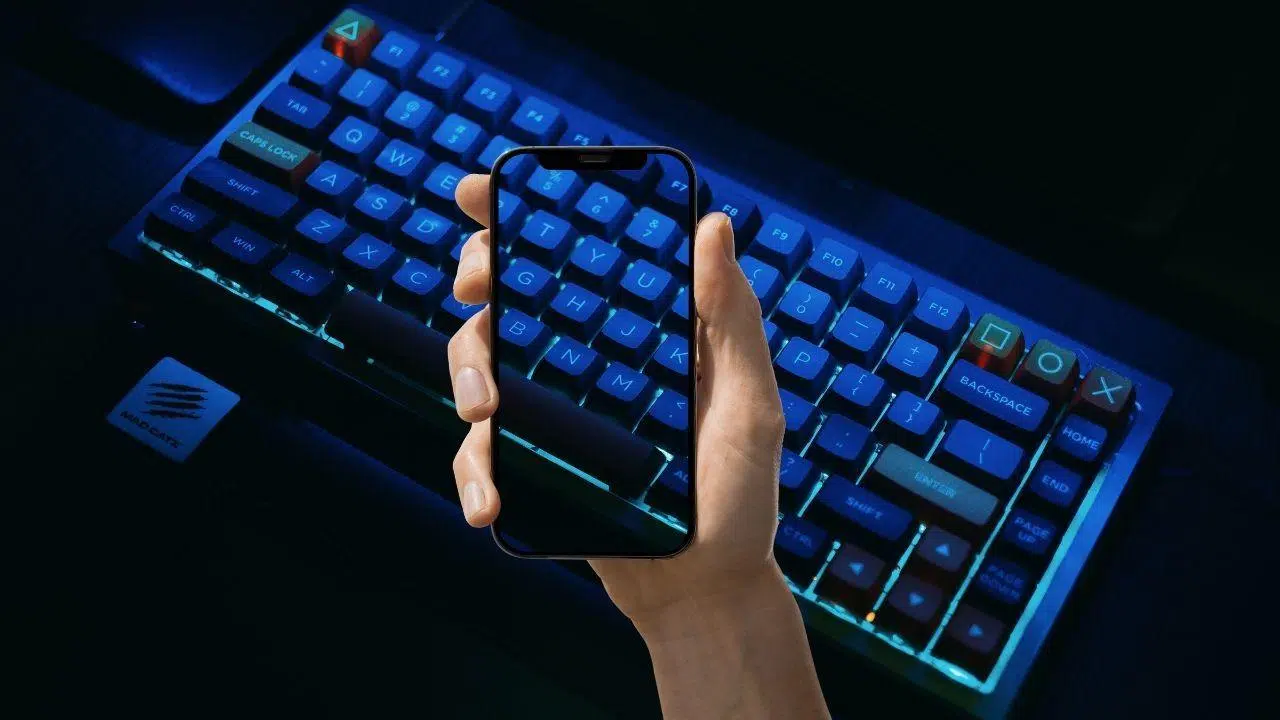
Dnes je úžasné vidieť, ako mobilný telefón dokáže veci, ktoré si ani samotní výrobcovia nevedeli predstaviť. Vďaka nezávislým vývojárom môžeme z výkonu nášho zariadenia vyťažiť maximum a nájsť preň alternatívne a veľmi užitočné využitie v každodennom živote, podobne ako pri niektorých nápadoch, čo robiť so starým smartfónom.
Dokonalým príkladom je situácia, keď uviazneme, pretože sa nám vybila klávesnica počítača alebo sa nám vybili batérie v najnevhodnejšej možnej chvíli. Hoci mobilný telefón nikdy nebude mať ergonómiu fyzickej klávesnice, môže byť ideálnym záchrancom , kým čakáme na náhradu.

Odporúčané nástroje na pripojenie
Na dosiahnutie tohto triku potrebujeme softvér tretej strany, ktorý vytvorí most medzi počítačom a mobilným zariadením. Jednou z najpopulárnejších možností je Remote Mouse , ktorá je kompatibilná so systémami Android, iOS, Windows a Mac. Tento nástroj nielen emuluje klávesnicu, ale umožňuje aj ovládať ukazovateľ myši na diaľku.
Ďalšou veľmi výkonnou alternatívou je Unified Remote , ktorý vyniká svojou komplexnejšou kompatibilitou aj so systémami Linux. Hoci má o niečo strmšiu krivku učenia, ponúka špecializované ovládacie prvky a pokročilú správu funkcií zariadenia.
Ak hľadáte niečo jednoduchšie a máte zariadenie so systémom Android, je tu bezserverová Bluetooth klávesnica a myš . Zaujímavosťou tejto možnosti je, že nevyžaduje inštaláciu žiadneho softvéru do počítača, pretože sa spolieha na štandard pripojenia Bluetooth na emuláciu vstupného zariadenia HID.
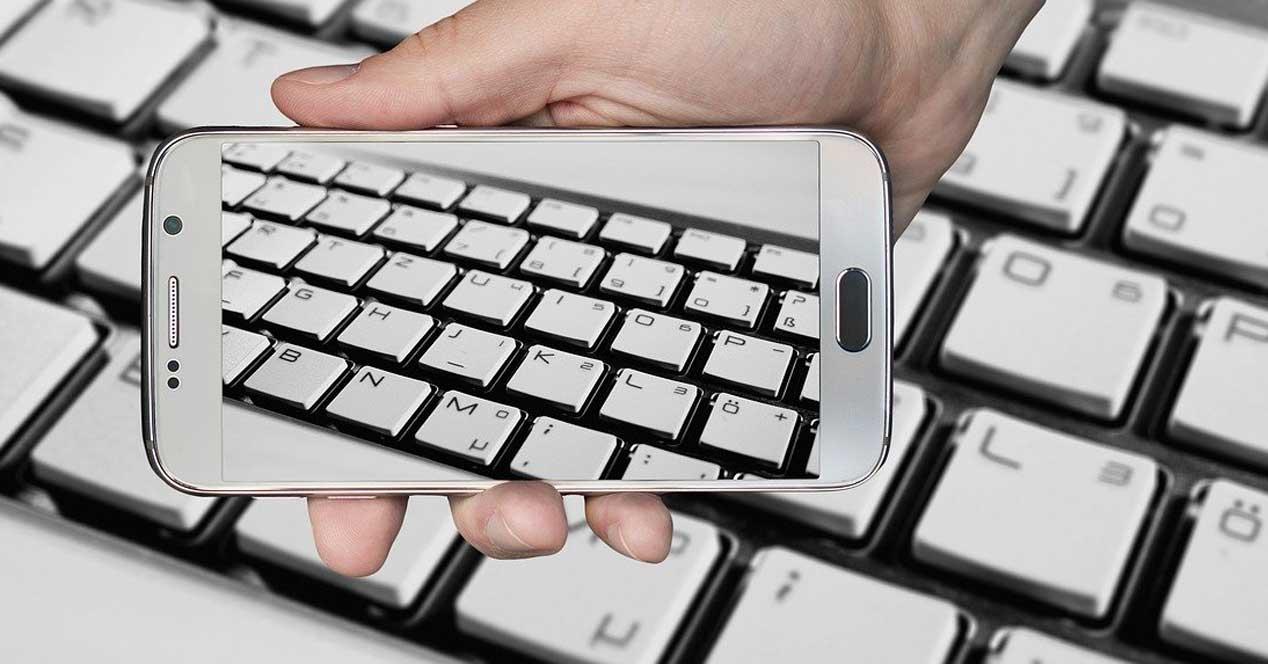
Podrobný návod na nastavenie diaľkovej myši
Najprv si stiahnite oficiálneho klienta do počítača a príslušnú aplikáciu z obchodu s aplikáciami vášho mobilného zariadenia. Je nevyhnutné, aby boli obe zariadenia pripojené k rovnakej sieti Wi-Fi, aby sa navzájom rozpoznali a umožnilo sa tak efektívne pripojenie k vzdialenej ploche.
Po nainštalovaní otvorte aplikáciu v telefóne. Telefón zvyčajne automaticky rozpozná váš počítač, ale ak nie, budete ich musieť prepojiť pomocou ich IP adries . Máte dve možnosti: manuálne zadať IP adresu alebo, oveľa pohodlnejšie, naskenovať QR kód zobrazený na obrazovke počítača.

Používatelia systému Android, ktorí nevedia nájsť svoju IP adresu, jednoducho prejdite do časti Nastavenia, potom do časti Sieť a internet, klepnite na aktívnu sieť Wi-Fi a vyhľadajte sekciu rozšírených možností . Po pripojení stačí klepnúť na ikonu klávesnice v rozhraní telefónu a začať písať v reálnom čase bez akéhokoľvek oneskorenia.
Dôležité úvahy a tipy na používanie
Používanie telefónu ako klávesnice spotrebúva veľa energie, pretože obrazovka musí zostať zapnutá. Aby ste predišli vypnutiu obrazovky uprostred vety, odporúča sa nastaviť časový limit obrazovky na 30 minút alebo, ešte lepšie, nechať telefón pripojený k nabíjačke alebo externej batérii.
Ak si všimnete, že systém beží pomaly, skontrolujte, či je váš signál Wi-Fi stabilný. Používanie mobilných dát mimo domova sa neodporúča, pokiaľ nemáte veľmi rýchle a neobmedzené 5G pripojenie , pretože aj krátke prerušenie môže spôsobiť oneskorenie pri písaní.
Pre zlepšenie používateľského zážitku môžete vypnúť rušivé upozornenia , ktoré by mohli zakrývať virtuálnu klávesnicu. Ak budete písať dlhší čas, odporúčame vám použiť stojan na telefón alebo statív, aby ste si udržali ergonomickejšiu polohu a predišli bolesti zápästia.
Prípady použitia a profesionálne výhody
Okrem núdzových situácií je táto funkcia skvelým nástrojom na pracovisku. Predstavte si, že ste na porade s notebookom pripojeným k projektoru; môžete prepínať medzi snímkami alebo si robiť poznámky bez toho, aby ste boli prilepení k stolu, a to pomocou softvérových trikov , ktoré zvyšujú vašu produktivitu.
Je tiež ideálny na zábavu, pretože premení váš smartfón na diaľkové ovládanie pre vaše mediálne centrum . Z pohovky môžete pozastaviť film, nastaviť hlasitosť alebo prehliadať streamovacie platformy bez toho, aby ste sa museli pohnúť čo i len o cent, vďaka integrácii s prehrávačom médií Kodi.
Vo veľmi špecifických prípadoch, napríklad keď potrebujete zadať dlhé heslá uložené v správcovi, ako je 1Password, mobilný telefón funguje ako bezpečný trezor, ktorý prenáša znaky priamo do počítača, čím sa zabráni chybám pri manuálnom písaní.
Bežné riešenie problémov
Ak to po vykonaní týchto krokov nefunguje, skontrolujte problémy s kompatibilitou s vašou verziou operačného systému. Niekedy stačí reštartovať smerovač alebo vynútene zastaviť aplikáciu vymazaním jej vyrovnávacej pamäte, čo môže vyriešiť väčšinu problémov s pripojením.
Ak problém pretrváva a domnievate sa, že ide o hardvérový problém (napríklad nereagujúca dotyková obrazovka), nebudete mať inú možnosť, ako kontaktovať technickú podporu . Ak je chyba softvérová, najrýchlejším riešením je navštíviť komunitné fóra pre konkrétnu aplikáciu, ktorú používate.
Premena telefónu na vstupné zariadenie je všestranné riešenie, ktoré vám umožňuje znovu získať kontrolu nad počítačom v kritických situáciách alebo zvýšiť produktivitu pri prezentáciách a zábave, za predpokladu, že máte správnu aplikáciu a stabilné pripojenie medzi zariadeniami.