- Obnovovanie systému vám umožňuje vrátiť sa do predchádzajúceho stavu systému Windows bez vymazania osobných súborov, iba s obnovením nastavení, ovládačov a programov.
- K obnoveniu je možné pristupovať z bežného systému Windows, núdzového režimu, prostredia na obnovenie (WinRE) alebo príkazového riadka pomocou súboru rstrui.exe.
- Inštalačné alebo obnovovacie médiá pomáhajú opraviť počítače, ktoré sa nespúšťajú, a ponúkajú rozšírené možnosti, ako napríklad Obnovovanie systému a Oprava pri spustení.
- Kombinácia bodov obnovenia so zálohami a v prípade potreby so softvérom na obnovu dát minimalizuje riziko straty dát.
Keď systém Windows začne bežať pomaly, po aktualizácii zamrzne alebo nový program spôsobí, že váš počítač bude v neporiadku, prirodzenou reakciou je formátovanie disku... ale to zvyčajne znamená stratu súborov. Dobrou správou je, že systém Windows obsahuje niekoľko funkcií na obnovenie pevného disku do predchádzajúceho stavu bez vymazania osobných dokumentov , za predpokladu, že viete, ako ich správne používať.
V tomto článku podrobne a čo najjasnejšie vysvetlím, ako obnoviť počítač do predchádzajúceho stavu pomocou Obnovovania systému, Núdzového režimu, prostredia na obnovenie (WinRE), zavádzacích diskov a dokonca aj príkazového riadka . Uvidíme tiež, čo sa stane s vašimi údajmi, čo sa odstráni a čo sa zachová a aké máte možnosti, ak potrebujete obnoviť súbory, ktoré po obnovení chýbajú.

Čo znamená vrátiť sa k predchádzajúcemu bodu v systéme Windows?
Návrat do predchádzajúceho stavu v systéme Windows znamená, že systém obnoví nastavenia, systémové súbory, ovládače a nainštalované programy do predtým uloženého stavu . Tento uložený stav sa nazýva „bod obnovenia“ a slúži ako snímka stavu systému v danom okamihu.
Kľúčové je, že Obnovovanie systému neodstraňuje vaše osobné súbory (dokumenty, fotografie, videá atď.) . Môže zmeniť aplikácie a ovládače, ktoré ste nainštalovali po dátume bodu obnovenia, ako aj úpravy v registri a nastaveniach systému.
Systém Windows automaticky vytvára tieto body obnovenia pred dôležitými udalosťami, ako sú inštalácie softvéru, aktualizácie ovládačov alebo kritické zmeny konfigurácie systému , a môžete ich vytvoriť aj manuálne, keď sa chystáte vykonať citlivú zmenu.
Keď použijete bod obnovenia, systém obnoví systémové súbory, nastavenia registra a programy v stave, v akom boli v čase vytvorenia tohto bodu , čo pomáha opraviť nestabilitu alebo zlyhania, ku ktorým mohlo dôjsť neskôr.
Táto funkcia je obzvlášť užitočná, ak napríklad po aktualizácii systému Windows alebo inštalácii nového ovládača počítač začne nefungovať správne , sám sa reštartuje alebo sa nespustí správne. Obnovovanie systému funguje ako bezpečnostná sieť, ktorá tieto zmeny vráti späť bez nutnosti preinštalovania celého operačného systému.

Kedy má zmysel obnoviť systém Windows do predchádzajúceho stavu?
Obnovenie systému je dobrý nápad, keď sa problémy vyskytnú po relatívne nedávnej zmene v počítači . Niektoré typické scenáre, v ktorých má zmysel ho použiť, sú tieto:
- Po inštalácii nového softvéru alebo aktualizácieAk po nainštalovaní programu, rozsiahleho aktualizačného balíka alebo novej verzie ovládača systém začne fungovať nesprávne, obnovenie na predchádzajúci dátum môže túto zmenu zvrátiť.
- Možná infekcia škodlivým softvérom alebo spywareUrčitý malware môže zmeniť váš systém do takej miery, že ho urobí takmer nepoužiteľným. Návrat do predchádzajúceho stavu vám môže pomôcť. zvrátiť niektoré účinky škodlivého softvéruhoci je vždy dobrý nápad skombinovať to s dobrým antivírusová kontrola.
- Zlyhania konfliktov ovládačovAk sa po aktualizácii ovládača grafickej karty, sieťovej karty alebo akéhokoľvek iného komponentu začnú zobrazovať modré obrazovky, Predchádzajúci bod obnovenia je zvyčajne najrýchlejší spôsob, ako obnoviť stabilitu.
- Závažné chyby po havárii alebo neočakávanom vypnutíVýpadok napájania alebo zlyhanie systému v najnevhodnejšom čase môže poškodiť systémové súbory. Vráťte sa do predchádzajúceho stavu pomocou funkcie Obnovovanie systému. Dokáže obnoviť stabilný stav a ušetriť vám formátovanie..
Je však dôležité pochopiť, že Obnovenie systému nie je úplná záloha a nedokáže vrátiť späť všetko . Neobnoví osobné súbory odstránené pred vytvorením bodu obnovenia, ani nemôže nahradiť dobrý systém zálohovania dôležitých údajov.
Ako funguje Obnovovanie systému v systémoch Windows 10 a Windows 11
V systémoch Windows 10 a Windows 11 zostáva Obnovovanie systému jednou z prvých obranných línií, keď sa niečo pokazí. Funguje na pozadí, vytvára body obnovenia a umožňuje vám relatívne rýchlo a bezpečne vrátiť systém Windows do jedného z týchto bodov.
Aby to fungovalo, musí byť na disku, na ktorom je nainštalovaný systém Windows (zvyčajne disk C:), povolená ochrana systému . Ak nie je, nevytvoria sa žiadne body obnovenia a nebudete mať čo obnoviť.
Keď vykonáte obnovenie systému, systém reštartuje počítač, použije potrebné zmeny v systémových súboroch, registri a ovládačoch a potom reštartuje systém Windows. Počas tohto procesu by ste nemali vypínať počítač ani prerušovať operáciu.
Ak sa niečo pokazí, systém Windows zvyčajne zruší obnovenie a oznámi, že sa nepodarilo dokončiť obnovenie , čím ponechá počítač v stave pred pokusom o obnovenie. V tom momente môžete vyskúšať iný bod obnovenia alebo prejsť na pokročilejšie metódy.
Majte tiež na pamäti, že niektoré antivírusové programy alebo veľmi obmedzujúce bezpečnostné nástroje môžu rušiť funkciu Obnovovanie systému . Ak sa vám zobrazujú opakujúce sa chyby, niekedy sa oplatí dočasne vypnúť daný softvér (za predpokladu, že je to bezpečné) pred pokusom o obnovenie.

Obnovte systém Windows do predchádzajúceho bodu priamo zo systému.
Ak sa váš počítač stále normálne spúšťa (alebo sa aspoň môžete prihlásiť, aj keď nefunguje správne), najjednoduchší spôsob, ako ho resetovať, je spustiť Obnovovanie systému z Windowsu . Táto metóda platí pre Windows 10 aj Windows 11.
Na prístup k nástroju máte niekoľko možností. Jednou z najrýchlejších v takmer všetkých moderných verziách systému Windows je použiť dialógové okno Spustiť s kombináciou klávesov Windows + R a zadať príslušný príkaz na otvorenie bodu obnovenia systému.
V mnohých systémoch môžete tiež do vyhľadávacieho panela ponuky Štart zadať výraz „vytvoriť bod obnovenia“ a odtiaľ priamo otvoriť okno Vlastnosti systému na karte Ochrana systému. Tam nájdete tlačidlo na spustenie Obnovovania systému.
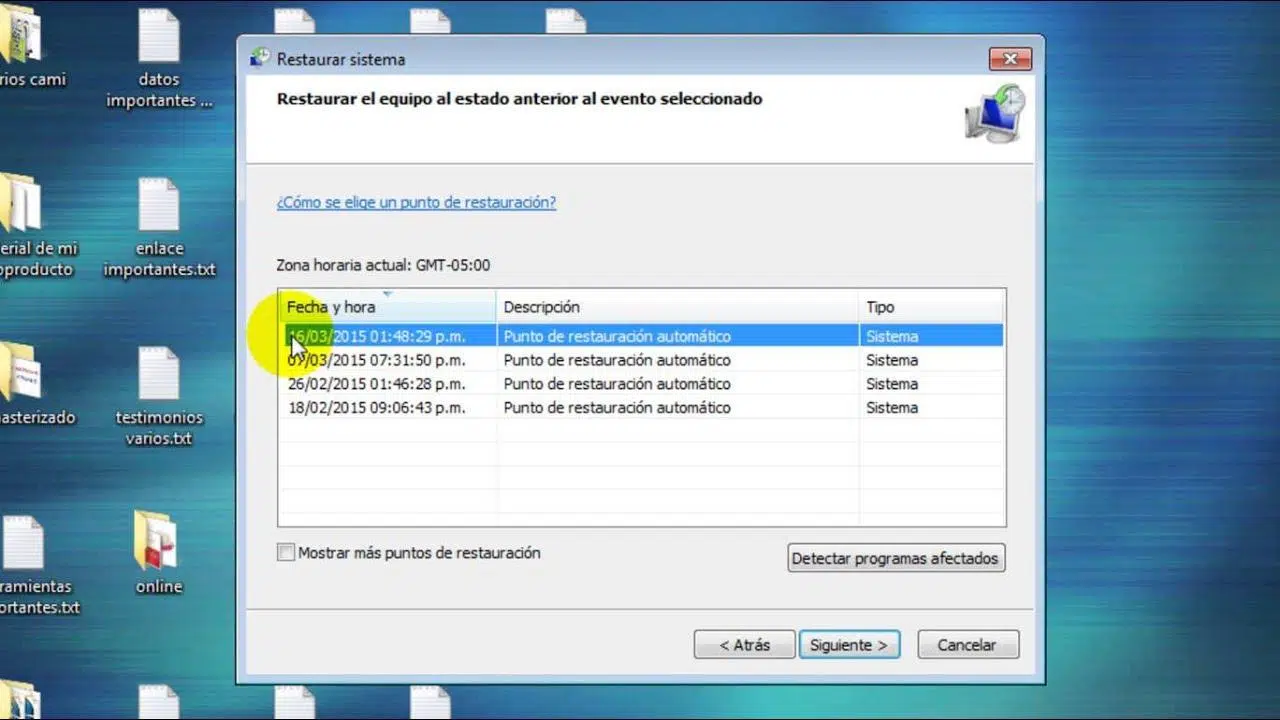
Asistent sa vás opýta, či chcete použiť odporúčaný bod obnovenia (zvyčajne ten najnovší) alebo vybrať iný bod obnovenia . Ak máte podozrenie na konkrétnu zmenu, zvyčajne je užitočnejšie manuálne vybrať bod pred touto zmenou.
V zozname bodov obnovenia môžete začiarknuť políčko „Zobraziť ďalšie body obnovenia“, čím zobrazíte staršie body obnovenia. Okrem toho vám možnosť „Zistiť ovplyvnené programy“ povie, ktorý softvér sa pri použití daného bodu obnovenia nainštaluje alebo odinštaluje, čo je veľmi užitočné na predchádzanie prekvapeniam.
Po výbere správneho umiestnenia skontrolujte informácie a potvrďte ich kliknutím na tlačidlo Dokončiť. Počítač sa reštartuje a systém Windows automaticky vykoná obnovenie . Ak všetko prebehne v poriadku, zobrazí sa správa oznamujúca, že operácia bola úspešne dokončená.
Obnovenie systému Windows z núdzového režimu do predchádzajúceho bodu
Váš počítač sa nemusí správne spustiť v normálnom režime, ale stále môžete získať prístup k núdzovému režimu, diagnostickému režimu systému Windows, ktorý načíta iba tie najnutnejšie súbory . V tomto prostredí môžete tiež spustiť Obnovovanie systému.
Núdzový režim je veľmi užitočný, keď ovládač, služba alebo program tretej strany spôsobuje pády alebo modré obrazovky , pretože počas spustenia načíta nevyhnutné minimum, aby ste mohli vykonať úlohy opravy.
V systémoch Windows 10 a Windows 11 je bežným spôsobom prístupu do núdzového režimu niekoľkonásobné reštartovanie počítača počas spúšťania (napríklad trojitým stlačením tlačidla napájania za sebou, čím sa preruší proces spúšťania). Tým sa zvyčajne aktivuje obrazovka Oprava pri spustení a odtiaľ máte prístup k rozšíreným možnostiam.
V rámci týchto možností môžete prejsť na „Riešenie problémov“ a potom na „Nastavenia spustenia“ a znova reštartovať systém a zvoliť spustenie v núdzovom režime . Tam môžete otvoriť Ovládací panel, vyhľadať „Obnovenie“ a odtiaľ získať prístup k možnosti Obnovenie systému.
Postup v sprievodcovi je prakticky rovnaký: vyberiete bod obnovenia, skontrolujete postihnuté programy a potvrdíte operáciu . Po dokončení sa počítač reštartuje v normálnom režime a pokúsi sa spustiť systém do obnoveného stavu.
Používanie prostredia Windows Recovery Environment (WinRE) a zavádzacích diskov
Ak sa systém Windows nespustí ani v núdzovom režime (napríklad ak sa zobrazí čierna obrazovka s kurzorom ), stále môžete použiť prostredie Windows Recovery Environment (WinRE) a inštalačné alebo obnovovacie médiá . Tieto vám poskytnú prístup k pokročilým nástrojom vrátane funkcie Obnovovanie systému.
Jednou z možností je použiť inštalačné DVD alebo USB kľúč systému Windows . Ak to chcete urobiť, musíte nakonfigurovať systém BIOS alebo UEFI tak, aby toto médium slúžilo ako primárne bootovacie zariadenie. Zvyčajne sa to robí vstupom do systému BIOS pomocou klávesov ako DEL, F1, F2, F10 atď. v závislosti od výrobcu.
Po spustení počítača z disku alebo USB kľúča sa zobrazí obrazovka na výber jazyka a rozloženia klávesnice. Namiesto pokračovania kliknutím na tlačidlo „Inštalovať teraz“ budete musieť kliknúť na tlačidlo „Opraviť počítač “, ktoré sa zvyčajne nachádza v ľavom dolnom rohu.
Týmto sa dostanete do prostredia opravy, kde môžete vybrať nainštalovaný systém Windows a kliknúť na položku „Riešenie problémov“. V tejto ponuke nájdete „Rozšírené možnosti“ a medzi nimi aj „Obnovovanie systému “. Otvorí sa klasické okno obnovenia systému a môžete postupovať podľa pokynov sprievodcu rovnako ako v predchádzajúcich metódach.
Tento prístup je podobný v niekoľkých verziách: Windows 7, Windows 8/8.1, Windows 10 a Windows 11 sa všetky riadia rovnakou filozofiou: spustenie z média, výber možnosti „Opraviť počítač“, prechod na nástroje na obnovenie a spustenie Obnovovania systému.
Obnovenie systému z príkazového riadka (CMD)
Ak vám grafické prostredie obnovy spôsobuje problémy alebo ak uprednostňujete priamejšiu metódu, môžete Obnovovanie systému spustiť aj z príkazového riadka pomocou spustiteľného súboru rstrui.exe . Táto metóda sa zvyčajne používa v prostredí WinRE pri zavádzaní z inštalačného alebo obnovovacieho média.
Postup je podobný: spustenie z USB alebo DVD, prístup k možnosti „Opraviť počítač“ a v časti „Riešenie problémov“ > „Rozšírené možnosti“ vyberte možnosť „ Príkazový riadok “, čím otvoríte konzolu . Keď sa tam dostanete, jednoducho zadajte:
Zadajte príkaz rstrui.exe a stlačte kláves Enter.
Toto by malo otvoriť grafické rozhranie Obnovovanie systému aj bez načítania pracovnej plochy systému Windows , čo vám umožní vybrať bod obnovenia na disku, na ktorom je systém nainštalovaný.
Potom sprievodca funguje rovnako ako vždy: vyberte umiestnenie, potvrďte a nechajte proces dokončiť . Táto metóda pomocou príkazového riadka je obzvlášť užitočná, keď iné skratky Obnovovania systému zlyhajú alebo sa vôbec nezobrazia.
Špeciálny prípad: Aktualizácia zo systému Windows 11 na Windows 10 bez straty údajov
Niektorí ľudia majú staršie počítače, na ktorých bol systém Windows 11 nainštalovaný neoficiálnymi metódami, napríklad obchádzaním požiadaviek, ako je čip TPM 2.0 . To môže spôsobiť nekompatibilitu s určitými programami alebo softvérom proti podvádzaniu (napríklad Riot Vanguard), ktoré vyžadujú špecifický hardvér.
V týchto prípadoch je bežné, že sa chcete vrátiť k systému Windows 10 a zároveň si ponechať osobné súbory , najmä ak sa počítač používa na štúdium alebo prácu a existuje veľa dokumentov bez záloh.
Existujú dva hlavné prístupy:
- Použite možnosť „Späť na predchádzajúcu verziu systému Windows“, ak je stále k dispozícii v nastaveniach obnovenia. Táto možnosť je po aktualizácii zvyčajne časovo obmedzená. Umožňuje vám vrátiť sa k systému Windows 10 a zároveň zachovať vaše osobné údaje..
- Vykonajte inštaláciu systému Windows 10 so zachovaním osobných súborov, ale To vždy znamená, že si vopred vytvoríte zálohu dôležitých údajov.pretože akékoľvek problémy počas inštalácie by mohli ovplyvniť tieto súbory.
Pokiaľ ide o licenciu, na mnohých počítačoch je digitálny kľúč systému Windows 10/11 prepojený so základnou doskou , takže po nainštalovaní systému Windows 10 a pripojení na internet sa systém zvyčajne aktivuje automaticky bez nutnosti zakúpenia ďalšieho kľúča, za predpokladu, že počítač už predtým mal platnú licenciu.
Čo sa stane s vašimi údajmi a ako ich obnoviť, ak sa niečo pokazí?
Ako sme už spomenuli, Obnovovanie systému je navrhnuté tak, aby neovplyvňovalo vaše osobné dokumenty . Je však možné, že niektoré súbory sa môžu zdať „zmiznúť“, ak boli spojené s programom, ktorý bol odinštalovaný, alebo ak sa nachádzali na špeciálnych miestach súvisiacich so systémom.
Okrem toho, akýkoľvek proces hĺbkovej opravy nesie so sebou určité riziko, nech je akokoľvek malé. Preto sa dôrazne odporúča, kedykoľvek je to možné, zálohovať si dáta pred vykonaním obnovy systému alebo obnovy obrazu . Toto je možné vykonať na inom internom disku, externom disku alebo v cloude.
Ak ste už obnovili systém a chýbajú vám niektoré súbory, jednou z možností je použiť špecializovaný softvér na obnovu dát . Existujú nástroje, ktoré dokážu prehľadať disk a vyhľadať odstránené alebo stratené súbory, čo vám umožní zobraziť ich ukážku pred obnovením.
Tieto programy zvyčajne ponúkajú možnosti ako rýchle a hĺbkové skenovanie , filtrovanie podľa typu súboru (dokumenty, fotografie, videá atď.) a ukážku, aby sa pred uložením na iné bezpečné miesto zabezpečilo, že súbor je neporušený.
Myšlienka je taká, že ak viete, že budete obnovovať počítač do predchádzajúceho stavu a obávate sa straty niektorých údajov, môžete najprv spustiť nástroj na obnovenie, aby ste si zachránili to, na čom vám záleží , a potom pokojnejšie pokračovať v obnove systému.
Obnovenie starších verzií systému Windows: XP, Vista, 7 a 8/8.1
Hoci sú dnes najbežnejšie operačné systémy Windows 10 alebo 11, mnoho počítačov stále používa staršie verzie, ako napríklad XP, Vista, 7 alebo 8/8.1 . Obnovovanie systému je k dispozícii aj v týchto systémoch, hoci sa spôsob prístupu mierne líši.
Napríklad v systéme Windows XP bol bežným spôsobom pokusu o opravu spustenie systému do núdzového režimu stlačením klávesu F8 tesne pred spustením systému Windows a ak sa systému podarilo načítať, spustenie nástroja na obnovenie odtiaľ.
Vo Viste a 7 je okrem núdzového režimu bežné použiť inštalačné CD alebo DVD na spustenie systému, vybrať možnosť „Opraviť počítač“ a spustiť Obnovu systému z nástrojov na obnovenie, veľmi podobným spôsobom ako v modernejších verziách.
V systémoch Windows 8 a 8.1 je postup prakticky rovnaký: spustenie z disku, výber jazyka, kliknutie na „Opraviť počítač“, zadanie „Riešenie problémov“ a potom „Rozšírené možnosti“, aby ste medzi dostupnými nástrojmi nakoniec našli Obnovovanie systému.
Vo všetkých týchto systémoch je princíp rovnaký: vyberte bod obnovenia, v ktorom počítač fungoval správne , použite zmeny a skontrolujte, či problém prestal fungovať. Ako vždy, počas tohto procesu by sa nemali vymazať osobné súbory.
Ak sa váš počítač po inštalácii, aktualizácii alebo zmene konfigurácie začne správať zvláštne, použitie bodov obnovenia a rôznych spôsobov prístupu k nástroju Obnovovanie systému (normálny systém Windows, núdzový režim, WinRE alebo CMD) je zvyčajne najrýchlejším spôsobom, ako sa vrátiť do stabilného stavu bez straty osobných údajov . Kombinácia tohto postupu s dobrými zálohami a v prípade potreby nástrojmi na obnovu súborov minimalizuje akékoľvek riziko pre vaše dôležité informácie.