- Zorin Appearance vám umožňuje jednoducho zmeniť rozhranie tak, aby napodobňovalo systémy ako Windows alebo macOS.
- Používanie rozšírení a nástrojov Gnome, ako je Conky, rozširuje možnosti vizuálneho a funkčného prispôsobenia.
- Je možné manuálne nainštalovať vlastné témy a ikony do lokálnych priečinkov systému.
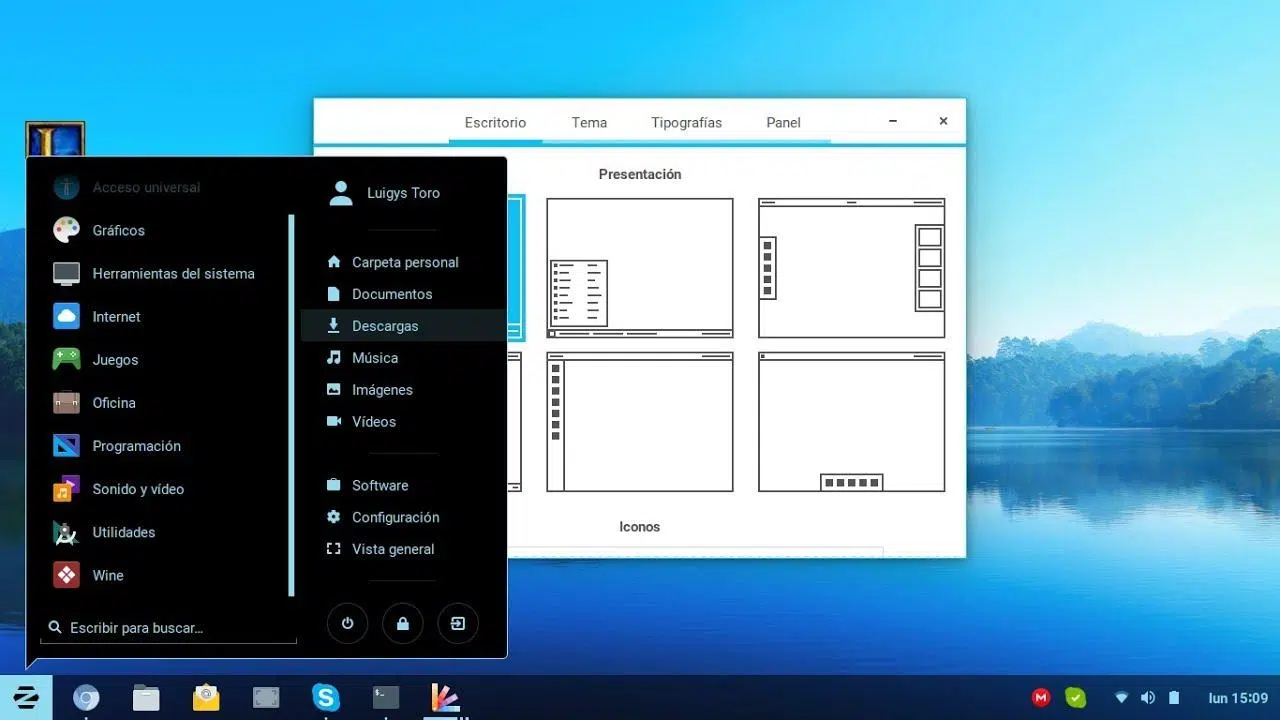
Ak ste sa niekedy pustili do sveta Linuxu, pravdepodobne ste si uvedomili, že Zorin OS je jednou z najvýkonnejších a najatraktívnejších dostupných možností. Jeho najväčšia sila spočíva nielen v stabilite, ale aj v úžasnej flexibilite , ktorú ponúka , čo vám umožňuje prispôsobiť si pracovnú plochu presne podľa vašich predstáv a prispôsobiť ju vašim potrebám alebo vizuálnym preferenciám.
Táto distribúcia zaznamenala prudký nárast sťahovania, najmä teraz, keď veľa ľudí hľadá vhodnú alternatívu po ukončení podpory pre Windows 10. Keďže ide o rýchly a veľmi intuitívny systém , je ideálnym miestom pre tých, ktorí chcú nechať Microsoft za sebou bez komplikácií , ale nechcú sa od prvého dňa zaoberať nemožnými konfiguráciami.

Zvládnite rozhranie so Zorin Appearance
Pre tých, ktorí nechcú veci príliš komplikovať, systém už obsahuje vstavaný nástroj s názvom Zorin Appearance. Táto aplikácia je v podstate hlavným kľúčom k zmene vzhľadu vášho zariadenia bez rizika akýchkoľvek úprav. Ak chcete k nej získať prístup, jednoducho otvorte ponuku Štart v ľavom dolnom rohu a zadajte jej názov.
Odtiaľto môžete spravovať veci ako ikony, tapety, animácie a umiestnenie okien. Najlepšie na tom je, že ponúka preddefinované štýly . V bezplatnej verzii máte štyri možnosti: dve, ktoré veľmi pripomínajú Windows 10, a dve ďalšie založené na prostredí GNOME, vďaka čomu je prechod hračkou.
Ak chcete zájsť ešte o krok ďalej a mať verziu Pro, možnosti sa značne rozširujú. Táto platená verzia odomyká štyri ďalšie témy , ktoré napodobňujú estetiku systémov macOS, Windows 11, Ubuntu a KDE Plasma, čo vám umožňuje bez námahy vytvoriť mimoriadne prepracovanú pracovnú plochu.
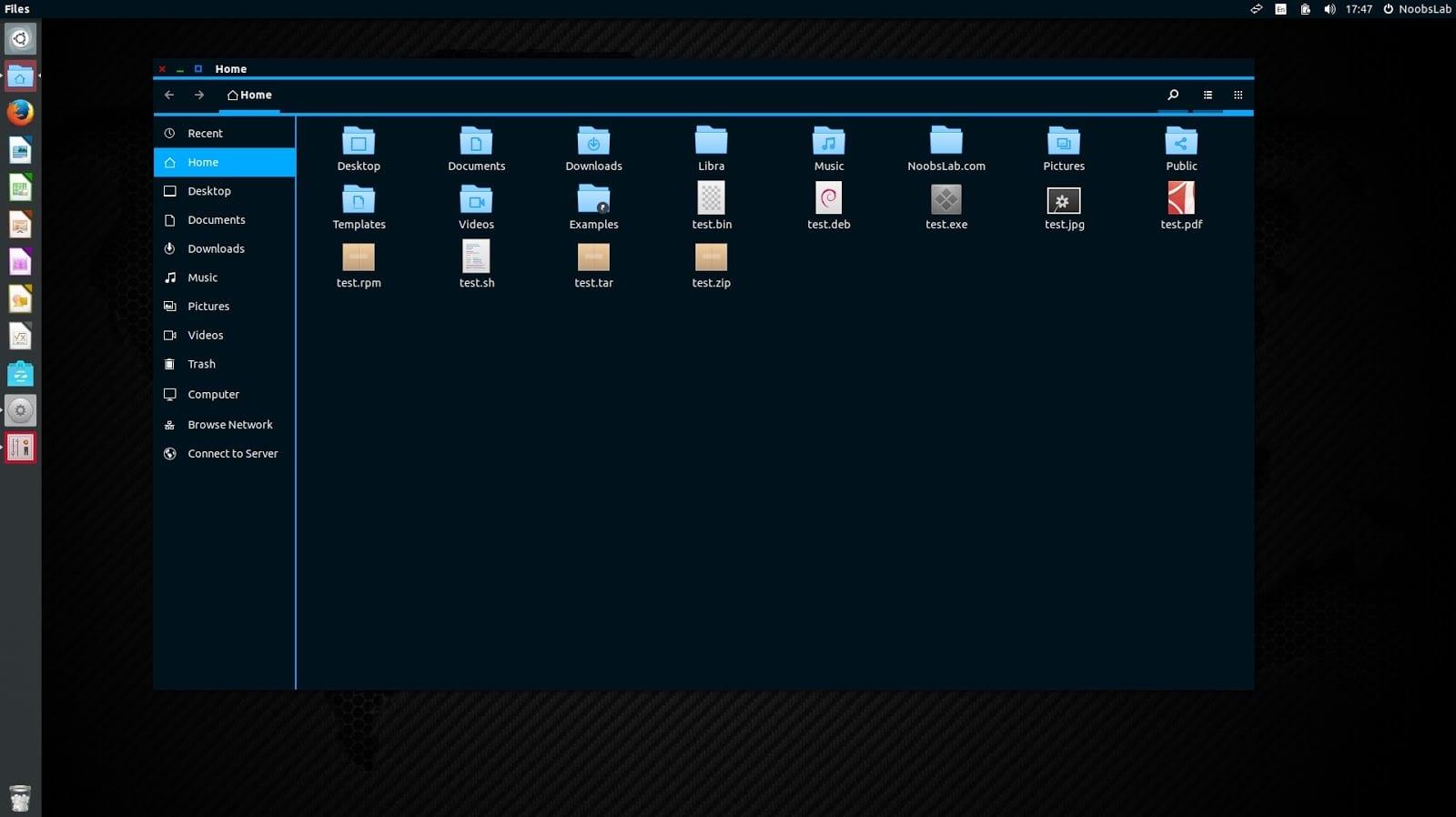
Pokročilé prispôsobenie: Rozšírenia a témy
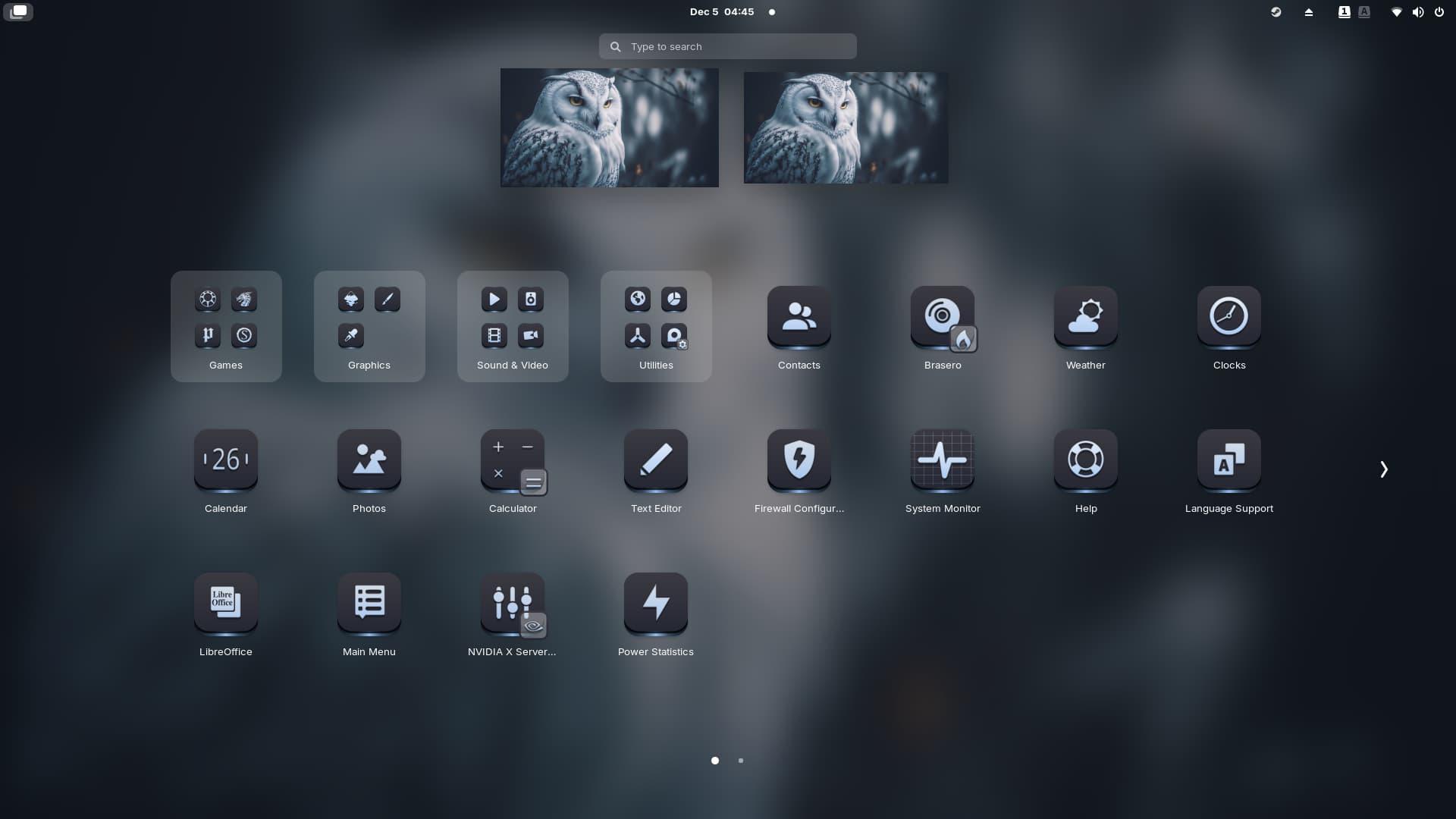
Keď Zorin Appearance zlyhá, je čas ponoriť sa do sveta rozšírení GNOME . Keďže Zorin OS používa GNOME ako základ, môžete si nainštalovať rozšírenia tretích strán, ktoré pridávajú funkcie. Napríklad, ak chcete priesvitné okná alebo widgety, ktoré zobrazujú využitie CPU a RAM , toto je tá správna cesta.
Majte na pamäti, že cesta je niekedy hrboľatá. Niektorí používatelia hlásili, že nástroje ako Blur my Shell nie vždy fungujú perfektne s plávajúcim dokom, čo spôsobuje, že okraje sú príliš ostré. Ak hľadáte niečo skutočne výkonné na monitorovanie hardvéru, inštalácia Conky je skvelou voľbou , hoci si vyžaduje trpezlivosť, pretože sa konfiguruje pomocou skriptov a Lua, ale výsledky sú veľkolepé.
Pre tých, ktorí chcú nainštalovať témy a ikony stiahnuté z webu, je postup jednoduchý. Ikony by mali byť umiestnené v adresári .local/share/icons/ vo vašom používateľskom priečinku. Čo sa týka tém, môžete rozbalený priečinok presunúť do .themes (pre vášho používateľa) alebo do /usr/share/themes, ak chcete, aby ovplyvnili celý systém. Keď to urobíte, jednoducho ich vyberte v časti Zorin Appearance na karte „Ostatné“.
Tipy pre skúsených používateľov a skripty
Niektoré veci systém neumožňuje natívne zmeniť, napríklad ikonu ponuky Štart. Aby sa tomu vyhli, niektorí používatelia sa uchyľujú k jednoduchému triku pomocou shellových skriptov. V podstate vytvoria skript, ktorý pri každom spustení systému prepíše pôvodný súbor SVG ikony vlastným súborom.
Aby to fungovalo automaticky, úloha cronVykonanie príkazu sudo crontab -e V termináli môžete pridať riadok s @reboot nasledovaná cestou k vášmu skriptu. Nezabudnite mu udeliť oprávnenia na spustenie pomocou príkazu chmod +x aby systém pri spustení neignoroval súbor.
Ak máte záujem experimentovať s inými desktopovými prostrediami, majte na pamäti, že inštalácia KDE Plasma vám môže poskytnúť viac widgetov, hoci niekedy môže spôsobiť problémy so stabilitou pri odhlásení. Preto je ponechanie si predvoleného prostredia GNOME zvyčajne najrýchlejšou a najresponzívnejšou možnosťou, za predpokladu, že je doplnené o správne rozšírenia.
Veľkou výhodou Zorin OS je operačný systém, ktorý sa prispôsobí vám, nie naopak. Či už využívate jednoduchosť Zorin Appearance na napodobňovanie Windowsu alebo macOS, manuálne inštalujete témy do skrytých priečinkov alebo sa púšťate do bootovacích skriptov a rozšírení Gnome, máte všetko, čo potrebujete na vytvorenie jedinečného a plne optimalizovaného pracovného prostredia prispôsobeného vašim preferenciám.
