- Systémy Windows 10 a 11 dokážu zobraziť úroveň nabitia batérie niektorých kompatibilných zariadení Bluetooth priamo v nastaveniach systému.
- Na zobrazenie percenta je nevyhnutné, aby zariadenie implementovalo službu Bluetooth Battery Service a používalo Bluetooth 4.0 alebo vyšší.
- Aplikácie tretích strán, ako napríklad Bluetooth Battery Monitor, zlepšujú upozornenia a rýchly prístup k úrovni nabitia batérie.
- Správne návyky nabíjania a používania predlžujú výdrž batérie a životnosť bezdrôtových myší, klávesníc a slúchadiel.
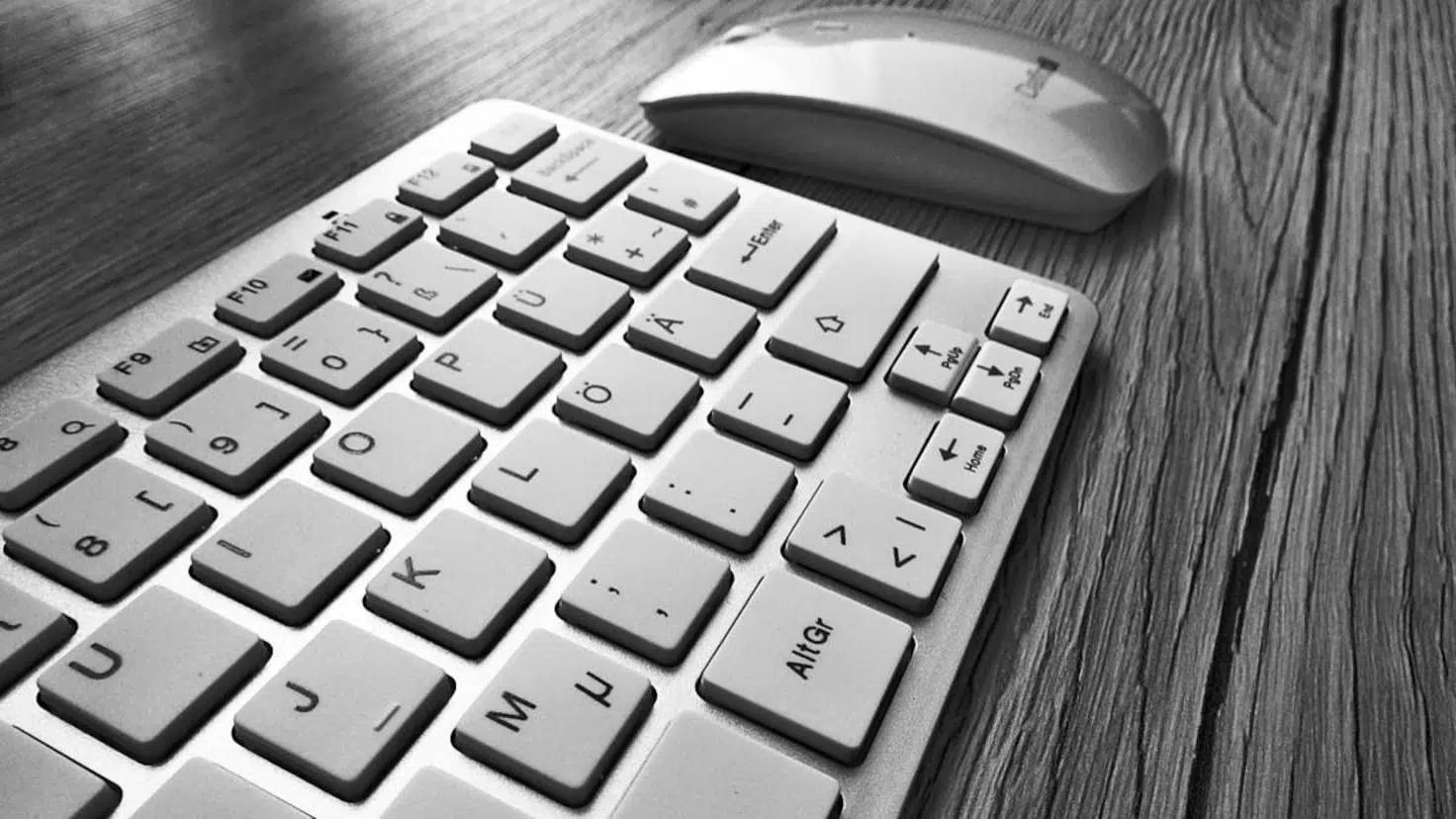
Ak denne používate s počítačom Bluetooth slúchadlá, myši, klávesnice alebo mikrofóny , pravdepodobne ste už zažili situáciu, keď vás sklamali v najnevhodnejšej možnej chvíli, pretože sa vám nečakane vybila batéria. Na mobilných zariadeniach a iných systémoch, ako je macOS alebo mnohé distribúcie Linuxu, je kontrola úrovne nabitia batérie týchto periférií takmer automatická, ale v systéme Windows sú veci trochu komplikovanejšie.
V tomto článku sa dozviete všetky spoľahlivé spôsoby, ako zobraziť úroveň nabitia batérie vašich zariadení Bluetooth v systémoch Windows 10 a Windows 11 , aké požiadavky musí váš hardvér spĺňať, aby sa percento zobrazilo, čo môžete urobiť, ak sa nezobrazuje, aké nástroje tretích strán pomáhajú prekonať systémové obmedzenia a niekoľko trikov na maximalizáciu výdrže batérie vašich bezdrôtových periférií.
Prečo je dôležité sledovať výdrž batérie vašich zariadení Bluetooth
Žijeme obklopení bezdrôtovými perifériami pripojenými cez Bluetooth : slúchadlá, reproduktory, myši, klávesnice, ovládače, mikrofóny, webové kamery, tlačiarne… Výhoda je zrejmá: zbohom káblom, neporiadku na stole a tým nemožným predlžovacím káblom. Menej atraktívnym aspektom je, že všetky sú závislé od internej batérie alebo nabíjateľných batérií , ktoré sa nakoniec vybijú.
Keď nesledujeme výdrž batérie, ľahko sa stane, že sa nám slúchadlá vypnú uprostred schôdze , myš začne oneskorovať počas práce alebo sa mikrofón vybije práve vtedy, keď sa chystáme hovoriť počas dôležitého videohovoru. Prehľad o úrovni nabitia batérie vám umožňuje predvídať problémy a včas ich dobiť alebo vymeniť, namiesto toho, aby ste reagovali, keď je už neskoro.
Okrem toho, mnoho zariadení Bluetooth obsahuje pomerne sofistikované systémy správy napájania. Ak viete, ako interpretovať úroveň nabitia ich batérie a skombinujete to so správnymi postupmi používania (neustále nenabíjanie na 100 %, nenechávanie ich úplne vybiť, vyhýbanie sa extrémnemu teplu atď.), môžete výrazne predĺžiť životnosť týchto batérií.
Na záver stojí za zmienku, že nie všetky operačné systémy spracovávajú informácie o batérii rovnakým spôsobom . Android, iOS, macOS a Ubuntu zobrazujú úroveň nabitia slúchadiel a iných kompatibilných periférií pomerne konzistentne. V systéme Windows to však závisí od viacerých faktorov: verzie systému, verzie Bluetooth, ovládačov a predovšetkým od toho, či zariadenie podporuje príslušný štandard.
Ako zobraziť úroveň nabitia batérie zariadení Bluetooth v systéme Windows 10 a Windows 11
Systém Windows už dlho obsahuje vstavanú funkciu na zobrazenie percenta nabitia batérie niektorých zariadení Bluetooth priamo z nastavení systému. Nefunguje to úplne so všetkým, ku ktorému sa pripájate, ale je to prvé miesto, kde by ste sa mali pozrieť, pretože nevyžaduje inštaláciu ničoho navyše.
V systéme Windows 10 je postup veľmi jednoduchý: stlačením klávesov Win + I otvorte aplikáciu Nastavenia a prejdite na položku Zariadenia > Bluetooth a ďalšie zariadenia . Zobrazí sa vám zoznam všetkých bezdrôtových periférií, ktoré ste v priebehu času spárovali, a to pripojených aj zapamätaných.
V tomto zozname sa vedľa názvu niektorých zariadení Bluetooth (myši, klávesnice, slúchadlá atď.) zobrazí ikona batérie alebo percento označujúce približnú zostávajúcu úroveň nabitia. Tieto informácie sa aktualizujú, keď je zariadenie pripojené a komunikuje s počítačom, preto je najlepšie ho nechať zapnuté, aby boli údaje spoľahlivé.
V systéme Windows 11 je koncept rovnaký, hoci cesta v ponuke je mierne odlišná. Otvorte Nastavenia pomocou klávesov Win + I , prejdite na Bluetooth a zariadenia a skontrolujte časť, kde sú uvedené všetky spárované periférie. Rovnako ako v systéme Windows 10, ak hardvér spĺňa požiadavky, uvidíte úroveň nabitia batérie vedľa názvu zariadenia bez toho, aby ste museli robiť čokoľvek iné.
Je dôležité poznamenať, že táto natívna funkcia zobrazuje iba úroveň nabitia batérie zariadení, ktoré sa pripájajú priamo k počítaču cez Bluetooth. Akékoľvek zariadenia, ktoré fungujú cez proprietárny USB prijímač (ako napríklad typické adaptéry pre bezdrôtovú myš alebo klávesnicu bez Bluetooth), systém Windows interpretuje ako zariadenia s iným typom pripojenia, a preto systému nezobrazujú úroveň nabitia batérie.
Obmedzenia: Prečo sa niekedy nezobrazuje percento nabitia batérie
Mnoho používateľov je prekvapených, keď po spárovaní Bluetooth slúchadiel s počítačom nikde nevidia zobrazené percento nabitia batérie, zatiaľ čo na ich mobilnom telefóne sa zobrazuje. Zvyčajne to nie je chyba systému Windows „len tak“, ale skôr výsledok kombinácie technických faktorov, ktoré stoja za pochopenie.
Aby systém Windows mohol skontrolovať úroveň nabitia batérie zariadenia Bluetooth , zariadenie musí implementovať štandard známy ako Služba batérie Bluetooth alebo Služba batérie GATT . Ide o profil v rámci špecifikácie Bluetooth Low Energy, ktorý definuje, ako štruktúrovaným spôsobom hlásiť zostávajúcu úroveň nabitia operačnému systému.
Ak výrobca vášho periférneho zariadenia nepridal do firmvéru podporu pre túto službu, systém jednoducho nemá ako zistiť skutočnú úroveň nabitia batérie , a preto ju nemôže zobraziť v systéme Windows ani v žiadnom inom systéme, ktorý sa spolieha na tento štandard. V mobilných zariadeniach niektorí výrobcovia zvolili vlastné skratky alebo protokoly, a preto sa niekedy to isté zariadenie zobrazuje na telefóne ako indikátor úrovne nabitia batérie, ale na počítači nie.
Okrem toho väčšina zariadení, ktoré nie sú čisto Bluetooth, ale používajú špecifické USB prijímače alebo sú napájané zo siete , neodosiela do systému informácie o batérii. Napríklad tlačiareň pripojená cez Bluetooth, ale zapojená do elektrickej zásuvky, nemá tradičnú autonómiu, takže nemá zmysel, aby hlásila percento.
Ďalšou dôležitou požiadavkou je, aby adaptér Bluetooth počítača aj samotné periférne zariadenie používali Bluetooth 4.0 alebo vyšší . Predchádzajúce generácie zriedkakedy obsahovali službu Battery Service, takže ani zmenou ovládačov a úpravou nastavení neuvidíte percento nabitia batérie, ak je hardvér veľmi starý.
Z týchto dôvodov je možné, že úroveň nabitia batérie zariadenia sa nemusí zobraziť v nastaveniach systému Windows , môže zostať trvalo na hodnote 0 % alebo 100 % , prípadne sa môžu zobrazovať nezvyčajné hodnoty. Ak je problém v samotnom zariadení, bohužiaľ, na počítači nemôžete urobiť nič, čo by ho prinútilo zobraziť úroveň nabitia.
Čo robiť, ak systém Windows nezobrazuje úroveň nabitia batérie vašich zariadení Bluetooth
Keď systém Windows nezobrazuje percento nabitia batérie alebo ho zobrazuje nesprávne, je najlepšie najprv vylúčiť problémy, ktoré môžete ovplyvniť. Treba zvážiť tri hlavné oblasti: kompatibilitu zariadení, ovládače a verziu Bluetooth adaptéra, ktorý používate s počítačom.
Pokiaľ ide o zariadenie, ideálne by výrobca v špecifikáciách uviedol, či je kompatibilné s Bluetooth Battery Service/GATT Battery Service , ale toto sa takmer nikdy nespomína. Pre náznak, mnoho myší a klávesníc sa spolieha na vlastný softvér na zobrazenie úrovne nabitia batérie; ak obsahujú oficiálnu aplikáciu pre Windows, percento sa často spoľahlivo zobrazuje práve tam.
Ak máte podozrenie, že problém by mohol byť v systéme Windows, užitočným krokom je skontrolovať Správcu zariadení . Kliknite pravým tlačidlom myši na tlačidlo Štart, otvorte Správcu zariadení a rozbaľte sekciu Bluetooth . Vyhľadajte problematické zariadenie, kliknite naň pravým tlačidlom myši a vyberte možnosť Aktualizovať ovládač , čím systém vynútite vyhľadanie a inštaláciu novších ovládačov alebo aspoň generických ovládačov od spoločnosti Microsoft.
Pokiaľ ide o zariadenia Plug and Play, vo všeobecnosti sa odporúča, aby systém Windows používal vlastný štandardný ovládač, pokiaľ výrobca neurčí inak. Niekedy môže zle navrhnutý proprietárny ovládač zabrániť správnemu fungovaniu určitých funkcií, ako je napríklad stav batérie. Návrat k generickému ovládaču môže obnoviť indikátor.
Ak je váš Bluetooth adaptér veľmi starý a podporuje iba štandardy staršie ako 4.0, najefektívnejším riešením je zvyčajne prejsť na moderný Bluetooth adaptér . Sú lacné a v praxi odomykajú službu Battery Service a lepšiu podporu pre novšie periférie. Avšak ani s novým adaptérom, ak zariadenie neimplementuje správny profil, indikátor batérie sa stále nezobrazí.
V každom prípade, ak sa po aktualizácii ovládačov, kontrole verzie Bluetooth a kontrole nastavení percento stále nezobrazuje, je rozumné predpokladať, že vaše periférne zariadenie nevystavuje batériu systému Windows . Zostávajú už len tri možnosti: použiť softvér výrobcu , spoľahnúť sa na LED indikátory a zvukové upozornenia zariadenia alebo použiť aplikácie tretích strán , ktoré sa pokúšajú tieto informácie prečítať, keď sú k dispozícii.
Programy tretích strán na sledovanie výdrže batérie: Bluetooth Battery Monitor a ďalšie
Pre mnohých používateľov implementácia od spoločnosti Microsoft zlyháva: Windows zobrazuje údaje iba v Nastaveniach a neponúka trvalú ikonu na systémovej lište zobrazujúcu percento nabitia batérie zariadení Bluetooth, ani pokročilé upozornenia typu „vaše slúchadlá sú na 10 %“. Tu prichádzajú na rad nástroje tretích strán.
Jedným z najznámejších nástrojov je Bluetooth Battery Monitor , dostupný v obchode Microsoft Store. Jeho hlavnou funkciou je práve vyplniť medzeru, ktorú systém zanechal, a zobraziť úroveň nabitia batérie vašich zariadení Bluetooth vizuálnejším a centralizovanejším spôsobom s rýchlym prístupom z panela úloh.
Po inštalácii sa zvyčajne odporúča pri prvom použití v systéme Windows vypnúť a potom znova zapnúť Bluetooth , aby program správne detekoval všetky spárované zariadenia. Odvtedy sa na paneli úloh (pravá strana panela úloh) zobrazí nová ikona. Kliknutím na ňu sa zobrazí zoznam vašich zariadení Bluetooth a ich percento nabitia batérie, ak je k dispozícii.
Rozhranie je pomerne intuitívne a v mnohých prípadoch umožňuje presnejšie skontrolovať výdrž batérie ako v samotných nastaveniach systému Windows. Obsahuje tiež tlačidlo na okamžitú aktualizáciu zoznamu zariadení a stavu batérie bez nutnosti opätovného pripájania alebo zmeny systémových nastavení.
Veľmi praktickou funkciou je možnosť nakonfigurovať upozornenia, keď batéria klesne pod určitú hranicu . Program štandardne nastavuje limit 25 %, ale môžete si ho upraviť podľa svojich predstáv tak, aby vás upozornil skôr, ako sa periférne zariadenia, ktoré najviac potrebujete, vybijú. Týmto spôsobom sa vyhnete neočakávaným vypnutiam bez toho, aby ste ich museli manuálne monitorovať.
Je dôležité zdôrazniť, že napriek pomoci týchto aplikácií sú stále závislé od informácií, ktoré sa zariadenie rozhodne poskytnúť . Ak zariadenie nepodporuje službu Battery Service alebo nezobrazuje úroveň nabitia štandardným spôsobom, ani Bluetooth Battery Monitor, ani žiadny iný magický nástroj nedokáže percento vymyslieť.
Názor spoločnosti Microsoft a diskusia o zodpovednosti
Mnoho používateľov vyjadrilo svoju frustráciu na oficiálnych fórach spoločnosti Microsoft, pretože systém Windows na rozdiel od iných operačných systémov neponúka globálny indikátor batérie pre všetky zariadenia Bluetooth . V týchto diskusiách zástupcovia komunity spoločnosti Microsoft často poukazujú na to, že „ prispôsobenie a funkcie externých zariadení závisia od výrobcu “ a že je na každej značke, aby poskytla aplikácie na zobrazenie týchto informácií, keď to uzná za vhodné.
Tento prístup nepresvedčí každého. Niektorí tvrdia, že Android, iOS, macOS, Ubuntu a ďalšie distribúcie Linuxu už dlho ponúkajú integrovaný systém schopný zobraziť úroveň nabitia batérie takmer všetkých moderných Bluetooth slúchadiel bez potreby ďalších aplikácií. Títo používatelia majú pocit, že Windows jednoducho prehadzuje zodpovednosť na výrobcov namiesto toho, aby ponúkal jednotné riešenie na úrovni operačného systému.
Kritika ide ešte o krok ďalej a spochybňuje, či má naozaj zmysel, aby si každý výrobca musel vytvoriť vlastnú aplikáciu len na zobrazenie niečoho tak základného, ako je percento nabitia batérie, keď by bolo pre Microsoft oveľa praktickejšie propagovať jasné, jednotné a dobre zdokumentované API a povzbudzovať výrobcov, aby ho prijali. Technicky vzaté, niečo z toho už existuje v rámci služby GATT Battery Service, ale používateľská skúsenosť systému Windows ukazuje, že implementácia nie je ani zďaleka jednotná.
V praxi je súčasná situácia hybridná: niektoré zariadenia Bluetooth fungujú perfektne s natívnou funkciou systému Windows, iné sa spoliehajú na vlastný softvér výrobcu na zobrazenie úrovne nabitia batérie a niektoré jednoducho neposkytujú žiadne informácie okrem červenej LED diódy, keď zostáva už len niekoľko minút používania . Ako používateľ sa musíte prispôsobiť tomu, čo každá značka ponúka.
Zobrazenie stavu batérie Bluetooth slúchadiel na PC: kroky a obmedzenia
Ak je vaším konkrétnym cieľom skontrolovať úroveň nabitia batérie Bluetooth slúchadiel z počítača , všeobecné kroky sú pomerne jednoduché, hoci opäť závisia od kompatibility vášho modelu.
Najprv sa uistite, že sú vaše slúchadlá spárované a správne pripojené k systému Windows . Povoľte na slúchadlách režim párovania, prejdite do časti Nastavenia > Bluetooth a zariadenia a pridajte ich, ak ešte nie sú uvedené. Po spárovaní skontrolujte, či ich systém Windows rozpozná ako zvukové zariadenie a či cez ne môžete prehrávať zvuk.
Po pripojení prejdite do nastavení Bluetooth a skontrolujte položku zariadenia v zozname . Ak slúchadlá podporujú službu Battery Service a všetko je správne nastavené, mali by ste vidieť indikátor nabíjania, buď percento, alebo ikonu batérie, ktorá mení úroveň.
Ak sa nezobrazujú žiadne informácie, je pravdepodobné, že váš konkrétny model nehlási stav batérie do počítača . V takom prípade skontrolujte, či výrobca má oficiálnu aplikáciu pre Windows alebo, ak ju nemá, mobilnú aplikáciu . Mnoho značiek ponúka aplikácie pre Android alebo iOS, ktoré po pripojení k slúchadlám zobrazujú presnú úroveň nabitia, odhadovaný čas prehrávania a ďalšie pokročilé nastavenia, ako je ekvalizér alebo herný režim.
Okrem softvéru väčšina slúchadiel obsahuje fyzické alebo zvukové indikátory slabej batérie . Môže to byť LED dióda, ktorá sa mení zo zelenej na červenú, hlasové upozornenie („slabá batéria“) alebo séria pípnutí, keď je batéria takmer vybitá. Nie je to také pohodlné ako zobrazenie percenta, ale aspoň vám to dá náznak, aby ste začali uvažovať o ich nabití.
Nakoniec nezabudnite, že skutočná výdrž batérie závisí od faktorov, ako je hlasitosť počúvania, používanie potlačenia hluku a použitý kodek Bluetooth . Bez ohľadu na to, aký presný je indikátor, ak slúchadlá vždy používate na maximálnej hlasitosti a nedávate si pozor na nabíjanie, všimnete si, že výdrž batérie sa časom skracuje.
Ako skontrolovať a spravovať batériu bezdrôtovej myši v systéme Windows 11
V prípade bezdrôtových myší je problém s batériou ešte nepríjemnejší: keď kurzor začne preskakovať alebo prestane reagovať , vaša produktivita okamžite klesne. Preto je sledovanie úrovne nabitia v systéme Windows 11 obzvlášť užitočné, najmä ak pracujete dlhé hodiny pred počítačom.
Niektoré bezdrôtové myši fungujú s vlastným USB prijímačom a vôbec nepoužívajú Bluetooth. Pri týchto modeloch sa zvyčajne musíte spoliehať na farebnú LED diódu alebo softvér výrobcu , ktorý vám oznámi, kedy je batéria takmer vybitá. Myši, ktoré sa pripájajú cez Bluetooth, však dokážu lepšie využívať funkcie operačného systému.
Systém Windows 11 ponúka niekoľko spôsobov, ako sledovať výdrž batérie týchto myší. Niektoré modely zobrazujú ikonu batérie priamo na systémovej lište prostredníctvom ovládača alebo sprievodnej aplikácie. V iných prípadoch môžete prejsť do časti Nastavenia > Bluetooth a zariadenia, nájsť myš v zozname a zobraziť percento nabitia batérie na jej informačnej stránke , rovnako ako pri akomkoľvek inom kompatibilnom periférnom zariadení.
Okrem občasnej kontroly úrovne nabitia batérie je dôležité pochopiť, že spôsob, akým myš používate, priamo ovplyvňuje jej výdrž . Veľmi vysoká citlivosť, vysoká frekvencia dotazovania alebo neustále zapnuté senzory môžu spotrebovávať viac energie, preto je vhodné upraviť nastavenia, aby ste predišli plytvaniu energiou, ak ich nevyužívate naplno.
Okrem toho dokáže systém Windows 11 odosielať upozornenia na nízky stav batérie , keď úroveň nabitia batérie myši klesne pod určitú hranicu, za predpokladu, že zariadenie tieto údaje správne hlási. Tieto upozornenia predstavujú pohodlný spôsob, ako byť včas informovaný o výmene batérií alebo nabití myši bez prerušenia práce.
Riešenie problémov s batériou bezdrôtových myší v systéme Windows
Keď sa bezdrôtová myš v systéme Windows 11 často odpája, príliš rýchlo sa jej vybíja batéria alebo zobrazuje nelogické percentá nabitia batérie , pred zvaľovaním viny na hardvér je vhodné spustiť rýchlu diagnostiku. Niekedy môže jednoduchá úprava nastavení znamenať veľký rozdiel.
Prvá vec, ktorú treba ako vždy urobiť, je skontrolovať skutočnú úroveň nabitia batérie . Ak vaša myš používa batérie typu AA alebo AAA, skúste ich vymeniť za nové, kvalitné, aby ste vylúčili problém s chybnými batériami. Ak je nabíjateľná, pred ďalším skúmaním ju úplne nabite pomocou kábla alebo nabíjacej základne odporúčanej výrobcom.
V systéme Windows si môžete skontrolovať určité možnosti napájania, ktoré niekedy spôsobujú nezvyčajné správanie. Prejdite do časti Nastavenia > Systém > Napájanie a režim spánku a odtiaľ prejdite na položku Ďalšie nastavenia napájania , čím otvoríte klasické možnosti napájania. Upravte aktívny plán a kliknite na položku Zmeniť rozšírené nastavenia napájania.
V ponuke rozšírených možností vyhľadajte sekciu nastavení USB a vypnite možnosť selektívneho pozastavenia USB . Táto funkcia, ktorá je navrhnutá na šetrenie energie, môže niekedy spôsobiť, že určité bezdrôtové zariadenia pripojené prostredníctvom adaptérov sa budú správať nepravidelne alebo prejdú do režimu spánku na dlhšie, ako sa očakávalo.
Okrem toho, ako sme už spomenuli, stojí za to aktualizovať ovládače myši . V Správcovi zariadení v časti „Myši a iné ukazovacie zariadenia“ vyhľadajte svoj model, kliknite pravým tlačidlom myši a vyberte možnosť „Aktualizovať ovládač“, aby systém Windows mohol vyhľadať novšie verzie alebo načítať generický ovládač, ktorý je zvyčajne pomerne stabilný.
Ak vaša myš umožňuje nastaviť citlivosť alebo DPI z Windowsu alebo jej vlastnej aplikácie, zvážte zníženie týchto hodnôt, ak nepotrebujete ultrarýchly pohyb . Čím náročnejšie sú nastavenia, tým viac energie bude senzor spotrebovávať a tým rýchlejšie sa bude vybíjať batéria, najmä pri herných alebo špičkových myšiach.
Najlepšie postupy na predĺženie výdrže batérie periférnych zariadení Bluetooth
Okrem kontroly percenta je dôležité osvojiť si určité návyky, ktoré pomôžu maximalizovať výdrž batérie vašich zariadení Bluetooth , či už sa pripájajú k systému Windows alebo k akémukoľvek inému systému. Malé zmeny majú z dlhodobého hľadiska veľký význam.
Prvá a najzrejmejšia vec, ktorú musíte urobiť, je vypnúť zariadenia, keď ich nepoužívate . Mnohé myši, náhlavné súpravy a ovládače majú malý fyzický prepínač alebo sa automaticky vypnú, ak nejaký čas nezaznamenajú žiadnu aktivitu, ale vždy je dobré ich vypnúť manuálne, ak viete, že ich nebudete používať niekoľko hodín. Ak necháte periférne zariadenie zapnuté a zabudnuté v batohu alebo zásuvke, je to istý spôsob, ako vybiť jeho batériu bez toho, aby ste si to uvedomili.
Po druhé, dávajte si pozor na to, ako nabíjate svoje nabíjateľné zariadenia . Zatiaľ čo moderné batérie celkom dobre znášajú čiastočné nabitie, nie je ideálne ich neustále zapájať do zásuvky na 100 %, ani ich neustále nechávať klesnúť na 0 %. Najzdravším prístupom je zvyčajne pracovať v určitom rozsahu a zapojiť ich do zásuvky, keď sa blížia k nízkej úrovni nabitia, ale bez toho, aby ste sa museli starať o to, aby boli neustále nabité.
Teplota tiež výrazne ovplyvňuje výdrž batérie . Nenechávajte slúchadlá ani myši v aute počas leta, v blízkosti zdroja tepla alebo vo vlhkom prostredí. Extrémne teplo urýchľuje chemickú degradáciu článkov, čo má za následok menej hodín používania.
Ďalším bodom, ktorý sa niekedy prehliada, je pravidelné čistenie senzorov a kontaktov . Znečistená myš alebo myš so zaprášeným senzorom môže na presné fungovanie vyžadovať viac energie; znečistené nabíjacie kontakty môžu znížiť účinnosť nabíjania. Občasné utretie mäkkou suchou handričkou pomáha udržiavať výkon a následne aj výdrž batérie.
Nakoniec, vždy, keď je to možné , aktualizujte svoj operačný systém a ovládače . Spoločnosť Microsoft aj výrobcovia periférií vydávajú aktualizácie firmvéru a ovládačov, ktoré okrem opravy chýb niekedy zlepšujú správu napájania a komunikáciu systému so systémom o úrovni nabitia batérie.
Sledovanie výdrže batérie vášho zariadenia Bluetooth v systéme Windows si vyžaduje kombináciu faktorov: systém, ktorý presne zobrazuje percentá, spoľahlivú hardvérovú komunikáciu a rozumné návyky pri používaní . Vďaka vstavaným funkciám monitorovania batérie vo Windowse 10 a 11, nástrojom ako Bluetooth Battery Monitor, aplikáciám od výrobcu a vlastným postupom nabíjania môžete minimalizovať neočakávané problémy a každý deň si užívať myši, slúchadlá, klávesnice a ďalšie bezdrôtové periférie s väčším pokojom.

Index
- 1 Prečo je dôležité sledovať výdrž batérie vašich zariadení Bluetooth
- 2 Ako zobraziť úroveň nabitia batérie zariadení Bluetooth v systéme Windows 10 a Windows 11
- 3 Obmedzenia: Prečo sa niekedy nezobrazuje percento nabitia batérie
- 4 Čo robiť, ak systém Windows nezobrazuje úroveň nabitia batérie vašich zariadení Bluetooth
- 5 Programy tretích strán na sledovanie výdrže batérie: Bluetooth Battery Monitor a ďalšie
- 6 Názor spoločnosti Microsoft a diskusia o zodpovednosti
- 7 Zobrazenie stavu batérie Bluetooth slúchadiel na PC: kroky a obmedzenia
- 8 Ako skontrolovať a spravovať batériu bezdrôtovej myši v systéme Windows 11
- 9 Riešenie problémov s batériou bezdrôtových myší v systéme Windows
- 10 Najlepšie postupy na predĺženie výdrže batérie periférnych zariadení Bluetooth