- Kľúčom k tomu, aby systém Windows 11 plne využil 4TB disk, je jeho inicializácia ako GPT namiesto MBR, čím sa obíde limit 2 TB.
- Na spustenie systému Windows 11 zo 4TB GPT disku je nevyhnutné, aby základná doska používala režim UEFI a nielen starší BIOS.
- Ak disk už obsahuje dáta, je možné ho previesť z MBR na GPT bez formátovania pomocou špecializovaného softvéru a znížiť tak riziko straty dát.
- Aktualizácia systému BIOS/UEFI a ovládačov úložiska, ako aj kontrola chýb disku, pomáha systému Windows 11 správne detekovať a používať disky s vysokou kapacitou.
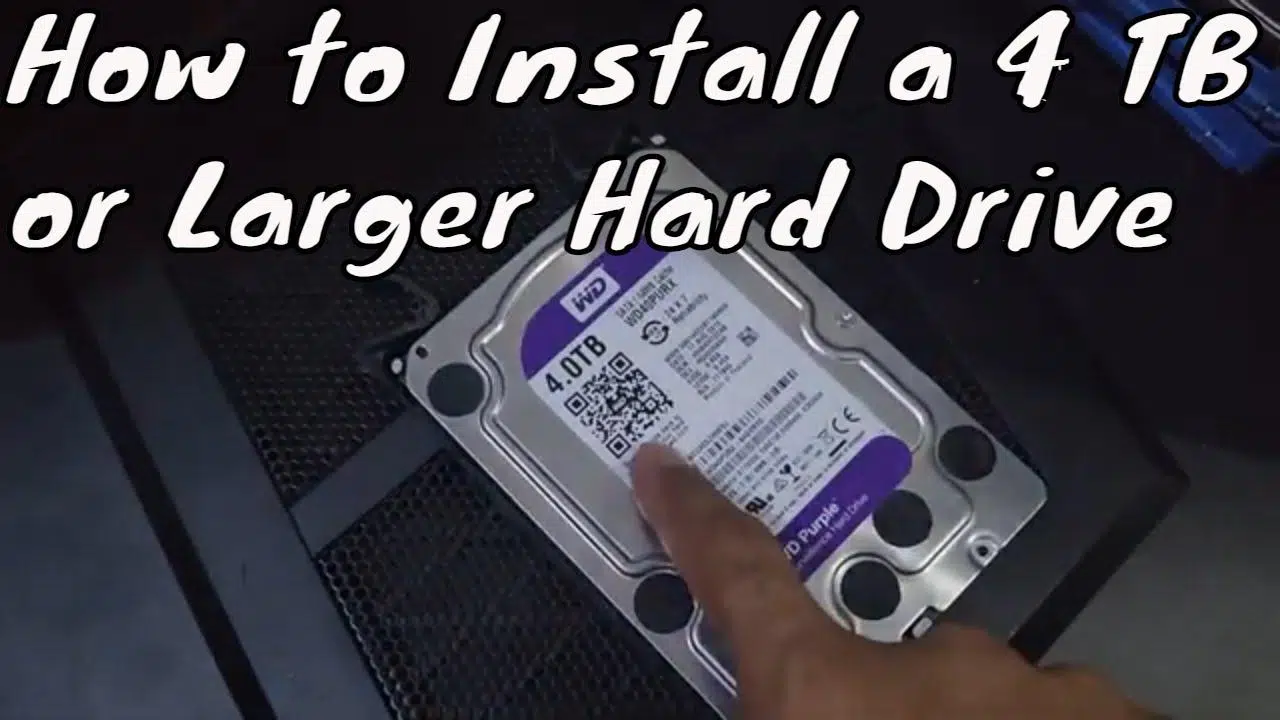
Ak ste si práve do počítača so systémom Windows 11 nainštalovali 4TB pevný disk a vidíte iba 2 TB, zobrazuje sa ako „Nepridelené“ alebo ho systém vôbec nerozpozná, nebojte sa: nie ste sami. Toto je veľmi bežné správanie, keď disk používa nesprávnu schému rozdelenia alebo sa vyskytol nejaký problém so systémom BIOS, UEFI alebo ovládačom, ktorý bol prehliadnutý.
V tejto komplexnej príručke sa dozviete, ako správne nakonfigurovať 4TB pevný disk v systéme Windows 11 , aký je vzťah medzi MBR a GPT, prečo existuje limit 2 TB, ako inicializovať nový disk, ako previesť 4TB disk z MBR na GPT (so stratou údajov a bez straty údajov), čo robiť, ak chcete nainštalovať Windows 11 na tento 4TB disk a ako vyriešiť najčastejšie chyby, s ktorými sa používatelia stretávajú.
Je Windows 11 kompatibilný so 4TB pevnými diskami?
Kompatibilita závisí menej od samotného systému „Windows 10/11“ a viac od typu tabuľky oddielov, ktorú disk používa . Windows 11 dokáže bez problémov spracovať veľmi veľké disky, ale s jednou jasnou podmienkou: na prekročenie 2 TB použiteľnej kapacity musí byť disk inicializovaný ako GPT (GUID Partition Table) a nie ako MBR (Master Boot Record).
Keď je 4TB disk naformátovaný ako MBR, systém Windows dokáže adresovať iba približne 2,2 TB . Zvyšok sa zobrazí ako nepridelené miesto, čo bráni vytváraniu nových jednoduchých zväzkov alebo sa dokonca nezobrazuje v Prieskumníkovi súborov. Ak je však disk inicializovaný ako GPT, systém Windows 11 môže bez problémov využiť celú kapacitu disku.
Okrem toho, ak chcete spustiť systém Windows 11 zo 4TB disku, prichádza do úvahy ďalšia požiadavka: základná doska sa musí spustiť v režime UEFI . Klasický firmvér BIOSu dokáže spustiť systém iba z diskov MBR. Pre systémový disk GPT väčší ako 2 TB potrebujete kombináciu UEFI a GPT.
Stručne povedané, Windows 11 dokáže naplno využiť 4TB disk, ale musíte splniť dve kľúčové požiadavky : použiť GPT a ak ide o bootovací disk, povoliť UEFI v BIOSe/firmvéri.

Prečo sa na 4TB disku v systéme Windows 11 zobrazuje iba 2TB?
Typický prípad „ môj 4TB disk zobrazuje iba 1,63 TB alebo 2 TB “ je spôsobený matematickým obmedzením schémy MBR. MBR používa 32 bitov na adresovanie logických sektorov (LBA). Pri 512-bajtových sektoroch týchto 32 bitov umožňuje až 4 294 967 295 sektorov, čo zodpovedá približne 2,199 TB, čo v nástrojoch na správu diskov zvyčajne vidíme ako ~2,2 TB.
Všetok priestor nad týmto limitom nie je možné adresovať pomocou MBR . Systém Windows ho zobrazuje ako „nepridelené miesto“ na pravej strane Správy diskov alebo jednoducho bráni vo vytváraní oddielov na tomto mieste. Preto na 4TB MBR disku uvidíte použiteľnú časť a ďalšiu uzamknutú oblasť.
S GPT sa prístup mení: táto schéma rezervuje až 64 bitov pre logické blokové adresy . Teoretický limit stúpa na zettabajty (ZB), čo výrazne prevyšuje akýkoľvek súčasný spotrebiteľský pevný disk. Preto je GPT moderným štandardom pre veľké disky, najmä tie, ktoré presahujú 2 TB.
V praxi, ak vidíte, že 4TB disk sa javí ako zmenšený na 2TB, problém je takmer určite v tom, že je inicializovaný ako MBR disk namiesto GPT disku . Skutočným a stabilným riešením je jeho konverzia na GPT.
Skontrolujte, či je 4TB disk naformátovaný ako MBR alebo GPT
Predtým, ako čokoľvek zmeníte, je dobré skontrolovať, aký má disk typ oddielu. V systéme Windows 11 to môžete urobiť niekoľkými spôsobmi, ale najjednoduchšie je použiť nástroj Správa diskov , ktorý je súčasťou systému.
Ak to chcete urobiť, kliknite pravým tlačidlom myši na ikonu Štart a vyberte možnosť „Správa diskov“ . Vyhľadajte svoj 4TB disk v dolnej časti (Disk 0, Disk 1 atď.), kliknite pravým tlačidlom myši na označenie disku (kde je uvedené „Disk 1“, nie oddiely) a vyberte možnosť „Vlastnosti“ . Na karte „Zväzky“ uvidíte riadok s označením „Štýl oddielu: Hlavný zavádzací záznam (MBR)“ alebo „Tabuľka oddielov GUID (GPT)“.
Ak sa zobrazuje MBR a disk je väčší ako 2 TB, už máte svoju diagnózu: limit 2 TB vyplýva z tohto . Pre nové 4 TB disky bez údajov je ideálnym riešením ich inicializovať priamo ako GPT. Pre disky, ktoré sa už používajú, budete musieť posúdiť, či môžete všetko vymazať, alebo či je lepšie použiť softvér, ktorý prevádza z MBR na GPT bez straty údajov.
Kroky na inicializáciu nového 4TB disku v systéme Windows 11
Keď do počítača nainštalujete nový disk, nezobrazí sa priamo v Prieskumníkovi súborov . Najprv ho musíte inicializovať a vytvoriť aspoň jeden zväzok so súborovým systémom a písmenom jednotky. Systém Windows 11 tento proces výrazne uľahčuje prostredníctvom konzoly Správa diskov.
Štandardný postup pre úplne nový 4TB pevný disk by bol asi takýto:
- Otvorte Správu diskovKliknite pravým tlačidlom myši na tlačidlo Štart a vyberte možnosť „Správa diskov“ alebo v ponuke Štart vyhľadajte „Vytvoriť a formátovať oddiely pevného disku“ a spustite program ako správca.
- Skontrolujte stav diskuV zozname diskov vyhľadajte nový 4TB disk. Ak sa zobrazuje ako „Offline“, kliknite naň pravým tlačidlom myši a vyberte možnosť „Online“.
- Inicializujte diskSystém Windows by mal zobraziť kontextové okno „Inicializovať disk“. Vyberte správny disk a potom vyberte „Tabuľka oddielov GUID (GPT)“ a prijať.
- Vytvorte jednoduchý zväzokV „Nepridelenom“ priestore disku kliknite pravým tlačidlom myši → „Nový jednoduchý zväzok“, postupujte podľa pokynov sprievodcu, vyberte veľkosť (zvyčajne celý disk), priraďte písmeno jednotky a vyberte súborový systém (NTFS je zvyčajne najlepšou možnosťou v systéme Windows 11).
Po dokončení sprievodcu sa stav zväzku zmení na „Úspešné (primárny oddiel)“ a disk sa zobrazí v Prieskumníkovi pripravený na použitie s plnou kapacitou (približne 3,6 TB použiteľných, pretože systém Windows používa na zobrazenie veľkosti binárnu notáciu).
Prevod 4TB disku z MBR na GPT pomocou nástrojov systému Windows
Ak je váš 4TB disk už naformátovaný v MBR a obsahuje oddiely, môžete ho previesť na GPT pomocou nástrojov zahrnutých v systéme Windows, ale s jednou dôležitou podmienkou: najskôr musíte odstrániť všetky oddiely . Správa diskov aj Diskpart umožňujú previesť na GPT iba prázdne disky.
Pomocou nástroja Správa diskov by boli kroky nasledovné: najprv zálohujte všetko dôležité; potom odstráňte všetky zväzky; a nakoniec vyberte možnosť „Konvertovať na disk GPT“. Táto operácia je nezvratná bez špeciálnych nástrojov a ak ste si predtým nevytvorili zálohu, bude mať za následok stratu všetkého obsahu disku .
Ak uprednostňujete použitie príkazového riadka, môžete použiť Diskpart . Otvorte dialógové okno Spustiť pomocou klávesov Win + R, napíšte „diskpart“ a potvrďte. V konzole zadajte nasledujúce príkazy v tomto poradí: „list disk“ na zobrazenie diskov, „select disk n“ (nahraďte n číslom vášho 4TB disku), „clean“ na vymazanie všetkých oddielov a „convert gpt“ na konverziu disku na GPT. Po ukončení programu Diskpart bude disk naformátovaný ako GPT a oddiely budete môcť vytvárať zo Správy diskov.
Tento prístup je užitočný, keď je 4TB disk nový alebo jeho obsah nie je dôležitý, ale ak si nemôžete dovoliť stratiť dáta , je lepšie zvoliť riešenia tretích strán, ktoré vykonávajú horúcu konverziu bez vymazania oddielov.
Prevod 4TB pevného disku na GPT bez straty údajov
Ak je váš 4TB pevný disk plný dát, ktoré nemôžete odstrániť, ale potrebujete systém Windows 11 na rozpoznanie všetkého priestoru, máte možnosť previesť disk z MBR na GPT pomocou špecializovaného softvéru , ktorý nevyžaduje formátovanie.
Nástroje ako AOMEI Partition Assistant Professional alebo EaseUS Partition Master vám umožňujú zmeniť štýl rozdelenia disku a zároveň zachovať oddiely aj súbory. Typický proces zahŕňa výber disku MBR, výber možnosti „Konvertovať na GPT“, potvrdenie operácie a použitie zmien. Program vykoná konverziu a zároveň zachová dátovú štruktúru.
Hoci sú tieto nástroje navrhnuté tak, aby minimalizovali riziká, pred vykonaním tohto typu operácie sa dôrazne odporúča mať aktuálnu zálohu . Ak ide o systémový disk, z ktorého sa spúšťa systém Windows, okrem jeho prevodu na GPT budete musieť zabezpečiť, aby základná doska podporovala a používala režim UEFI, inak sa počítač nemusí spustiť.
Výhoda je jasná: po dokončení sa 4TB disk zobrazí ako GPT, systém Windows 11 bude môcť adresovať celú jeho kapacitu a nebudete musieť mazať ani znovu vytvárať oddiely . Odvtedy môžete rozširovať zväzky pomocou priestoru, ktorý sa predtým zobrazoval ako nepridelený.
Inštalácia systému Windows 11 na 4TB pevný disk
Ďalšou častou situáciou je chcieť použiť 4TB disk ako systémovú jednotku na inštaláciu systému Windows 11. Tu okrem problému s MBR/GPT vstupujú do hry aj obmedzenia bootovania systému BIOS a UEFI.
Ak sa pokúsite nainštalovať systém Windows 11 na 4TB disk inicializovaný ako MBR v počítači, ktorý sa spúšťa v režime UEFI, inštalátor môže zobraziť správy ako: „Systém Windows nie je možné nainštalovať na tento disk. Vybraný disk má tabuľku oddielov MBR. V systémoch EFI je možné systém Windows nainštalovať iba na disky GPT.“ V praxi to znamená, že na pokračovanie musíte tento disk previesť na disk GPT.
Počas sprievodcu inštaláciou systému Windows môžete otvoriť okno príkazového riadka stlačením klávesov Shift + F10. Odtiaľ môžete pomocou nástroja Diskpart vyčistiť disk a previesť ho na formát GPT pomocou rovnakých príkazov ako v už nainštalovanom systéme: „list disk“, „select disk n“, „clean“ a „convert gpt“. Po zatvorení konzoly a obnovení stránky inštalátor zobrazí disk ako GPT a môžete vytvoriť systémové oddiely bez limitu 2 TB.
Aby sa systém Windows 11 po inštalácii na 4TB GPT disk správne spustil, základná doska musí byť nakonfigurovaná v režime UEFI namiesto Legacy BIOS/CSM. Ak zmeníte systémový disk z MBR na GPT v počítači, ktorý sa predtým spúšťal v režime Legacy, budete musieť vstúpiť do systému BIOS a zmeniť režim spúšťania na UEFI, aby sa systém správne spustil.
Čo robiť, keď systém Windows 11 nerozpozná 4TB pevný disk
Niekedy problém nie je vo viditeľnej kapacite; systém Windows 11 jednoducho nerozpozná 4TB disk alebo sa nezobrazuje ani v Prieskumníkovi súborov, ani v zozname Správa diskov. V týchto prípadoch je vhodné skontrolovať niekoľko základných bodov predtým, ako sa predpokladá, že disk je chybný.
Najprv sa uistite, že je disk správne pripojený : káble SATA a napájacie káble sú bezpečne zapojené, porty základnej dosky fungujú, alebo v prípade externého disku vyskúšajte iný port USB alebo dokonca iný kábel či kryt. Niekedy je problém v adaptéri USB-SATA alebo v externom kryte, nie v samotnom disku.
Je tiež veľmi dôležité mať BIOS alebo UEFI aktualizovaný na najnovšiu verziu dostupnú pre vašu základnú dosku. Niektoré staršie verzie mali problémy so správnou detekciou pevných diskov s veľkou kapacitou. Ak disk vidíte v systéme BIOS, ale nie v systéme Windows, ďalším krokom je otvorenie Správcu zariadení a kontrola časti „Diskové jednotky“, či sa nezobrazuje s ikonou chyby.
Potom môžete skúsiť aktualizovať ovládač disku: kliknite pravým tlačidlom myši na disk → „Aktualizovať ovládač“ → „Automaticky vyhľadať aktualizovaný softvér ovládača“. Ak to nefunguje, mali by ste prejsť na oficiálnu webovú stránku výrobcu základnej dosky alebo čipovej sady úložiska a stiahnuť si najnovšie ovládače radiča SATA/RAID.
Ak sa disk zobrazí v nástroji Správa diskov, ale bez písmena jednotky, jednoducho kliknite pravým tlačidlom myši na oddiel a vyberte možnosť „Zmeniť písmeno jednotky a cesty“, čím priradíte nové písmeno. Bez písmena sa zväzok nezobrazí v Prieskumníkovi súborov, aj keď je správne naformátovaný.
Oprava chýb, chybných sektorov a nesprávnej kapacity
Problém nie je vždy v schéme rozdelenia. Niekedy 4TB disk vykazuje nezvyčajnú kapacitu, chyby prístupu alebo zlyhania pri vytváraní zväzkov v dôsledku chybných sektorov alebo poškodenia súborového systému . V týchto prípadoch je vhodné vykonať kontrolu integrity disku.
V systéme Windows môžete použiť klasický nástroj „ chkdsk “ alebo nástroje tretích strán, ako napríklad EaseUS Partition Master, ktoré ponúkajú možnosti „Skontrolovať súborový systém“ a „Test povrchu“ na vyhľadanie chybných sektorov. Kontrola súborového systému vyhľadáva logické chyby a pokúša sa ich opraviť, zatiaľ čo test povrchu označuje fyzické chybné sektory, takže systém sa prestane pokúšať do nich zapisovať.
Ak povrchový test odhalí veľa chybných sektorov, disk môže začať fyzicky zlyhávať. V takom prípade je najrozumnejším postupom okamžite zálohovať dôležité údaje a zvážiť výmenu disku za nový, najmä ak sa používa na zálohovanie alebo kritické údaje.
Za zmienku tiež stojí, že útoky škodlivého softvéru, náhle vypnutia alebo zastarané ovládače môžu poškodiť tabuľky oddielov alebo súborové systémy, čo niekedy vedie k nepresným hláseniam o kapacite . Udržiavanie ovládačov systému Windows a úložiska v aktuálnom stave výrazne znižuje riziko týchto problémov.
MBR vs. GPT: Štýly oddielov a praktické hranice
Aby ste úplne pochopili, čo sa deje so 4TB diskami v systéme Windows 11, stojí za to si rýchlo pozrieť kľúčové rozdiely medzi štýlmi oddielov MBR a GPT , pretože sú základom takmer všetkých chýb kapacity.
MBR je klasická schéma rozdelenia, ktorú počítače používajú už desaťročia. Podporuje až štyri primárne oddiely (alebo tri primárne oddiely a jeden rozšírený oddiel s logickými jednotkami vo vnútri) a, ako už bolo spomenuté, nedokáže adresovať viac ako približne 2,2 TB s 512-bajtovými sektormi. Stále je užitočná pre kompatibilitu s veľmi starými systémami alebo počítačmi, ktoré sa zavádzajú iba v tradičnom BIOSe.
GPT je na druhej strane navrhnutý pre moderný hardvér a bezproblémovo spolupracuje s UEFI . Umožňuje vám vytvoriť až 128 primárnych oddielov v systéme Windows bez potreby rozšírených oddielov a v praxi eliminuje limit kapacity pre súčasné domáce a profesionálne použitie. Preto spoločnosť Microsoft a výrobcovia odporúčajú GPT pre akýkoľvek disk väčší ako 2 TB.
V systéme Windows 11 systém zvyčajne automaticky inicializuje nové disky ako GPT, najmä na počítačoch, ktoré sa už spúšťajú v režime UEFI. MBR sa uchováva skôr kvôli spätnej kompatibilite alebo pre určité vymeniteľné zariadenia. Na veľkých diskoch, ako je napríklad 4TB disk, sa výberom GPT od začiatku vyhnete problémom so „stratenou“ kapacitou.
Správne rozdeľte a naformátujte 4TB pevný disk
Keď je 4TB disk naformátovaný ako GPT a systém Windows 11 rozpozná jeho plnú kapacitu, musíte sa rozhodnúť, ako ho rozdeliť a ktorý súborový systém použiť . Tu prichádza do úvahy váš preferovaný pracovný postup, existuje však niekoľko všeobecných odporúčaní.
Pre dátový disk mnohí používatelia uprednostňujú vytvorenie jedného oddielu , ktorý zaberá celý disk a je naformátovaný ako NTFS, aby sa zjednodušila správa. Iní rozdeľujú priestor na niekoľko oddielov: napríklad jeden pre zálohy, druhý pre pracovné projekty a ďalší pre multimédiá. GPT umožňuje vytvoriť až 128 primárnych oddielov, čo vám poskytuje dostatok priestoru na organizáciu bez nezvyčajných obmedzení.
Ak plánujete zdieľať disk s inými operačnými systémami, ako napríklad macOS alebo niektoré distribúcie Linuxu, môžete zvážiť formát exFAT , ktorý ponúka dobrú kompatibilitu medzi platformami bez obmedzení FAT32. V čistom prostredí Windows však zostáva NTFS najbezpečnejšou voľbou vďaka funkciám, ako sú oprávnenia, kompresia, šifrovanie a podpora veľmi veľkých súborov.
Sprievodca novým jednoduchým zväzkom v Správe diskov vás prevedie týmito krokmi: výberom veľkosti, výberom písmena jednotky a výberom súborového systému. Zmenšiť alebo rozšíriť oddiely môžete kedykoľvek pomocou toho istého nástroja alebo pomocou pokročilých správcov oddielov, ak potrebujete väčšiu flexibilitu.
Pochopenie fungovania GPT, UEFI a obmedzení MBR vám umožní vyťažiť maximum zo 4TB disku v systéme Windows 11 a vyhnúť sa situáciám, keď vidíte iba polovicu kapacity, systém sa po konverzii nespustí alebo disk jednoducho zmizne z Prieskumníka súborov. So správnym nastavením firmvéru, aktuálnymi ovládačmi a správnou schémou rozdelenia bude 4TB HDD alebo SSD fungovať podľa očakávaní: výrazné zvýšenie úložného priestoru pre váš počítač bez akýchkoľvek trikov alebo neočakávaných znížení.
