- Správa veľkých osobných súborov a ich presunutie do externého úložiska alebo cloudu uvoľňuje mnoho gigabajtov bez ovplyvnenia systému.
- Vstavané nástroje systému Windows (Čistenie disku, Uvoľniť miesto, Senzor úložiska) vám umožňujú bezpečne odstrániť dočasné súbory a zvyšky aktualizácií.
- Úpravou možností, ako je Obnovovanie systému, Režim dlhodobého spánku a Virtuálna pamäť, sa zabráni tomu, aby samotný systém Windows spotrebovával viac miesta, ako je potrebné.
- Ovládanie nainštalovaného softvéru, vyhýbanie sa bloatwaru a používanie prenosných aplikácií pomáha udržiavať disk čistý a počítač rýchlejší po dlhšiu dobu.
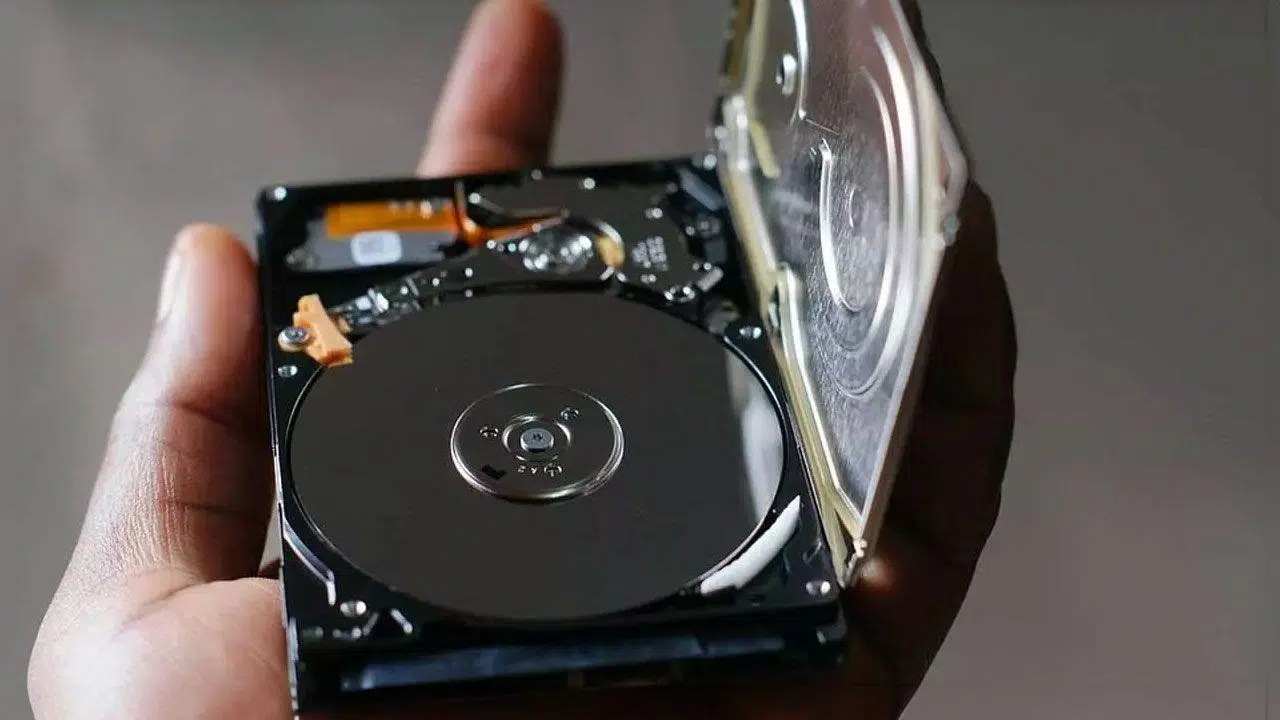
Ak je váš počítač so systémom Windows čoraz pomalší a systém vás neustále varuje, že vám dochádza miesto, nie ste sami. Pri každodennom používaní sa hromadia dočasné súbory, programy, ktoré už nepoužívate, a dáta, ktoré zaberajú gigabajty bez toho, aby ste si to uvedomovali, až kým nedosiahnete bod, keď už ani nemôžete aktualizovať systém Windows.
Dobrou správou je, že môžete bez väčších problémov získať späť značné množstvo úložného priestoru. V tejto príručke krok za krokom uvidíte, ako uvoľniť miesto v systéme Windows 10 a Windows 11 pomocou vlastných nástrojov systému bez toho, aby ste sa museli spoliehať na programy tretích strán, ak to nechcete, a ako čo najlepšie využiť každý centimeter disku.
Čo je to miesto na disku a prečo sa tak rýchlo zapĺňa?
Keď hovoríme o mieste na disku, máme na mysli celkovú úložnú kapacitu vášho pevného disku alebo SSD , kde je uložený systém Windows, vaše programy, hry a všetky vaše osobné súbory, ako sú fotografie, videá a dokumenty.
Postupom času sa tento priestor zaplní nielen tým, čo si zámerne ukladáte, ale aj zvyškami aktualizácií, dočasnými súbormi, starými zálohami a aplikáciami, ktoré už nepoužívate . Ak ho občas nevyčistíte, disk sa nakoniec takmer zaplní a začnú sa problémy.
Odporúča sa vždy ponechať si nejaký voľný priestor, aby systém mohol plynule fungovať, vytvárať dočasné súbory, inštalovať aktualizácie systému Windows a vyhnúť sa extrémnej fragmentácii disku, ktorá ovplyvňuje výkon.
Na moderných počítačoch so systémom Windows 10 alebo 11 je dobrým východiskovým bodom mať pevný disk s kapacitou aspoň 512 GB alebo nainštalovať SSD disk . Cenový rozdiel v porovnaní s 256 GB je zvyčajne malý a vzhľadom na veľkosť hier, 4K videí a fotografií vo vysokom rozlíšení, ktoré dnes ponúkame, vám to z dlhodobého hľadiska ušetrí bolesti hlavy.
Najprv si overte, koľko miesta používate.
Predtým, ako čokoľvek chtivo-nechtiac vymažete, je nevyhnutné skontrolovať, čo vám skutočne zaberá miesto na pevnom disku . To vám prezradí, koľko miesta potrebujete uvoľniť a na čo sa zamerať: osobné súbory, veľké programy, zálohy atď.
V systémoch Windows 10 a Windows 11 to môžete urobiť priamo v Prieskumníkovi súborov:
- Stlačte kláves Windows + E otvorte Prieskumníka súborov a prejdite na „Tento počítač“.
- Nájdite disk, ktorý chcete skontrolovať (zvyčajne C:), kde uvidíte voľný priestor a celková veľkosť.
- Pre viac informácií kliknite pravým tlačidlom myši na disk a vyberte možnosť „Vlastnosti“, čím zobrazíte graf využitia.
Okrem tohto prehľadu vám sekcia Nastavenia > Systém > Úložisko v systéme Windows 10/11 veľmi vizuálne ukazuje, kam priestor smeruje: aplikácie, dokumenty, dočasné súbory, systém atď., čo je veľmi užitočné pri rozhodovaní o tom, kde šetriť.
Vyhľadajte a spravujte svoje najväčšie osobné súbory
Veľkú časť miesta na pevnom disku zvyčajne zaberajú vaše vlastné súbory: videá, fotografie, hudba a veľké dokumenty . Toto je prvá vec, ktorú by ste mali skontrolovať, pretože v mnohých prípadoch ich môžete presunúť alebo odstrániť bez ovplyvnenia systému.
Ak chcete tieto súbory vyhľadať v systéme Windows pomocou Prieskumníka:
- otvára Prieskumník súborov z panela úloh alebo pomocou klávesovej skratky Windows + E.
- V ľavom paneli prejdite na "Tento počítač" a vyberte priečinky ako „Videá“, „Hudba“, „Obrázky“ a „Stiahnuté súbory“, ktoré sú zvyčajne najväčšie.
- V hornom paneli Prieskumníka prejdite na „Zobraziť“ a vyberte „Podrobnosti“ zobraziť veľkosť a dátum každého súboru.
- Kliknite pravým tlačidlom myši na prázdnu oblasť a vyberte „Zoradiť podľa > Veľkosť“ aby sa najväčšie súbory zobrazovali navrchu.
Takto môžete v priebehu niekoľkých sekúnd nájsť veľké videá, kópie inštalačného programu alebo súbory ISO, ktoré už možno nepotrebujete. Vymažte všetko, o čom s istotou viete, že to nepotrebujete. Všetko, čo si chcete ponechať, ale nepoužívate často, je dobré presunúť na externý disk alebo do cloudu.
Ak chcete mať ešte jasnejší obraz o tom, kam smeruje váš priestor, existujú nástroje ako WinDirStat , ktoré generujú vizuálnu mapu vášho disku zobrazujúcu, ktoré priečinky zaberajú najviac miesta. Je to bezplatný a veľmi ľahký nástroj, ktorý vám môže pomôcť nájsť veľké priečinky, o ktorých existencii ste si ani nepamätali, hoci by ste si mali dávať veľký pozor, aby ste neodstránili nič dôležité pre váš systém.
Presuň súbory na externé disky alebo do cloudu.
Keď identifikujete najťažšie priečinky, najlepším spôsobom, ako uvoľniť miesto bez straty čohokoľvek dôležitého, je presunúť zriedka používané súbory do externého úložiska alebo cloudových služieb.
Ak chcete preniesť fotografie, videá alebo hudbu na USB disk alebo SD kartu v systéme Windows:
- Pripojte a externé úložné zariadenie (USB kľúč, pevný disk, SD karta) k počítaču.
- Otvorte Prieskumník súborov a prejdite do priečinkov, kde sa nachádzajú súbory, ktoré chcete presunúť.
- Vyberte súbory alebo priečinky a potom kliknite na rez V hornom páse s nástrojmi alebo pomocou klávesov Ctrl+X prejdite na externý disk a vyberte Úlovok alebo Ctrl + V.
Týmto sa uvoľní miesto na hlavnom disku a zároveň zostanú vaše súbory prístupné vždy, keď pripojíte externý disk. Je to tiež dobrý postup zálohovania pre prípad, že by sa v počítači vyskytli problémy alebo by sa mohol nakaziť škodlivým softvérom.
Ak sa nechcete spoliehať na fyzické zariadenia, môžete tieto zriedkavo používané súbory nahrať aj do cloudových služieb, ako sú OneDrive, Disk Google, Dropbox alebo iCloud, čím k nim budete mať prístup odkiaľkoľvek a znížite tak využitie lokálneho disku. Ak zvažujete dlhodobé rozšírenie úložiska, môžete si tiež prečítať návody na aktualizáciu komponentov počítača.
Rýchlo odstráňte dočasné súbory a nepotrebné súbory
Systém Windows zhromažďuje všetky druhy dočasných súborov, vyrovnávacích pamätí a zvyškov aktualizácií , ktoré sa časom môžu naskladniť až na niekoľko gigabajtov. Ich pravidelné čistenie je rýchly spôsob, ako uvoľniť miesto.
Existuje niekoľko spôsobov, ako to urobiť, niektoré priamejšie a iné pokročilejšie, v závislosti od typu čistenia, ktoré chcete vykonať.
Vyčistite dočasný priečinok pomocou %TMP%
Jednou z najrýchlejších metód je priame odstránenie dočasného priečinka používateľa:
- Otvorte ponuku Štart a zadajte „Spustiť“alebo stlačte klávesy Windows + R.
- V zobrazenom okne napíšte %TMP% a stlačte "Prijať".
- Otvorí sa priečinok Prieskumník s množstvom dočasné súbory generované aplikáciami a systémom.
- Vyberte všetko (Ctrl + A) a vymažte to klávesom Delete.
Predtým, ako to urobíte, je dobré zatvoriť všetky otvorené programy, aby ste predišli konfliktom. Ak sa nejaké súbory používajú, systém Windows vám ich nedovolí odstrániť, ale to je v poriadku: jednoducho ich preskočte a pokračujte so zvyškom. Ak program opäť potrebuje dočasný súbor, bez problémov ho znova vytvorí. Toto čistenie môžete doplniť aj použitím príkazov terminálu systému Windows pre pokročilé úlohy.
Použite nástroj na čistenie disku v systéme Windows 10 a 11
Okrem priečinka %TMP% poskytuje systém Windows aj špeciálne nástroje na odstránenie dočasných súborov, zvyškov aktualizácií, miniatúr a iných nepotrebných položiek.
V systéme Windows 10 je jednou z najpohodlnejších možností funkcia „Uvoľniť miesto teraz“ v nastaveniach:
- otvára konfigurácia z ponuky Štart (ikona ozubeného kolieska).
- Zadajte Systém > Úložisko.
- Prejdite nadol a kliknite "Uvoľnite miesto teraz".
- Vyberte typy súborov, ktoré chcete odstrániť: zálohy služby Windows Update, dočasné súbory, kôš, miniatúry, vyrovnávacie pamäte, Atď
- Kliknite na „Odstrániť súbory“ začať čistiť.
Systémy Windows 10 a 11 obsahujú aj klasický nástroj Čistenie disku :
- V ponuke Štart vyhľadajte „Čistenie disku“ a otvorte program.
- Vyberte disk, ktorý chcete vyčistiť, a počkajte na jeho analýzu.
- Začiarknite políčka vedľa toho, čo chcete odstrániť, a kliknite na tlačidlo „OK“.
V tomto nástroji je veľmi dôležité venovať pozornosť možnosti „Vyčistiť systémové súbory“ , ktorá umožňuje odstrániť zvyšky veľkých aktualizácií a predchádzajúcich verzií systému Windows, ktoré môžu zaberať desiatky gigabajtov. Ak si však chcete zachovať možnosť neskoršieho resetovania počítača, vyhnite sa odstraňovaniu inštalačných súborov systému Windows ESD .
Dobrým trikom je spustiť toto čistenie po veľkej aktualizácii systému Windows , keď systém zvyčajne ukladá kópie a staré súbory, ktoré už nie sú potrebné a iba zaberajú miesto.
Používanie nástroja na Windows Serveri
V serverových prostrediach existuje aj klasický nástroj Cleanmgr.exe (Čistenie disku), hoci v starších verziách systému Windows Server budete možno musieť najprv povoliť funkciu „Pracovná plocha“ v Správcovi servera a v sprievodcovi „Pridanie rolí a funkcií“.
Po povolení môžete nástroj spustiť z ponuky Štart > Nástroje na správu systému Windows > Čistenie disku alebo spustením príkazu „cleanmgr“ z vyhľadávacieho poľa alebo z okna príkazového riadka. Môžete dokonca zadať parametre príkazového riadka na automatizáciu čistenia konkrétnych typov súborov.
Aktivujte senzor úložiska pre automatizáciu čistenia
Ak ste príliš leniví na manuálne čistenie, systémy Windows 10 a Windows 11 obsahujú funkciu s názvom Storage Sense , ktorá sa stará o pravidelné odstraňovanie dočasných súborov, položiek v koši a iného nepoužívaného obsahu.
Ak ho chcete aktivovať a nakonfigurovať:
- otvára konfigurácia a vstúpte Systém > Úložisko.
- Prepnite prepínač "Snímač pamäte" aby to začalo fungovať.
- Kliknite na „Nakonfigurujte alebo spustite funkciu Storage Sense teraz“ (alebo podobný text) pre zobrazenie rozšírených možností.
V nastaveniach si môžete vybrať, ako často sa má senzor spúšťať (denne, týždenne, mesačne alebo iba vtedy, keď sa začne dochádzať miesto) a čo presne má čistiť.
Medzi najužitočnejšie možnosti patria:
- automatické mazanie dočasné súbory aplikácie ktoré sa nepoužívajú.
- Vyprázdnite Kôš po určitom počte dní.
- Pravidelne odstraňujte obsah priečinka Súbory na stiahnutie (veľmi užitočné, ak zhromažďujete inštalačné súbory a súbory, ktoré ste potrebovali iba raz).
- Odstrániť lokálny obsah z súbory OneDrive ktoré sú už v cloude a dlhšie ste ich neotvorili, pričom online kópie zostanú nedotknuté.
Keď dokončíte všetky nastavenia, môžete nechať senzor bežať na pozadí alebo klepnúť na tlačidlo „Vyčistiť teraz“ a okamžite vykonať úplné úvodné čistenie.
Vyprázdnite kôš a odstráňte súbory, ktoré už nepoužívate.
Môže to znieť samozrejme, ale často sa nám v koši nahromadí niekoľko gigabajtov bez toho, aby sme si to uvedomovali. Pokiaľ tam sú, tieto súbory naďalej zaberajú miesto na disku , preto je dobré ho z času na čas vyprázdniť.
V systéme Windows je to jednoduché ako kliknúť pravým tlačidlom myši na ikonu Koša na pracovnej ploche a vybrať možnosť „Vyprázdniť kôš“. Ak používate systém macOS, postup je podobný, prístup k nemu je možný z ikony Koša v Docku.
Okrem koša je tiež dobrým zvykom občas skontrolovať priečinky ako Stiahnuté súbory a Dokumenty , aby ste manuálne odstránili súbory, ktoré už nepotrebujete: inštalátory programov, komprimované súbory, ktoré ste už extrahovali, duplicitné dokumenty atď.
V Prieskumníkovi súborov môžete súbory zoradiť podľa veľkosti alebo dátumu úpravy , aby ste rýchlo našli najväčšie alebo najstaršie súbory a rozhodli sa, či sa oplatí ich ponechať.
Odinštalujte programy a aplikácie, ktoré nepoužívate
Softvér, ktorý si postupom času nainštalujete, môže tiež zaberať značnú časť disku, najmä na počítačoch, ktoré sú dodávané s množstvom bloatwaru predinštalovaného výrobcom.
Ak chcete odinštalovať aplikácie, ktoré už nepotrebujete v systéme Windows 10 alebo 11:
- Zadajte Nastavenia > Aplikácie > Aplikácie a funkcie (vo Windowse 11 sa to nazýva „Nainštalované aplikácie“).
- Zoradiť zoznam podľa veľkosť od najväčšej po najmenšiu aby ste zistili, ktoré programy zaberajú najviac miesta.
- Pre každú aplikáciu, ktorú nepoužívate, ju vyberte (alebo kliknite na tri bodky vo Windowse 11) a vyberte „Odinštalovať“.
Zistíte, že máte nainštalované mnoho aplikácií, o ktorých ste ani nevedeli, že sú. Niektoré sú skúšobné verzie, duplicitné nástroje alebo balíky, ktoré už nepoužívate. Odstránenie všetkého nepotrebného softvéru nielen uvoľní miesto na disku , ale môže tiež zlepšiť výkon vášho počítača.
Nedotýkajte sa však aplikácií, s ktorými nie ste oboznámení alebo ktoré by mohli byť kritické pre fungovanie systému Windows. Ak máte akékoľvek pochybnosti, vopred si ich preštudujte alebo použite dôveryhodný nástroj na čistenie , ktorý bezpečne identifikuje bloatware.
Upravte Obnovovanie systému tak, aby nezaberalo toľko miesta
Obnovovanie systému Windows je veľmi užitočné na obnovenie predchádzajúceho stavu, ak aktualizácia alebo program spôsobuje problémy, ale body obnovenia môžu zaberať niekoľko gigabajtov, ak nie sú správne spravované.
Ak chcete skontrolovať a obmedziť miesto, ktoré používa Obnovovanie systému v systémoch Windows 10 a 11:
- Kliknite pravým tlačidlom myši na tlačidlo Štart a zadajte „Systém“.
- V okne, ktoré sa otvorí, vyhľadajte a kliknite na "Systémové informácie" (Zvyčajne sa objavuje na pravej strane).
- V novom okne kliknite "Ochrana systému" v ľavom paneli.
- Vyberte systémovú jednotku a stlačte "Nastaviť".
Tam môžete vidieť, koľko miesta je rezervované pre body obnovenia, a znížiť pridelené percento, ak je nadmerné. Máte tiež možnosť odstrániť všetky existujúce body obnovenia , čím sa naraz uvoľní značné množstvo miesta.
Ak sa rozhodnete odstrániť staré body obnovenia, odporúča sa následne vytvoriť nový bod obnovenia z tej istej karty, aby ste sa v prípade budúcich problémov vyhli vyčerpaniu záloh.
Vypnite režim dlhodobého spánku, aby ste uvoľnili gigabajty na disku C:
Režim hibernácie ukladá obsah pamäte RAM do súboru s názvom hiberfil.sys na systémovom disku, čo vám umožňuje takmer úplne vypnúť počítač a vrátiť sa do predchádzajúceho stavu po jeho zapnutí.
Tento súbor môže zaberať niekoľko gigabajtov, takže ak nepoužívate režim dlhodobého spánku alebo vám vyhovuje klasický režim spánku, jeho vypnutie je účinný spôsob, ako uvoľniť miesto.
Ak chcete vypnúť režim dlhodobého spánku v systéme Windows:
- V ponuke Štart vyhľadajte „Príkazový riadok“, kliknite pravým tlačidlom myši a vyberte „Vykonať ako správca“ (alebo otvorte PowerShell ako správca).
- V okne, ktoré sa otvorí, napíšte powercfg / vypnutie hibernácie a stlačte Enter.
Týmto sa odstráni súbor hiberfil.sys a uvoľní sa miesto, ktoré zaberal na disku C:. Na druhej strane stratíte možnosť hibernácie počítača, hoci budete môcť stále používať normálny režim spánku.
Skontrolujte virtuálnu pamäť a ďalšie rozšírené nastavenia
Systém Windows používa takzvanú virtuálnu pamäť , stránkovací súbor na disku, ktorý slúži ako doplnok k fyzickej pamäti RAM, keď sa jej vyčerpá. Systém zvyčajne spravuje iba veľkosť tohto súboru, ktorá je v mnohých prípadoch okolo 10 GB.
V počítačoch s veľmi malým množstvom pamäte RAM môže systém Windows tento priestor výrazne zväčšiť, čo má vplyv na dostupné úložisko. Ak máte málo miesta, oplatí sa skontrolovať nastavenia pamäte RAM.
- otvára Nastavenia > Systém a prejdite nadol na „Informácie“.
- V okne, ktoré sa otvorí, kliknite na ikonu "Rozšírené nastavenia systému".
- Na karte „Rozšírené možnosti“ prejdite do sekcie „Výkon“ a kliknite na „Nastavenie“.
- Späť v časti „Rozšírené možnosti“ klepnite na „Zmeniť“ v sekcii „Virtuálna pamäť“.
Odtiaľ môžete nechať systém spravovať veľkosť, nastaviť pevnú veľkosť alebo dokonca zvoliť možnosť „Žiadny stránkovací súbor“, aby ste získali späť všetok tento priestor, hoci táto posledná možnosť sa odporúča iba v prípade, že máte veľa fyzickej pamäte RAM a viete, čo robíte.
Súbor stránky môžete tiež rozdeliť na viacero diskov, aby ste znížili zaťaženie hlavného disku, hoci pokiaľ nemáte veľmi špecifickú konfiguráciu, je zvyčajne najlepšie nechať systém Windows spravovať ho automaticky. Ak si nie ste istí presnými hardvérovými špecifikáciami, pred úpravou týchto nastavení si prečítajte, ako zobraziť komponenty počítača.
Komprimujte a organizujte súbory, ktoré zriedka používate
Ďalšou stratégiou na zníženie miesta, ktoré zaberajú súbory, ktoré nepotrebujete často otvárať, je ich kompresia do súborov ZIP . Systém Windows tento formát natívne podporuje bez potreby ďalších programov.
Kompresia v systéme Windows:
- Kliknite pravým tlačidlom myši na súbor alebo priečinok, ktorý chcete komprimovať.
- vybrať „Odoslať do > Komprimovaný priečinok (zip súbor)“ (alebo „Komprimovať do > ZIP súboru“ v novších verziách).
- Nový súbor .zip sa vytvorí na rovnakom mieste.
- Keď overíte, že všetko je v ZIP súbore, môžete odstrániť pôvodné súbory alebo priečinky aby sa ušetrilo miesto.
Je to ideálne riešenie pre archívne súbory alebo staré projekty , ktoré si chcete ponechať, ale len zriedka k nim pristupujete. Súbory ZIP navyše uľahčujú zálohovanie a odosielanie e-mailom alebo do cloudu.
Nezaplňujte počítač nepotrebnými programami
Jedným z dôvodov, prečo mnohým počítačom dochádza miesto a nefungujú správne, je bezohľadná inštalácia programov , ktoré sa často sťahujú z nespoľahlivých stránok alebo sa inštalujú spolu s inými aplikáciami bez vedomia používateľa.
Mnohé z týchto nástrojov sľubujú „zrýchlenie systému Windows“, „vyčistenie registra“ alebo „optimalizáciu pamäte RAM“, ale všetko, čo robia, je zaberanie miesta, kradnutie zdrojov a dokonca zhromažďovanie údajov na predaj tretím stranám. V najhorších prípadoch môžu obsahovať spyware alebo adware.
Ak váš počítač nie je obzvlášť výkonný, najrozumnejším postupom je inštalovať iba aplikácie, ktoré budete skutočne používať , a bezohľadne odinštalovať všetko, čo neprináša žiadnu pridanú hodnotu. Pred inštaláciou čohokoľvek si vždy overte, či je vývojár dôveryhodný a či sťahujete z oficiálneho zdroja.
V mnohých prípadoch je možné základné úlohy čistenia a údržby, ktoré tieto programy sľubujú, vykonať sami pomocou vstavaných nástrojov systému Windows , ako ste videli v tomto článku.
Prenosné aplikácie používajte iba vtedy, keď ich potrebujete príležitostne.
V prípade nástrojov, ktoré budete používať len príležitostne, by ste namiesto inštalácie do systému mali hľadať prenosné verzie . Tieto aplikácie sa spúšťajú priamo, bez inštalácie, a nezahlcujú váš disk roztrúsenými súbormi a položkami registra.
Na webových stránkach ako PortableApps nájdete stovky prenosných aplikácií , ktoré si môžete uložiť na USB disk alebo externý pevný disk a spustiť ich iba vtedy, keď ich potrebujete. Tým sa zabráni ich trvalej inštalácii do systému a zaberaniu miesta.
Ak ich používate pomerne často, môžete si túto zbierku prenosných programov uložiť na externý disk a pripojiť ho iba vtedy, keď ho potrebujete, čím si inštaláciu systému Windows udržíte oveľa čistejšiu a ľahšiu.
Kedy má zmysel používať čistiace nástroje tretích strán
Hoci funkcie systému Windows dokážu pokryť takmer všetky potreby, v niektorých prípadoch má zmysel použiť špecializované programy údržby , ktoré detekujú bloatware, duplicitné súbory alebo ťažko dostupné zvyšky.
Nástroje ako AVG TuneUp a ďalšie podobné riešenia sú navrhnuté tak, aby dôkladne analyzovali váš systém, našli nepotrebné súbory, programy a duplicitné položky a umožnili vám ich odstrániť len niekoľkými kliknutiami.
Tieto nástroje často integrujú aj možnosti automatickej aktualizácie softvéru , optimalizáciu zavádzania a ďalšie funkcie údržby, čo môže byť výhodné, ak uprednostňujete komplexné riešenie, za predpokladu, že si vyberiete renomovaného a známeho poskytovateľa.
V každom prípade, aj pri používaní nástrojov tretích strán, je vhodné mať jasnú predstavu o základných konceptoch, ktoré sme prebrali: vedieť, koľko miesta zaberajú vaše osobné súbory, spravovať zálohy, nastavovať Obnovovanie systému a režim dlhodobého spánku a neinštalovať softvér len tak pre nič za nič.
Kombináciou týchto techník – správy veľkých súborov, využívania nástrojov na čistenie systému Windows, automatizácie pomocou funkcie Storage Sense, odinštalovania bloatwaru, ovládania funkcie Obnovovanie systému a hibernácie a zabránenia inštalácii nepotrebných programov – môžete udržať svoj počítač so systémom Windows 10 alebo 11 s dostatkom miesta, ktorý bude fungovať plynulejšie a bez prekvapení pri každej novej aktualizácii alebo pri inštalácii náročnej hry či aplikácie.
