- Výmena tepelných materiálov zabraňuje tepelnému škrteniu a drastickým poklesom FPS v hrách.
- Presná hrúbka tepelných podložiek je kľúčová pre zabezpečenie správneho kontaktu chladiča s grafickou kartou (GPU) a pamäťou VRAM.
- Hĺbková údržba sa odporúča každé 3 až 5 rokov alebo pri zistení nadmerného hluku z ventilátorov a vysokých teplôt.
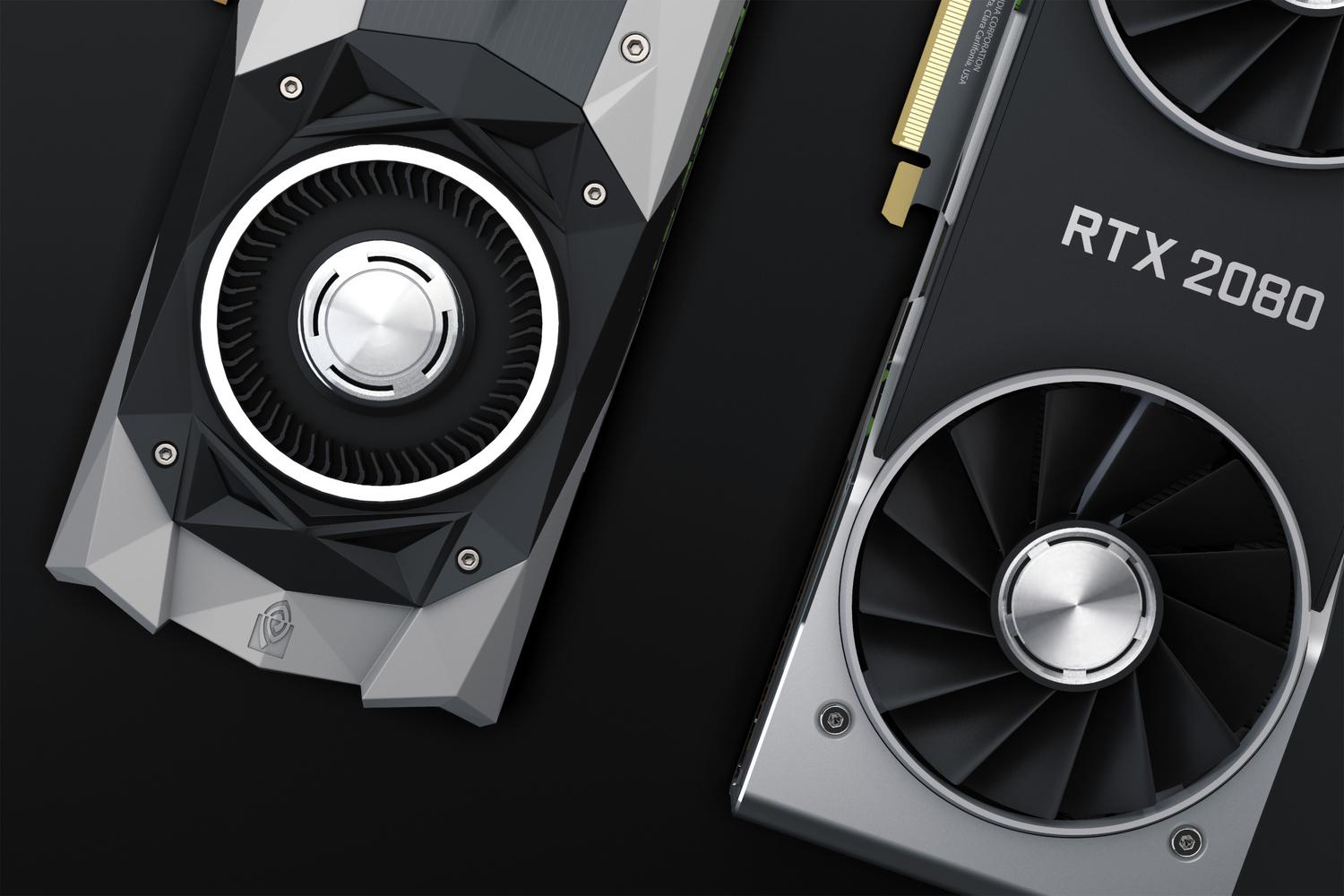
Pravdepodobne ste to už zažili: keď hráte náročnú hru alebo ťažíte dáta, váš počítač začne znieť ako prúdový motor a výkon prudko klesá. Často to nie je chyba softvéru; tepelná vodivosť vašej grafickej karty sa jednoducho časom vyčerpala alebo zastarala, čo bráni správnemu odvádzaniu tepla do chladiča.
Ak si všimnete, že vaša grafická karta je hlučnejšia ako zvyčajne alebo že teploty pri záťaži sú alarmujúce, je veľmi pravdepodobné, že budete musieť vykonať dôkladnú údržbu svojho herného počítača . Nejde len o vyfúknutie stlačeného vzduchu zvonku; zahŕňa to otvorenie karty a výmenu teplovodivej pasty na jadre a teplovodivých podložiek na pamäťových čipoch – čo je nevyhnutné, najmä pri modeloch s pamäťou GDDR6X, ktoré bývajú dosť horúce.

Prečo je táto údržba nevyhnutná?

Na rozdiel od konvenčného procesora majú grafické karty zložitú architektúru, kde grafický čip (GPU) a pamäťové moduly (VRAM) koexistujú na tej istej doske. Aby sa zabránilo poškodeniu hardvéru teplom, na centrálnom čipe sa používa teplovzdorná pasta a na VRAM teplovzdorné podložky , ktoré zabraňujú kvapkaniu materiálu na dosku plošných spojov.
Problém je v tom, že tieto komponenty sa degradujú. Keď tepelná podložka vyschne alebo stratí svoje vlastnosti, dochádza k obávanému tepelnému škrteniu . Ide jednoducho o obranný mechanizmus, pri ktorom karta znižuje svoj výkon a frekvencie, aby sa predišlo prehriatiu, čo môže viesť k strate až 25 % FPS vo vašich hrách. Ak vaša VRAM dosiahne 95 – 105 °C, grafická karta drasticky zníži výkon.
Základné nástroje a materiály

Predtým, ako začnete s rozoberaním čohokoľvek, uistite sa, že máte všetko pripravené na stole, aby ste sa v polovici nezasekli. Budete potrebovať krížový skrutkovač (v tvare hviezdy) a ak máte notebook, možno aj presný skrutkovač. Na čistenie je nevyhnutné použiť izopropylalkohol (najmenej 90 %), pretože sa rýchlo odparuje a nezanecháva žiadne zvyšky, ktoré by mohli spôsobiť skrat.

Pre vodivú časť si vyberte vysoko kvalitnú teplovodivú pastu (napríklad Arctic MX-4 alebo Noctua NT-H2) a teplovodivé podložky presnej hrúbky pre váš model. Taktiež sa vám budú hodiť handričky z mikrovlákna , ktoré nepúšťajú vlákna , nožnice alebo nôž na orezávanie podložiek, pravítko na meranie a pre väčšiu bezpečnosť aj antistatický náramok, ktorý zabráni poškodeniu čipov statickou elektrinou .
Podrobný návod na renováciu vášho chladiaceho systému

Prvým krokom je vypnutie počítača a odpojenie napájania. Ak ide o stolný počítač, vyberte grafickú kartu zo slotu PCIe. Pri odstraňovaní zadného krytu a skrutiek chladiča buďte veľmi opatrní, pretože poškodenie bezpečnostnej nálepky by mohlo spôsobiť stratu záruky . Pri odpájaní chladiča to robte opatrne, aby ste neťahali za ventilátor alebo káble RGB, ktoré by ich mohli odtrhnúť od základnej dosky.
Po otvorení starostlivo zmerajte staré kontaktné podložky pred ich vybratím. Celý povrch čipu a pamäťových modulov očistite izopropylalkoholom a handričkou a odstráňte všetky zvyšky starej teplovodivej pasty alebo olejových zvyškov . Ak uvidíte akékoľvek kontaktné podložky, ktoré sa roztavili a prilepili na rebrá chladiča, čo najdôkladnejšie ich očistite, aby ste predišli budúcim problémom s kontaktom.
Teraz prichádza kritický moment: aplikácia nových komponentov. Naneste malé množstvo teplovodivej pasty do stredu čipu, približne o veľkosti zrnka ryže . Nemusíte ju nanášať sami, pretože tlak chladiča to zvládne. Teplovodivé podložky narežte na požadované rozmery a pred ich aplikáciou vždy odstráňte ochranný plast z oboch strán; ak na to zabudnete, teplota sa okamžite zvýši.
Venujte pozornosť hrúbke tepelných podložiek: ak sú príliš tenké, nebudú sa dotýkať chladiča a pamäť VRAM sa prehreje; ak sú príliš hrubé, zdvihnú chladič a grafický čip sa ho nedotkne , čo spôsobí okamžité tepelné zlyhanie. Nakoniec všetko znova zložte, pripojte ventilátory a utiahnite skrutky bez nadmerného utiahnutia.
Ako si vybrať správne termoizolačné podložky
Nekupujte si len tak hocijakú podložku, pretože nie všetky sú vhodné na rovnaký účel. Mali by ste venovať pozornosť dvom parametrom: hrúbke v milimetroch (ktorá musí byť presne taká, ako udáva výrobca) a tepelnej vodivosti meranej vo W/mK. Čím vyššia je táto hodnota (napríklad 12.8 W/mK), tým efektívnejší je prenos tepla do radiátora.
Ak si nie ste istí, akú veľkosť použiť, vyhľadajte si návody špecifické pre váš model grafickej karty alebo si zakúpte súpravy určené pre vašu grafickú kartu. Pamätajte, že značky ako Arctic ponúkajú bezpečné, nevodivé možnosti na báze silikónu, ktoré zabraňujú riziku skratu, ak použijete priveľa materiálu.

Ak chcete overiť, či všetko funguje správne, použite softvér ako HWMonitor alebo GPU-Z . Spustite záťažový test alebo zahrajte náročnú hru a porovnajte aktuálne teploty s predchádzajúcimi. Úspešná zmena môže znížiť teplotu pri záťaži z 85 °C na približne 65 – 70 °C, čo umožní ventilátorom pracovať pri nižších rýchlostiach a systém bude oveľa tichší.
Udržiavanie vnútornej hygieny grafického procesora a výmena jeho teplovodivých pastí každé pár rokov je najlepším spôsobom, ako zabrániť predčasnému opotrebovaniu hardvéru. Kombináciou dôkladného čistenia s použitím vysokokvalitných materiálov a presne dimenzovaných teplovodivých podložiek môžete stabilizovať počet snímok za sekundu a znížiť tepelné namáhanie pamäte VRAM a jadra, čím sa výrazne predĺži životnosť grafickej karty.
