- Ventoy vám umožňuje ukladať rôzne obrazy ISO, WIM, IMG a VHD na jeden disk bez nutnosti formátovania zariadenia zakaždým.
- Nástroj je kompatibilný s obrovským množstvom operačných systémov vrátane distribúcií Windows, Linux a Unix, a to v režimoch BIOS aj UEFI.
- Jeho fungovanie je založené na kopírovaní a vkladaní súborov priamo do pamäte, čím sa eliminuje potreba extrahovať obsah ISO súborov.
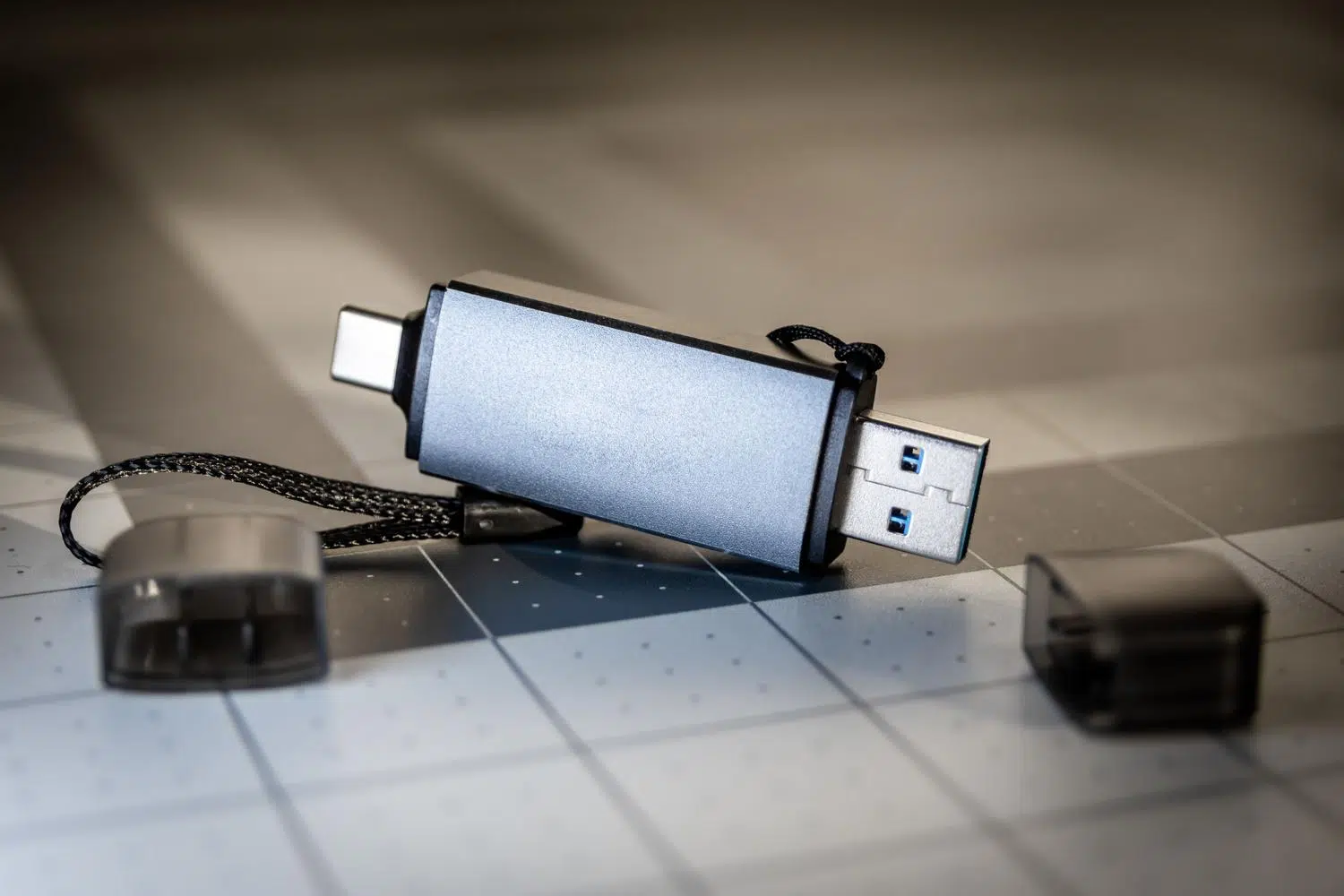
Už ste niekedy potrebovali nainštalovať operačný systém a práve keď ste mali pripravený USB disk, zistili ste, že potrebujete inú verziu alebo nástroj na obnovenie? Je to naozaj otravné musieť zakaždým všetko vymazať a začať odznova. Na vyriešenie tohto problému existuje koncept multibootovacieho USB disku , konfigurácia, ktorá vám umožňuje uložiť viacero bootovateľných systémov na to isté zariadenie a vybrať si, ktorý z nich spustíte, prostredníctvom interaktívnej ponuky po zapnutí počítača.
Spomedzi všetkých dostupných možností vyniká Ventoy ako hviezdny nástroj, pretože je open source a mimoriadne ľahko sa používa. Na rozdiel od tradičných metód nie je potrebné dekomprimovať ISO obrazy ani sa trápiť so zložitým softvérom; nástroj si jednoducho nainštalujete raz a potom spravujete svoje súbory, akoby to bol bežný priečinok v počítači, vďaka čomu je ideálny pre IT technikov a počítačových nadšencov.

Hlavné vlastnosti Ventoyu
Tento softvér vyniká svojou všestrannosťou. Podporuje obrovské množstvo formátov, nielen súbory ISO, ale aj WIM, IMG, VHD(x) a EFI . Okrem toho je kompatibilný s prakticky akoukoľvek bootovacou architektúrou, od Legacy BIOS až po režim UEFI (vrátane IA32, x86_64, ARM64 a MIPS64EL) a v mnohých prípadoch dokáže obísť Secure Boot.
Pokiaľ ide o kompatibilitu systémov, zoznam je ohromujúci. Zahŕňa distribúcie Linuxu ako Ubuntu, Debian, Fedora, Kali a Manjaro , ako aj verzie systémov Windows 7, 8, 10, 11 a Windows Server . Podporuje dokonca aj virtualizačné prostredia ako VMware ESXi a Citrix XenServer. A čo je najlepšie, podporuje súbory väčšie ako 4 GB a umožňuje používať rôzne súborové systémy na hlavnom oddiele, ako napríklad NTFS, exFAT a Ext4.


Postupná inštalácia v systéme Windows
Ak používate systém od spoločnosti Microsoft, proces je hračka. Najprv prejdite na oficiálnu webovú stránku Ventoy alebo na jej repozitár GitHub a stiahnite si ZIP balík. Po stiahnutí extrahujte obsah do ľubovoľného priečinka a spustite súbor s názvom Ventoy2Disk.exe.
V rozhraní vyberte USB disk, ktorý chcete pripraviť. Dávajte si pozor, aby ste nevymazali nesprávny disk , pretože inštalácia ho úplne naformátuje. Kliknite na tlačidlo „Inštalovať“, potvrďte varovanie o strate údajov a počkajte niekoľko sekúnd. Keď vás program upozorní, že všetko prebehlo správne, váš USB disk sa v počítači zobrazí ako prázdny disk, pripravený na použitie.

Konfigurácia v prostrediach GNU/Linux
Pre používateľov Linuxu je proces rovnako rýchly, hoci sa dá vykonať cez terminál. Po stiahnutí súboru tar.gz z oficiálnej webovej stránky a jeho rozbalení musíte prejsť do priečinka a spustiť inštalačný skript. Toto je nevyhnutné. správne identifikovať cestu zariadenia (napríklad /dev/sdb alebo /dev/sdc) pomocou príkazov ako lsusb o lsblk.
Príkaz na vykonanie by bol sudo sh Ventoy2Disk.sh -I /dev/sdXnahradením X písmenom vašej jednotky. Po akceptovaní sprievodcu v konzole softvér vytvorí potrebné oddiely. Za zmienku stojí, že od verzie 1.0.36 ponúka Ventoy grafické rozhranie založené na webovom prehliadači pomocou skriptu VentoyWeb.shTo uľahčuje život tým, ktorí sa nechcú trápiť s príkazovým riadkom.

Správa ISO a spustenie systému
Po nainštalovaní programu Ventoy na USB kľúč sa začína najjednoduchšia časť: jednoducho presuňte požadované ISO súbory do koreňového adresára disku. Nie je potrebné nič extrahovať; program automaticky rozpozná súbory a pridá ich do bootovacej ponuky. Ak máte veľa obrazov, môžete si vytvoriť priečinky na ich usporiadanie (napríklad jeden priečinok pre „Windows“ a druhý pre „Linux“) a Ventoy ich prehľadne zobrazí v bootovacej ponuke.
Ak chcete začať, pripojte USB disk, reštartujte počítač a vstúpte do BIOSu alebo UEFI (stlačením klávesu F2, F12, Delete alebo Esc v závislosti od základnej dosky), aby ste zmenili poradie zavádzania a uprednostnili USB disk. Po spustení sa zobrazí obrazovka so zoznamom všetkých operačných systémov, ktoré ste skopírovali; jednoducho vyberte ten, ktorý potrebujete, a stlačte kláves Enter.

Pokročilé triky: Perzistencia a aktualizácie
Ak potrebujete, aby sa zmeny vykonané v živom systéme (ako napríklad Kali Linux) uložili pre nabudúce, môžete nakonfigurovať trvalý USB diskNa tento účel sa používa skript. CreatePersistentImg.shTýmto sa vygeneruje súbor s obrazom, kde sa uložia dáta. Tento súbor je potrebné skopírovať na USB disk, aby mal operačný systém skutočný úložný priestor a po reštarte všetko nevymazať.
Keď je vydaná nová verzia Ventoy, nie je potrebné mazať súbory ISO. Jednoducho si stiahnite aktualizovanú verziu a spustite program výberom možnosti „Aktualizovať“ namiesto „Inštalovať “. Týmto spôsobom sa softvér aktualizuje bez ovplyvnenia súborov, ktoré už máte uložené na disku, čo je obrovská výhoda oproti iným programom na flashovanie.
Zariadenie schopné bez problémov spustiť desiatky nástrojov a operačných systémov je konkurenčnou výhodou pre každého pokročilého používateľa. Vďaka architektúre priameho kopírovania a podpore viacerých platforiem Ventoy eliminuje zdĺhavú úlohu neustáleho formátovania USB diskov a umožňuje flexibilnú správu obrazov ISO, VHD a WIM, čo výrazne zjednodušuje údržbu počítača a experimentovanie s novými operačnými systémami.
