- VeraCrypt je bezplatný, otvorený a multiplatformový so silným šifrovaním (AES, Serpent, Twofish).
- Umožňuje kontajnery, šifrovanie USB/oddielov a ochranu systémového disku.
- Výkon s AES-NI je vynikajúci a každodenné používanie je bezproblémové.
- Zahŕňa rozšírené možnosti, ako sú skryté zväzky a podpora súborov > 4 GB.
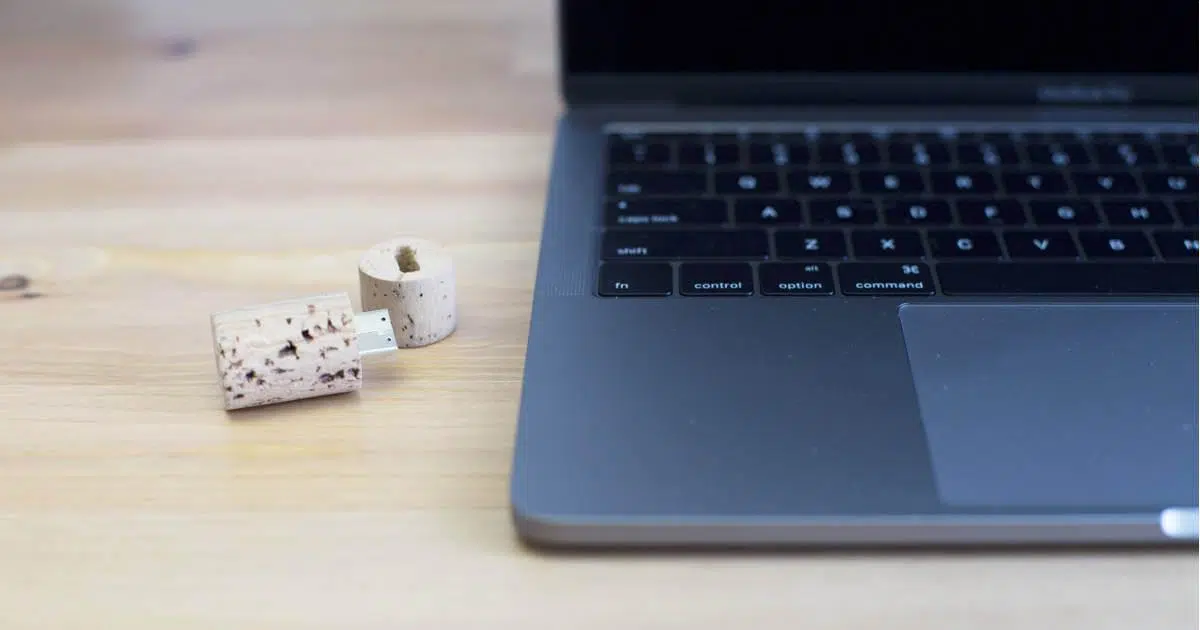
Ochrana USB disku robustným šifrovaním je jedným z bezpečnostných návykov, ktoré skutočne znamenajú rozdiel v každodennom živote. S VeraCrypt, bezplatným a osvedčeným riešením, môžete vytvárať šifrované kontajnery alebo chrániť celé disky s minimálnymi problémami a modernými algoritmami, ktoré zaručujú dôvernosť.
Hoci TrueCrypt bol roky štandardom, jeho vývoj sa zastavil a dnes jeho odkaz žije ďalej vo VeraCrypte, ktorý udržiava kód, pridáva vylepšenia a je dostupný pre Windows, macOS a Linux. Ak chcete chrániť svoje dáta pred zvedavými očami doma, v kancelárii alebo v cloude, tu je kompletný sprievodca s podrobnými pokynmi, odporúčaniami a alternatívami.
Prečo si vybrať VeraCrypt ešte dnes?
Pred desiatimi rokmi bol TrueCrypt popredným nástrojom na šifrovanie USB diskov a pevných diskov, ale v roku 2014 jeho vývojári projekt zastavili a posledná verzia (7.2) umožňuje iba dešifrovanie existujúcich zväzkov bez vytvárania nových . Z tohto forku vznikol VeraCrypt, ktorý sa ďalej vyvíja, opravuje chyby, audituje kód a zlepšuje výkon.
VeraCrypt je bezplatný, open source a multiplatformový (Windows, macOS, Linux). Okrem transparentnosti ponúka skutočnú kompatibilitu so súčasným hardvérom a podporu troch veľmi silných šifier: AES, Serpent a Twofish . Jeho kód je prístupný, čo vzbudzuje dôveru v tých, ktorí uprednostňujú softvér bez čiernych skriniek alebo potenciálnych zadných vrátok.
Ďalším presvedčivým dôvodom je výkon. Moderné procesory zrýchľujú šifrovanie AES vďaka AES-NI, čím sa minimalizuje strata výkonu. V systémoch s touto funkciou môžu rýchlosti čítania a zápisu ľahko prekročiť výkon štandardných diskov , vďaka čomu je šifrovanie pri každodennom používaní prakticky bezproblémové.
Stiahnutie, inštalácia a prvé nastavenie
Stiahnite si VeraCrypt z jeho oficiálnej webovej stránky: nájdete tam inštalátory pre Windows, macOS, Linux a dokonca aj zdrojový kód. Je to 100 % bezplatný program a ak chcete, môžete si vybrať prenosnú verziu, aby ste si ho mohli preniesť na USB kľúč a používať ho bez inštalácie, kdekoľvek ho potrebujete.
Po inštalácii je vhodné nastaviť rozhranie na španielčinu. V systéme Windows prejdite na „Nastavenia“ > „Jazyk“ a vyberte možnosť „Španielčina“. Tento malý detail uľahčuje postup podľa krokov v sprievodcovi a pomáha predchádzať chybám pri konfigurácii možností šifrovania alebo súborových systémov.
Dôležité upozornenie: Ak chcete šifrovať celý USB disk alebo na ňom vytvoriť kontajner, zálohujte si dáta, pretože niektoré postupy ich naformátujú. Pred spustením systému vymažte disk alebo odstráňte všetky dáta, ktoré si chcete ponechať, aby ste ich neskôr mohli importovať do šifrovaného zväzku.
Kľúčové vlastnosti a účinnosť šifrovania
VeraCrypt ponúka viacero spôsobov ochrany vašich údajov. Môžete vytvoriť šifrovaný kontajnerový súbor, ktorý funguje ako „virtuálny disk“, zašifrovať oddiel alebo celé zariadenie (USB, SD kartu, externý pevný disk) a dokonca chrániť systémový oddiel tak, aby sa celý operačný systém spúšťal so šifrovaním.
- Šifrované kontajnery v súboreIdeálne na jednoduchý presun dát, ich odosielanie e-mailom alebo nahrávanie na FTP/Samba. Skopírujete jeden súbor, ktorý sa po pripojení správa ako akýkoľvek iný disk.
- Šifrovanie USB a SD kartyZašifruje celé zariadenie alebo oddiel. Vo Windowse sa zobrazí výzva na formátovanie; nerobte to. Pripojte zariadenie pomocou VeraCryptu s použitím hesla/kľúča a budete k nemu mať normálny prístup.
- Šifrovanie systémového diskuPodobne ako BitLocker, šifruje celý disk/SSD v počítači, aby chránil váš systém, profily a dokumenty.
- Transparentnosť v reálnom časeŠifrovanie/dešifrovanie sa vykonáva za chodu; pracujete, akoby to bol bežný priečinok.
- Zrýchlený výkonAk váš procesor podporuje AES-NI, algoritmus AES funguje bez problémov, čo výrazne zlepšuje čítanie a zápis.
- Skrytý objemĎalšia vrstva pre nátlakové scenáre; môžete odhaliť návnadové heslo bez toho, aby ste odhalili citlivú oblasť.
Z hľadiska čistej efektívnosti robí kombinácia robustných algoritmov, častých auditov a flexibility naprieč platformami z VeraCryptu vysoko spoľahlivú voľbu pre používateľov aj firmy. Jeho jednoduchosť používania sa v priebehu rokov zlepšila, pričom si stále zachováva pokročilé možnosti prispôsobenia na doladenie šifrovania, hašovania a autentifikácie podľa vašich potrieb.
Výhody a nevýhody: výhody a čo by ste mali vedieť
Medzi jeho výhody patrí jeho bezplatnosť a otvorený zdrojový kód, podpora španielčiny, vysoká bezpečnosť a kompatibilita so systémami Windows, Linux a macOS. Umožňuje vám tiež vybrať si rôzne algoritmy a režimy používania (kontajnery, oddiely, systém), čo vám dáva úplnú kontrolu nad ochranou vašich údajov.
Nevýhodou je, že si to vyžaduje trochu času na učenie, najmä ak chcete využiť funkcie, ako sú skryté zväzky alebo šifrovanie celých diskov. Taktiež na šifrovanie jednotlivých súborov môže byť praktickejšie použiť kompresiu chránenú heslom (napríklad 7-Zip), ak potrebujete dočasne chrániť iba niekoľko dokumentov.
Podrobný návod: vytvorenie šifrovaného kontajnera
Táto metóda vytvorí súbor obsahujúci vaše zašifrované údaje, ktorý sa po pripojení zobrazí ako nová jednotka vo vašom systéme. Je to pohodlný spôsob, ako začať: je prenosný, jednoduchý a nevyžaduje zmenu štruktúry oddielov pamäte.
- Otvorte VeraCrypt a kliknite na «Vytvoriť zväzok»Otvorí sa sprievodca vytvorením.
- zvoliť «Vytvoriť šifrovaný kontajner na súbory» a pokračujte kliknutím na tlačidlo „Ďalej“.
- vybrať Bežný zväzok VeraCrypt (štandard) a pokračuje.
- V časti „Umiestnenie zväzku“ klepnite na „Select File“, prejdite na USB kľúč alebo iný priečinok a pomenujte ho (napríklad „encrypted_data.vc“).
- V časti „Šifrovací algoritmus“ môžete odísť AES (odporúčané na všeobecné použitie) a v časti „Hash Algorithm“ predvolená hodnota (SHA‑512) alebo SHA‑256, ak hľadáte dobrú rovnováhu medzi bezpečnosťou a rýchlosťou.
- Definujte veľkosť nádoby (napríklad 300 MB, 2 GB atď.).
- Vyberte spôsob prístupu: heslo a/alebo súbor s kľúčomSilné heslo zvyčajne postačuje, ale pomocou kľúčových súborov môžete veci posunúť na vyššiu úroveň.
- Ak aktivujete možnosť „Použiť súbor kľúčov“, kliknite na „Kľúčové súbory…“ a potom kliknite na tlačidlo „Generovať“. Pohybujte myšou po okne približne 30 sekúnd a vytvorte súbor kľúča (tým sa zvýši entropia). Uložte tento súbor na bezpečné a nenápadné miesto.
- Asistent sa vás opýta na súborový systémAk potrebujete súbory väčšie ako 4 GB, použite exFAT alebo NTFS; ak nie, FAT je platný.
- Kliknite na "Formát"Keď skončíte, potvrďte tlačidlom „OK“ a zatvorte tlačidlom „Ukončiť“.
Ak uprednostňujete podrobnejší návod s použitím prístupu súboru s kľúčom, tieto kroky sú ekvivalentné krokom uvedeným v iných návodoch (16-36): vyberte možnosť „Vytvoriť šifrovaný virtuálny disk“, definujte cestu a názov, potvrďte šifrovanie AES, nastavte veľkosť (napríklad 300 MB), povoľte možnosť „používať súbor s kľúčom“ , vygenerujte súbor pohybom myši pre pridanie náhodnosti, uložte ho na nenápadné miesto, pridajte ho do poľa súbor s kľúčom, vyberte formát (NTFS, ak pracujete s veľkými súbormi) a pred dokončením naformátujte kontajner .
Pripojenie, použitie a odpojenie zväzku
Po vytvorení kontajnera kliknite v hlavnom okne na „Vybrať súbor “, vyberte kontajner a dostupné písmeno jednotky. Potom kliknite na „Pripojiť“, zadajte heslo – a súbor s kľúčom, ak ste ho nakonfigurovali – a pristupujte k zväzku, ako keby to bol bežný disk.
Všetko, čo skopírujete, bude šifrované za chodu, bez akýchkoľvek ďalších krokov. Po dokončení sa vráťte do VeraCrypt a kliknutím na tlačidlo „Odpojiť“ alebo „Odpojiť všetko“ zatvorte disk. Tým sa zabezpečí, že zväzok zostane neprístupný, ak odpojíte USB disk alebo vypnete počítač.
Skrytý zväzok: Kedy a ako ho používať
Skrytý zväzok pridáva vrstvu vierohodnej popierateľnosti. Vytvoríte „externý“ zväzok s jedným heslom a vo vnútri neho „skrytý“ zväzok s iným heslom. Ak ste nútení odhaliť kľúč, môžete ako návnadu otvoriť iba externý zväzok. Skrytý zväzok je nezistiteľný, ak je správne nakonfigurovaný a používaný opatrne.
- Asistent > «Vytvoriť zväzok» > «Vytvoriť šifrovaný kontajner súborov».
- zvoliť „Skrytý zväzok VeraCrypt“ a „Normálny režim“ na jeho vytvorenie od začiatku.
- Najprv vytvorte vonkajší zväzok: definujte šifrovanie, hash, veľkosť, heslo/kľúč a formát.
- Sprievodca potom vytvorí interný: vyberie jeho šifrovanie/hash, menšiu veľkosť ako externý, a nastaví mu vlastné heslo.
Dôležité: Nikdy nezapĺňajte externý zväzok nad rámec rezervovaného priestoru skrytého zväzku. Ak napríklad externý zväzok zaberá 50 MB a skrytý zväzok 25 MB, prekročí sa 25 MB vyrovnávacia pamäť a poškodí sa skrytá oblasť . Vždy udržiavajte vyrovnávaciu pamäť, aby ste predišli jej náhodnému prepísaniu.
Zašifrovať celý USB kľúč (alebo jeho oddiel)
Ak chcete šifrovať celý USB disk, postup je rovnako riadený, hoci bude naformátovaný (pokiaľ nezvolíte režim uchovávania údajov). Toto je užitočné, keď pracujete s celým USB diskom ako so šifrovaným úložiskom a nechcete spravovať jednotlivé kontajnery.
- Vložte USB kľúč, otvorte VeraCrypt a vyberte «Vytvoriť zväzok».
- vybrať „Šifrovať sekundárny oddiel/disk“ (nie ten systémový).
- Vyberte možnosť „Bežný zväzok VeraCrypt“ (alebo v prípade potreby „Skrytý“) a pokračujte.
- Kliknite na «Vybrať zariadenie», vyberte oddiel USB kľúča (napríklad E:) a potvrďte výber.
- Sprievodca ponúka dve možnosti: Vytvorte šifrovaný zväzok a naformátujte ho (rýchle, vymaže všetko) alebo „Zašifrovať oddiel so zachovaním údajov“ (pomalšie, snaží sa nestratiť súbory).
- Vyberte šifrovanie a hash (AES + SHA‑512/256 je najlepšia voľba), definujte autentifikáciu pomocou hesla a/alebo kľúčového súboru a stlačte "Formát".
Po dokončení procesu môže systém Windows zobraziť, že disk „nie je prístupný“. To je normálne: musíte ho pripojiť z VeraCryptu pomocou hesla . Keď to urobíte, uvidíte dve písmená disku: písmeno hardvérového disku (napr. E:) a ďalšie pre pripojený šifrovaný zväzok (napr. F:). Vždy pracujte s písmenom disku, ktoré pripojil VeraCrypt.
Zašifrovať systémový disk (bootovanie pod heslom)
Pre notebooky alebo stolové počítače s citlivými informáciami je šifrovanie oddielu Windows alebo celého disku skvelým opatrením. Predtým si však nezabudnite vytvoriť zálohu a uschovať si záchranný disk, ktorý vám poskytne sprievodca, pretože vám v prípade problému umožní znovu získať prístup k systému.
- Asistent > «Vytvoriť zväzok» > «Zašifrovať celý systémový oddiel/disk».
- Vyberte režim normálne u skrytý (tá druhá vytvára skrytý operačný systém pre donucovacie situácie).
- Rozhodnite sa, či chcete šifrovať iba oddiel systému Windows alebo celý disk.
- Ak máte multiboot, zadajte ho; ak nie, vyberte možnosť „Single Boot“.
- Vyberte šifrovanie a hash, definujte heslo a vygenerujte záchranný disk.
- Sprievodca spustí test a po reštarte vás pred spustením systému Windows požiada o heslo.
Pokiaľ ide o výkon, vďaka podpore AES a AES-NI je strata minimálna. V moderných systémoch je sila šifrovania taká vysoká, že ani SSD disky nedosahujú tento limit . Preto je AES vo väčšine scenárov zvyčajne predvoleným odporúčaním.
Alternatívy v systéme Windows: EFS, Keyed ZIP a Utility
Ak potrebujete v systéme Windows 10/11 chrániť iba lokálny priečinok, systém integruje funkciu EFS („Šifrovať obsah na zabezpečenie údajov“), ktorá je dostupná v časti Vlastnosti > Rozšírené. Táto možnosť šifruje na úrovni používateľa, takže súbory sa po prihlásení otvárajú transparentne.
Na zdieľanie jedného alebo viacerých súborov chránených heslom je 7-Zip rýchly a jednoduchý: vytvoríte ZIP/7z archív so šifrovaním AES-256 a je pripravený na odoslanie e-mailom alebo nahranie do cloudu pre zvýšenú ochranu. Nie je to šifrovanie zväzku, ale na občasné použitie funguje perfektne.
Iné nástroje, ako napríklad Anvi Folder Locker, uľahčujú ochranu heslom a skrytie priečinkov kliknutím pravým tlačidlom myši. Sú jednoduché, ale pre skutočne citlivé údaje ponúka šifrovanie zväzku alebo celého disku VeraCrypt väčšiu technickú bezpečnosť.
Rýchle porovnanie: BitLocker (Windows Pro/Enterprise) je vstavaný a umožňuje „zapnúť ho a zabudnúť naň“; je ideálny na šifrovanie počítača bez akýchkoľvek problémov, ale je proprietárny. 7-Zip je vhodný pre jednotlivé balíky so šifrovaním AES-256. VeraCrypt je najflexibilnejšia, najotvorenejšia a najvýkonnejšia možnosť pre kontajnery a disky vo viacerých systémoch.
Chráňte USB v Ubuntu pomocou nástroja Disky
Ak pracujete s Linuxom, Ubuntu obsahuje nástroj Disks, ktorý vám umožňuje formátovať a šifrovať USB disk pomocou LUKS + Ext4 bez inštalácie čohokoľvek iného.
- Pripojte USB a otvorte diskotéky; vyberte si pamäť zo zoznamu.
- Stlačte tlačidlo nastavení a vyberte Formátovať zväzok.
- Začiarknite políčko Bezpečné vymazanie, ak chcete prepísať nulami (pomalé) a v časti Typ vyberte «Šifrované, kompatibilné s Linuxom (LUKS + Ext4)».
- Zadajte silné heslo (veľké písmená, malé písmená, čísla a symboly) a priraďte zväzku označenie.
- lis "Formát" a počkajte na dokončenie. Trvanie závisí od veľkosti a rýchlosti USB.
Po dokončení budete mať USB disk, ktorý po pripojení k Ubuntu vyzve na zadanie hesla na jeho pripojenie. Toto je dobrá alternatíva, ak je váš pracovný postup založený na Linuxe a chcete natívnu kompatibilitu s LUKS.
Kedy šifrovať: Prípady použitia a predpisy
Šifrovanie pridáva v mnohých situáciách účinnú bariéru. Ak nahrávate dokumenty do cloudu, ich vopred zašifrované hosťovanie znižuje dopad potenciálneho narušenia na poskytovateľa. Na zdieľaných počítačoch to bráni ostatným používateľom v špehovaní. A ak sa malvéru podarí dostať dovnútra, bez kľúča nebude môcť prečítať vaše citlivé informácie.
Je to tiež dôležité pri prístupe k účtom: ak útočník ukradne prihlasovacie údaje a získa prístup k nešifrovaným súborom, škoda je väčšia. Zavedenie postupov na správu hesiel a šifrovacích kľúčov obmedzuje rozsah incidentov a dobre sa integruje s politikami s najnižšími privilégiami.
Zo zákona musia niektoré organizácie šifrovať osobné alebo obzvlášť citlivé údaje (ideológia, zdravie, príslušnosť), dodržiavať požiadavky na boj proti praniu špinavých peňazí alebo chrániť obchodné tajomstvo. Historické predpisy v Španielsku (LOPD a následný vývoj v rámci GDPR) vyžadujú prísne opatrenia, správu kľúčov a postupy na manipuláciu s kryptografickými materiálmi . Šifrovanie nie je vždy povinné na všetkých úrovniach, ale zvyčajne sa vyžaduje na najdôležitejších úrovniach.
Nakoniec, ak ste niekto, kto nosí informácie na USB kľúčoch alebo externých pevných diskoch, riziko straty je reálne. Šifrovanie týchto diskov minimalizuje dopad v prípade straty alebo krádeže, pretože bez kľúča sa údaje stanú neprístupnými pre tretie strany.
Obmedzenia a riziká, ktoré treba mať na pamäti
Achillovou pätou šifrovania je strata kľúča alebo súboru s kľúčom: bez nich niet cesty von. Používajte správcov hesiel a bezpečné (a redundantné) zálohy kľúčov na obnovenie. Zvážte aj výkon: šifrovanie spotrebúva zdroje, hoci pri AES-NI je jeho vplyv na moderné systémy veľmi nízky.
Zvážte kompatibilitu: nie všetky systémy čítajú všetky formáty a kontajnery. Ak budete prechádzať medzi systémami Windows, macOS a Linux, naplánujte si to vopred a vyberte si vhodné súborové systémy (napr. FAT/NTFS pre veľké súbory). Pamätajte, že poškodenie zašifrovaného súboru môže spôsobiť jeho neobnoviteľnosť , preto vykonávajte pravidelné zálohy.
Niektoré riešenia sa spoliehajú na dešifrovací softvér. Udržujte verzie prístupné a pravidelne kontrolujte, či proces obnovy funguje. Jednoduchá kontrola vám môže ušetriť problémy, ak o niekoľko mesiacov zmeníte počítač alebo operačný systém a budete potrebovať prístup k starým súborom.
Ak tieto tipy uvediete do praxe, získate ochranu, na ktorú ste čakali: od prenosných kontajnerov na nosenie v taške až po kompletné disky chránené heslom, s vynikajúcou rovnováhou medzi bezpečnosťou, výkonom a jednoduchosťou používania v každodennom živote.
