- Nastavenia optimalizácie batérie pre udržanie chodu procesov.
- Používanie funkcií uzamknutia multitaskingu a nastavení pre vývojárov.
- Hĺbková správa odpruženia v špecifických vrstvách prispôsobenia.
Určite sa vám to už stalo: otvoríte telefón a zistíte, že aplikácia, ktorú potrebujete na prácu alebo dôležité upozornenia, prešla do režimu spánku. Android je veľmi šikovný systém, ale niekedy to s riadením zdrojov preženie a zatvára procesy, ktoré považujeme za nevyhnutné, len aby sme vyťažili pár minút navyše z batérie.
Toto správanie nie je chyba, ale skôr systémová funkcia navrhnutá tak, aby zabránila prehriatiu zariadenia alebo príliš rýchlemu vybitiu batérie. Ak sa však spoliehate na aplikáciu na posielanie správ alebo doručovanie, jej pozastavenie systémom môže byť poriadnou komplikáciou . Našťastie existuje niekoľko trikov a nastavení, od tých najjednoduchších až po tie skrytejšie, ktoré vám pomôžu prevziať plnú kontrolu.
Problém optimalizácie energie
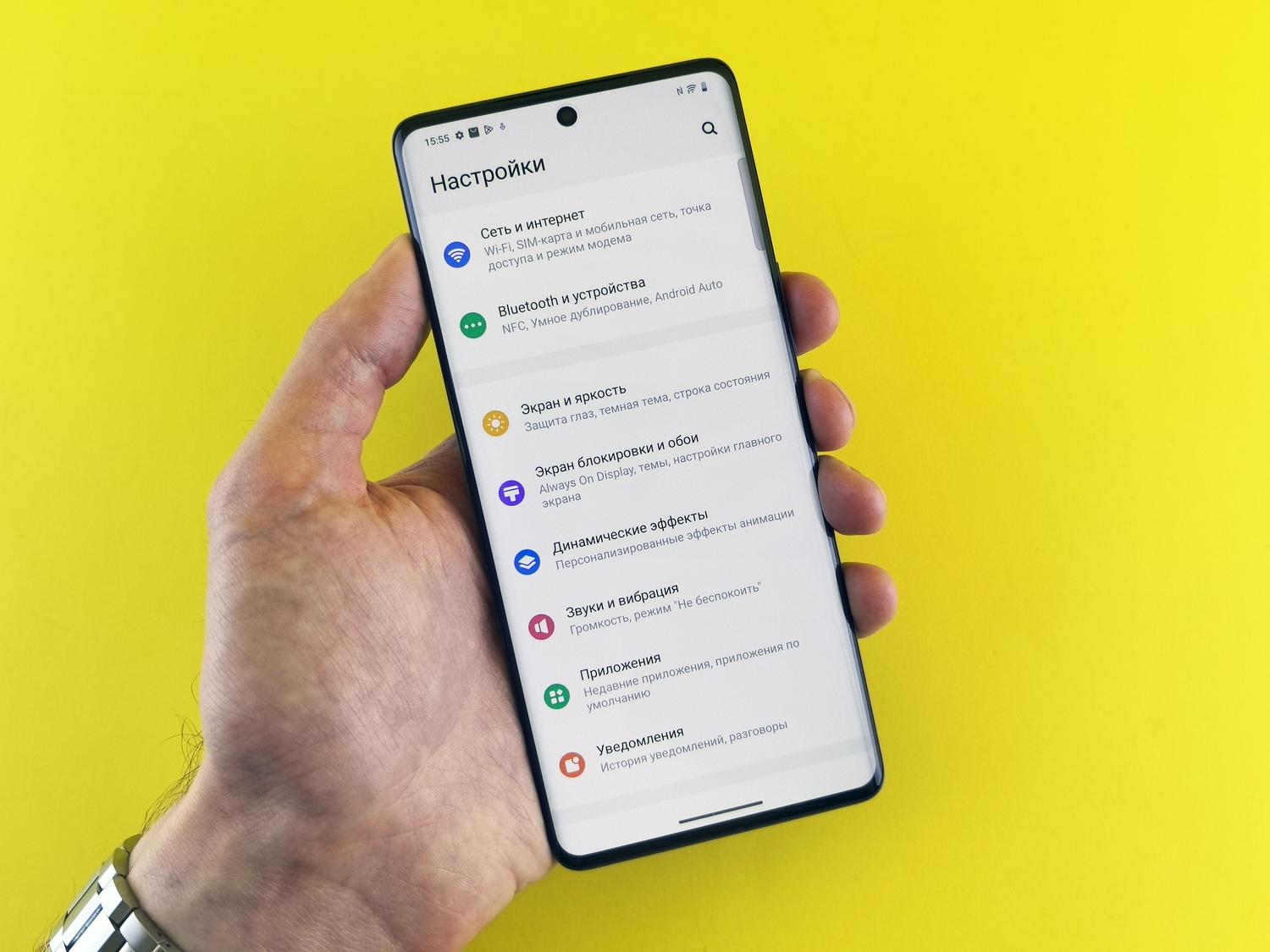
Jadrom problému je systém „Doze“ a správa pamäte RAM. Android neustále monitoruje, čo používate a čo nie; ak zistí, že aplikácia beží na pozadí už nejaký čas, prepne ju do režimu hibernácie , aby uvoľnil pamäť. Ak máte zapnutý aj všeobecný režim šetriča batérie, systém sa stáva oveľa agresívnejším a obmedzuje synchronizáciu údajov a prístup k polohe.
Keď si všimnete, že ste prestali dostávať upozornenia, je to s najväčšou pravdepodobnosťou preto, že systém rozhodol, že aplikácia nie je prioritou. Ak to chcete vyriešiť, najprv vypnite všeobecnú úsporu energie, ak potrebujete, aby všetko bežalo na maximálny výkon, aj keď to ovplyvní výdrž batérie vášho zariadenia.
Kroky na zabránenie zatvorenia aplikácie
Ak nechcete vypnúť globálne šetrenie energie, môžete prejsť na detaily a nakonfigurovať každú aplikáciu samostatne. Toto je najpresnejšia metóda, ako zabezpečiť, aby Android nezasahoval do toho, čo by nemal.
- Prejdite do ponuky Nastavenia a vyhľadajte sekciu Aplikácie.
- Vyberte nástroj, ktorý vám spôsobuje problémy, a prejdite do sekcie Batéria.
- Vyhľadajte možnosť optimalizácie a vyberte ju. "Neoptimalizovať"Toto systému povie, že aj keď aplikácia spotrebúva energiu, nemala by sa zatvoriť.
Na niektorých zariadeniach je cesta mierne odlišná: Nastavenia > Aplikácie > Spotreba batérie aplikáciami > Vypnite možnosť „Povoliť používanie na pozadí“ (v zmysle jeho obmedzenia) alebo vyhľadajte možnosť „Žiadne obmedzenia“.
Tipy a triky založené na značke vášho mobilného telefónu

Nie všetky zariadenia so systémom Android sú rovnaké. Vrstvy prispôsobenia, ako napríklad MIUI (Xiaomi), One UI (Samsung) alebo ColorOS (OPPO), pridávajú svoje vlastné pravidlá. Napríklad zariadenia Samsung majú funkciu s názvom „Aplikácie pre hlboký spánok “. Ak je vaša aplikácia v zozname uvedená, nikdy sa nespustí na pozadí, pokiaľ ju manuálne neotvoríte. Musíte prejsť do časti Údržba zariadenia > Batéria > Aplikácie pre hlboký spánok a odstrániť aplikáciu zo zoznamu.
Pre zariadenia Xiaomi, Redmi alebo POCO existuje rýchly a jednoduchý trik. Otvorte zobrazenie multitaskingu (kde vidíte všetky otvorené aplikácie), stlačte a podržte okno aplikácie, ktorú chcete uložiť, a potom klepnite na ikonu zámku . Uzamknutím systému oznámite, že aplikácia je nedotknuteľná a nemala by sa vymazať, aby sa uvoľnila pamäť RAM.
Pokročilé nastavenia pre skúsených používateľov
Ak nič z vyššie uvedeného nefunguje, môžeme sa ponoriť do „suterénu“ systému: Možnosti pre vývojárov. Ak ich chcete aktivovať, prejdite do časti Informácie o telefóne a sedemkrát klepnite na číslo zostavy , kým vás telefón neupozorní, že ste teraz vývojár.
Keď sa dostanete do tejto skrytej ponuky, máte k dispozícii niekoľko výkonných nástrojov:
- Limit procesu na pozadí: Môžete si vybrať, koľko aplikácií môže byť aktívnych. Ak nastavíte možnosť „Žiadne procesy“, váš telefón bude neuveriteľne rýchly, ale po ukončení aplikácie sa všetko zatvorí.
- Kontrola používania na pozadí: Tu môžete vidieť, ktorý softvér sa má nútene zatvoriť, aby sa šetrila energia, a zrušiť začiarknutie prepínača pri aplikáciách, ktoré chcete nechať spustené.
- Pozastaviť vykonávanie aplikácií uložených vo vyrovnávacej pamäti: Je to možnosť navrhnutá na optimalizáciu výdrže batérie, ale ak si všimnete, že spustenie aplikácií trvá večne, pretože sú neustále pozastavené, Skontrolujte, či táto možnosť neprekáža..
Rovnováha medzi výkonom a výdržou batérie
Je dôležité pochopiť, že zatváranie aplikácií nie je nevyhnutne zlá vec. V skutočnosti má jasné výhody, ako napríklad zabránenie preťaženiu procesora, zníženie rizika prehriatia a ochranu vášho súkromia, pretože bráni niektorým aplikáciám v zhromažďovaní údajov na pozadí bez vášho vedomia. Okrem toho, vymazanie vyrovnávacej pamäte a údajov aplikácií môže pomôcť, ak problém súvisí s výkonom a nie so spotrebou energie.
Aby váš telefón fungoval hladko, je najlepšie kombinovať tieto úpravy so zvykom odinštalovať bloatware alebo aplikácie, ktoré už nepoužívate. Ak je aplikácia predinštalovaná a nedá sa odstrániť, je najlepšie ju úplne vypnúť v ponuke Nastavenia, aby nespotrebovávala žiadne cykly procesora.
Aby ste zabránili pozastaveniu aplikácií systémom Android, kľúčom je prechádzať medzi optimalizáciou batérie pre jednotlivcov, uzamknutím multitaskingu a v extrémnych prípadoch konfiguráciou možností pre vývojárov, pričom vždy vyvažujete potrebu prijímať upozornenia v reálnom čase s vybíjaním batérie a stavom hardvéru.