- Vírusy a iný malware sa prejavujú príznakmi, ako je extrémna pomalosť, vyskakovacie okná, zmeny v prehliadači a poškodené alebo šifrované súbory.
- K infekciám zvyčajne dochádza pri sťahovaní softvéru z nedôveryhodných stránok, otváraní podozrivých e-mailov alebo zneužívaní neaktualizovaných bezpečnostných zraniteľností.
- Na vyčistenie počítača je nevyhnutné použiť spoľahlivý antivírus, odpojiť sa od internetu, spustiť systém v núdzovom režime, vykonať dôkladnú kontrolu a zmeniť všetky heslá.
- Prevencia zahŕňa udržiavanie systémov a programov aktualizovaných, používanie blokovačov a antivírusového softvéru, sťahovanie iba z dôveryhodných zdrojov a osvojenie si dobrých digitálnych návykov.
Ak ste niekedy dostali upozornenia na podozrivú aktivitu na vašich účtoch, nezvyčajné prihlásenia alebo zvláštne e-maily odoslané z vašej vlastnej adresy, pravdepodobne ste sa zamysleli: „Mám v počítači vírus?“ Táto obava je veľmi častá, najmä ak si často sťahujete programy, hry alebo filmy z pochybných webových stránok alebo klikáte na odkazy bez rozmyslenia.
Dobrou správou je, že hoci sa malvér stáva čoraz sofistikovanejším, máme tiež lepšie nástroje a metódy na detekciu, čistenie a prevenciu vírusov ako pred niekoľkými rokmi. V tejto príručke si krok za krokom ukážeme, ako zistiť, či je váš počítač napadnutý vírusom, aké sú najzreteľnejšie príznaky infekcie, ako sa tento malvér dostáva do vášho systému, aké typy hrozieb existujú a čo môžete urobiť pre odstránenie problému a ochranu svojho počítača v budúcnosti.
Jasné signály, že váš počítač môže mať vírus
Dnes na internete kolujú stovky miliónov rôznych vzoriek škodlivého softvéru a každý deň sa objavujú nové varianty. Nemusíte byť odborníkom, aby ste mali podozrenie, že niečo nie je v poriadku: váš vlastný počítač často vydáva varovné signály s celkom zjavnými zmenami v správaní.
Dôležité je naučiť sa interpretovať tieto príznaky a nepovažovať ich za „len starý počítač“. Keď vírus prenikne do vášho systému, spotrebúva zdroje, mení nastavenia a môže manipulovať s vašimi osobnými údajmi , preto je rozumné byť ostražitý. Pozrime sa na najčastejšie príznaky.
Extrémne pomalý výkon a neustále pády
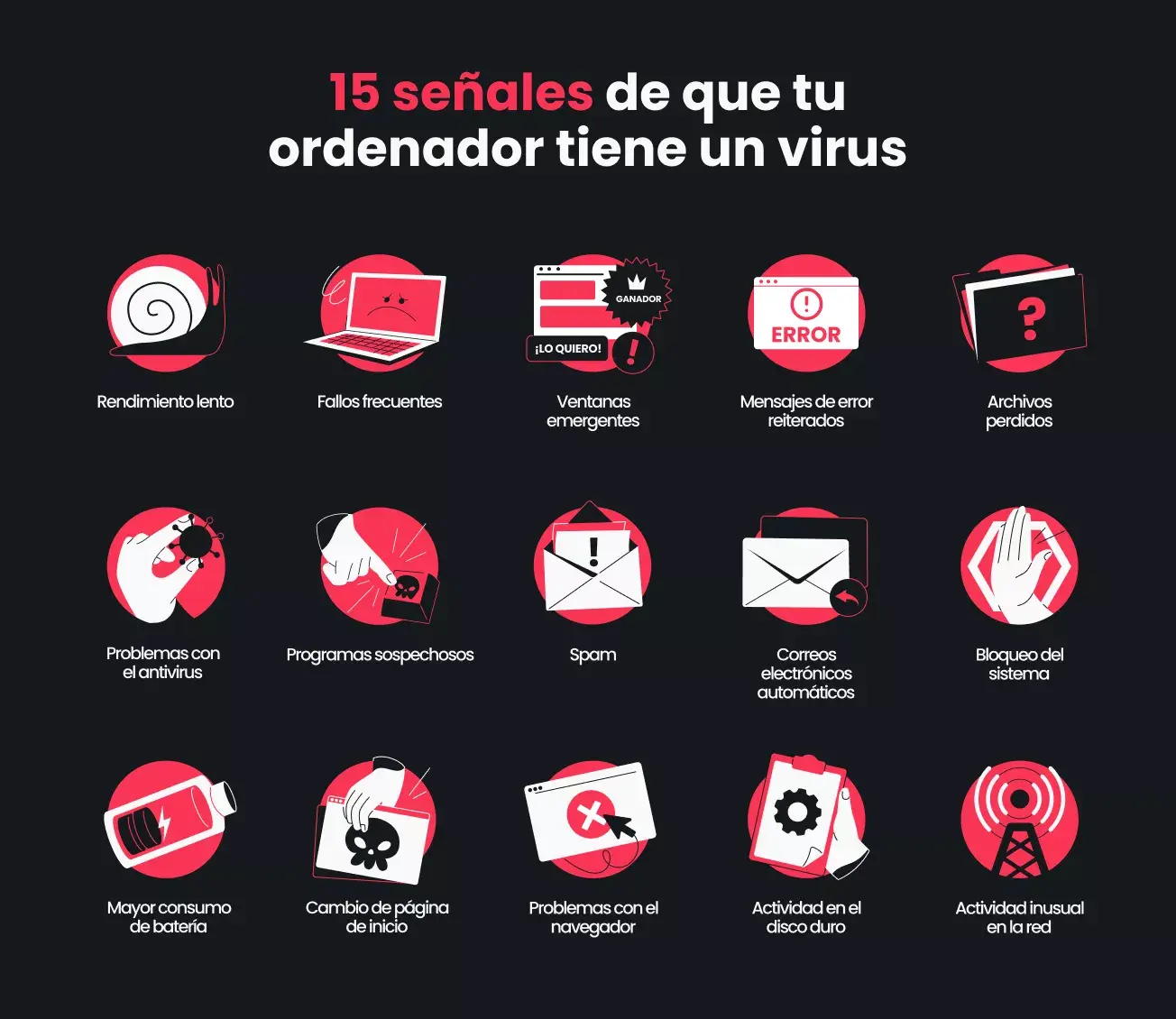
Jedným z prvých príznakov je, že počítač sa zrazu spúšťa, otvára programy alebo prepína medzi oknami dlho trvá . Aplikácie, ktoré predtým bežali hladko, začnú zamrznúť a systém sa zdá byť oneskorený aj pri jednoduchých úlohách.
Toto správanie môže mať mnoho príčin (starý pevný disk, príliš veľa nainštalovaných programov atď.), ale keď sa spomalenie objaví náhle, bez zjavného dôvodu, je veľmi pravdepodobné, že pamäť a výpočtový výkon na pozadí spotrebúva škodlivý proces . Ak chcete vylúčiť iné bežné príčiny, pozrite si časť „ Prečo je môj počítač pomalý ?“.
Okrem pomalosti je bežné, že sa počítač sám reštartuje, zamrzne alebo sa neočakávane vypne . Tieto problémy môžu byť spôsobené hardvérovými chybami, ale aj zle naprogramovanými vírusmi alebo červami, ktoré destabilizujú operačný systém.
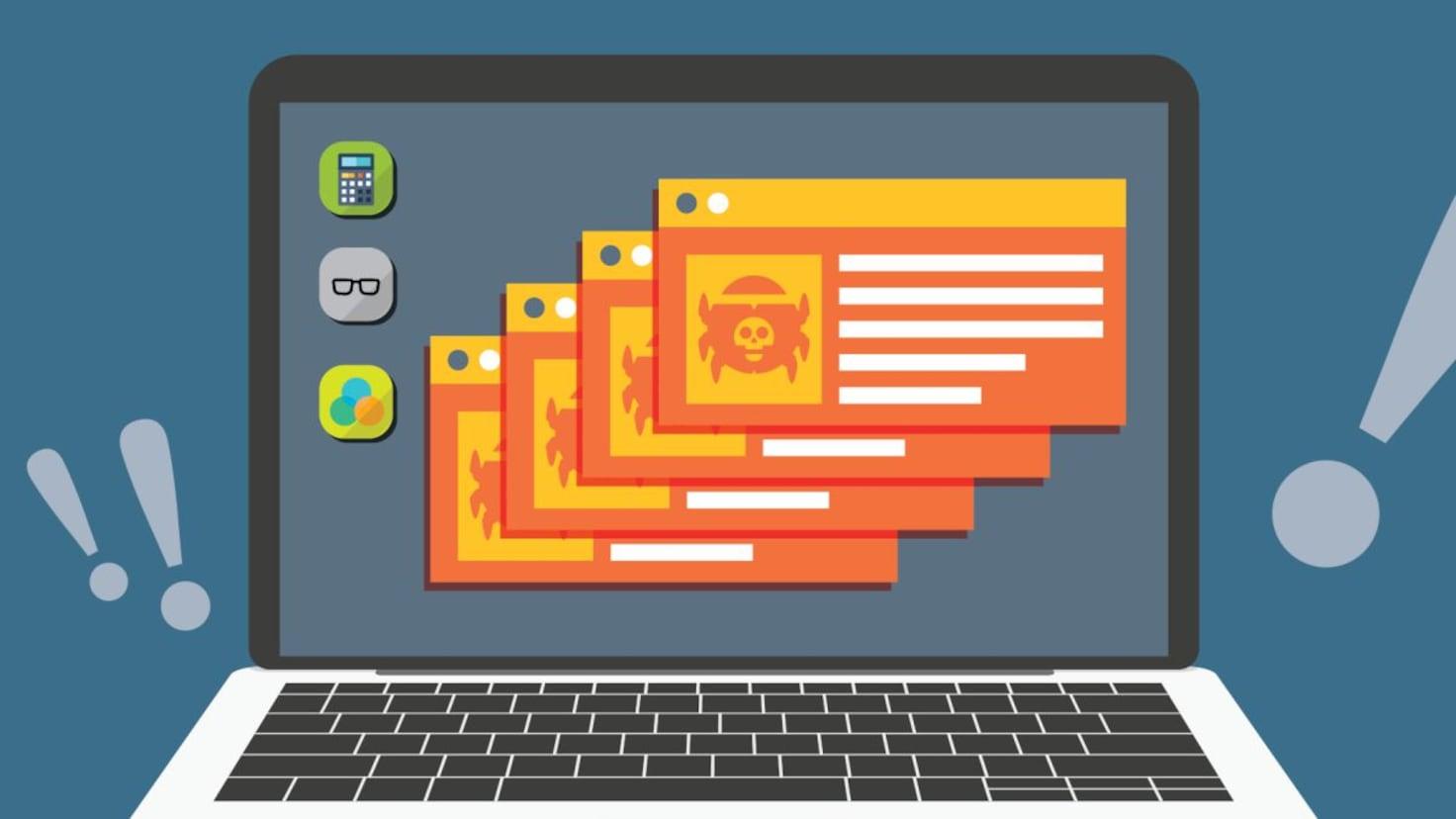
Ak sa vaša obrazovka začne zapĺňať vyskakovacími oknami s reklamami, falošnými bezpečnostnými upozorneniami alebo údajnými zázračnými ponukami , najmä počas prehliadania, je to jasný znak infekcie adwarom alebo reklamným malvérom.
Ďalším klasickým príznakom je, že sa domovská stránka vášho prehliadača sama zmení , zobrazia sa panely s nástrojmi, na ktoré si nepamätáte, že ste ich nainštalovali, alebo vždy, keď kliknete na výsledok vyhľadávania Google, budete presmerovaní na zvláštne stránky plné reklamy.
Tieto „únoscovia prehliadača“ upravujú nastavenia tak, aby presmerovali vašu webovú prevádzku na konkrétne stránky , zvyčajne na reklamné účely alebo dokonca na škodlivé webové stránky, ktoré sa snažia stiahnuť ďalší škodlivý softvér.
Chybové hlásenia a autonómne správanie počítača
Keď sa začnú postupne zobrazovať chybové hlásenia , zobrazujú sa zvláštne dialógové okná alebo systémové upozornenia , ktoré ste nikdy predtým nevideli, je možné, že škodlivý softvér narúša interné súbory a nastavenia.
Ďalším varovným signálom, ktorý by ste nemali ignorovať, je, keď váš počítač začne robiť veci sám od seba : prehliadač sa otvorí bez vášho súhlasu, programy sa spúšťajú samy alebo sa z vášho e-mailu odosielajú správy, ktoré ste nenapísali. V týchto prípadoch je veľmi pravdepodobné, že váš počítač ovláda trójsky kôň na diaľku.
Problémy so súbormi a potenciálne útoky ransomvéru
Ak si jedného dňa prejdete do svojich dokumentov a všimnete si, že chýbajú dôležité súbory, zmizli priečinky alebo sa zmenilo veľa prípon (napríklad fotografie vo formáte .jpg sa teraz zobrazujú so zvláštnou príponou), mali by ste si to vyžiadať.
Existujú rôzne typy malvéru určené na vymazanie údajov, poškodenie súborov alebo ich šifrovanie a následné požadovanie peňazí výmenou za ich uvoľnenie. Ide o neslávne známy ransomvér: vaše dokumenty sú „držané ako rukojemníci“ a kyberzločinci požadujú výkupné.
Pri týchto typoch útokov sa často zobrazí správa na obrazovke, ktorá požaduje platbu v kryptomene za obnovenie prístupu k vašim súborom. Toto je jedna z najzávažnejších situácií, a preto je vždy dôležité mať aktuálne zálohy.
Antivírus je vypnutý a procesy sú podozrivé.
Bežným trikom, ktorý používajú moderné vírusy, je pokúsiť sa vypnúť antivírusový program, firewall alebo iné bezpečnostné nástroje . Ak si všimnete, že sa váš bezpečnostný softvér prestane otvárať, sám sa zatvorí alebo sa zobrazí ako vypnutý bez toho, aby ste niečo zmenili, buďte podozrievaví.
Je tiež dobrý nápad skontrolovať Správcu úloh vo Windowse alebo Monitor aktivity v systéme macOS . Ak vidíte procesy s podivnými názvami, ktoré spotrebúvajú vysoké percento procesora, disku alebo sieťových zdrojov, môže ísť o malware, ktorý ťaží kryptomenu, odosiela spam alebo spúšťa útoky z vášho počítača.
Abnormálna spotreba batérie a dát
Na notebookoch je ďalším príznakom oveľa kratšia výdrž batérie ako zvyčajne a počítač sa nezvyčajne zahrieva, aj keď nerobíte nič náročné. Táto nadmerná spotreba energie je zvyčajne spôsobená skrytými procesmi, ktoré bežia nepretržite. Ak si nie ste istí, či ide o nečistoty alebo malvér, skontrolujte, či sa váš počítač neprehrieva.
Ak používate obmedzené dátové pripojenia (napríklad zdieľaním mobilného internetu), náhly nárast sieťovej prevádzky je tiež podozrivý. Môže to znamenať, že váš počítač odosiela informácie bez vášho súhlasu alebo sa zapája do škodlivých online aktivít.
Ako nakaziť počítač vírusom
Počítačový vírus funguje podobne ako prechladnutie: potrebuje vstupný bod, šíri sa a začne poškodzovať systém. Váš počítač má svoj vlastný „imunitný systém“ (systémové súbory, pamäť, antivírus, firewall atď.), ale ak náhodou zavediete infikovaný súbor alebo kliknete tam, kam by ste nemali, otvoríte dvere problémom.
Najdôležitejšie je pochopiť, že prevažná väčšina infekcií sa neobjavuje len tak mávnutím čarovného prútika , ale preto, že používateľ vykoná nejakú akciu: stiahnutie škodlivého programu, otvorenie phishingového e-mailu, pripojenie napadnutého USB disku… Pozrime sa na najčastejšie vstupné body.
Nebezpečné webové stránky a bezplatné sťahovania „príliš dobré na to, aby to bola pravda“
Mnohé infekcie začínajú návštevou nedôveryhodných webových stránok, ktoré bez vášho vedomia sťahujú a inštalujú škodlivý kód do vášho počítača . Niekedy stačí len vstúpiť na webovú stránku; inokedy stačí kliknúť na banner alebo prijať stiahnutie údajného pluginu alebo prehrávača videa.
Kyberzločinci vedia, že nás priťahujú „bezplatné“ veci, takže malvér sa často prezlieka za pirátske hry, cracky, aktivátory, bezplatné filmy, pluginy a všetky možné programy hostované na podozrivých webových stránkach. Krátkodobé úspory nás často nakoniec draho stoja.
Podozrivé e-maily a odkazy
E-mail zostáva jednou z hlavných metód distribúcie škodlivého softvéru. Dostanete správu s predmetom, ktorý vás znepokojuje alebo púta pozornosť („nezaplatená faktúra“, „vyhrali ste cenu“, „vyskytol sa problém s vaším účtom“) a vo vnútri sa nachádza príloha alebo odkaz, ktorého otvorenie stiahne vírus.
V mnohých prípadoch tieto e-maily dokonale napodobňujú dizajn bánk, kuriérskych spoločností alebo známych služieb, takže je ľahké padnúť do pasce, ak nevenujete dostatočnú pozornosť adrese odosielateľa alebo malým chybám v písaní.
Neoverené aplikácie a softvér tretích strán
Inštalácia softvéru z iných zdrojov ako z oficiálnych obchodov s aplikáciami alebo webových stránok výrobcov je riskantná. Mnohé inštalačné programy tretích strán obsahujú potenciálne nechcené programy (PUP) , ktoré pridávajú panely s nástrojmi, upravujú váš prehliadač alebo špehujú vašu aktivitu.
V najhoršom prípade je inštalátor priamo malvérom, ktorý po nainštalovaní do vášho systému otvorí zadné vrátka pre iných útočníkov, aby doň vstúpili , ukradli údaje alebo použili váš počítač na vlastné účely.
Zraniteľnosti a zneužitia siete
Niektoré pokročilejšie hrozby si nevyžadujú nič viac ako pripojenie k zraniteľnej sieti . Využívajú bezpečnostné chyby v operačnom systéme alebo odhalených službách na infiltráciu systémov, najmä v podnikových prostrediach.
Tieto sieťové vírusy sa môžu rýchlo šíriť v lokálnej sieti a infikovať viacero počítačov bez priameho zásahu používateľa, čo ich robí obzvlášť nebezpečnými v podnikoch a organizáciách.
Typy škodlivého softvéru a vírusov, ktoré môžu ovplyvniť váš počítač
Keď hovoríme o „vírusoch“, často spájame do jedného celku mnoho rôznych typov hrozieb. Ich pochopenie vám pomôže pochopiť, čo sa môže diať vo vašom počítači a ako sa s tým vysporiadať . Ak vás zaujíma kontext, pozrite si históriu počítačových vírusov.
Klasické vírusy a prepisujúce vírusy
Tradičný počítačový vírus je program, ktorý sa pripojí k iným spustiteľným súborom a aktivuje sa pri ich otvorení. Tieto súbory môže upraviť, odstrániť alebo poškodiť, čo spôsobí, že vaše aplikácie prestanú správne fungovať.
Prepisujúce vírusy konkrétne prepisujú obsah infikovaných súborov , čo vedie k strate pôvodných informácií. Zvyčajne prichádzajú ako prílohy e-mailov alebo sú skryté v súboroch na stiahnutie z nespoľahlivých webových stránok, ktoré sľubujú bezplatný softvér alebo obsah.
Sieťové červy a vírusy
Červy sa od vírusov líšia tým, že sa na šírenie nemusia „pripájať“ k iným súborom. Sú schopné sa replikovať a šíriť v lokálnych sieťach alebo na internete zneužívaním zraniteľností.
Tieto typy hrozieb môžu spôsobiť vysokú spotrebu šírky pásma, preťaženie systému a stratu údajov . Keďže nevyžadujú neustálu interakciu používateľa, sú obzvlášť škodlivé v podnikových sieťach.
Únoscovia prehliadača menia vašu domovskú stránku, vyhľadávač a ďalšie nastavenia, aby presmerovali vaše prehliadanie na konkrétne webové stránky. Ich cieľom je zvyčajne zobrazovať rušivú reklamu alebo kradnúť údaje.
Zvyčajne sa dodávajú spolu s bezplatným softvérom, falošnými rozšíreniami alebo škodlivými odkazmi . Hoci sa niekedy zdajú byť „jednoducho otravné“, môžu zhromažďovať informácie o vašich prehliadacích zvykoch alebo dokonca o vašich prihlasovacích údajoch.
Trójske kone a diaľkové ovládanie
Trójske kone sa maskujú ako užitočné alebo neškodné programy, ale po nainštalovaní umožňujú útočníkovi prevziať kontrolu nad počítačom . Odtiaľ môžu bez vášho povšimnutia ukradnúť heslá, zaznamenávať stlačenia klávesov alebo aktivovať webkameru.
Mnohé trójske kone sú súčasťou počítačových sietí typu „zombie“ (botnetov), ktoré sa používajú na odosielanie spamu, vykonávanie hromadných útokov alebo šírenie ďalšieho škodlivého softvéru , a to všetko z vášho počítača bez vášho vedomia.
Ransomware: únos vašich súborov
Ransomvér je jednou z najobávanejších hrozieb, pretože šifruje vaše dokumenty a blokuje prístup k fotografiám, pracovným súborom, databázam a akýmkoľvek iným dôležitým súborom. Potom zobrazí správu požadujúcu platbu výmenou za údajný kľúč na ich obnovenie.
V mnohých prípadoch, aj keď zaplatíte, neexistuje žiadna záruka, že svoje dáta obnovíte . Preto odborníci zdôrazňujú prevenciu a zálohovanie ako najúčinnejšiu obranu proti tomuto typu útoku.
Spyware a krádež informácií
Spyware je navrhnutý tak, aby vás špehoval bez vášho vedomia : zaznamenáva, ktoré webové stránky navštevujete, čo píšete, vaše prihlasovacie údaje, čísla kreditných kariet a ďalšie citlivé údaje. Všetky tieto informácie sa odosielajú tretím stranám, ktoré ich môžu použiť na podvody a krádež identity.
Často sa objavuje skrytý v paneloch s nástrojmi, „bezplatných“ aplikáciách alebo dokonca v mobilných aplikáciách z pochybných zdrojov. Aj keď môže byť nenápadný, dopad na vaše súkromie a vašu peňaženku môže byť obrovský.
Adware a invazívna reklama
Adware sa zameriava na neustále zobrazovanie reklám, vyskakovacích okien a presmerovaní počas prehliadania. Nie je vždy nebezpečný v tradičnom zmysle, ale môže byť veľmi nepríjemný a vážne ovplyvniť výkon systému.
Okrem toho sa mnohé adware programy správajú veľmi podobne ako spyware, zhromažďujú údaje o prehliadaní a preferencie , aby vás lepšie profilovali, takže by sa ani oni nemali podceňovať.
Polymorfné vírusy a pokročilé hrozby
Polymorfné vírusy je obzvlášť ťažké odhaliť, pretože pri každej replikácii upravujú svoj vlastný kód . Táto neustála zmena im umožňuje vyhnúť sa mnohým tradičným antivírusovým signatúram.
Popri tom sa objavujú čoraz sofistikovanejšie útoky, ktoré využívajú techniky založené na umelej inteligencii , bezsúborový malvér (ktorý na disku nezanecháva takmer žiadne stopy) a vysoko prepracované varianty ransomvéru. Preto je dôležité mať moderné a dobre udržiavané bezpečnostné riešenia.
Ako zistiť a odstrániť vírusy z počítača
Ak máte podozrenie, že váš počítač je infikovaný, kľúčom je konať rýchlo a systematicky, aby ste predišli zhoršeniu problému. Vo väčšine prípadov vám dodržanie série logických krokov umožní vyčistiť ho bez nutnosti formátovania.
Krok 1: Nainštalujte si spoľahlivý a aktuálny antivírusový program
Prvým krokom je mať spoľahlivý antivírusový program, ktorý vykonáva dôkladné kontroly a ponúka ochranu v reálnom čase. Existujú prijateľné bezplatné možnosti a komplexnejšie platené riešenia pre používateľov, ktorí chcú extra zabezpečenie.
Tieto programy analyzujú súbory, monitorujú procesy a blokujú podozrivú aktivitu skôr, ako môže poškodiť váš systém. Uistite sa, že máte vždy zapnuté automatické aktualizácie, aby ste mali k dispozícii najnovšie definície škodlivého softvéru.
Krok 2: Odpojte počítač od internetu
Počas riešenia problémov je vhodné odpojiť sieťový kábel alebo vypnúť Wi-Fi, aby ste zabránili komunikácii škodlivého softvéru s vonkajším svetom, krádeži ďalších údajov alebo jeho šíreniu do iných zariadení vo vašej sieti.
Toto jednoduché opatrenie znižuje pravdepodobnosť použitia zariadenia ako súčasť botnetu alebo vzdialeného útoku a preruší komunikáciu s potenciálnymi veliteľskými a riadiacimi servermi útočníkov.
Krok 3: Spustenie systému do núdzového režimu
Núdzový režim je špeciálny režim zavádzania, ktorý načíta iba nevyhnutné systémové komponenty . Obmedzením spúšťania programov sa zabráni spusteniu mnohých vírusov, čo uľahčuje ich detekciu a odstránenie.
V systémoch Windows 10 a 11 je možné do núdzového režimu vstúpiť prostredníctvom rozšírených možností spustenia , zatiaľ čo systém macOS ponúka núdzové spustenie podržaním klávesu Shift počas spustenia. Každý systém má svoje vlastné skratky, ale myšlienka je rovnaká: spustiť systém s minimálnymi nastaveniami.
Krok 4: Vyčistite súbory a programy, ktoré nepoužívate
Využite túto príležitosť a skontrolujte, čo máte nainštalované a čo sa nachádza vo vašich priečinkoch. Škodlivý softvér sa často objavuje v balíku programov, ktoré už nepoužívate, zabudnutých rozšírení prehliadača alebo súborov stiahnutých už dávno, ktoré už nepotrebujete.
V systéme Windows môžete použiť nástroje ako Čistenie disku a skontrolovať zoznam nainštalovaných programov; v systéme macOS funkciu Správa úložiska a priečinok Aplikácie. Čím je všetko usporiadanejšie, tým ľahšie je odhaliť, čo je nepotrebné.
Krok 5: Spustite úplnú kontrolu pomocou antivírusového softvéru
Keď je počítač odpojený od internetu a v núdzovom režime, spustite úplnú kontrolu systému pomocou antivírusového riešenia . Tieto kontroly môžu chvíľu trvať, ale sú najúčinnejším spôsobom, ako lokalizovať a umiestniť do karantény väčšinu hrozieb. Napríklad v systéme Windows sa môžete naučiť, ako vyhľadávať vírusy v systéme Windows 11 pomocou programu Windows Defender.
Krok 6: Reštartujte počítač a skontrolujte správanie
Keď antivírus dokončí skenovanie a vyčistenie nájdených položiek, reštartujte počítač normálnym spôsobom , aby ste ukončili núdzový režim a mohli ho používať ako obvykle.
Skontrolujte, či príznaky, ktoré ste si všimli, zmizli : už sa nezobrazujú žiadne kontextové okná, prehliadač funguje dobre, výkon je prijateľný, už sa neodosielajú žiadne zvláštne e-maily atď. Ak si stále všimnete niečo nezvyčajné, možno budete musieť zopakovať skenovanie, vyskúšať iný nástroj alebo vyhľadať odbornú pomoc.
Krok 7: Zmeňte všetky svoje heslá
Mnoho typov škodlivého softvéru je navrhnutých tak, aby ukradli prihlasovacie údaje pre e-mail, sociálne médiá, online bankovníctvo a ďalšie služby . Ak bol váš počítač infikovaný, je rozumné predpokladať, že tieto údaje mohli byť ohrozené.
Keď si myslíte, že váš systém je čistý, zmeňte heslá pre najdôležitejšie účty, pričom uprednostnite e-mail, bankovníctvo a kritické služby . Využite túto príležitosť a vždy, keď je to možné, zapnite dvojstupňové overenie, čím pridáte ďalšiu vrstvu zabezpečenia.
Osvedčené postupy na prevenciu budúcich infekcií
Po tom, čo si prejdete skúškou vírusu, ho prirodzene nechcete zažiť znova. Kľúčom je osvojiť si dobré bezpečnostné návyky a spoliehať sa na vhodné nástroje , ktoré fungujú ako štít pred novými hrozbami.
Vždy majte nainštalovaný dobrý antivírus.
Mať kvalitný, dobre nakonfigurovaný a aktuálny antivírusový program je v dnešnej dobe prakticky nevyhnutné. Nejde len o spúšťanie kontrol, kedykoľvek si spomeniete, ale o udržiavanie ochrany v reálnom čase, ktorá neustále monitoruje váš systém.
Najkomplexnejšie produkty kombinujú detekciu založenú na podpisoch s behaviorálnou analýzou , čo im umožňuje identifikovať aj nové hrozby na základe toho, čo robia, nielen na základe ich názvu.
Udržujte svoj systém a softvér aktuálny
Aktualizácie nie sú len nepríjemnosťou: často opravujú bezpečnostné diery, ktoré útočníci zneužívajú . Spoločnosti Microsoft aj Apple pravidelne vydávajú záplaty na riešenie zraniteľností vo svojich operačných systémoch.
V systéme Windows sa odporúča povoliť službu Windows Update, aby automaticky inštalovala dôležité aktualizácie . V systéme macOS môžete občas skontrolovať sekciu „Aktualizácie softvéru“, aby ste sa uistili, že vám nič neuniklo. To isté urobte pre prehliadače a všetky ostatné programy, ktoré často používate.
Používajte blokovače vyskakovacích okien a blokovače škodlivého obsahu
Blokovanie vyskakovacích okien je veľmi užitočný nástroj na vyhýbanie sa mnohým rušivým reklamám a klamlivým oknám , ktoré sa snažia prepašovať škodlivé súbory na stiahnutie. Moderné prehliadače majú zvyčajne jeden zabudovaný nástroj; stačí ho aktivovať.
Okrem toho mnohé bezpečnostné riešenia zahŕňajú blokovače reklám, sledovacie nástroje a blokovače nebezpečných webových stránok , ktoré filtrujú návštevnosť predtým, ako sa dostane do vášho prehliadača. Táto viacvrstvová ochrana výrazne znižuje pravdepodobnosť chytenia sa do pascí.
Sťahujte súbory iba z dôveryhodných zdrojov
Možno to znie opakujúco, ale je to jedno zo zlatých pravidiel: nesťahujte softvér ani obsah zo stránok, ktorým nedôverujete . Ak sa niečo zdá byť príliš dobré na to, aby to bola pravda (bezplatné platené programy, „magické“ licencie, novo vydané filmy...), zvyčajne ide o podvod.
Vždy, keď je to možné, držte sa oficiálnych webových stránok vývojárov, renomovaných obchodov s aplikáciami alebo osvedčených repozitárov. Tieto stránky zvyčajne kontrolujú svoj obsah a podliehajú bezpečnostným kontrolám, ktoré výrazne znižujú riziko.
Trénujte svoj digitálny „inštinkt“
Okrem nástrojov je vašou najlepšou obranou vy sami: naučiť sa byť opatrný pri neočakávaných e-mailoch, neklikať na čudné odkazy a starostlivo kontrolovať, čo inštalujete, vám ušetrí väčšinu každodenných problémov.
Nemusíte sa stať expertom na kybernetickú bezpečnosť, ale je rozumné zachovať si kritické myslenie a byť informovaný o najbežnejších podvodoch, ktoré kolujú online. Vďaka kombinácii dobrého antivírusového programu, aktualizovaného softvéru a obozretných návykov bude váš počítač oveľa menej náchylný na infikovanie.
Vzhľadom na všetky vyššie uvedené skutočnosti je zrejmé, že počítač často dáva veľa indícií, keď niečo nie je v poriadku: neočakávané spomalenie, rušivé reklamy, miznúce súbory, vypnutý antivírusový softvér alebo zvláštne e-maily sú všetko varovania, ktoré by sa nemali ignorovať. Pochopenie toho, ako sa malvér dostáva, aké typy existujú a ako postupovať krok za krokom na analýzu, čistenie a posilnenie systému, predstavuje rozdiel medzi menším strachom a skutočnou katastrofou so stratou údajov a ohrozenými účtami.

Index
- 1 Jasné signály, že váš počítač môže mať vírus
- 2 Ako nakaziť počítač vírusom
- 3 Typy škodlivého softvéru a vírusov, ktoré môžu ovplyvniť váš počítač
- 4 Ako zistiť a odstrániť vírusy z počítača
- 4.1 Krok 1: Nainštalujte si spoľahlivý a aktuálny antivírusový program
- 4.2 Krok 2: Odpojte počítač od internetu
- 4.3 Krok 3: Spustenie systému do núdzového režimu
- 4.4 Krok 4: Vyčistite súbory a programy, ktoré nepoužívate
- 4.5 Krok 5: Spustite úplnú kontrolu pomocou antivírusového softvéru
- 4.6 Krok 6: Reštartujte počítač a skontrolujte správanie
- 4.7 Krok 7: Zmeňte všetky svoje heslá
- 5 Osvedčené postupy na prevenciu budúcich infekcií