- Existuje viacero vstavaných nástrojov systému Windows, ako napríklad Správca úloh, dxdiag a msinfo32, na identifikáciu grafického procesora.
- Integrovanú grafickú kartu možno odlíšiť od dedikovanej podľa toho, či systém hlási jeden čip (integrovaný) alebo dve samostatné zariadenia.
- Použitie špecializovaného softvéru, ako je CPU-Z alebo GPU-Z, vám umožňuje získať podrobné technické údaje o pamäti a frekvencii hardvéru.
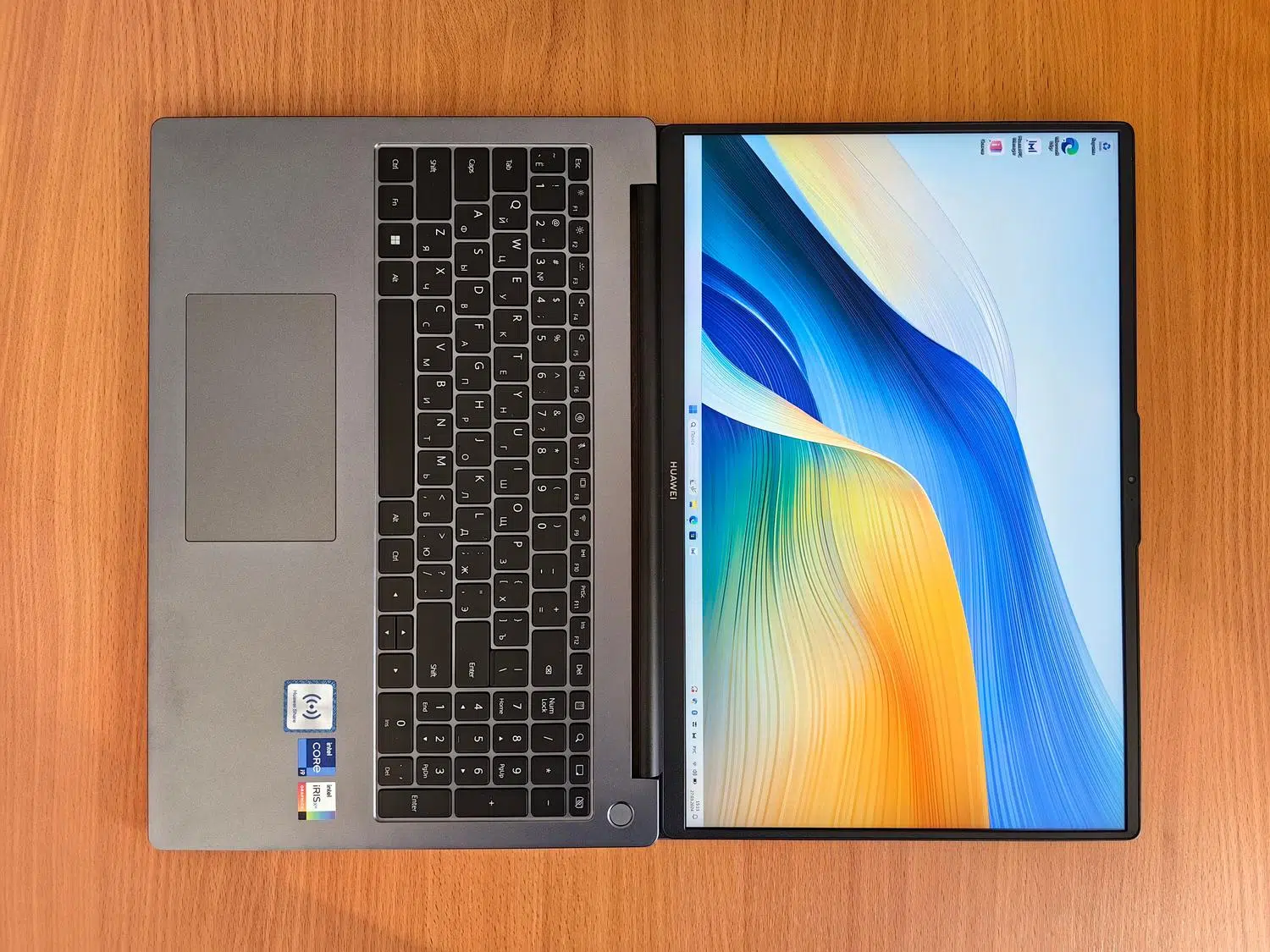
Pravdepodobne ste sa už niekedy zamýšľali nad tým, čo presne poháňa obraz na vašom monitore alebo či váš počítač dokáže spustiť hru, ktorú ste si vyhliadli. Nemusíte byť počítačový expert ani rozoberať skriňu počítača, aby ste to zistili, pretože systém Windows má vstavané a ľahko použiteľné nástroje , ktoré vám poskytnú všetky informácie raz-dva.
Vedieť, či máte základné grafické riešenie alebo špecializovaný výkonný počítač, je nevyhnutné pre optimalizáciu výkonu vášho počítača , aktualizáciu správnych ovládačov alebo jednoducho pre rozhodnutie, či je čas investovať do nového hardvéru. V nasledujúcich riadkoch si rozoberieme všetky možné spôsoby, ako zistiť, akú grafickú kartu máte , od najrýchlejších metód až po použitie špecializovaného softvéru.

Čo je vlastne grafická karta a na čo sa používa?
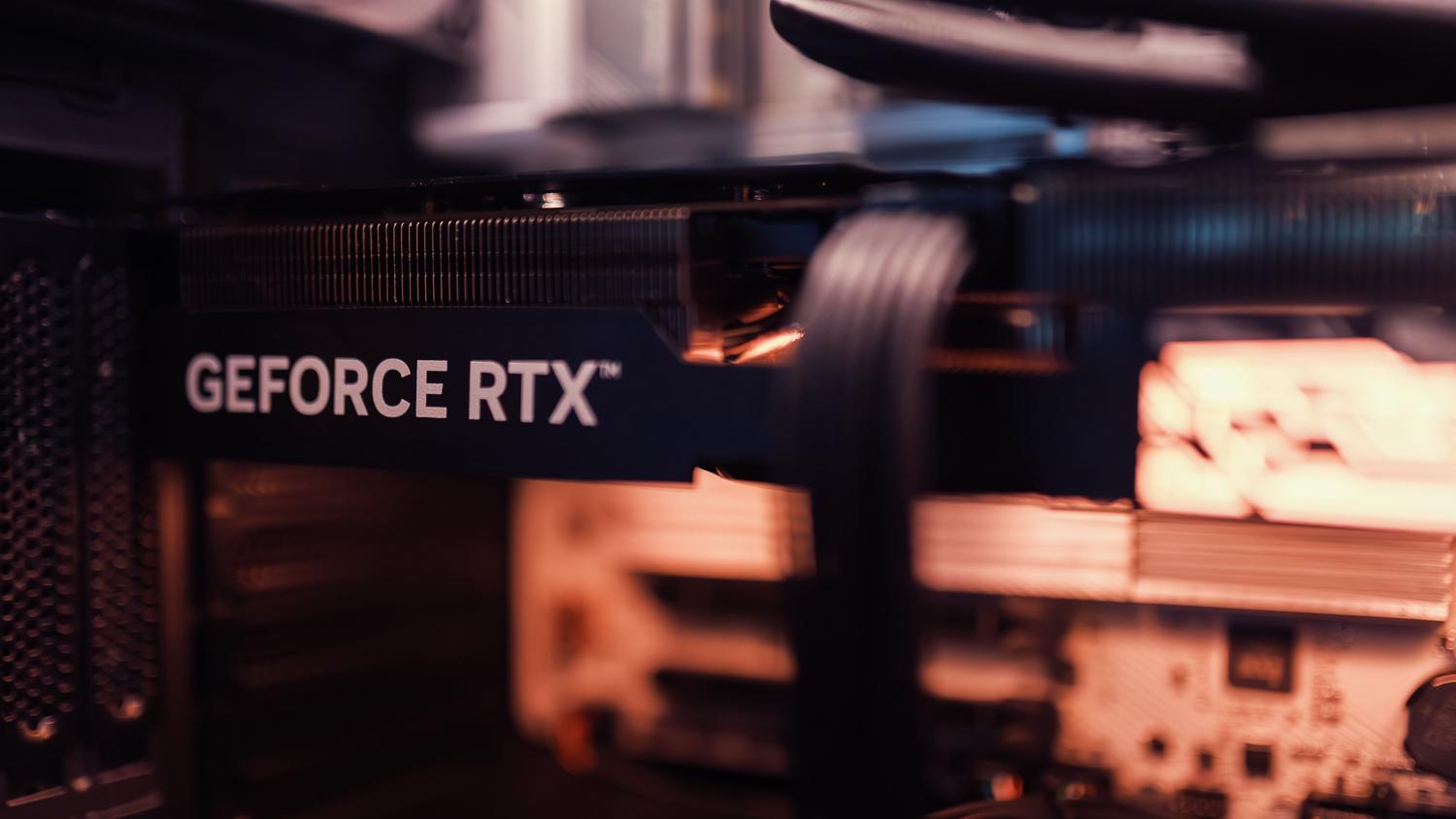
Zjednodušene povedané, grafická karta (alebo GPU) funguje ako vizuálny prekladač vášho systému . Jej hlavnou funkciou je previesť komplexné dáta spracované počítačom do zrozumiteľných obrázkov, či už ide o jednoduché ikony na ploche alebo hyperrealistické krajiny z AAA videohry.
Bez tejto súčasti by počítač nebol schopný zobraziť na obrazovke nič. V súčasnosti sú tieto grafické karty nevyhnutné pre úlohy, ako je sledovanie videí vo vysokom rozlíšení , práca na grafickom dizajne, úprava videoklipov, vytváranie 3D modelov alebo dokonca spúšťanie procesov umelej inteligencie. V podstate od nich závisí všetko, čo zahŕňa plynulý pohyb okien alebo obrázkov.
Rýchle metódy na identifikáciu grafickej karty v systéme Windows
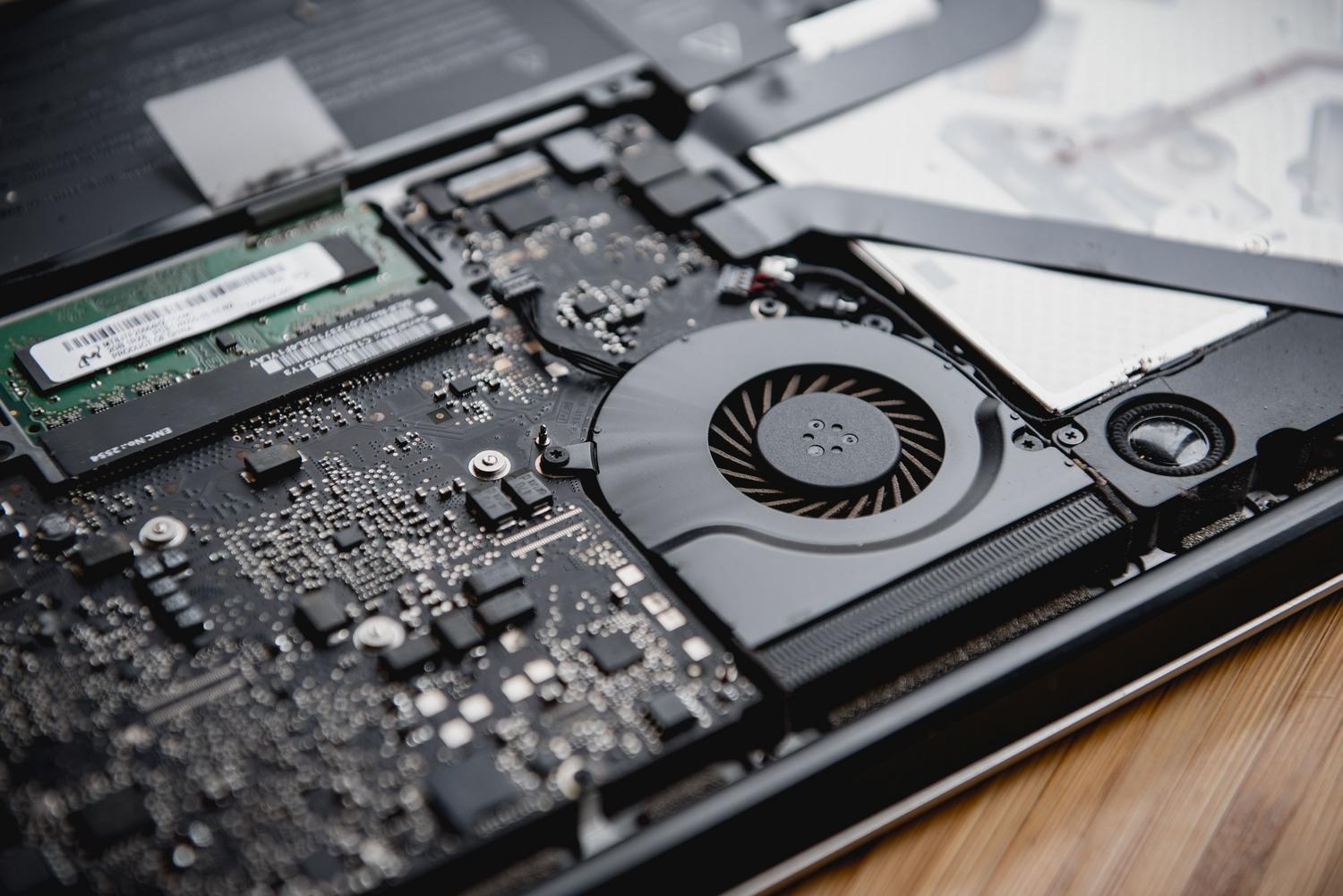
Ak si to nechcete komplikovať, v operačnom systéme existuje niekoľko interných ciest, ktoré vám poskytnú odpoveď v priebehu niekoľkých sekúnd:
- Správca úloh: Je to najrýchlejší spôsob. Stačí stlačiť kombináciu Ctrl + Shift + EscPrejdite na kartu Výkon a vyhľadajte sekciu GPU. Ak ich máte viac, uvidíte GPU 0, GPU 1 atď. spolu s ich názvami a dostupnou pamäťou.
- Správca zariadenia: Kliknite pravým tlačidlom myši na tlačidlo Štart a vyberte túto možnosť. Vo vnútri otvorte ponuku Grafické adaptéry a zobrazí sa vám zoznam nainštalovaných grafických kariet.
- Rozšírené nastavenia zobrazenia: Prejdite na Štart, potom na Systém, potom na Obrazovka a vyhľadajte možnosť Rozšírené nastavenia obrazovky. Systém vás potom prevedie krokmi. ktorý model GPU spravuje obraz v danom okamihu.
Používanie pokročilých systémových nástrojov

Ak potrebujete technickejšie a presnejšie údaje, systém Windows ponúka dva veľmi výkonné príkazy, ktoré môžete rýchlo spustiť stlačením klávesu Windows + R :

Nástroj DXDIAG
Zadaním príkazu dxdiag do dialógového okna Spustiť otvoríte Diagnostický nástroj DirectX. Prejdením na kartu Obrazovka sa zobrazí presný názov grafickej karty, jej výrobca a množstvo pamäte, ktorú má. Toto je ideálne na zistenie, či váš systém správne rozpoznáva ovládače.
Informácie o systéme (msinfo32)
Ak uprednostňujete podrobnejší rozpis, do vyhľadávacieho panela alebo dialógového okna Spustiť zadajte msinfo32 . V ľavom stĺpci rozbaľte sekciu Komponenty a potom kliknite na položku Zobraziť. Tu nájdete podrobné informácie o grafickom hardvéri, ktoré vám umožnia jednoducho rozlíšiť medzi integrovanou a dedikovanou grafickou kartou.
Ako rozlíšiť integrovanú a dedikovanú grafickú kartu
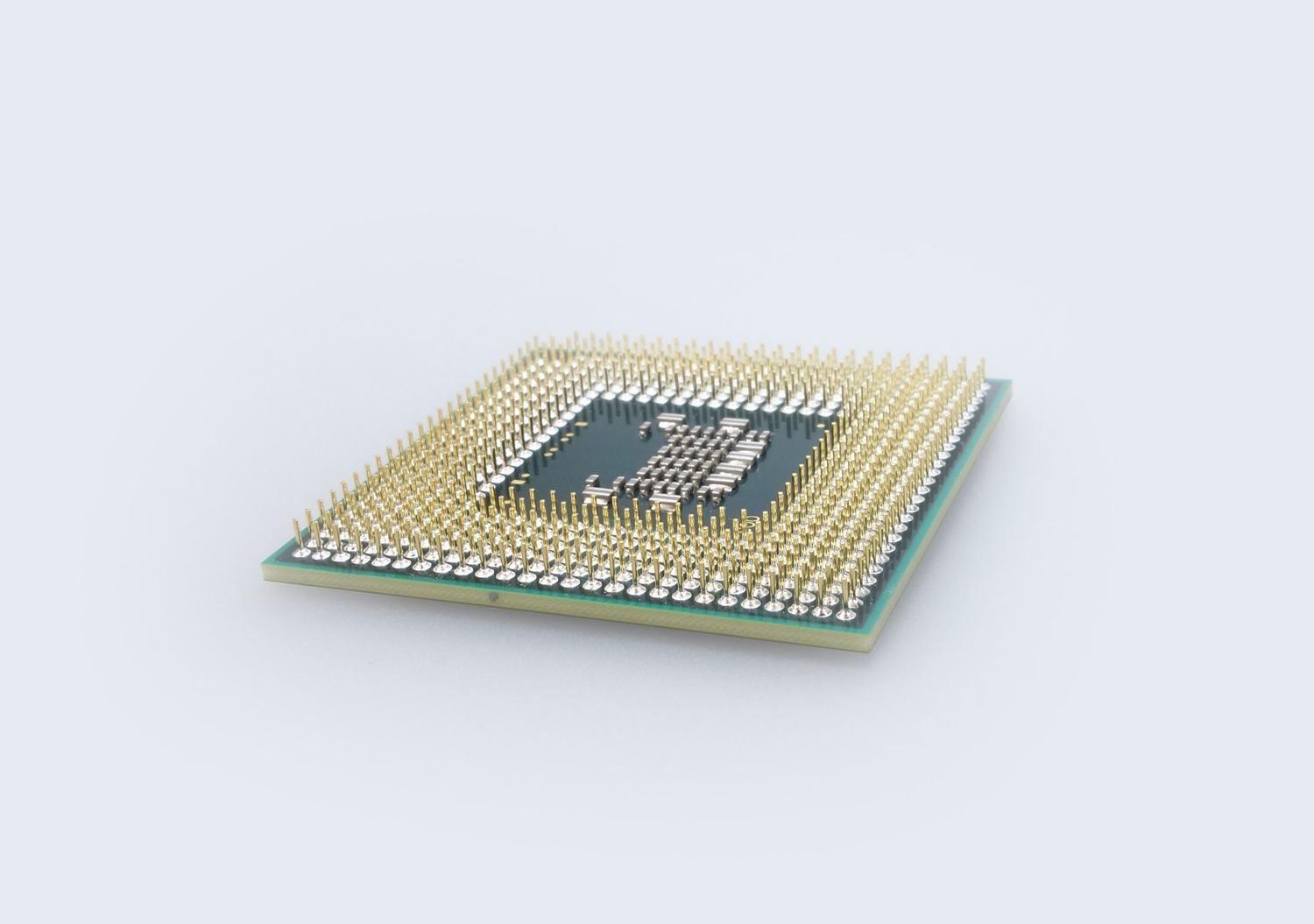
Je veľmi bežné, že notebooky a niektoré stolové počítače majú hybridný operačný systém. Ak chcete zistiť, ktorý je ktorý, pozrite sa na názvy, ktoré sa zobrazujú v Správcovi zariadení:
Ak vidíte iba názov, zvyčajne spojený s Intel UHD alebo AMD Radeon Graphics , máte integrovanú grafickú kartu. To znamená, že čip je zabudovaný do procesora a na prevádzku využíva časť pamäte RAM systému, vďaka čomu je ideálny na kancelárske úlohy a prehliadanie webu.
Naopak, ak sa objavia dva názvy (napríklad Intel a NVIDIA GeForce alebo AMD Radeon RX ), máte dedikovanú grafickú kartu . Tieto majú vlastnú VRAM a sú oveľa výkonnejšie, navrhnuté špeciálne pre hranie hier a náročné úlohy, hoci spotrebúvajú viac energie a generujú viac tepla.

Externý softvér pre hĺbkovú analýzu
Keď nástroje systému Windows zlyhávajú, môžeme sa obrátiť na bezplatné a veľmi ľahké programy, ktoré sú štandardom v tomto odvetví:
- CPU-Z: Po nainštalovaní jednoducho prejdite na kartu Grafika. Vo výbere zariadení uvidíte názvy grafických kariet a získate... veľmi podrobné technické špecifikácie o hardvéri.
- GPU-Z: Je to pravdepodobne najkomplexnejší nástroj. Umožňuje vám v reálnom čase monitorovať teplotu, frekvencie hodín, presnú verziu ovládača a ďalšie. typ videopamäte ktoré používate.
V notebookoch systém zvyčajne automaticky prepína medzi dvoma grafickými procesormi, aby sa šetrila energia batérie; zatiaľ čo v stolových počítačoch špecializovaný grafický procesor zvyčajne zaberá slot PCIe a má vlastné ventilátory a video výstupy HDMI alebo DisplayPort. Ak chcete skontrolovať, či konkrétny program používa výkonný alebo energeticky úsporný grafický procesor, Správca úloh je najlepším nástrojom, pretože zobrazuje zaťaženie každého grafického procesora v reálnom čase počas behu hry alebo aplikácie.
Vďaka možnosti identifikácie hardvéru môžete nielen optimalizovať rýchlosť počítača, ale aj vyhnúť sa chybám pri sťahovaní ovládačov alebo si byť istí, či je čas na aktualizáciu zariadenia, aby ste zlepšili vizuálny zážitok a výkon vo svojich obľúbených aplikáciách.
