- Kvalitný zdroj napájania by mal ponúkať dostatočný výkon, komplexnú ochranu a certifikovanú účinnosť, aby sa zabezpečila stabilita a bezpečnosť.
- Najčastejšími príznakmi nedostatočného alebo chybného zdroja napájania sú vypnutia pri zaťažení, neočakávané reštartovanie a potreba odpojiť ho od siete, aby sa znova zapol.
- Výpočet skutočnej spotreby energie zariadenia, pridanie rezervy 20 – 30 % a výber spoľahlivej značky s dobrou zárukou je kľúčom k správnemu výberu zdroja.
- Neoplatí sa opravovať ani posúvať staré alebo generické napájacie zdroje na hranicu ich možností: ich nahradenie modernými, účinnými modelmi je bezpečnejšie a z dlhodobého hľadiska nákladovo efektívnejšie.
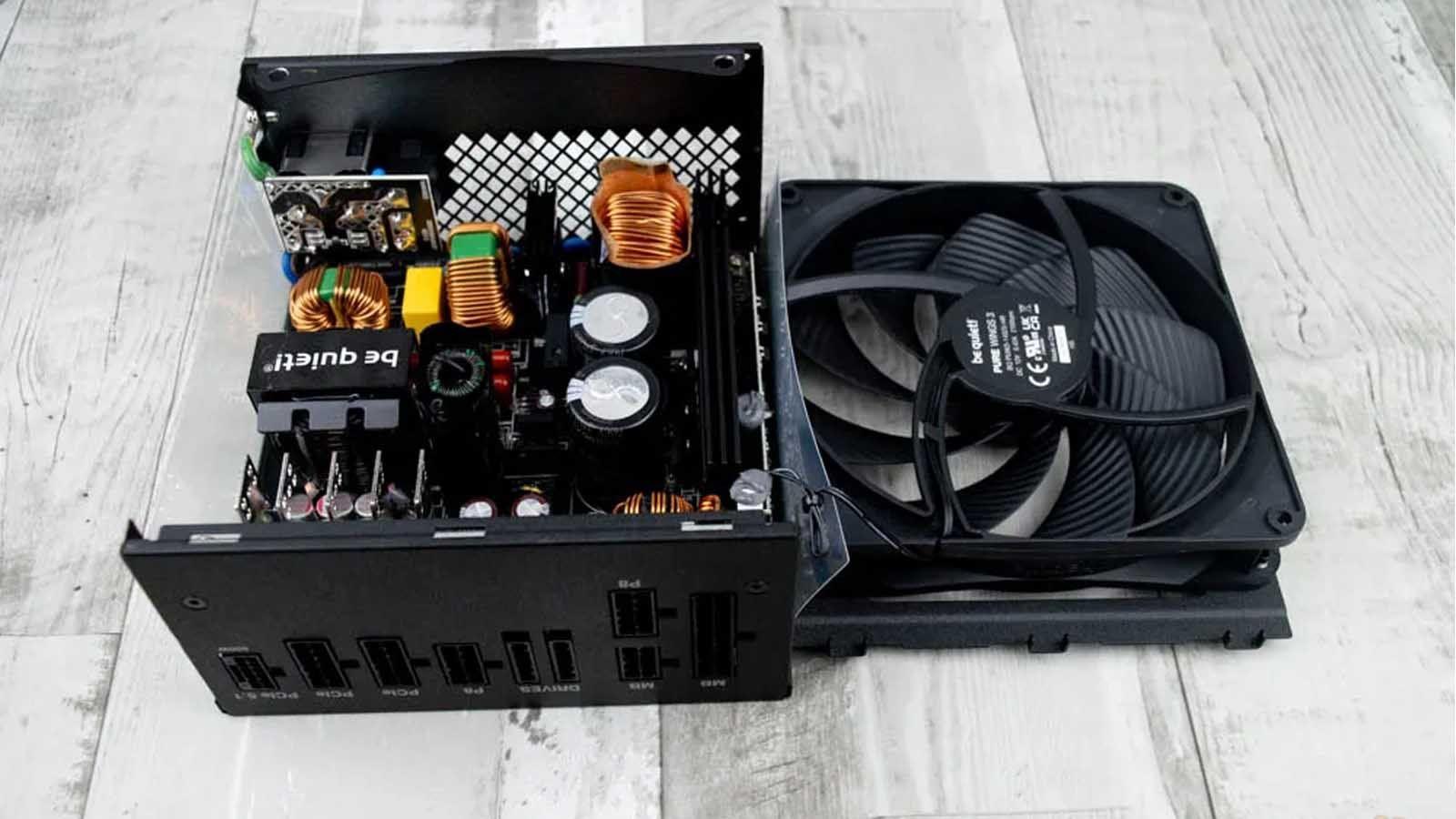
Ak ste sa niekedy zamýšľali nad tým, ako zistiť, či je váš zdroj napájania dobrý alebo postačujúci pre váš počítač, nie ste sami. Je veľmi bežné, že si pred rokmi zostavíte počítač, zabudnete, aký zdroj ste nainštalovali, a začnete mať pochybnosti hneď, ako uvažujete o výmene grafickej karty alebo o väčšom upgrade.
Je tiež veľmi bežné, že sa počítač sám vypína, reštartuje alebo sa vôbec nezapne a vy možno neviete, či je problém v zdroji napájania, základnej doske alebo inom komponente. Vtedy sa hodí jasný a praktický návod s trochou technického žargónu, aby si každý mohol rýchlo urobiť predstavu o tom, či je jeho zdroj napájania v poriadku.
Prečo je tak dôležité, aby bol zdroj dobrý?
Zdroj napájania je doslova elektrickým srdcom vášho počítača . Je zodpovedný za transformáciu prúdu zo zásuvky na stabilné a bezpečné napätie pre základnú dosku, procesor, grafickú kartu, pevné disky a všetky ostatné komponenty. Ak zlyhá, môže spôsobiť čokoľvek od menších porúch až po vážne poškodenie.
Nedostatočne kvalitný alebo poddimenzovaný zdroj napájania (PSU) môže počas hrania spôsobiť nestabilitu, pády, náhodné reštartovanie a vypínanie . Taktiež má tendenciu sa viac prehrievať, vydávať viac hluku a môže skrátiť životnosť celého systému. Kvalitný zdroj napájania na druhej strane poskytuje stabilitu, chráni pred elektrickými problémami a umožňuje budúce vylepšenia.
V posledných rokoch sa veci skomplikovali: nové štandardy ako ATX 3.0/3.1 a PCIe 5.0/5.1, vyššia špičková spotreba energie a konektory ako 12VHPWR (typické pre moderné grafické karty) výrazne zmenili situáciu. Už nejde len o to, „koľko wattov to má“, ale aj o technológiu a ochrany, ktoré to obsahuje.
Preto pri určovaní, či je zdroj napájania dobrý, by ste mali zvážiť jeho vnútornú kvalitu a certifikácie , ako aj to, či skutočne spĺňa skutočné potreby vášho počítača: typ grafickej karty, procesor, skriňu, vetranie atď.
Ako zistiť, či je zdroj napájania dostatočný pre váš počítač
Predtým, ako sa budeme venovať „bojovým“ testom a metódam, je najrozumnejšie skontrolovať, či na papieri výkon a charakteristiky vášho zdroja napájania zodpovedajú vašej aktuálnej zostave (a tomu, čo chcete v krátkodobom horizonte postaviť, napríklad výkonnejšiu grafickú kartu).
Najrýchlejší spôsob je vypočítať približnú spotrebu energie vášho systému pomocou online kalkulačiek spotreby energie . Výrobcovia ako be quiet!, Cooler Master a ďalší ponúkajú nástroje, v ktorých si vyberiete procesor, grafickú kartu, počet pevných diskov, ventilátorov atď. a poskytnú odhadovanú spotrebu energie plus rezervu pre špičkové zaťaženie.
Predstavte si, že vaša kalkulačka vám ukazuje, že váš systém dokáže dosiahnuť maximálny výkon 670 – 700 W. To neznamená, že musíte ísť až na hranicu; je vhodné nainštalovať zdroj s o niečo vyšším výkonom (napríklad 850 W alebo dokonca 1 000 W, ak chcete mať dostatok energie a systém bude bez problémov fungovať mnoho rokov).
Pre systémy strednej triedy (napríklad Ryzen 5 alebo i5 s RTX 3060 alebo podobný) je skutočná spotreba energie zvyčajne okolo 400 – 450 W. V týchto prípadoch je dobrý zdroj s výkonom 550 – 650 W so slušnou certifikáciou a komplexnou ochranou zvyčajne perfektný a ponecháva priestor na mierny upgrade.
Typické scenáre: kedy podozrievať zdroj
Pochybnosti o tom, či je zdroj napájania v poriadku, zvyčajne vznikajú v troch situáciách: počítač sa nezapne, počítač sa vypne alebo reštartuje pri záťaži alebo dochádza k náhodným poruchám bez jasného vzorca . Každý prípad sa rieši inak a je dôležité jasne rozlišovať medzi príznakmi, aby ste sa vyhli zblázneniu a nekontrolovateľnej výmene súčiastok.
Keď sa počítač vôbec nezapne
Ak stlačíte tlačidlo napájania a absolútne nič sa nestane (žiadne ventilátory, žiadne svetlá, ani malý pokus o spustenie), je logické uvažovať o zdroji napájania, ale buďte opatrní: problém je často niečo také jednoduché, ako je zle pripojený predný panel skrinky.
Ak je počítač nový alebo ste ho práve servisovali, skontrolujte si manuál k základnej doske , kde sa nachádza konektor tlačidla napájania (PWRBTN / PWR_SW), a uistite sa, že je správne zapojený do konektora na prednom paneli. Môžete sa dokonca pokúsiť krátko dotknúť dvoch pinov „Napájanie“ kovovým skrutkovačom; ak sa počítač zapne, problém bol buď v kábli, alebo v samotnom tlačidle napájania.
Ak počítač fungoval perfektne a zrazu sa prestal zapínať bez toho, aby ste sa ho čohokoľvek dotkli, potom má zmysel zamerať podozrenie na napájací zdroj a prejsť na priamejšie testy.
Metóda „Clip“: manuálne zapnutie napájania
Najklasickejšou metódou na kontrolu, či sa zdroj dokáže sám spustiť, je slávna „prepojka konektora ATX“ pomocou kancelárskej sponky . V podstate simulujete signál, ktorý vysiela základná doska na zapnutie zdroja, ale bez toho, aby bol pripojený k zvyšku počítača.
Prvým krokom je vypnutie všetkého napájania: vypnite zadný vypínač napájacieho zdroja a odpojte ho zo zásuvky . Ďalej je vhodné odpojiť všetky káble vedúce k základnej doske, grafickej karte a ďalším komponentom (nemusíte odstraňovať celú zostavu káblov, stačí ich odpojiť od komponentov). Je však nevyhnutné odstrániť 24-pinový napájací konektor ATX zo základnej dosky.
S 24-pinovým ATX konektorom budete potrebovať kus drôtu alebo kovovú sponu s odizolovanými koncami . Cieľom je pripojiť napájací pin (zvyčajne zelený vodič) k niektorému zo uzemňovacích pinov (čierne vodiče). Na moderných napájacích zdrojoch s čisto čiernymi vodičmi budete musieť pozrieť schému konektora a venovať zvýšenú pozornosť polohe výstupku.
Vložte jeden koniec kancelárskej sponky do otvoru pre zelený kábel a druhý koniec do otvoru pre čierny kábel, pričom sa uistite, že sa nedotknete žiadnych susedných kolíkov . Keď sa uistíte, že pripojenie je bezpečné, zapojte späť napájací kábel a zapnite zadný vypínač napájacieho zdroja.
Ak zdroj napájania funguje správne, mali by ste vidieť, ako sa ventilátor začína otáčať, alebo počuť jemný elektrický šum . To naznačuje, že sa aspoň môže spustiť. Ak nevidíte žiadny pohyb, svorka pravdepodobne nemá dobrý kontakt, možno ste pripojili nesprávne piny alebo je zdroj napájania skutočne nefunkčný.
Čo ak je zdroj napájania polopasívny a ventilátor sa nehýbe?
Mnohé moderné zdroje strednej/vyššej triedy majú semipasívny režim , čo znamená, že ventilátor sa pri nízkom zaťažení nezapne, aby sa znížil hluk. V týchto prípadoch sa po premostení zdroja môže aktivovať, ale ventilátor zostane vypnutý.
V tomto prípade venujte pozornosť detailom, ako je malé vnútorné cvaknutie pri zapínaní/vypínaní , alebo ak si všimnete akékoľvek vibrácie či slabý bzučivý zvuk. Ak máte presný model, môžete skontrolovať webovú stránku výrobcu, či je polopasívny; ak áno, skutočnosť, že sa ventilátor neotáča, keď ho zapnete, nemusí nevyhnutne znamenať, že je pokazený.
V každom prípade, test kancelárskych sponiek vám povie iba to, či je možné zdroj zapnúť základným spôsobom , nie to, či je jeho napätie stabilné alebo či vydrží skutočné zaťaženie. Na to je potrebné ďalšie skúmanie.
Počítač sa zapne, ale počas prehrávania sa vypne alebo reštartuje.
Ďalším veľmi jasným príznakom možného problému so zdrojom je, že počítač na pracovnej ploche funguje dobre, ale pri hraní hier, vykresľovaní alebo vykonávaní iných náročných úloh sa vypína alebo reštartuje . V týchto prípadoch má zmysel systém kontrolovane zaťažovať.
Programy ako OCCT vám umožňujú spustiť test „napájania“, ktorý súčasne zaťaží CPU a GPU, čím generuje takmer maximálnu spotrebu energie vášho systému. Cieľom je nechať tento test bežať približne 20 – 30 minút (alebo tak dlho, ako zvyčajne trvá, kým sa váš systém počas hrania zrúti) a zároveň monitorovať teploty CPU, GPU a ak je to možné, aj samotného zdroja napájania.
Ak sa počítač počas testu úplne vypne, medzi možné príčiny patrí prehriatie alebo zdroj napájania, ktorý nedokáže zvládnuť záťaž , buď preto, že je chybný, alebo preto, že nemá dostatok energie. Ak sa reštartuje, ochranné obvody zdroja napájania nemusia fungovať správne, čo naznačuje problém s iným komponentom, hoci zdroj je stále pravdepodobným podozrivým.
Ak počítač nefunguje správne iba pri určitých hrách, ale nie pri syntetickej záťaži, ako je OCCT, mali by sa zvážiť aj problémy s ovládačmi, grafickou kartou alebo dokonca s pamäťou RAM . Napájací zdroj by sa však nikdy nemal úplne vylúčiť, kým sa neotestuje s iným zariadením.
Náhodné vypnutia a chyby bez vzoru
Keď sa počítač vypne počas prehliadania webu, počas nečinnosti alebo krátko po zapnutí, hľadanie príčiny sa stáva dosť komplikovaným . Predtým bolo bežné kontrolovať Prehliadač udalostí systému Windows, či neobsahuje chyby ako „KERNEL_POWER“, aby sa z nich obvinil zdroj napájania (PSU), ale tento kód indikuje iba výpadok napájania, nie presný zdroj.
V prípadoch takýchto nepravidelných vypínaní je najpraktickejším prístupom zvyčajne otestovať systém s iným zdrojom napájania, o ktorom viete, že funguje správne . Ak problémy s novým zdrojom zmiznú, ste v polovici diagnostiky. Ak pretrvávajú, budete musieť skontrolovať základnú dosku, pamäť, grafickú kartu a dokonca aj samotnú zásuvku alebo prepäťovú ochranu.
Pokročilé kontroly: multimeter a ochrany
Ak chcete zájsť o krok ďalej a zistiť, či je váš zdroj napájania čo i len minimálne v poriadku, môžete zmerať jeho hlavné výstupy a pochopiť, ako fungujú jeho vnútorné ochranné systémy . Nie je to profesionálny laboratórny test, ale je veľmi užitočný pre domácu diagnostiku.
Ako zistiť, či je vypnutie spôsobené ochranami zdroja napájania
Mnohé napájacie zdroje (PSU) majú zabudované ochrany, ktoré fungujú v režime „uzamknutia“. To znamená, že ak zistia vážnu udalosť (skrat, prepätie atď.), vypnú sa a nereštartujú, kým ich fyzicky neodpojíte.
Ak sa váš počítač neustále vypína a môžete ho reštartovať až po odpojení a opätovnom zapojení , je veľmi pravdepodobné, že sa aktivoval vnútorný ochranný obvod v napájacom zdroji. To zvyčajne signalizuje skraty, nadprúd, napätie mimo rozsahu alebo jednoducho zdroj, ktorý nie je vhodný pre váš hardvér.
Nie všetky ochranné systémy fungujú týmto spôsobom; niektoré umožňujú reštart zariadenia bez odpojenia zo siete. Ale keď vidíte správanie typu „neobnoví sa, kým nevytiahnem kábel“, je to dosť silný signál, že zdroj napájania funguje... alebo že je preťažený.
Zmerajte napájacie napätie multimetrom
Ak chcete skontrolovať, či zdroj napájania dodáva primerané napätie, môžete použiť multimeter v režime jednosmerného napätia . Najjednoduchší spôsob je použiť 4-pinový konektor Molex: čierny je uzemnenie, červený je zvyčajne +5 V a žltý je +12 V.
Pri zapnutom zdroji napájania (ideálne so zapnutým počítačom a určitým zaťažením) umiestnite čierny vodič multimetra na uzemňovací pin a červený vodič na pin +12V . Hodnota medzi 11,4V a 12,6V je v očakávanom rozsahu. Tento postup zopakujte s vodičom +5V, ktorý by mal ukazovať hodnotu medzi 4,5V a 5,5V.
Poznámka: Napätie v rámci rozsahu nezaručuje dobré napájanie , ale detekcia napätia mimo tohto rozsahu je jasným znakom problému. Podrobnejšia analýza (zvlnenie, prechodová odozva atď.) vyžaduje profesionálne vybavenie, ktoré je pre domáce použitie nepraktické.
Čo robiť, ak je zdroj napájania poškodený alebo nefunguje správne
Ak si po všetkých testoch budete istí, že problémom je zdroj, budete sa musieť rozhodnúť, či sa pokúsite uplatniť záruku alebo akceptovať potrebu výmeny . Oprava svojpomocne takmer nikdy nie je dobrý nápad.
Oplatí sa opravovať zdroj napájania?
Moderný napájací zdroj (PSU) je vnútorne mimoriadne zložitý obvod s vysokým napätím, kondenzátormi, ktoré ukladajú náboj, a citlivými súčiastkami . Manipulácia s ním bez potrebných znalostí je nebezpečná, aj keď je odpojený, a lokalizácia konkrétnej poruchy nie je jednoduchá.
Preto, pokiaľ nemáte školenie v elektronike a špecifické skúsenosti s týmto typom zariadenia, otváranie alebo oprava napájacieho zdroja sa neodporúča . Osobné riziko a pravdepodobnosť poškodenia niečoho iného sú príliš vysoké na to, aby prevážili akékoľvek potenciálne úspory.
Ako spravovať záruku na váš zdroj napájania
Ak potvrdíte, že je chybný, najprv skontrolujte, či je stále v záručnej dobe . V Európe je obchod povinný ponúkať minimálne 2 roky, preto si skontrolujte online objednávky, faktúry vo formáte PDF alebo fyzické doklady.
Ak neuplynuli dva roky, najrýchlejším spôsobom je kontaktovať predajňu, kde ste tovar kúpili , a otvoriť RMA. Zvyčajne si od vás vyžiadajú číslo objednávky alebo kópiu faktúry a povedia vám, kam ju máte poslať. Zákazník zvyčajne platí za dopravu do predajne a výrobca alebo predajňa hradí náklady na spiatočnú dopravu.
Aj keď uplynuli viac ako dva roky, mnohé stredné a špičkové zdroje napájania majú záruku výrobcu 3, 5, 7, 10 alebo dokonca 12 rokov . V takom prípade by ste mali navštíviť webovú stránku výrobcu, nájsť svoj konkrétny model a skontrolovať, aké krytie ponúka. Ak je zdroj stále v priamej záruke, môžete si prostredníctvom nich vybaviť výmenu.
Keď nie je záruka: je čas vybrať si nový zdroj
Ak je váš zdroj napájania už v záruke alebo ide o generický kus spred niekoľkých rokov, rozumné je kúpiť si nový a kvalitný . Neoplatí sa šetriť na tomto komponente, pretože by mohol poškodiť zvyšok vášho systému, ak by sa niečo pokazilo.
Toto je ideálny čas na nápravu chýb z minulosti: ak je pre vás dôležité udržiavať si poriadok v skrini, vyberte si správny zdroj napájania, dobrú účinnosť, dostatok konektorov a modulárny dizajn . Za zváženie stojí aj moderné štandardy (ATX 3.x, PCIe 5.x a 12V HPWR), ak plánujete inštalovať súčasné grafické karty alebo grafické karty novej generácie.
Ako zvoliť dobrý zdroj napájania
Aby ste sa rozhodli, či je zdroj napájania dobrý (alebo ktorý si kúpiť ako náhradu), musíte sa pozrieť na jeho skutočný výkon, vnútornú kvalitu, účinnosť, ochranné funkcie, tvarový faktor a reputáciu značky . Nejde len o pohľad na nálepku s výkonom.
Výkon: Koľko wattov skutočne potrebujete?
Požiadavky na napájanie sú často nadhodnocované alebo podhodnocované kvôli nedostatku znalostí. Mnoho ľudí kupuje 1000W napájacie zdroje „len pre istotu“ pre systémy, ktoré nikdy neprekročia 400W, zatiaľ čo iní posúvajú hranice 500W jednotkami pochybnej kvality pre grafické karty, ktoré jednoznačne vyžadujú viac.
V ideálnom prípade by ste mali začať výpočtom skutočnej spotreby energie (pomocou spoľahlivej kalkulačky) a pripočítať 20 – 30 % rezervu na špičkové zaťaženie, degradáciu v priebehu času a budúce vylepšenia. Ak máte akékoľvek pochybnosti, pozrite si nášho sprievodcu 750W zdrojmi . Táto rezerva umožňuje zdroju pracovať v dobrom rozsahu účinnosti bez toho, aby bol neustále tlačený na 90 – 100 % svojej kapacity.
Energetická účinnosť a certifikácie 80 Plus / Cybenetics
Účinnosť udáva, aké percento energie vstupujúcej cez elektrickú zásuvku sa premení na využiteľnú energiu pre počítač a koľko sa stratí ako teplo . Čím je napájací zdroj (PSU) účinnejší, tým menej elektriny plytvá a tým menej sa zahrieva.
Najznámejšie certifikácie sú 80 Plus (Bronze, Silver, Gold, Platinum, Titanium) a Cybenetics (s úrovňami ako Gold, Platinum, Titanium, Diamond). Čím vyššia je certifikácia, tým je zdroj napájania zvyčajne efektívnejší pri rôznych úrovniach zaťaženia.
V praxi model s certifikátom 80 Plus Gold alebo vyšším už ponúka pre väčšinu používateľov veľmi dobrý pomer ceny, účinnosti a teploty . Najnáročnejšie certifikácie spoločností Titanium a Cybenetics sú vyhradené pre špičkové napájacie zdroje, ideálne pre veľmi výkonné systémy alebo pre tých, ktorí hľadajú to najlepšie.
Kompatibilita formátov, veľkostí a prípadov
Najbežnejším formátom je ATX , ale v rámci tohto štandardu existujú rozdiely v dĺžke (niektoré zdroje sú podstatne dlhšie ako iné). Pred kúpou si skontrolujte špecifikácie vašej skrinky, aby ste zistili maximálnu dĺžku zdroja, ktorú podporuje , a či bude dostatok miesta pre konektory a káble.
V menších skriniach môžete potrebovať napájací zdroj SFX alebo SFX-L , ktoré sú kompaktnejšie, ale stále ponúkajú vysoký výkon a dobrú účinnosť. Tieto sa bežne používajú v systémoch mini-ITX a konfiguráciách s malým formátom.
Modulárny dizajn a správa káblov
Zdroje môžu byť nemodulárne, polomodulárne alebo plne modulárne . V nemodulárnych zdrojoch sú všetky káble trvalo pripojené k zdroju, čo sťažuje skrytie tých, ktoré nepotrebujete. V polomodulárnych zdrojoch sú základné káble (ATX a CPU) zvyčajne pevné, zatiaľ čo ostatné sú odpojiteľné. V plne modulárnych zdrojoch pripájate iba to, čo budete používať.
Okrem jednoduchej montáže zlepšuje čistá kabeláž prúdenie vzduchu v skrini , čím sa znižujú teploty a hluk. Vo vysokovýkonných systémoch s veľkými grafickými kartami a kvapalinovými chladičmi nie je dobre spravovaná kabeláž len o estetike.
Systémy vnútornej ochrany a kvality
Skutočne dobrý zdroj napájania nielen „dodáva watty“, ale chráni celý systém. Najdôležitejšie ochrany sú OCP (nadprúdová ochrana), OVP (prepätie), UVP (podpätie), OPP (preťaženie), SCP (skrat) a OTP (tepelná ochrana).
Tieto funkcie umožňujú vypnutie zdroja napájania, ak sa niečo pokazí (napäťové špičky, skraty, nekontrolovaná spotreba energie, nadmerné teploty atď.) skôr, ako sa poškodí základná doska, grafická karta alebo pevné disky . V lacných alebo generických zdrojoch napájania mnohé z týchto ochrán buď chýbajú, alebo sú zle kalibrované.
Hluk, chladenie a polopasívny režim
Ventilátor napájacieho zdroja je jedným z najviac prehliadaných zdrojov hluku. Dobrý vnútorný tepelný dizajn a kvalitný ventilátor umožňujú udržiavať správne teploty bez nutnosti otáčania pri vysokých rýchlostiach.
Dnes má veľa napájacích zdrojov semi-pasívny režim : ventilátor zostáva vypnutý pri nízkej záťaži a aktivuje sa iba vtedy, keď vnútorná teplota stúpne. Vďaka tomu je počítač pri ľahkých úlohách oveľa tichší a ak je zdroj dobre navrhnutý, zvýšenie hluku si sotva všimnete, aj keď sa zapne.
Značka, záruka a dlhodobá spoľahlivosť
Napájací zdroj je jedným z mála komponentov, ktoré vydržia niekoľko generácií hardvéru . Preto sa oplatí vyberať si výrobcov s dobrou reputáciou a dlhou zárukou, od 7 do 10 rokov na špičkové modely.
Renomované značky zvyčajne investujú viac do kontroly kvality, používajú kvalitnejšie kondenzátory a vnútorné komponenty a berú bezpečnostné prvky vážnejšie. Okrem toho, dobrý popredajný servis môže znamenať veľký rozdiel, ak sa niečo pokazí: rýchle RMA, jasná komunikácia a bezproblémová výmena.
V high-endovej triede sú veľmi obľúbené zdroje od značiek ako Corsair, Seasonic, EVGA, be quiet! a ďalších špecializovaných výrobcov, pričom modely Gold, Platinum alebo Titanium sú určené pre veľmi náročné počítače. Pre strednú triedu sú k dispozícii veľmi slušné rady od výrobcov ako Cooler Master, Antec, Thermaltake a podobných značiek, ktoré ponúkajú dobrý pomer ceny a kvality, ak si vyberiete ich odporúčané série (nie tie najzákladnejšie).
Bežné chyby pri výbere alebo hodnotení zdroja
Pri hodnotení, či je zdroj napájania (PSU) dobrý, je ľahké urobiť niekoľko bežných chýb. Prvou je podcenenie skutočného potrebného výkonu : nedostatok spôsobuje vypnutia pri záťaži a výrazne obmedzuje možnosti budúcej aktualizácie.
Opačnou chybou je predimenzovanie a míňanie peňazí na watty, ktoré nikdy nevyužijete . 1200W zdroj pre systém, ktorý spotrebuje 350W pri záťaži, je jednoducho plytvanie, najmä ak by sa tento dodatočný rozpočet dal investovať do efektívnejšej alebo kvalitnejšej jednotky s nižším výkonom.
Ďalšou veľmi častou chybou je nákup generických napájacích zdrojov od neznámych značiek , ktoré priťahuje iba nápadne nízka cena a vysoký, nafúknutý údaj o výkone na krabici. Tieto modely zvyčajne nemajú príslušné certifikácie, používajú nekvalitné vnútorné komponenty a neobsahujú všetky potrebné ochrany.
Nakoniec je dôležité nedôverovať zdroju napájania len preto, že „funguje už roky“. Skutočnosť, že sa stále zapína, neznamená, že stále dodáva napätie v rámci rozsahu alebo že je pripravený zvládnuť požiadavky moderného hardvéru s vysokými špičkami spotreby energie.
Dobrý zdroj napájania je v konečnom dôsledku kľúčovou súčasťou stability, tichosti a odolnosti vášho počítača. Ak sa chcete vyhnúť nepríjemným prekvapeniam a užívať si spoľahlivý systém po mnoho rokov, venujte čas kontrole jeho výkonu, certifikácií, ochran a výkonu pri záťaži a nešetrite pri výbere značky a modelu.
