- Včasná identifikácia vizuálnych artefaktov a zvýšených teplôt je kľúčová pre zabránenie poškodeniu základnej dosky alebo pamäte RAM v dôsledku zlyhania grafického procesora.
- Je nevyhnutné rozlíšiť, či problém spočíva vo fyzickom hardvéri, ako je napríklad VRAM, alebo v softvérových konfliktoch súvisiacich s ovládačmi.
- Preventívna údržba, ktorá zahŕňa odstraňovanie prachu a výmenu teplovodivej pasty, výrazne predlžuje životnosť komponentu.
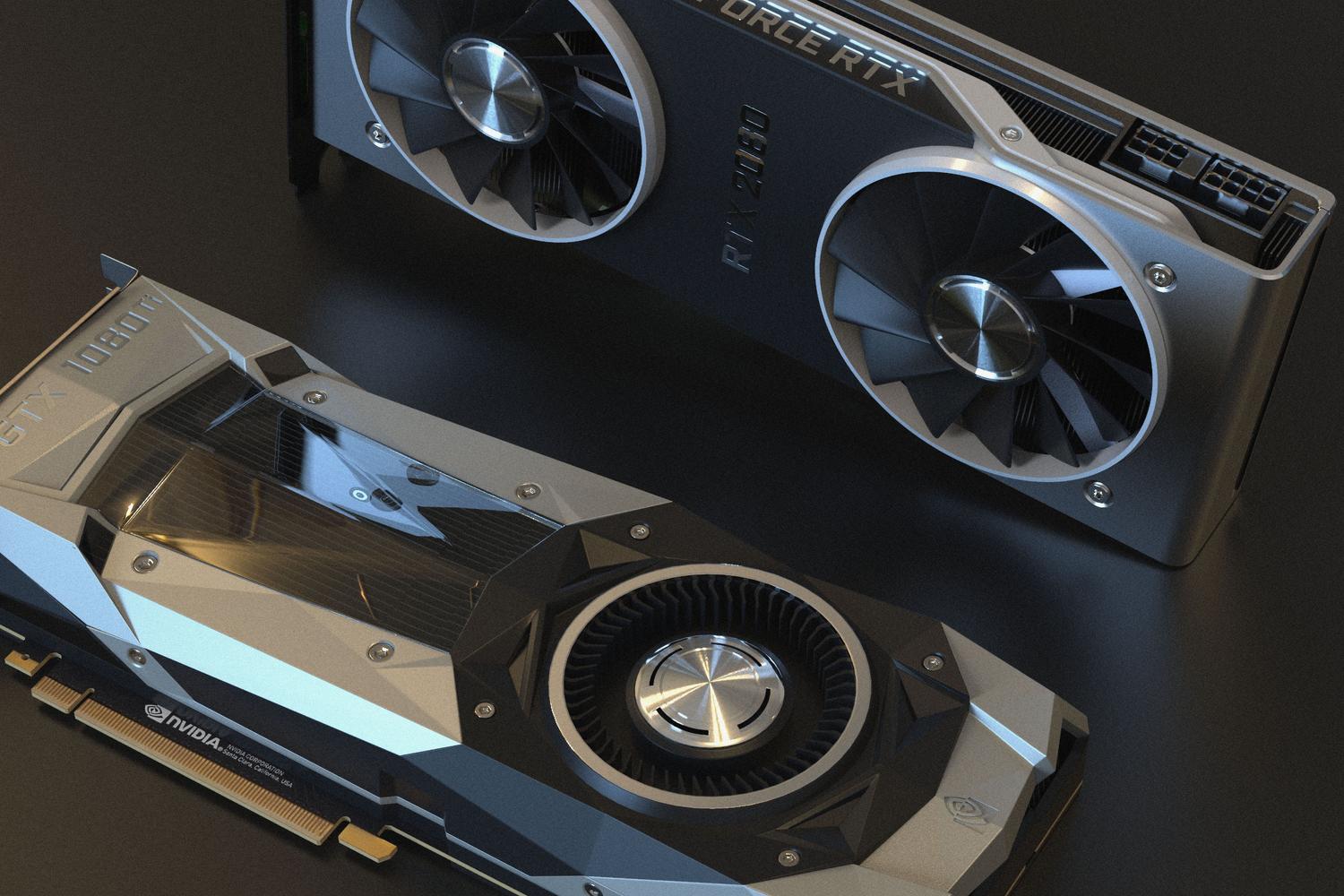
Problémy s počítačom priamo uprostred intenzívnej hry alebo pri práci na náročnom renderovaní sú nočnou morou, ktorej by sa každý radšej vyhol. Grafická procesorová jednotka (GPU) je v podstate engine, ktorý poháňa všetky vizuálne prvky vo vašom počítači, ale rovnako ako každý hardvér, nevydrží večne a môže začať vykazovať známky zlyhania. Včasné rozpoznanie týchto varovaní vás nielen ochráni pred šokom z náhleho vypnutia, ale môže vám tiež ušetriť peniaze tým, že zabráni šíreniu problému na ďalšie citlivé komponenty.
Niekedy sa zdá, že to, čo sa javí ako katastrofálna porucha, je jednoducho softvérový problém, ktorý sa dá vyriešiť niekoľkými kliknutiami, inokedy však ide o skutočné fyzické poškodenie . Aby ste sa vyhli zbesilému skúšaniu vecí naslepo, najlepším prístupom je postupovať podľa logického procesu eliminácie. V tomto článku si rozoberieme každý príznak, od otravných farebných pixelov až po zvláštne zvuky ventilátora, aby ste presne vedeli, aké kroky podniknúť a kedy je čas uplatniť si záruku alebo vyhľadať špecializovaného technika.

Jasné známky toho, že vaša grafická karta zlyháva

Keď grafická karta začne zlyhávať, zriedkakedy je to nenápadné. Jedným z najzreteľnejších príznakov sú artefakty na obrazovke , ktoré sa prejavujú ako čiary, farebné bodky alebo bizarné geometrické tvary, ktoré by tam nemali byť. Ak sa tieto chyby objavia ešte pred spustením systému Windows, je veľmi pravdepodobné, že je poškodená pamäť VRAM . Naopak, ak sa objavia iba pri spustení náročných hier, môže ísť o problém s teplotou.
Ďalším bežným varovným signálom je modrá obrazovka smrti (BSOD) alebo úplné zlyhanie systému, pri ktorom obraz zamrzne a zvuk sa nekonečne opakuje. Chyby ako VIDEO_TDR_FAILURE zvyčajne naznačujú, že ovládač grafickej karty prestal reagovať. Podobne, ak si všimnete prudký pokles FPS v hrách, ktoré predtým bežali hladko, vaša grafická karta môže obmedzovať výkon, čo znamená, že znižuje svoj výkon, aby sa zabránilo prehriatiu.
Ako rozlíšiť softvérové zlyhanie od fyzického zlyhania

Predtým, ako začnete panikáriť a uvažovať o kúpe novej grafickej karty, mali by ste zistiť, či je problém v hardvéri alebo v ovládačoch. Dobrým pravidlom je poznameniť si, kedy sa chyba vyskytla: ak sa problémy začali hneď po aktualizácii systému Windows alebo ovládača , s najväčšou pravdepodobnosťou ide o softvérový konflikt. V týchto prípadoch je zvyčajne najlepším riešením použitie nástrojov, ako je DDU (Display Driver Uninstaller), na odstránenie všetkých stôp starých ovládačov a vykonanie čistej inštalácie.

Na druhej strane existujú znaky, ktoré poukazujú priamo na hardvér. Ak sa počítač sám vypne, keď grafická karta dosiahne maximálne zaťaženie, môže ísť o elektrický alebo tepelný problém . Ak si všimnete, že dedikovaná grafická karta má horší výkon ako integrovaná grafika procesora alebo ak chyby pri použití integrovanej grafiky zmiznú, máte takmer nezvratný dôkaz, že dedikovaná grafická karta je chybná . Je tiež dôležité skontrolovať, či počítač pri spustení vydáva chybové pípanie, čo by naznačovalo zlyhanie rozpoznávania komponentu.
Nebezpečenstvá prehriatia a ochladenia

Teplo je nepriateľom elektroniky číslo jeden. Grafická karta, ktorá pri záťaži dosahuje teploty nad 80 – 85 stupňov Celzia, je v nebezpečnej zóne. Ak si všimnete, že ventilátory vydávajú kovový zvuk, vibrujú alebo bežia na plné otáčky aj počas jednoduchých úloh, chladiaci systém môže byť upchatý prachom alebo mohlo dôjsť k poruche ložiska ventilátora.
Keď teplovodivá pasta vyschne, stráca schopnosť prenášať teplo z čipu do chladiča, čo spôsobuje rýchle prehriatie grafického procesora. Toto neovplyvňuje len kartu; zvyškové teplo môže poškodiť základnú dosku alebo blízke moduly RAM. Na monitorovanie tohto problému odporúčame použiť softvér ako MSI Afterburner, GPU-Z alebo HWinfo , prípadne si preštudovať komplexného sprievodcu podpätím grafických kariet , ktorý vám umožňuje vidieť teplotné špičky v reálnom čase a z bezpečnostných dôvodov odhaliť poklesy výkonu.
Kritické chyby pri inštalácii grafickej karty

Nie všetky poruchy sú spôsobené používaním; niektoré sa vyskytujú v dôsledku nesprávnej inštalácie. Veľmi častou chybou je ignorovanie hmotnosti moderných grafických kariet (GPU), ktoré sú veľké a ťažké. Ak je karta zavesená bez dodatočnej fyzickej podpory , hmotnosť môže ohnúť dosku plošných spojov a spôsobiť uvoľnenie spájkovaných spojov VRAM alebo poškodenie konštrukcie slotu PCIe. Použitie jednoduchého držiaka na opačnom konci je minimálna investícia , ktorá zabraňuje nákladným katastrofám.

Ďalším kritickým bodom je napájanie. Vážny problém nastáva pri použití duálnych napájacích káblov (jeden kábel rozdelený na dva konektory) na napájanie špičkových grafických kariet. To môže spôsobiť prehriatie kabeláže a v najhoršom prípade aj spálenie konektorov v dôsledku nadmerného prúdu. Najbezpečnejším prístupom je použiť samostatné káble od zdroja napájania ku každému konektoru grafickej karty, čím sa zabezpečí bezpečný tok energie.
Stručný diagnostický sprievodca a riešenia
Ak máte podozrenie, že niečo nie je v poriadku, môžete postupovať podľa tohto postupu riešenia problémov: Najprv preinštalujte ovládače z oficiálnej webovej stránky výrobcu. Po druhé, vyčistite nahromadený prach stlačeným vzduchom a ak máte skúsenosti, vymeňte teplovodivú pastu . Po tretie, skontrolujte, či je karta správne umiestnená v slote PCIe a či sú napájacie káble úplne zasunuté.
Ak problémy pretrvávajú, vyskúšajte kartu v inom počítači. Ak tam funguje dobre, problém spočíva v inštalácii systému Windows alebo v zdroji napájania. Ak stále zlyháva, možno budete potrebovať profesionálneho technika, ktorý vykoná reballing BGA , čo zahŕňa opätovné spájkovanie čipu GPU k základnej doske. Ak je však karta stará a interný čip je nefunkčný, najlepším postupom je vymeniť ju za novú , pretože zložité opravy sú často povrchné a krátkodobé.
Dodržiavanie pravidelného čistenia každých šesť mesiacov, monitorovanie teplôt a vyhýbanie sa nútenému pretaktovaniu bez dostatočného chladenia sú najlepšími spôsobmi, ako zabrániť predčasnému zlyhaniu grafickej karty. Venovanie pozornosti aj malému blikaniu alebo nezvyčajným zvukom vám umožní konať skôr, ako sa váš systém stane úplne nepoužiteľným, čím sa zabezpečí, že váš hardvér bude fungovať čo najlepšie ešte mnoho rokov bez neočakávaných problémov.
