- Prístup k záznamu jázd nájdete na karte Uložené a v sekcii Jázy.
- Integrácia podrobných trás s osobnými fotografiami pomocou služby Google Photos.
- Možnosť vidieť historický vývoj miest pomocou funkcie dátumu v Street View.
- Úplná kontrola nad aktiváciou, úpravou a odstraňovaním časovej osi polohy.

Zažili ste už niekedy ten nostalgický pocit, keď ste si chceli spomenúť, kadiaľ ste sa pred dávnou dovolenkou prechádzali, alebo si jednoducho chcete vedieť, koľko kilometrov ste prešli na svojej poslednej dovolenke? Ukazuje sa, že Mapy Google neslúžia len na to, aby ste sa nestratili cestou do práce; uchovávajú si podrobný záznam o vašom pohybe , čo môže byť skutočnou zlatou baňou pre tých, ktorí milujú spomienky.
Pravdou je, že veľa ľudí tieto funkcie prehliada, pretože sú do istej miery skryté medzi mnohými ponukami a možnosťami aplikácie. Ak však máte povolené správne nastavenia, môžete si telefón premeniť na osobný stroj času , ktorý vám nielen povie, kde ste boli, ale aj ukáže, ako sa ulice vášho okolia v priebehu rokov zmenili.

Ako získať prístup k histórii ciest a trasám

Ak chcete získať prehľad o svojich cestách, najprv by ste mali vedieť, že všetko závisí od časovej osi služby Mapy Google . Ak je táto funkcia povolená, systém automaticky zaznamenáva vaše pohyby. Ak chcete nájsť súhrn svojej cesty, otvorte aplikáciu a prejdite na kartu Uložené . Tam vyhľadajte sekciu Návštevy a vyberte možnosť Výlety.
V tejto sekcii nájdete pomerne komplexný súhrn vašich ciest. Nielenže uvidíte mapu so všetkými mestami sveta, ktoré ste navštívili, ale môžete si tiež skontrolovať, koľko dní ste na každom mieste strávili . Ak sa posuniete o kúsok nižšie, uvidíte podrobný zoznam s názvami miest a presnými dátumami každej cesty.
Ak vás zaujíma konkrétny výlet, pri zadaní cieľa si môžete pozrieť zaujímavé fakty, ako napríklad počet kilometrov prejdených lietadlom, autom alebo pešo . Okrem toho Google zobrazuje denný itinerár, pričom na mape označuje každé presné miesto, ktoré ste navštívili, čím vytvára veľmi vizuálnu časovú os.

Kúzlo kombinovania Máp s vašimi fotografiami
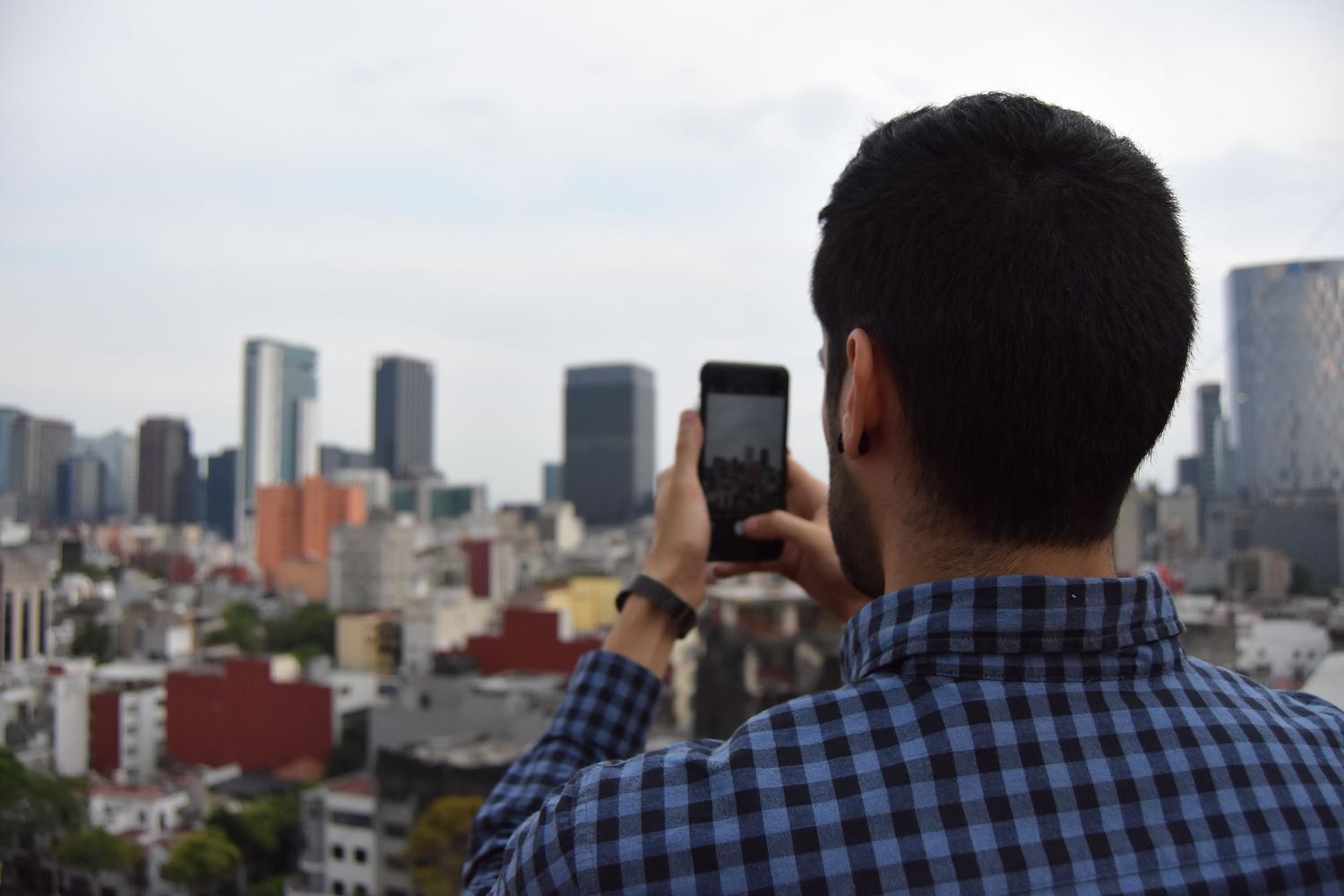
Najúžasnejšie na celom tomto systéme je, ako bezproblémovo sa Mapy Google integrujú s Fotky Google . Ak máte pre svoje obrázky povolené zálohovanie a označovanie polohy, aplikácia automaticky integruje vaše fotografie do časovej osi vašej cesty. Takže pri prezeraní trasy uvidíte fotografie, ktoré ste v danom čase a na danom mieste nasnímali, vďaka čomu budú spomienky oveľa živšie.
Treba však mať na pamäti niekoľko dôležitých vecí. Po prvé, všetky tieto informácie sú súkromné a, žiaľ, nie je možné ich zdieľať priamo z aplikácie Mapy; sú určené len na vaše osobné použitie. Ak sa chcete pochváliť svojimi trasami ostatným, budete si musieť pozrieť webovú stránku Google Travel , kde sú možnosti správy odlišné.
Triky na cestovanie do minulosti pomocou Street View
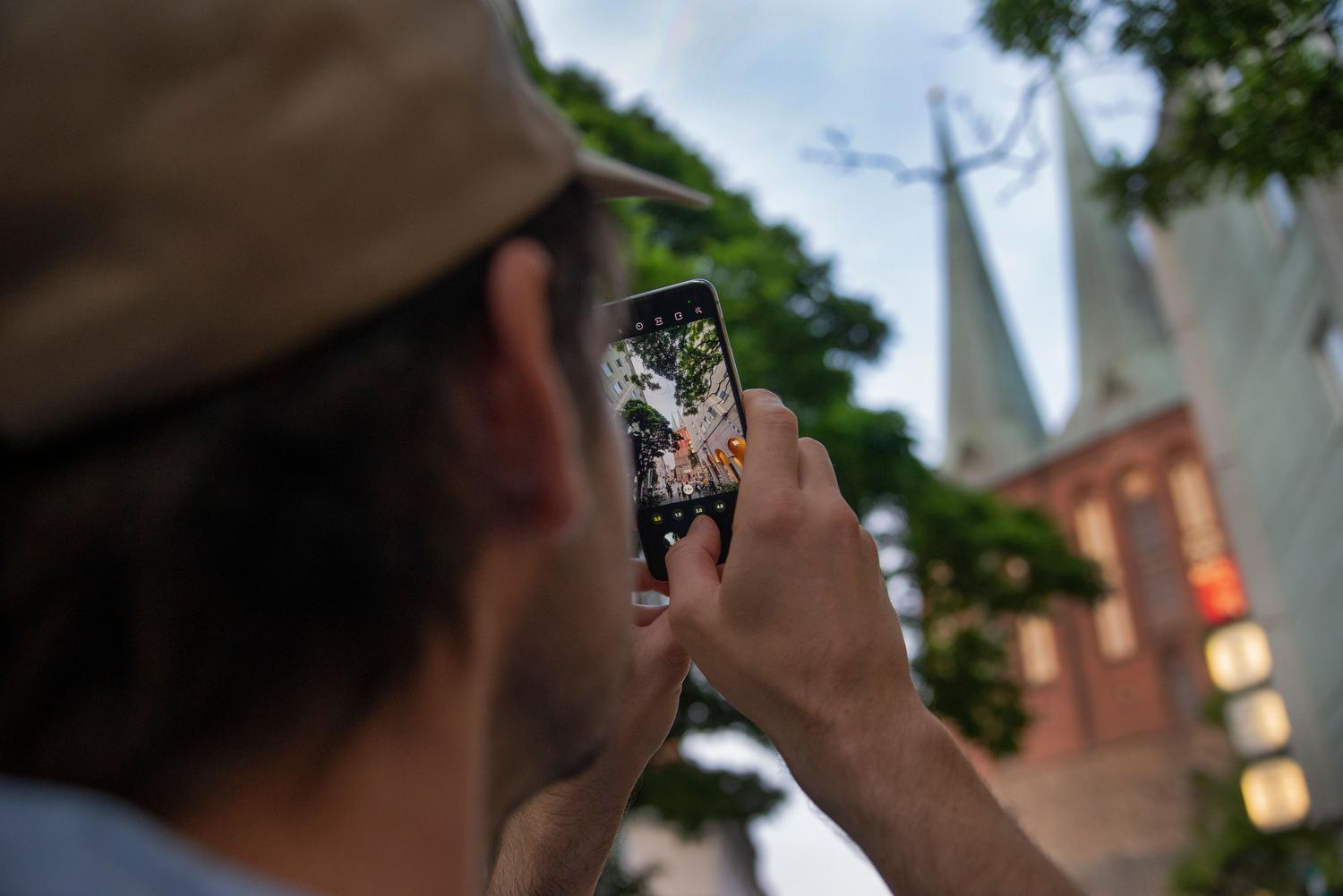
Okrem vašich vlastných ciest vám Mapy Google umožňujú robiť niečo úžasné: vidieť, ako dané miesto vyzeralo pred rokmi. Nehovoríme o vašich trasách, ale skôr o obrázkoch, ktoré zachytilo auto Google Street View. Ak to chcete urobiť, vyhľadajte ľubovoľnú adresu a zadajte Street View . V dolnej časti obrazovky, ak sú k dispozícii staršie obrázky, uvidíte možnosť „Zobraziť ďalšie dátumy “.
Kliknutím na toto miesto sa otvorí časová os, ktorá vám umožní prechádzať rôznymi rokmi, počas ktorých Google prešiel po danej ulici. Je to neuveriteľný nástroj na pozorovanie mestského vývoja alebo jednoducho na zobrazenie toho, ako vyzerala fasáda domu, v ktorom ste bývali ako dieťa. Počet dostupných fotografií však úplne závisí od lokality a od toho, koľkokrát po nej prešlo auto Google.

Správa súkromia a zabezpečenia vašich údajov

Je dôležité poznamenať, že časová os nie je z dôvodu ochrany súkromia štandardne povolená; musíte ju povoliť manuálne vo svojom účte. Ak systém zistí, že máte menej ako 18 rokov, táto funkcia s najväčšou pravdepodobnosťou nebude dostupná. Máte úplnú kontrolu: svoje trasy môžete kedykoľvek upraviť alebo odstrániť konkrétne údaje v ponuke „Moja aktivita“.
Aby ste predišli strate celej histórie, ak sa vám telefón pokazí alebo sa rozhodnete zmeniť zariadenie, dôrazne sa odporúča aktivovať šifrované zálohy alebo použiť nástroje ako Google Takeout na export údajov . Týmto spôsobom sa vaše údaje uložia na serveroch spoločnosti Google a môžete ich importovať do nového telefónu bez straty jediného kilometra histórie.
Nástroj, ktorý automaticky organizuje naše cesty, integruje naše fotografie a umožňuje nám vidieť, ako sa mestá zmenili, robí z Google Maps oveľa viac než len GPS. Od správy časových osí a súhrnov ciest v sekcii Uložené až po možnosť návratu v čase pomocou Street View máme k dispozícii výkonný osobný a mestský historický archív, za predpokladu, že správne spravujeme súkromie a zálohy.