- Časové bloky štruktúrujú váš deň do blokov s jasnými a flexibilnými cieľmi, čím sa znižuje rozptýlenie a zlepšuje sa sústredenie.
- Kalendár Google vám umožňuje vytvárať kalendáre podľa oblasti, konzistentných farieb, opakujúcich sa blokov a medzier pre udržateľný rozvrh.
- Integrácia s Notion Calendar centralizuje udalosti, úlohy a poznámky s obojsmernou synchronizáciou a kontextom projektu.
- Kľúčové stratégie: boj proti prokrastinácii, integrované stretnutia (Meet/Zoom), zdieľanie dostupnosti a využívanie globálnych pohľadov.
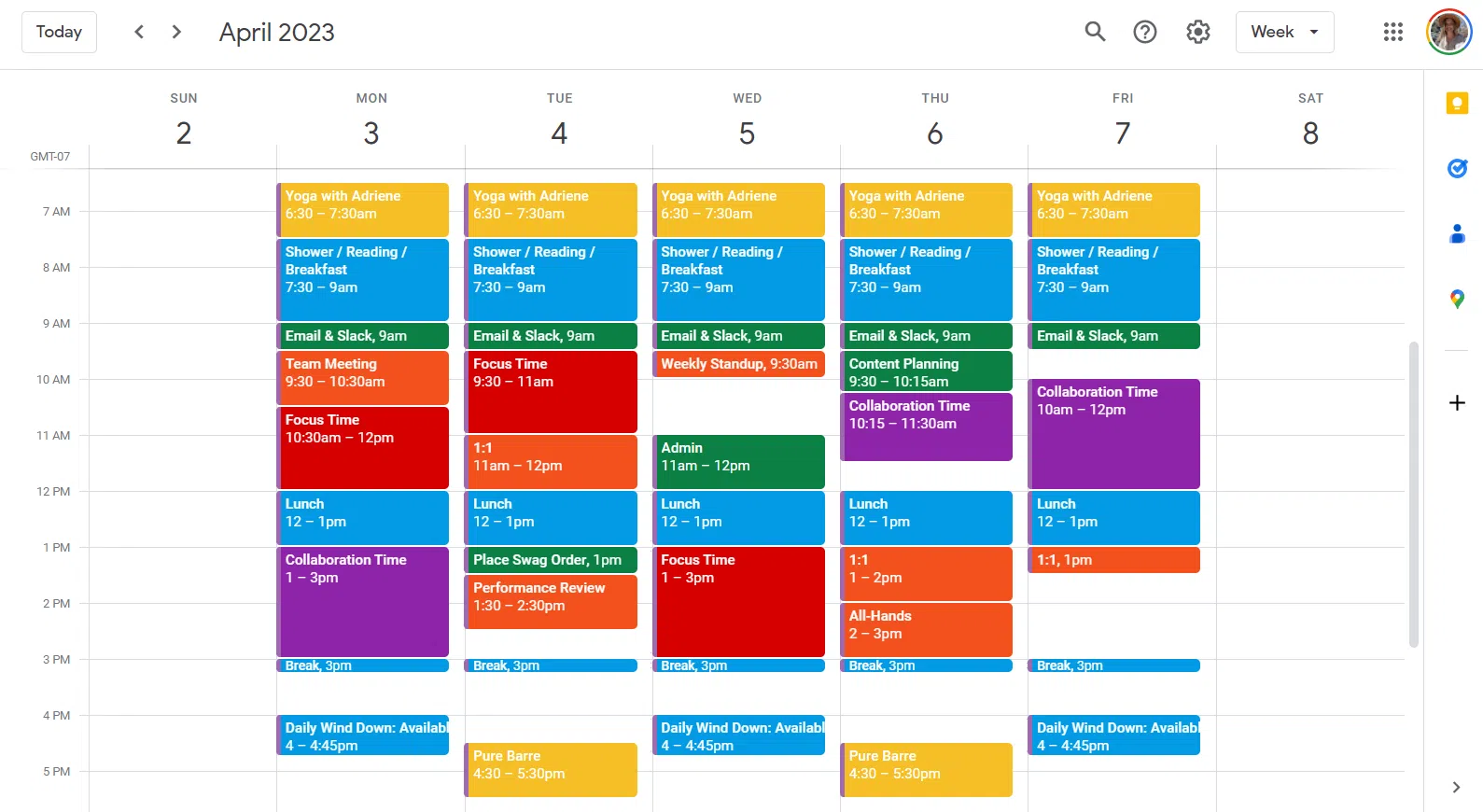
Stáva sa vám niekedy, že deň ubehne bez toho, aby ste si to všimli, no váš zoznam úloh zostáva rovnako dlhý? S funkciou Blokovanie času aplikovanou v Kalendári Google môžete tento pocit zvrátiť, riadiť si rozvrh cielene a zlepšiť produktivitu sústredením a pokojom.
V tejto príručke presne uvidíte, čo táto technika je, ako ju plne nakonfigurovať v Kalendári Google, ako ju synchronizovať s Notion Calendar , aby ste mali všetko pod kontrolou, a nájdete tu aj množstvo tipov a konkrétnych stratégií, ako urobiť implementáciu prirodzenou, flexibilnou a efektívnou.
Čo je to časové blokovanie a prečo je dôležité?
Blokovanie času je spôsob, ako si naplánovať deň, pri ktorom si vyhradíte konkrétne časové úseky na veľmi špecifické aktivity a zaviažete sa ich dodržiavať. V prostredí plnom vyrušovaní vám táto štruktúra pomáha zostať sústredený a vyhnúť sa tomu, aby vás strhli naliehavé úlohy, ktoré nie sú vždy dôležité.
V praxi to znamená rozdeliť si deň na segmenty a každému z nich priradiť jasný cieľ: napríklad jednu hodinu na e-maily a správy, dve hodiny na hĺbkovú prácu na projekte, polhodinu na hovory atď. Toto blokové plánovanie znižuje rozptýlenie a zvyšuje vašu efektivitu tým, že eliminuje mentalitu „uvidíme, čo sa stane ďalej“.
Navyše nemusí byť striktný. Jednou z jeho veľkých výhod je flexibilita pri úprave blokov : ak úlohu nedokončíte načas, môžete ju preplánovať; ak ju predbehnete, môžete posunúť ďalšiu úlohu dopredu alebo pridať prestávku. Dôležité je, že harmonogram diktuje plán, ale bez toho, aby ste sa stali jeho otrokom.
Je dôležité rozlišovať medzi týmito dvoma spôsobmi: Časové blokovanie organizuje „čo sa deje v každom bloku“, zatiaľ čo časové ohraničenie stanovuje pevný časový limit pre každú úlohu. Môžete kombinovať obe možnosti: priradíte blok a v jeho rámci sa rozhodnete, že bez ohľadu na to, čo sa stane, prestanete, keď sa časovač spustí.

Nastavenia Kalendára Google pre blokovanie času
Začnite so základmi: otvorte Kalendár Google a vytvorte si samostatné kalendáre pre vaše kľúčové oblasti (Práca, Osobné, Zdravie, Voľný čas atď.). Toto oddelenie vám umožní na prvý pohľad aktivovať alebo skryť kontexty a tiež použiť rôzne farby pre ľahšie čítanie.
Ak chcete pridať blok, vytvorte udalosť s jasným názvom („Hĺbková práca – Projekt X“), definujte jej trvanie a farbu a uveďte, či sa má opakovať (napríklad každé ráno od pondelka do štvrtka). V popise pridajte cieľ bloku a výsledky, ktoré očakávate dosiahnuť; takto budete vedieť, kedy ste skutočne skončili, a ak potrebujete rýchle poznámky, môže vám pomôcť aplikácia na písanie poznámkových blokov Post-it type pre váš počítač .
Tipy na nastavenie, ktoré fungujú: Nastavte predvolené zobrazenie na dni v týždni, v prípade potreby povoľte zobrazenie víkendov a skontrolujte si časové pásmo. Upravte si pracovný čas, aby ostatní videli, kedy ste k dispozícii. Používajte upozornenia rozumne: jedno na začiatku bloku a ďalšie 5 minút pred koncom na ukončenie a zdokumentovanie priebehu.
Nechajte svoje rutiny bežať automaticky. Vytvorte opakujúce sa bloky pre opakujúce sa úlohy (týždenné plánovanie, administratíva, kontrola metrík) a medzi blokmi nechajte priestor, aby ste neboli zahltení. Ak pracujete vo viacerých časových pásmach, aktivujte si zobrazenie v dvoch pásmach, aby ste sa vyhli prekrývaniu stretnutí.
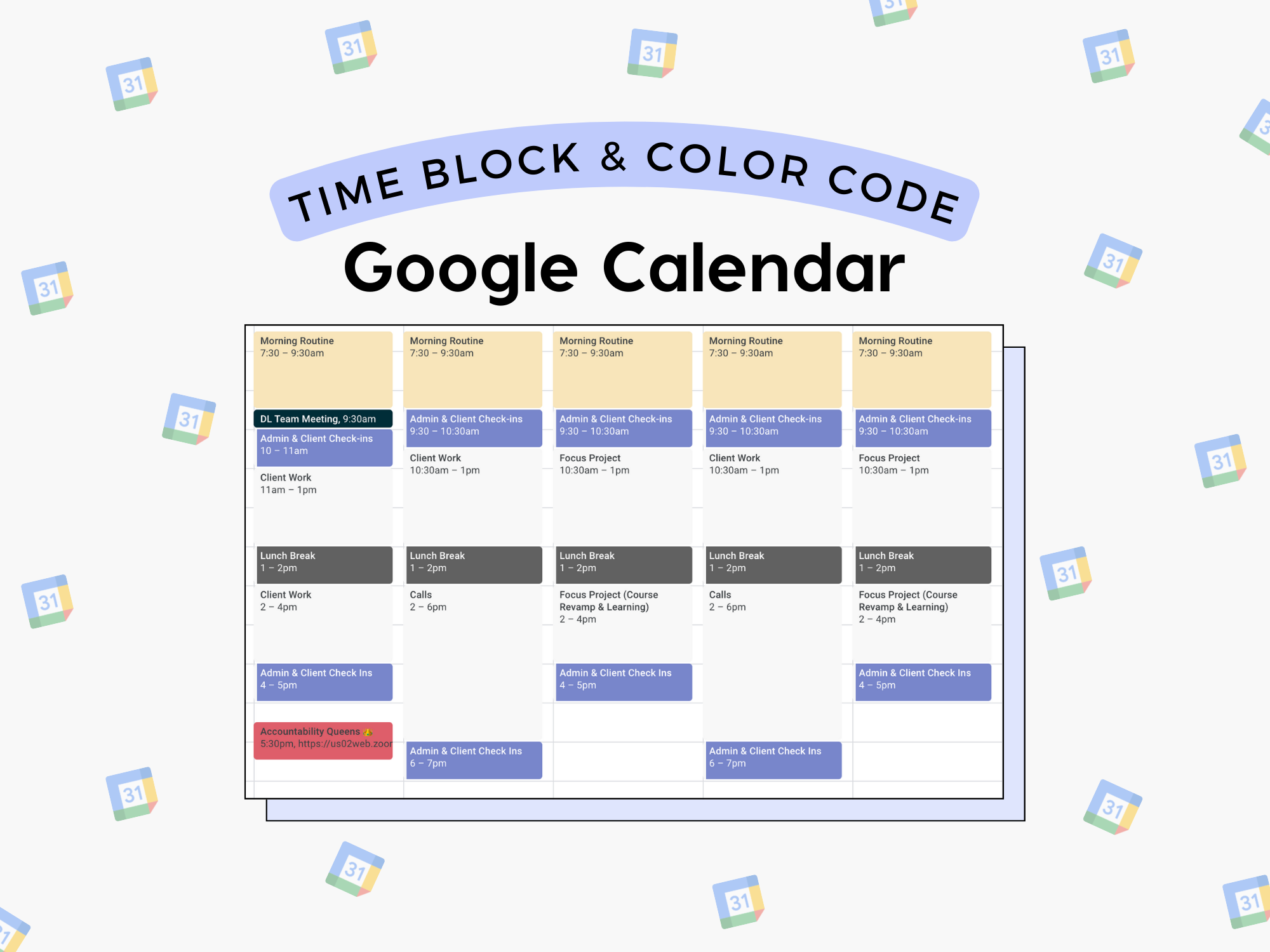
Malé triky robia veľký rozdiel: pomenujte svoje pracovné bloky slovesami („Písať“, „Navrhovať“, „Recenzovať“), zaveďte konzistentné farby (zelená = zameranie, modrá = stretnutia, oranžová = zamestnanci) a používajte samostatné kalendáre pre „Plánovanie“ a „Vykonávanie“. Takto okamžite uvidíte, kam smeruje váš čas a čo môžete upraviť.
Ďalší krok: Integrácia Notion Calendar s Kalendárom Google
Integrácia medzi Notion Calendar a Google Calendar je čistým zlatom pre centralizáciu informácií. Prepojte svoj účet Google priamo z Notion Calendar a postupujte podľa pokynov sprievodcu: vďaka cloudu získate obojsmernú synchronizáciu udalostí len niekoľkými kliknutiami, takže všetky zmeny, ktoré vykonáte v jednom, sa prejavia aj v druhom.
Čo získate? Notion Calendar vám umožňuje prezerať si udalosti spolu s úlohami, poznámkami a projektmi a pracovať s vlastnosťami (stav, priorita, priradená osoba) v jednom pracovnom postupe. Vizualizáciou dňa s kontextom sa rozhodovanie stáva jednoduchším : ak sa blok nezmestí, stačí ho presunúť myšou.
Keď plánujete z Notion Calendar, môžete pridať hostí, miesto a videohovor a prepojiť udalosť so stránkou Notion s programom stretnutia alebo dokumentmi. Prípadne môžete udalosť vytvoriť v Google Calendare a okamžite sa zobrazí v Notion Calendar; cieľom je udržať všetko viditeľné a synchronizované.
Odporúčania pre bezproblémovú prevádzku: obmedzte synchronizáciu kalendárov, aby ste predišli ich preplneniu, skontrolujte časové pásmo v oboch aplikáciách a rozhodnite sa, ktorá z nich bude vaším „zdrojom pravdy“ pre vytváranie udalostí. Tým sa zabráni duplicitám a váš kalendár zostane čistý.
Praktické tipy, ako čo najlepšie využiť blokovanie času
Plánujte dopredu. Každý týždeň (ideálne v piatok alebo nedeľu) si vyhraďte 20 – 30 minút na návrh mapy blokov a na konci každého dňa 5 – 10 minút na úpravu rozvrhu na nasledujúci deň . Ráno budete vedieť, čo máte robiť, bez improvizácie.
Medzi blokmi nechajte priestor. Zahrňte 10-15 minútové prestávky na prechody, neočakávané udalosti a odpočinok. Je to ekvivalent „dýchania medzi scénami“: znižuje to stres, pomáha vám to dokončiť predchádzajúcu scénu a umožňuje vám sústredene sa posúvať vpred.
Uprednostňujte to, čo hýbe svetom. Naplánujte si dôležité (ale nie naliehavé) úlohy počas hodín s najvyššou energiou. Ak ste ranné ráno, vyhraďte si vtedy náročnú prácu; administratívne úlohy si nechajte na menej energické časy a vždy, keď je to možné, sa vyhnite plánovaniu stretnutí počas vášho hlavného vysielacieho času.
Vyhodnoťte a upravte. Na konci týždňa si prehodnoťte, čo fungovalo, čo nie a čo zmeníte na zlepšenie riadenia podniku . Časové blokovanie je živou praxou: neustále zlepšovanie je plán , nie výnimka.
Ak to pomôže, priraďte svojim dňom témy (napríklad plánovanie pondelkov, vytváranie stred, klientske štvrtky) alebo vytvorte „pracovné režimy“ (hlboký, ľahký, kreatívny). Vďaka konzistentným označeniam alebo farbám v Kalendári Google okamžite uvidíte zostatok vášho týždňa.
6 účinných stratégií blokovania času
Týchto šesť pák vám pomôže posilniť váš systém a rozprúdiť v ňom iskru, od boja s prokrastináciou až po vytvorenie jasnej mapy vášho programu, aby ste mohli robiť lepšie rozhodnutia.
1. Prokrastinácia: pochopte prečo a prestaňte s ňou.
Prokrastinácia nie je vždy lenivosť; často je to nejednoznačnosť, strach alebo nedostatok jasnosti. Blokovanie času rieši tento problém, pretože vás núti rozhodnúť sa, čo urobíte a kedy, čím si vytvoríte jasný kontext a cieľ. Keď blok začína konkrétnym cieľom, myseľ je pravdepodobnejšie, že podnikne kroky.
- Rozdeľte si veľké úlohy na menšie časti a časovo si vyhraďte prvú z nich (napríklad 25 – 50 minút). Pocit pokroku uľahčuje... zvyšok stojí menej.
- Ak úlohu neustále odkladáte, zmeňte čas, kedy ju robíte, alebo prehodnoťte svoj prístup. Možno si vyžaduje menej času, iný čas na vynaloženie energie alebo väčšia jasnosť cieľa.
Pomodoro môžete kombinovať v rámci bloku (napr. 50/10). Je to jednoduchý spôsob, ako si udržať stabilné tempo bez toho, aby ste sa vyčerpali v nekonečných tréningoch.
2. Bezproblémové stretnutia s Google Meet a Zoom
Integrujte svoje videohovory do blokov, aby nenarúšali tok. V Kalendári Google pri vytváraní udalosti pridajte videokonferenciu jedným kliknutím a zdieľajte odkaz. Hostia sa môžu jednoducho pripojiť a v mnohých prípadoch na vstup do miestnosti ani nepotrebujú účet . Ak si nie ste istí, ktorý kalendár si vybrať, pozrite si výhody Outlooku oproti Gmailu.
- Google Meet: Vytvorte udalosť a klepnite na „Pridať Google Meet“. Vygeneruje sa jedinečný odkaz na zdieľanie, ktorý je ideálny na plánovanie stretnutí v kalendári.
- Zoom z Notion Calendar: Prepojte svoj účet Zoom s Notion Calendar a vytvárajte stretnutia priamo pri plánovaní udalostí. Zjednodušuje to logistiku a Vyhnete sa prepínaniu medzi aplikáciami.
Bonusový tip: Použite popis udalosti ako mini-program (ciele, body na rozhodnutie, odkazy na dokumenty). Na stretnutie vstúpite s kontextom a odídete s jasnými dohodami bez toho, aby ste predlžovali zasadnutie.
3. Prispôsobte si kalendáre v službách Google a Notion
Správne nastavenie zobrazenia je polovica úspechu. V Kalendári Google si vytvorte viacero kalendárov (Pracovný, Osobný, Školiaci atď.) a dajte im ľahko rozpoznateľné farby. V Kalendári Notion aplikujte farby na typy úloh alebo projektov a prepojte ich so stránkami alebo databázami pre bezproblémovú navigáciu medzi udalosťami a obsahom .
- Kalendár Google: farby podľa typu úlohy, názvy so slovesami a emoji, ak sú užitočné. Zobrazte alebo skryjte kalendáre na základe kontextu, aby ste si veci udržali poriadok. jasný výhľad.
- Kalendár Notion: Priraďte každú udalosť k databáze alebo stránke Notion, pridajte vlastnosti (priorita, stav) a použite farby na rozlíšenie hlbokého zamerania, stretnutí a ľahké úlohy.
Definujte jednoduchú legendu (napr. zelená = zameranie, červená = termín, fialová = stretnutia) a držte sa jej. Vaše oko si na prvý pohľad osvojí sémantiku, čím sa urýchli proces kontroly a predíde sa chybám pri plánovaní.
4. Rozpätia medzi blokmi na získanie kyslíka
Zmena kontextu má svoju cenu. Zámerne si medzi jednotlivými blokmi nechajte 10 – 15 minút na pretiahnutie, hydratáciu, zopakovanie poznámok alebo prípravu na ďalšiu úlohu. Táto malá prestávka znižuje únavu, zlepšuje pracovnú pamäť a zabraňuje tomu, aby sa všetko rozpadlo, ak sa vyskytne menší problém.
- Okraj použite na zatvorenie predchádzajúcej úlohy (zaznamenanie rozhodnutí, uloženie súborov) a posunutie začiatku ďalšej úlohy (otvorenie dokumentov, stlmenie upozornení).
- Ak jeden blok vyžaduje viac, rozšírte ho a upravte ďalší. Kľúčom je udržiavať udržateľný systém a Nespájajte šprinty bez prestávok.
5. Zdieľajte svoju dostupnosť a vyhnite sa „ping-pongu“
Koordinácia stretnutí by nemala trvať dlhšie ako samotná schôdzka. V Kalendári Google môžete zdieľať svoju dostupnosť vytvorením časových úsekov, aby si ostatní mohli priamo vybrať časový úsek. V Kalendári Notion vyberte voľné úseky, vygenerujte odkaz a odošlite ho. Toto všetko bezproblémovo zapadne do vášho systému blokovania času bez toho, aby ho narušilo.
- V Kalendári Google: povoľte časy stretnutí a zdieľajte odkaz. Tí, ktorí si rezervujú stretnutia, uvidia vaše dostupné termíny (podľa vašich pravidiel) a systém... vyhnúť sa prekrývaniu automaticky.
- V Notion Calendar: označte si dostupné obdobia a zdieľajte URL adresu. Ušetríte si tak výmenu e-mailov a budete mať kontrolu nad svojím rozvrhom. kedy a ako sa stretávate.
Ak máte obavy o súkromie, zobrazujte iba stav „Voľný/Zaneprázdnený“ a nie podrobnosti o vašich udalostiach. Chráni to váš harmonogram a zároveň uľahčuje koordináciu s klientmi alebo kolegami.
6. Globálny pohľad na rozhodovanie s nadhľadom
Prepínajte medzi denným, týždenným a mesačným zobrazením v Kalendári Google v závislosti od vašich potrieb: týždeň pre produktivitu, mesiac pre plánovanie vrcholov a útlmov. Kalendár Notion vám pomáha vidieť úlohy a poznámky popri vašich udalostiach a poskytuje vám jednotný prehľad projektov a záväzkov .
- Kalendár Google: prepínajte zobrazenia jedným kliknutím a použite zobrazenie pracovného týždňa, ak je to pre vás prehľadnejšie. Preťaženie odhalíte skôr, ako si vyberie svoju daň. budete môcť znovu vyvážiť.
- Kalendár Notion: integruje výstupy, dokumenty a udalosti do jednej časovej osi. Zobrazenie všetkého spoločne pomáha predvídať úzke miesta a problémy. plánovať s úmyslom.
Každý týždeň si vyhraďte čas na kontrolu svojho rozvrhu: Kam sa podel čas? Čo by ste presunuli na iný časový úsek? Čo by ste mali delegovať alebo zrušiť? Vďaka tomuto rituálu sa váš systém každý týždeň zlepšuje a váš kalendár odráža vaše skutočné priority.
Užitočné doplnky, ktoré zvyšujú produktivitu
Ak sa chcete hlbšie ponoriť do osobnej organizácie a automatizácie, pozrite si zdroje, ako napríklad kurz „Druhý mozog“ s Notion, ktorý vám pomôže centralizovať znalosti, pracovné postupy a úlohy. Pochopenie toho, ako premeniť Notion na váš hlavný dashboard, sa dokonale hodí k časovému blokovaniu a týždenným kontrolám.
Okrem toho by vás mohol zaujímať obsah o riadení projektov v aplikácii Notion, nástrojoch na automatizáciu úloh, aplikáciách na vytváranie zoznamov úloh, čo je zodpovednosť a alternatívy k riešeniam rezervácií, ako je Calendly. Dobre zvolený pracovný ekosystém znásobuje váš pracovný postup, pretože znižuje trenie v každom kroku.
A ak vás výhody oslovujú, platformy ako HelloSoftware, klub digitálnych produktov so špeciálnymi ponukami, často zahŕňajú zľavy na Notion a ďalšie nástroje na zvýšenie produktivity . Používanie dobrých nástrojov nenahrádza samotnú metódu, ale robí ju oveľa príjemnejšou a efektívnejšou.
Prijatie funkcie Time Blocking s Kalendárom Google a jej integrácia s Notion Calendar vám umožňuje pracovať sústredene, bez prekvapení a s priestorom na to, čo je dôležité. Vďaka vedomému plánovaniu, flexibilite a zvyku kontrolovať a upravovať si veci uvidíte, ako sa zvýši vaša koncentrácia, produktivita a predovšetkým jasný obraz o tom, čo si zaslúži váš čas a ako ho chcete každý deň investovať.
