- Inteligentné nabíjanie systému Windows 11 chráni batériu vášho notebooku obmedzením maximálneho nabitia a zabránením prebíjania.
- Systém používa algoritmy, ktoré sa učia vaše vzorce používania a prispôsobujú nabíjanie tak, aby predĺžili výdrž batérie.
- Hlavní výrobcovia ponúkajú vlastné nástroje na prispôsobenie limitov nabíjania a optimalizáciu výkonu batérie.

Údržba batérie notebooku je hlavným problémom pre tých, ktorí denne používajú notebooky, tablety a hybridné zariadenia. Nové technológie skúmajú inteligentné riešenia na predĺženie životnosti týchto základných komponentov a jednou z vynikajúcich funkcií systému Windows 11 je inteligentné nabíjanie (Smart Charge). Od svojho uvedenia na trh sa čoraz viac používateľov pýta, ako funguje, aké výhody ponúka a či sa naozaj oplatí ho aktivovať alebo konfigurovať, aby ste z neho vyťažili maximum.
Inteligentné nabíjanie v systéme Windows 11 bolo navrhnuté s ohľadom na váš pokoj v duši a dlhú životnosť vašich zariadení. Vďaka sérii algoritmov a nástrojov špecifických pre výrobcu tento systém optimalizuje nabíjanie batérie , čím pomáha predĺžiť jej výdrž, chrániť ju pred prebíjaním a predchádzať predčasnému opotrebovaniu. Ak máte záujem dozvedieť sa, ako túto funkciu čo najlepšie využiť a získať odpovede na všetky svoje otázky, čítajte ďalej, pretože vám povieme úplne všetko.

Čo presne je inteligentné nabíjanie v systéme Windows 11?
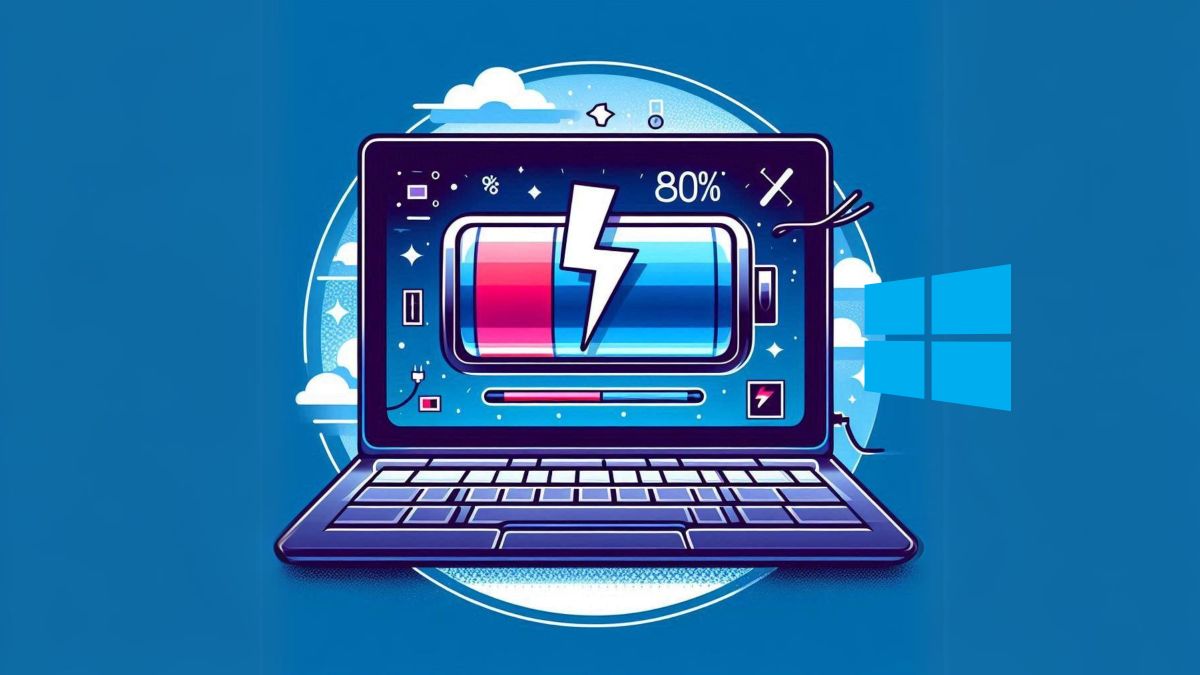
Inteligentné nabíjanie je pokročilá funkcia integrovaná do väčšiny moderných notebookov so systémom Windows 11. Jej hlavným účelom je optimalizovať správu napájania a chrániť batériu dynamickým a automatickým nastavením limitu nabíjania, aby sa zabránilo jej dlhému zotrvaniu na 100 %, čo, ako sa preukázalo, urýchľuje opotrebovanie batérie.
Jednoducho povedané, systém zistí, kedy je zariadenie pripojené dlhšie ako zvyčajne alebo sa používa pri vysokých teplotách. V týchto scenároch inteligentné nabíjanie obmedzuje maximálnu úroveň nabitia batérie, zvyčajne na 80 % , hoci táto hodnota a presné správanie sa môžu líšiť v závislosti od výrobcu a modelu.
Týmto spôsobom nie je batéria vystavená zbytočnému namáhaniu a zabráni sa jej udržiavaniu v úplne nabitom stave – čo z dlhodobého hľadiska urýchľuje jej fyzickú degradáciu a znižuje jej kapacitu akumulácie energie.
Keď je funkcia aktívna, zvyčajne sa zobrazia ikony alebo vizuálne indikátory – napríklad srdce nad symbolom batérie na paneli úloh – ktoré nás upozorňujú, že funguje. Okrem toho, ak podržíte kurzor myši nad batériou, môžu sa zobraziť správy ako „Plne nabité“, aj keď je percento menšie ako 100 %; je to úplne zámerné a slúži to na dlhodobú ochranu batérie.

Prečo je inteligentné nabíjanie dôležité pre zdravie vašej batérie?
Neustále nabíjanie na 100 % spôsobuje kumulatívne opotrebovanie lítium-iónových batérií , ktoré sú najbežnejším typom v moderných prenosných zariadeniach. Tento efekt sa ešte zhoršuje v horúcich podmienkach, čo môže časom viesť k výraznému skráteniu životnosti batérie a v extrémnych prípadoch k predčasnému zlyhaniu alebo expanzii batérie.
Inteligentné nabíjanie pomáha zmierniť tento problém niekoľkými spôsobmi:
- Znižuje zaťaženie batérie tým, že zabráni jeho úplnému nabitiu, ak to nie je potrebné.
- Predlžuje výdrž batérie, pretože zníženie počtu cyklov úplného nabitia umožňuje dlhšie udržať pôvodnú kapacitu.
- Optimalizujte spotrebu energie, prispôsobovaním dodávanej energie podľa spôsobov používania a zabránením zbytočnej spotreby.
- Minimalizuje riziko prehriatia a rozšírenie, čo je nevyhnutné, ak zariadenie zostáva pripojené na stole alebo v horúcom prostredí.
Tento systém je nevyhnutný pre tých, ktorí chcú byť bezstarostní a udržiavať batériu svojho notebooku v dobrom stave, najmä ak ho majú tendenciu používať dlhší čas zapojený do siete. Funkcia funguje automaticky a uprednostňuje bezpečnosť a dlhodobý výkon, a nie neustále maximalizovanie výdrže batérie.
Ako funguje inteligentné nabíjanie a v akých situáciách sa aktivuje
V závislosti od výrobcu a modelu sa implementácia môže mierne líšiť, existujú však určité bežné vzorce. Inteligentné nabíjanie je zvyčajne vždy štandardne povolené na väčšine kompatibilných zariadení a aktivuje sa v týchto scenároch:
- Keď je zariadenie dlhší čas zapojené do siete bez vybitia.
- Ak sa zistia sedavé vzorce používania, ako napríklad práca za stolom alebo dlhé stretnutia.
- Pri vysokých teplotách to môže urýchliť opotrebovanie batérie.
Okrem toho, ak používateľ začne batériu pravidelne používať a jej vybitie sa pod určité percento (zvyčajne 20 %) , inteligentné nabíjanie sa dočasne deaktivuje, čo umožní batérii úplne sa nabiť. Po obnovení predchádzajúceho spôsobu používania alebo ak to systém uzná za vhodné, funkcia sa automaticky znova aktivuje, aby naďalej chránila batériu.
Na zariadeniach ako Surface alebo notebookoch od známych značiek (Dell, Lenovo, HP, MSI, Asus, Acer, LG atď.) implementuje každý z nich vlastný systém s miernymi úpravami, ktorý vám dokonca umožňuje manuálne upraviť percentuálny limit nabíjania alebo nastaviť výnimky pre určité časy.

Kľúčové výhody používania inteligentného nabíjania na notebooku so systémom Windows 11
Ak si stále nie ste istí výhodami tejto funkcie, tu je súhrn najvýznamnejších výhod:
- Udržíte batériu v dobrom stave dlhšie, čím sa predíde predčasným servisným návštevám alebo potrebe výmeny.
- Znižuje riziko poškodenia v dôsledku preťaženia alebo roztiahnutia, čo je obzvlášť dôležité pre tých, ktorí používajú svoj notebook pripojený celý deň.
- Úspora energie je značná, pretože systém sa naučí vaše zvyky a automaticky prispôsobí dobíjanie.
- Neovplyvňuje normálny výkon notebooku; môžete pracovať úplne normálne a využívať optimalizácie na úrovni softvéru.
- Vo väčšine prípadov si používatelia môžu limit nahrávania prispôsobiť, ak chcú.a prispôsobiť ho vašim špecifickým potrebám.

Inteligentné nabíjanie v systéme Windows 11 je moderný, pohodlný a efektívny nástroj na starostlivosť o váš notebook bez toho, aby ste obetovali výkon alebo výdrž batérie . Ak pracujete dlhé hodiny za stolom alebo sa jednoducho chcete vyhnúť starostiam o stav batérie, dôrazne sa odporúča mať ho zapnutý.
Ako aktivovať, pozastaviť alebo spravovať inteligentné nabíjanie pre každú značku?
Väčšina zariadení so systémom Windows 11 má túto funkciu štandardne povolenú, ale existujú situácie, keď používateľ potrebuje skontrolovať alebo upraviť správanie v závislosti od výrobcu. Každá značka má svoj vlastný systém správy a aplikáciu, čo umožňuje viac či menej pokročilé prispôsobenie. Tu je praktický a podrobný sprievodca pre hlavné značky na trhu:
Microsoft Surface
V zariadeniach Surface je inteligentné nabíjanie zabudované v systéme a zvyčajne sa aktivuje automaticky, ak zistí, že zariadenie bolo dlhší čas pripojené k sieti alebo keď sa zvýši teplota. V aplikácii Surface si môžete zobraziť stav batérie, manuálne zapnúť alebo vypnúť túto funkciu a vybrať si z:
- Nabiť na 100 % (ideálne na dlhé cesty, veľké stretnutia alebo keď nebudete mať prístup k zásuvke).
- Adaptívny režim, čo umožňuje automatickú aktiváciu inteligentného nabíjania na základe zisteného používania.
- Obmedzte zaťaženie na 80 % pre maximalizáciu životnosti (nie všetky modely to umožňujú manuálne).
Inteligentné nabíjanie môžete dočasne pozastaviť pre konkrétne situácie a dokonca si zvoliť, ako dlho chcete udržiavať 100 % nabitie. To je užitočné pri cestovaní, dôležitých stretnutiach alebo dlhodobom používaní na cestách.
MSI
Na notebookoch MSI vám nástroj Dragon Center (alebo MSI Center) umožňuje vybrať rôzne režimy nabíjania:
- dané, čo obmedzuje zaťaženie na 80 %.
- Lepšie pre batériu, čím sa limit ďalej znižuje na 60 %.
Tieto možnosti je možné prispôsobiť potrebám používateľa a prispôsobiť správu batérie spôsobu, akým zariadenie používate.
LG
Notebooky LG majú aplikáciu LG Smart Assistant , v ktorej si môžete aktivovať funkciu „Predĺžiť výdrž batérie“ a jednoducho obmedziť nabíjanie na 80 %, a to len výberom možnosti v ponuke napájania.
Dell
Aplikácia Dell Power Manager umožňuje spravovať limity nabíjania na karte Informácie o batérii. Môžete vybrať režim „Primárne používanie striedavého prúdu“ a nastaviť limit na 80 % alebo ho prispôsobiť nastavením preferovaného percenta.
Lenovo
Pomocou Lenovo Vantage môžete ovládať všetky nastavenia napájania vášho notebooku Lenovo. Jednoducho prejdite do sekcie batérie, vyhľadajte možnosť obmedzenia nabíjania a nastavte ju na 80 %.
asus
Nástroj MyASUS vám umožňuje vybrať si medzi „Vyváženým režimom“ (80 %) alebo „Režimom maximálnej životnosti“ (60 %) v závislosti od toho, či chcete uprednostniť výdrž batérie alebo celkovú výdrž batérie.
HP
Na mnohých notebookoch HP je táto možnosť dostupná v nastaveniach systému BIOS alebo v špecializovaných nástrojoch na správu. Hľadajte možnosti ako „Adaptívna optimalizácia batérie“ alebo „Funkcia starostlivosti o batériu“, kde môžete nastaviť limity, buď s adaptívnou inteligenciou, alebo s pevným percentom na základe vašich potrieb.
acer
Aplikácia Acer Care Center vám umožňuje nastaviť maximálne nabitie pomocou možnosti „Limit nabitia batérie“. Je to rýchly a jednoduchý proces na ochranu batérie a prispôsobenie vášho zážitku, či už uprednostňujete dlhšiu výdrž batérie alebo predĺženú výdrž batérie.
Kedy vypnúť alebo pozastaviť inteligentné nabíjanie?
Inteligentné nabíjanie sa vo väčšine prípadov dôrazne odporúča, hoci môžu existovať špecifické situácie, kedy je vhodné ho dočasne odpojiť. Najlepšie je ho vypnúť, keď predpokladáte, že zariadenie nebudete používať dlhé hodiny bez prístupu k napájaniu, napríklad na dlhých cestách alebo počas konferencií , alebo keď chcete maximalizovať výdrž batérie bez obmedzení.
Na takmer všetkých starších systémoch môžete toto správanie pozastaviť, zakázať alebo upraviť prístupom k aplikácii od výrobcu alebo v niektorých prípadoch v systéme BIOS. Nezabudnite túto funkciu znova aktivovať, keď sa vrátite k bežnému režimu, aby ste naďalej chránili batériu.
Inteligentné nabíjanie v systéme Windows 11 sa stalo nepostrádateľným spojencom pre tých, ktorí hľadajú pokoj v duši, autonómiu a maximálnu odolnosť notebooku. Po nastavení stačí pár minút a môžete zabudnúť na predčasné vybitie batérie a používať svoje zariadenie s istotou, že systém sa postará o zvyšok.