- TeknoParrot funguje ako pokročilá vrstva kompatibility na spúšťanie arkádových hier pre PC na moderných systémoch Windows.
- Správna konfigurácia vyžaduje inštaláciu knižníc Visual C++ a vytvorenie výnimiek v antivíruse, aby sa zabránilo vymazaniu kritických súborov.
- Systém podporuje širokú škálu klasického aj moderného hardvéru vrátane platforiem od spoločností Sega, Namco, Taito a Konami.
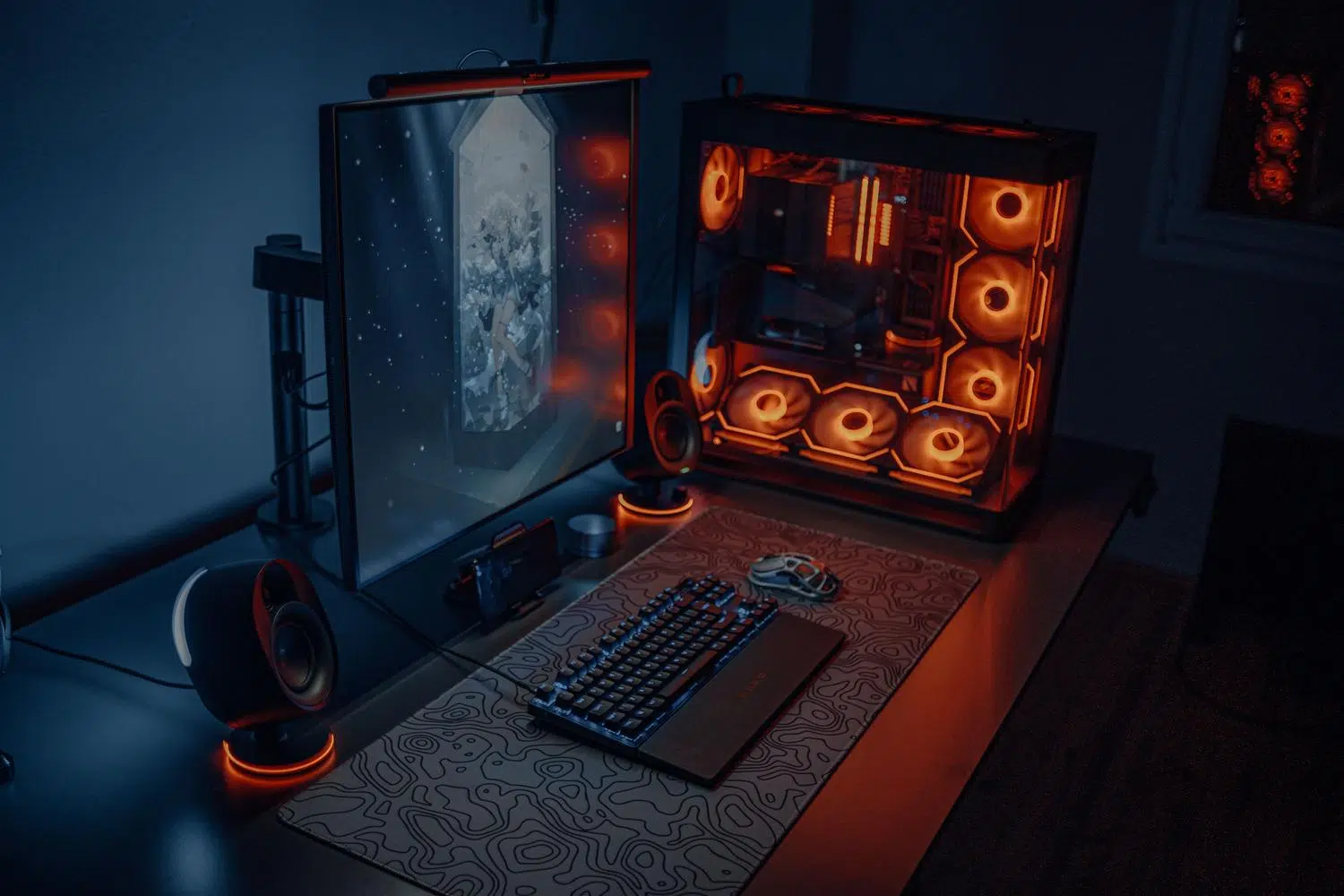
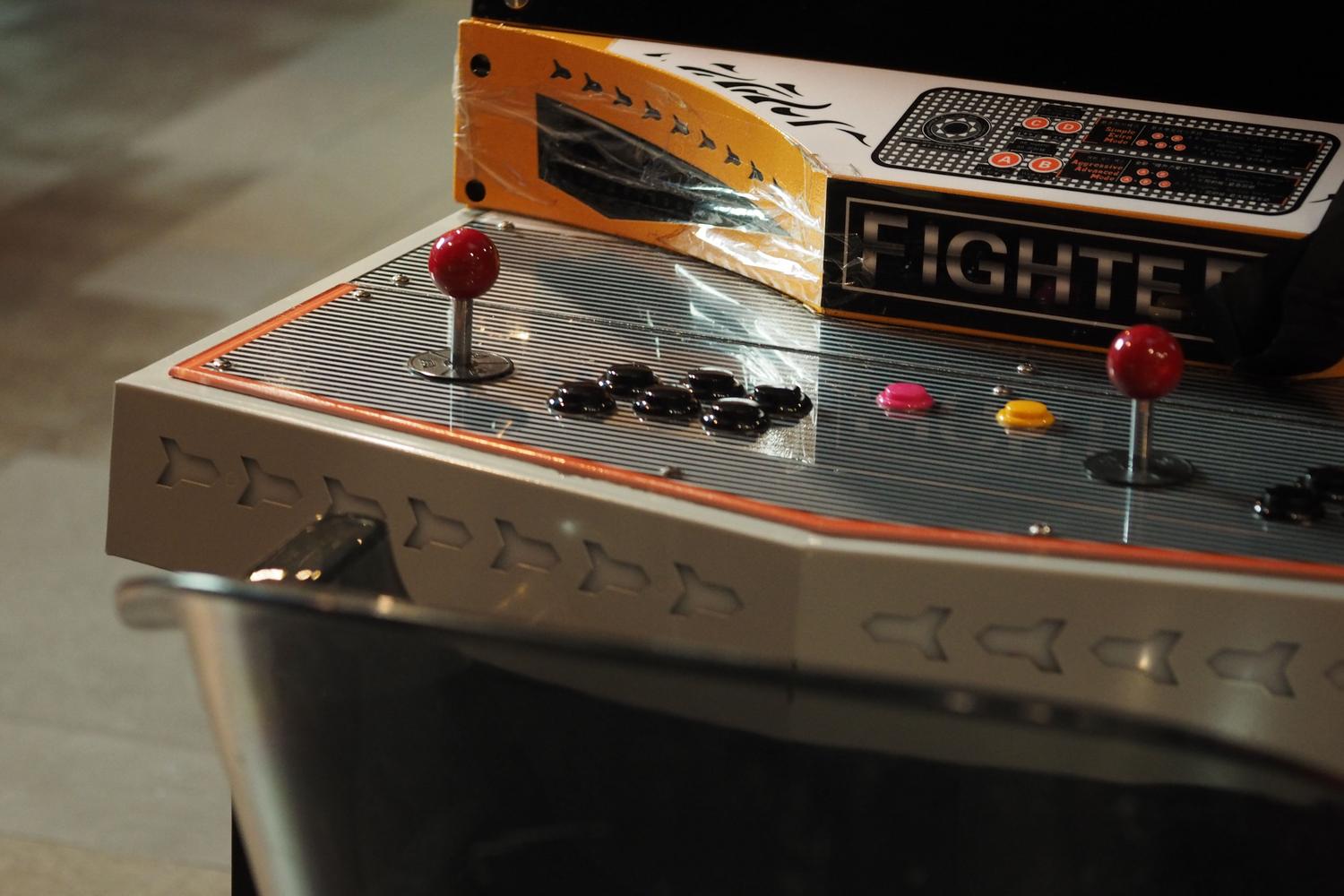
Ak ste nostalgickí pre arkády alebo vás jednoducho fascinuje digitálne uchovávanie, pravdepodobne ste už narazili na TeknoParrot. Nie je to typický emulátor, ktorý sa snaží napodobniť starý čip, ale oveľa sofistikovanejší nástroj, ktorý umožňuje bezproblémové spustenie hier určených pre arkádové systémy na PC na vašom domácom počítači.
Najzaujímavejším aspektom tohto projektu je, že nevytvára hardvér od základov, ale opravuje volania rozhrania Windows API , aby oklamal hru a prinútil ju myslieť si, že stále beží na pôvodnej skrini. Vďaka tomu môžeme zachrániť skvosty od spoločností Sega, Namco a Taito, ktoré by inak boli odsúdené na zmiznutie spolu s vyhorenými základnými doskami skríň arkádových herných automatov.
Čo presne je TeknoParrot a čo dokáže premiestniť?

Aby sa predišlo nedorozumeniam, je dôležité objasniť, že TeknoParrot je vrstva kompatibility , nie tradičný emulátor ako MAME. Zatiaľ čo MAME simuluje elektronické obvody, TeknoParrot presmeruje herný softvér, ktorý už bol spustiteľný súbor pre Windows. Preto funguje iba v systéme Windows, pretože pôvodné hry boli napísané pre tento operačný systém.
Čo sa týka podporovaných platforiem, zoznam je pôsobivý. Hovoríme o hardvéri ako Sega Lindbergh, RingEdge a Nu , ako aj o systémoch Namco, ako sú System 246, 256 a 357. Zahrnuté sú aj dosky Taito Type X a rôzne dosky od Konami a Raw Thrills. V podstate, ak arkádová hra interne používala PC, je veľká šanca, že existuje záplata, ktorá to zabezpečí.
Technické požiadavky pre hladký chod všetkého
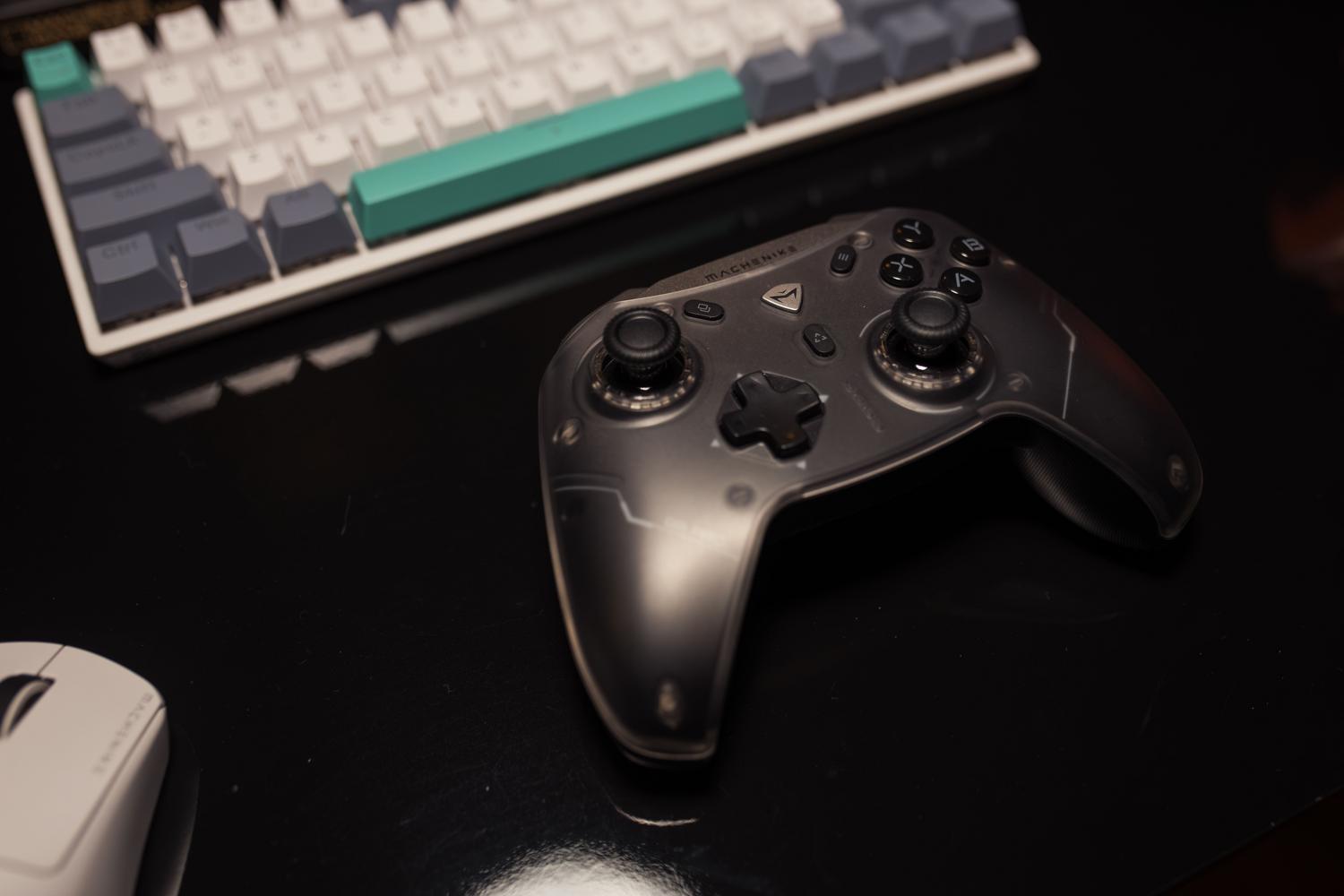
Nepotrebujete superpočítač od NASA, ale ani hocijaký hriankovač nestačí. Pre staršie tituly z éry Lindbergha zvyčajne postačí akákoľvek grafická karta s podporou DirectX 11. Ak však chcete skutočne posúvať moderné rytmické alebo závodné hry z éry ALLS, ideálne budete potrebovať RTX 2060 alebo lepšiu, aby ste sa vyhli nepríjemným poklesom snímkovej frekvencie.
Úložisko je kritickým faktorom. Dôrazne sa odporúča používať SSD disk , pretože mnohé z týchto hier počas hrania načítavajú veľké súbory a mechanický pevný disk môže spôsobiť pauzy, ktoré narušia zážitok. Okrem toho sa uistite, že máte nainštalované redistribuovateľné balíky Visual C++ vo verziách x86 aj x64, pretože väčšina hier sa bez nich ani nespustí.
Krok za krokom: Bezchybná inštalácia
Prvým krokom je stiahnutie softvéru z oficiálnej webovej stránky. Môžete si vybrať webový inštalátor (TPBootStrapper), ktorý sa najviac odporúča, pretože automaticky aktualizuje používateľské rozhranie , alebo staršiu verziu, ak nemáte stabilné internetové pripojenie. Po stiahnutí existuje dôležitý tip: neinštalujte ho do priečinka „Program Files“ ani do priečinkov synchronizovaných s OneDrive. Najlepšie je vytvoriť krátku a jednoduchú cestu, napríklad C:\TeknoParrot, aby ste sa vyhli problémom s oprávneniami na zápis.
Pred spustením programu sa budete musieť postarať o antivírus. Program Windows Defender často detekuje záplaty TeknoParrot ako falošne pozitívne, pretože upravujú spustiteľné súbory, čo antivírusové programy neocenia. Ak chcete zabrániť ich odstráneniu dôležitých súborov, musíte pridať priečinok TeknoParrot do vylúčení antivírusového programu . Ak sa pri spustení súboru zobrazujú upozornenia SmartScreen, neprepadajte panike; stačí kliknúť na tlačidlo „Viac informácií“ a potom na tlačidlo „Spustiť aj tak“.
Nastavenia softvéru a hry
Keď prvýkrát otvoríte súbor TeknoParrotUI.exe, vždy ho spustite ako správca . Uvidíte, že program vás vyzve na aktualizáciu niekoľkých vecí; neváhajte kliknúť na tlačidlo „Aktualizovať“ na všetkom, kým nezostane žiadne okno čakajúce na otvorenie. Vo vnútri môžete prejsť do ponuky nastavení (ikona hamburgera) a nakonfigurovať všeobecné nastavenia, ako je napríklad mŕtva zóna joysticku, ktorá je zvyčajne nastavená medzi 16 % a 20 %, aby sa znížilo trhnutie.
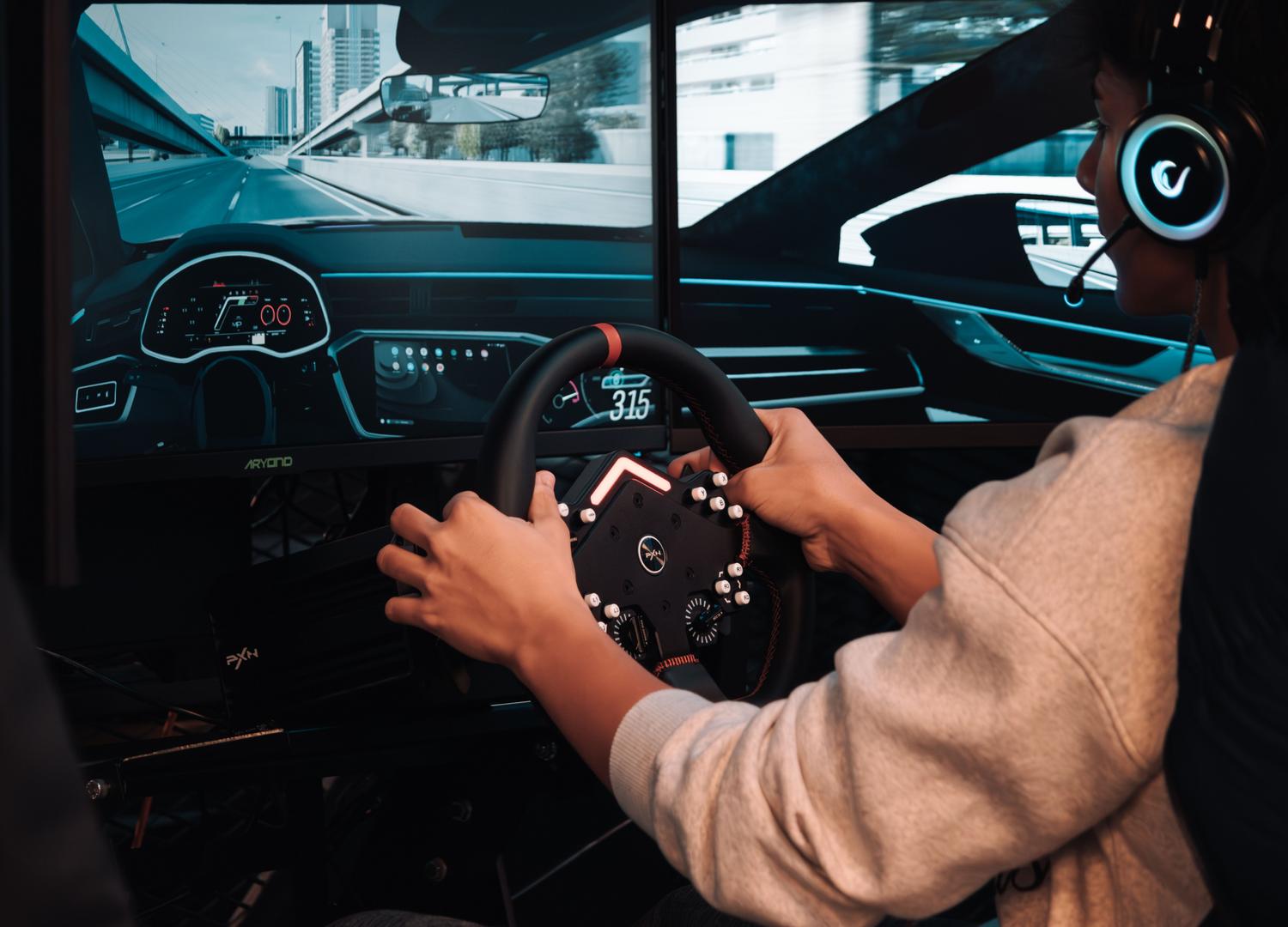
Ak chcete pridať hru, nezabudnite, že TeknoParrot z právnych dôvodov hry neobsahuje. Musíte poskytnúť súbory extrahované z pôvodného hardvéru. Keď máte priečinok s hrou, prejdite na „Pridať hru“, vyberte spustiteľný súbor a potom prejdite na Nastavenia hry . Tu definujete rozlíšenie a či budete používať XInput (pre ovládače Xbox). Nakoniec v časti Nastavenie ovládača priraďte každé tlačidlo na ovládači alebo volante k príslušnej funkcii v hre.
Pokročilé tipy a riešenie problémov
Ak používate notebook s dvoma grafickými kartami (integrovanou a dedikovanou), je veľmi bežné, že hra začne používať integrovanú grafiku a beží veľmi pomaly. Musíte prejsť do nastavení grafiky vo Windowse a vynútiť vysoký výkon pre spúšťač hry aj pre spustiteľný súbor hry. V prípade hier pre Linux alebo Lindbergh je potrebné vynútiť vysoký výkon súborom BudgieLoader.exe.
Pre fanúšikov svetelných zbraní TeknoParrot nestačí. Budete potrebovať sprievodný program s názvom DemulShooter , ktorý prekladá pohyby myši alebo svetelnej zbrane do formátu, ktorému hra rozumie. Pre správne fungovanie hákového uchytenia je nevyhnutné spustiť DemulShooter pred samotnou hrou.
Ak sa vám po hraní zobrazí čierna obrazovka, skontrolujte, či je rozlíšenie kompatibilné s vaším monitorom a či sa profil XML presne zhoduje s názvom priečinka hry. Niekedy môže jedno veľké písmeno v názve priečinka zabrániť programu v nájdení spustiteľného súboru a spôsobiť chybu.
Nastavenie arkádového systému doma si vyžaduje spočiatku trochu trpezlivosti, najmä s cestami k súborom a povoleniami systému Windows. Po nakonfigurovaní antivírusových výnimiek, nainštalovaní knižníc C++ a namapovaní ovládačov zostáva už len využívať rozsiahlu knižnicu titulov zachránených pred zabudnutím vďaka tejto výkonnej vrstve kompatibility.