- Použitie optimalizovaného hardvéru, ako napríklad Raspberry Pi 4 alebo 5 s SD kartami triedy A2, na zabezpečenie stability.
- Implementácia operačného systému HAOS pre uľahčenie správy doplnkov a aktualizácií.
- Zjednodušený proces inštalácie pomocou Raspberry Pi Imager alebo Balena Etcher.
- Konfigurácia prístupu cez lokálnu sieť a optimalizácia pomocou statickej IP adresy.
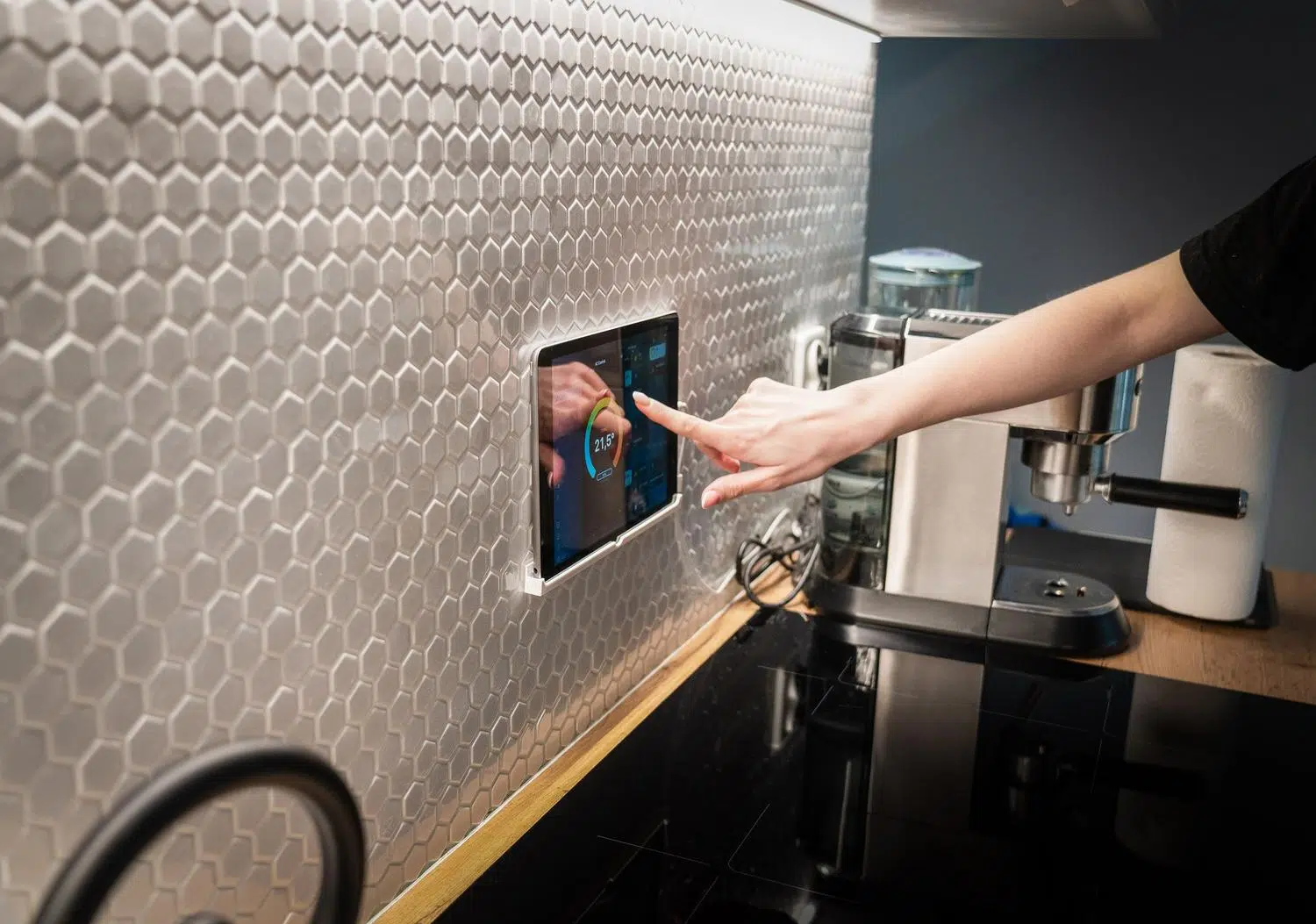
Ak milujete myšlienku úplnej kontroly nad svojím domovom bez toho, aby ste sa museli spoliehať na externé cloudové služby alebo uzavreté rozbočovače, ktoré hovoria iba svojím vlastným jazykom, nastavenie servera Home Assistant na Raspberry Pi je jednoducho najlepšie rozhodnutie, aké môžete urobiť. Je to cenovo dostupný a neuveriteľne flexibilný spôsob, ako centralizovať všetky svetlá, senzory a kamery na jednom mieste, čo vám umožní vytvárať automatizácie, vďaka ktorým bude váš domov skutočne vyzerať ako zo sci-fi filmu.
Najlepšie na tom je, že na dosiahnutie tohto cieľa nemusíte byť počítačový expert. S trochou trpezlivosti a správnym hardvérom môžete prejsť od holého plošného spoja k správe celého ekosystému domácej automatizácie z mobilného telefónu v priebehu niekoľkých minút. V tejto príručke vám povieme všetko, čo potrebujete vedieť , od toho, ktoré komponenty kúpiť, až po to, ako opraviť tie malé chyby, ktoré nás niekedy pri inštalácii privádzajú do šialenstva.
Potrebné vybavenie: Aký hardvér si vybrať?

Predtým, ako začneme s inštaláciou softvéru, musíme sa uistiť, že základy sú pevné. Hoci existuje niekoľko možností, Raspberry Pi 4 a 5 sú nespornými šampiónmi vďaka svojej rovnováhe medzi spotrebou energie a výkonom. Zatiaľ čo Pi 4 je viac než postačujúci pre priemerne veľké domácnosti, Pi 5 je skutočná raketa vďaka rýchlejšiemu procesoru, čo je obzvlášť viditeľné v čase odozvy databázy a spúšťaní doplnkov.
Aby všetko bežalo hladko, nešetrite na pamäti RAM; ideálne je zvoliť model s aspoň 4 GB alebo 8 GB , hoci na začiatok môže stačiť aj 2 GB. Čo sa týka úložiska, zabudnite na lacné SD karty. Hľadajte microSD kartu triedy 2 (A2) s kapacitou aspoň 32 GB, pretože sú optimalizované na neustále čítanie a zápis malých súborov, čo je presne to, čo robí Home Assistant.
- Oficiálne jedlo: Nepoužívajte bežné nabíjačky mobilných telefónov. Pi 4 vyžaduje 5V/3A a Pi 5 potrebuje 27W PD napájací zdroj, aby sa predišlo náhodnému reštartovaniu.
- Sieťové pripojenie: Hoci je Wi-Fi pohodlné, ethernetový kábel Je to povinné počas inštalácie a kvôli svojej stabilite sa dôrazne odporúča na každodenné používanie.
- Extra príslušenstvo: Čítačka SD kariet a pre istotu aj HDMI kábel a monitor, aby ste zistili, čo sa stane, ak sa systém nespustí.
Typy inštalácie: Ktorá je najlepšia možnosť?

Existujú rôzne spôsoby nastavenia systému, ale pre drvivú väčšinu používateľov je odporúčanou možnosťou operačný systém Home Assistant (HAOS) . Je to minimalistický, uzavretý operačný systém navrhnutý špeciálne na spustenie ekosystému Home Assistant. Jeho hlavnou výhodou je, že obsahuje Supervisor , ktorý spravuje aktualizácie a umožňuje inštalovať aplikácie alebo doplnky tretích strán bez toho, aby ste sa museli trápiť s terminálom Linuxu.
Na druhej strane existuje verzia Home Assistant Container . Tá je ideálna pre tých, ktorí už majú Docker server a radšej si operačný systém spravujú sami. Majte však na pamäti, že táto verzia nepodporuje Supervisor ani natívne aplikácie, čo znamená, že zložité integrácie ako Z-Wave alebo Thread vyžadujú oveľa zdĺhavejšiu manuálnu konfiguráciu.
Krok za krokom: Nahrávanie systému na SD kartu

Najjednoduchší spôsob, ako spustiť a rozbehnúť mozog vašej domácnosti, je použiť nástroj Raspberry Pi Imager . Najprv si ho stiahnite a nainštalujte do počítača. Po otvorení je proces veľmi intuitívny: vyberte model dosky (Pi 4 alebo 5), prejdite do sekcie Iný konkrétny operačný systém , vyhľadajte sekciu domácej automatizácie a vyberte možnosť Domáci asistent.
Ak vám Imager z nejakého dôvodu nefunguje alebo uprednostňujete staromódny spôsob, môžete si stiahnuť oficiálny obraz z repozitára GitHub a nahrať ho pomocou Balena Etcher . Jednoducho vložte SD kartu, vyberte stiahnutý súbor a kliknite na tlačidlo Flash. Pamätajte, že všetok obsah karty sa vymaže , preto sa uistite, že na nej nemáte nič dôležité.
Spustenie a počiatočná konfigurácia

Keď je karta pripravená, vložte ju do Raspberry Pi, pripojte ethernetový kábel k routeru a nakoniec zapojte napájanie . Systém sa potom začne konfigurovať. Na modeloch Pi 4 alebo 5 to zvyčajne trvá približne minútu, hoci sa to môže líšiť v závislosti od rýchlosti vašej karty.
Ak chcete získať prístup k ovládaciemu panelu, otvorte prehliadač na počítači alebo mobilnom zariadení (pripojenom k rovnakej sieti) a zadajte adresu http://homeassistant.local:8123 . Ak to nefunguje, budete musieť nájsť IP adresu, ktorú váš smerovač priradil zariadeniu Pi. Po prihlásení vás asistent prevedie vytvorením účtu správcu, definovaním polohy vášho domu a výberom meny a fakturačného systému.
Tipy a riešenie problémov
Niekedy veci nefungujú na prvýkrát. Ak uplynie viac ako 5 minút a webové rozhranie sa stále nezobrazuje, obrázok sa s najväčšou pravdepodobnosťou neuložil správne alebo je SD karta chybná. Skúste kartu znova naprogramovať alebo vyskúšajte inú. Ak problém pretrváva, pripojte monitor cez HDMI, aby ste si prečítali systémové protokoly a presne určili problém.
Zlatým tipom, ako sa vyhnúť budúcim problémom, je nastaviť statickú IP adresu na smerovači. Týmto spôsobom sa adresa vášho servera nebude meniť pri každom reštarte smerovača, čím sa zabezpečí, že váš externý prístup a nastavenia budú vždy fungovať. Pre používateľov Pi 5 je významným vylepšením presun úložiska z SD karty na SSD cez PCIe , čo dramaticky zvyšuje rýchlosť odozvy systému.
Riadiace centrum domácej automatizácie založené na hardvéri Raspberry Pi a softvéri HAOS umožňuje bezproblémovú integráciu zariadení od rôznych značiek, čím sa eliminuje závislosť od proprietárnych rozbočovačov. Od výberu dosky A2 a stabilného napájania, cez flashovanie pomocou Raspberry Pi Imager až po konfiguráciu statickej IP adresy, každý detail sa počíta, aby sa zabezpečila bezproblémová prevádzka vašej inteligentnej domácnosti s maximálnym súkromím.