- Movistar ponúka rôzne modely smerovačov, ale logika prístupu a konfigurácie je vo všetkých veľmi podobná.
- Aplikácia a webový panel Smart WiFi vám umožňujú zmeniť názov a heslo WiFi, zlepšiť zabezpečenie a spravovať pripojené zariadenia.
- Otváranie portov, aktualizácia firmvéru a používanie inteligentných WiFi zosilňovačov optimalizuje výkon online hier a pokrytie domácnosti.
- Reštartovanie, obnovenie továrenských nastavení a spoliehanie sa na technickú podporu spoločnosti Movistar sú kľúčové pre riešenie porúch a problémov s pripojením.
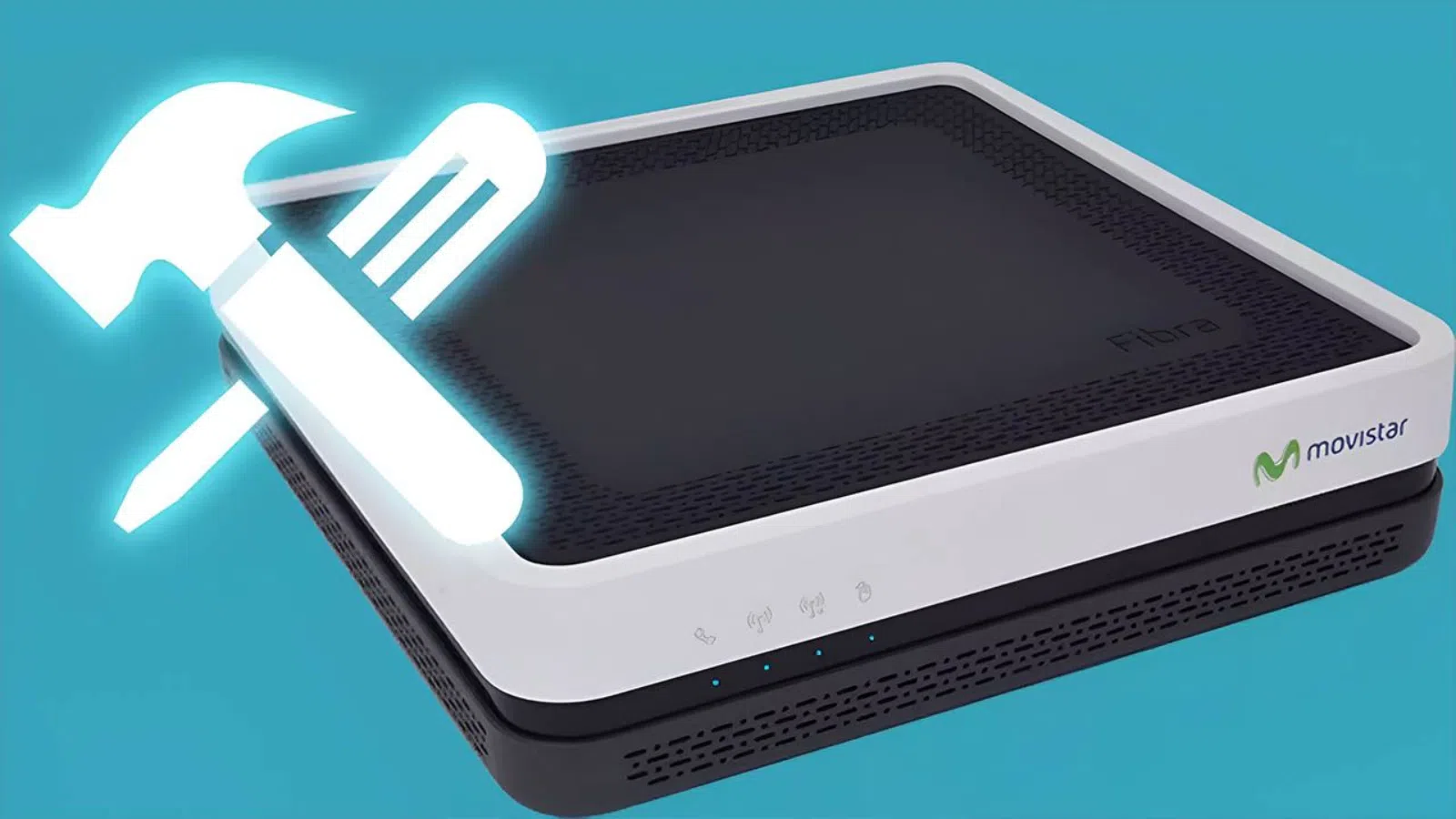
Ak máte optické pripojenie Movistar alebo ADSL, váš router je srdcom vášho pripojenia a hoci je dodávaný pripravený na použitie, jeho správna konfigurácia má veľký vplyv na rýchlosť, bezpečnosť a stabilitu . Dobrou správou je, že prakticky všetko sa dá nastaviť z webového prehliadača alebo mobilného zariadenia bez toho, aby ste museli byť odborníkom.
V tejto príručke krok za krokom uvidíte, ako získať prístup k routeru Movistar, zmeniť heslo a názov Wi-Fi, otvoriť porty pre online hranie, aktualizovať firmvér, používať aplikáciu Smart WiFi a oveľa viac . Je navrhnutá tak, aby ste mohli sledovať postup vlastným tempom a dotýkať sa iba toho, čo skutočne potrebujete.
Modely routerov Movistar a základné rozdiely
Spoločnosť Movistar postupne aktualizuje svoje vybavenie, takže doma môžete mať čokoľvek od starého ADSL routera až po nový Smart WiFi 6 alebo dokonca modely pripravené na 10 Gb/s; v každom prípade je spôsob prístupu ku konfigurácii zvyčajne veľmi podobný: brána 192.168.1.1 alebo 192.168.0.1 a predvolené používateľské meno/heslo.
Najnovšie optické routery integrujú router, ONT a prístupový bod WiFi do jedného zariadenia, ktoré Movistar nazýva HGU alebo xHGU; to znamená, že máte menej gadgetov, menej káblov a jednoduchšiu správu z aplikácie Smart WiFi , najmä pre bezdrôtové siete a pripojené zariadenia.
Medzi najnovšími modelmi vyniká Smart WiFi 6 (a Smart WiFi 6 Go), ktoré vďaka štandardu WiFi 6 a bezpečnostnému šifrovaniu WPA3, ktoré výrazne zlepšujú ochranu pred votrelcami, ponúkajú vyššiu bezdrôtovú rýchlosť, lepšie pokrytie a možnosť pripojiť viac zariadení súčasne .
Testuje sa aj ešte pokročilejší router, známy ako xHGU novej generácie, určený pre pripojenie až do 10 Gbps s technológiou XGS-PON. Toto zariadenie, vyrobené spoločnosťou Askey (model RTF8316VW), obsahuje porty WiFi 7 a Ethernet pripravené na bleskové rýchlosti , zamerané na budúce ultrarýchle tarify spoločnosti Movistar.
Ak máte starší optický router (Comtrend, Amper, MitraStar atď.) alebo dokonca ADSL/VDSL2 router, nebojte sa: väčšina z nich má rovnakú logiku ponuky a možno ich spravovať z adresy 192.168.1.1 alebo 192.168.0.1 , hoci bezdrôtová zložka môže byť menej výkonná ako v novších modeloch.
Pre tých, ktorí sú stále pripojení cez ADSL alebo VDSL2, spoločnosť Movistar v priebehu rokov používala modely ako Zyxel, Comtrend, Observa, Huawei a Amper; tieto zariadenia budú fungovať, pokiaľ bude vaša ADSL linka aktívna , ale majte na pamäti, že dni ADSL sú v Španielsku zrátané a keď bude definitívne vypnuté, tieto zariadenia už nebudú fungovať; ak potrebujete viac informácií a technický kontext, pozrite si nášho kompletného sprievodcu službami ADSL, optickými vláknami a telefónnymi službami pre vašu domácnosť.
Ak presne neviete, aký router máte, jednoducho ho otočte a pozrite sa na nálepku pod ním: uvidíte model, heslo WiFi, prístupový kľúč routera a na starších modeloch aj kód alebo číslo, ktoré identifikuje typ zariadenia ; pomocou týchto informácií môžete vyhľadať konkrétny manuál alebo návod pre váš model.
Ako získať prístup k routeru Movistar (192.168.1.1 a 192.168.0.1)
Štandardný spôsob prístupu k panelu nastavení je vždy rovnaký: otvorte prehliadač a do adresného riadka zadajte lokálnu IP adresu smerovača , zvyčajne 192.168.1.1; v niektorých modeloch to môže byť 192.168.0.1 alebo vlastná IP adresa, ak ju niekto predtým zmenil.
Po načítaní stránky systém požiada o prihlasovacie údaje; na novších zariadeniach je používateľské meno zvyčajne „admin“ a heslo je vytlačené na nálepke v spodnej časti smerovača , odlišné od kľúča WiFi, ktorý je iný a nachádza sa na tom istom štítku.
Na starších routeroch, najmä na mnohých modeloch ADSL alebo optických vlákien staršej generácie, sú predvolené prihlasovacie údaje zvyčajne 1234 / 1234 alebo admin / admin ; ak nič z toho nefunguje, zvyčajne je to preto, že niekto zmenil heslo a ak si ho nepamätáte, budete ho musieť obnoviť na výrobné nastavenia.
Po prihlásení sa vám môže najskôr zobraziť zjednodušený panel Movistar so základnými možnosťami (Wi-Fi, porty, zariadenia atď.); v takom prípade sa zobrazí odkaz alebo tlačidlo „Rozšírené nastavenia“, ktoré vás presmeruje do pôvodnej ponuky výrobcu , kde sú skryté ďalšie technické možnosti.
Existuje aj užitočný trik, ak máte problémy s prihlásením, aj keď je všetko pripojené: odpojte kábel, ktorý spája ONT a router, a potom prihláste sa na adresu 192.168.1.1 s používateľským menom 1234 a heslom 1234 ; po vykonaní zmien kábel znova pripojte a router sa obnoví.
Prístup a správa z aplikácie Smart WiFi
Ak máte router Smart WiFi alebo Smart WiFi 6, máte k dispozícii veľmi praktický nástroj: aplikáciu Smart WiFi pre Android a iOS, ktorá vám umožňuje ovládať veľkú časť konfigurácie bez zadávania adresy 192.168.1.1 , najmä všetko, čo súvisí s bezdrôtovou sieťou a pripojenými zariadeniami.
Po nainštalovaní a prihlásení sa pomocou účtu Movistar aplikácia zobrazí sekcie ako Zariadenia, Moja sieť, Zabezpečené pripojenie a Nastavenia; v sekcii Zariadenia môžete vidieť, ktoré zariadenia sú pripojené, zoskupiť ich podľa typu, dočasne pozastaviť ich prístup alebo ich natrvalo zablokovať, ak zistíte votrelcov.
Sekcia Moja sieť sústreďuje funkcie WiFi: zmena názvu a hesla siete, aktivácia alebo deaktivácia sietí, vytvorenie hosťovskej WiFi siete, zdieľanie prístupu pomocou QR kódu a optimalizácia bezdrôtového kanála , to všetko z mobilného telefónu a bez nutnosti prístupu k routeru cez prehliadač.
Sekcia Bezpečné pripojenie ponúka dodatočnú ochranu automatickým filtrovaním škodlivého softvéru a webových stránok a zobrazovaním štatistík o blokovaných hrozbách; nenahrádza dobrý antivírus, ale je cenným doplnkom vašej domácej siete.
V Nastaveniach si okrem typických možností účtu môžete zmeniť aj prístupové heslo pre My Movistar a ďalšie parametre svojho profilu, čo je užitočné, ak chcete zjednotiť ovládanie všetkého, čo súvisí s vašou linkou a smerovačom, z jedného používateľského mena a hesla.
Portál Alejandra: súčasná situácia a funkcie, ktoré ponúkal
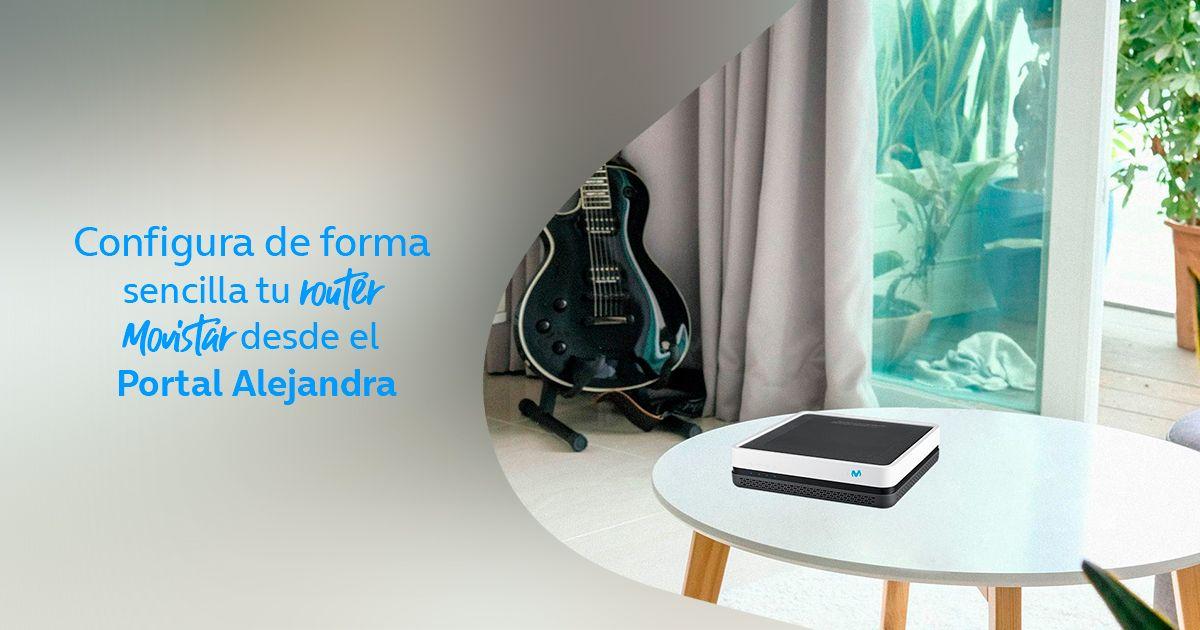
Movistar roky umožňoval používateľom konfigurovať si router z takzvaného portálu Alejandra, čo je sekcia ich webovej stránky, kde si mohli zmeniť heslo WiFi, otvoriť porty, upraviť šifrovanie a vyladiť niektoré pokročilé parametre bez fyzického prístupu k routeru , a to všetko autentifikáciou pomocou svojich prihlasovacích údajov z účtu My Movistar.
Tento portál bol však natrvalo uzavretý ; operátor presunul jeho funkcie do aplikácie Smart WiFi a priamy prístup k routeru z adresy 192.168.1.1, takže dnes je správa sústredená týmito dvoma hlavnými spôsobmi.
Alejandra kedysi umožňovala veci ako aktivácia filtrovania MAC adries, zmena rádiového kanála, ukladanie konfiguračných profilov alebo centrálna aktualizácia firmvéru; teraz sa väčšina týchto úloh vykonáva z vlastnej ponuky routera alebo z mobilnej aplikácie, v závislosti od modelu.
Ak stále nájdete starú dokumentáciu, ktorá vás odkazuje na portál Alejandra, majte na pamäti, že správne je zopakovať tieto kroky, ale priamo vo webovom rozhraní routera alebo v aplikácii Smart WiFi , pretože samotný portál už pre zákazníkov nie je funkčný.
Konfigurácia WiFi: názov siete, heslo a pásma 2,4 GHz / 5 GHz
Jednou z prvých vecí, ktoré by ste mali urobiť po inštalácii smerovača, je prispôsobenie bezdrôtovej siete. Týmto spôsobom nielen zlepšíte bezpečnosť, ale tiež uľahčíte identifikáciu vašej WiFi siete medzi sieťami vašich susedov a vyhnete sa veľmi podobným generickým názvom.
Z ponuky smerovača alebo z funkcie Smart WiFi môžete zmeniť SSID (názov siete) a prístupový kľúč; dôrazne sa odporúča používať šifrovanie WPA2 alebo WPA3 a vytvoriť si dlhé heslo s veľkými a malými písmenami, číslami a symbolmi, pričom sa vyhýbajte dátumom narodenia, vlastným menám alebo zjavným údajom.
V mnohých modeloch Movistar je sieť prezentovaná ako jedna WiFi, ktorá zoskupuje pásma 2,4 GHz aj 5 GHz pod rovnakým názvom; router automaticky rozhodne, ku ktorému pásmu sa každé zariadenie pripojí, čo sa nazýva Smart WiFi alebo riadenie pásma, a pomáha každému zariadeniu používať najvhodnejšiu frekvenciu podľa pokrytia a kapacity.
Ak máte problém so zariadením, ktoré funguje iba na frekvencii 2,4 GHz (napríklad niektoré inteligentné domáce zariadenia alebo pripojené spotrebiče) a váš mobilný telefón pri párovaní trvá na používaní frekvencie 5 GHz, môžete dočasne vypnúť pásmo 5 GHz alebo, ak to router umožňuje, oddeliť siete tak, že pre siete 2,4 GHz a 5 GHz priradíte rôzne názvy , aby ste si v každom prípade mohli manuálne vybrať, ktorú z nich použiť.
V časti Bezdrôtové pripojenie alebo WiFi v rozšírenej ponuke je tiež možné skryť SSID, aby sa vaša sieť nezobrazovala v zozname viditeľných sietí , obmedziť maximálny počet pripojených klientov, vytvoriť špecifickú hosťovskú sieť alebo dokonca izolovať klientov, aby sa v rámci lokálnej siete navzájom nevideli.
Zabezpečenie routera: prístupové heslo, filtrovanie WPA2/WPA3 a MAC adries
Okrem WiFi kľúča je nevyhnutné zmeniť aj prístupové heslo k samotnému routeru; ponechať ho tak, ako je nastavené z výroby (1234, admin alebo podobné), je riskantné, pretože ak niekto vstúpi do vašej siete, môže získať prístup ku konfigurácii zariadenia s týmito všeobecnými prihlasovacími údajmi a zmeniť kritické parametre.
Ak ho chcete zmeniť, stačí v ponuke nájsť možnosť Správa alebo Správa (niekedy v základnom paneli Movistar, inokedy v rozšírenej sekcii); tam môžete zadať nové heslo pre používateľa správy smerovača , ktoré by sa malo líšiť od hesla WiFi a malo by byť aj silné.
Pokiaľ ide o zabezpečenie bezdrôtovej siete, uistite sa, že používate šifrovanie aspoň WPA2-PSK alebo, ak ho váš router a zariadenia podporujú, WPA3. Kľúčové je vyhnúť sa protokolu WEP alebo obyčajnému WPA, pretože ide o zastarané protokoly, ktoré sa ľahko prelomia a neponúkajú úroveň ochrany potrebnú pre modernú domácu sieť.
Ďalším nástrojom, ktorý ponúka mnoho modelov, je filtrovanie MAC adries: môžete definovať zoznam povolených alebo blokovaných MAC adries, aby sa k vašej sieti Wi-Fi mohli pripojiť iba zariadenia na tomto zozname ; nie je to úplne spoľahlivý systém (MAC adresy sa dajú sfalšovať), ale pridáva ďalšiu vrstvu kontroly.
Na jeho aktiváciu budete musieť vyhľadať MAC adresy svojich zariadení (mobil, notebook, konzola atď.), zadať ich do príslušnej časti ponuky smerovača a vybrať možnosť aktivácie filtrovania; potom nezabudnite uložiť zmeny a skontrolovať, či všetky autorizované zariadenia naďalej bez problémov prehliadajú internet.
Umiestnenie smerovača, frekvenčné pásma a firmvér
Fyzická poloha routera výrazne ovplyvňuje kvalitu signálu; jeho umiestnenie skryté vo vnútri kusu nábytku, pri hrubých stenách alebo v úplne vzdialenom rohu domu zhoršuje pokrytie a spôsobuje prerušenia, najmä vo vzdialených miestnostiach.
V ideálnom prípade si nájdite relatívne centrálne miesto vo vašej domácnosti, ďaleko od prekážok, ako sú nosné steny, veľké spotrebiče alebo zrkadlá, a vyhnite sa umiestneniu routera vedľa iných spotrebičov, ktoré generujú teplo; ak je to možné, umiestnite ho vysoko, s priestorom okolo neho a bez toho, aby ste ho „uzavreli“ v zásuvkách alebo skrinkách.
Pokiaľ ide o pásma, pásmo 2,4 GHz má väčší dosah, ale je viac preťažené a zdieľa kanál s mnohými susedmi; pásmo 5 GHz ponúka vyššie rýchlosti a je menej preťažené, ale jeho pokrytie je o niečo menšie a viac trpí stenami a prekážkami ; vo všeobecnosti sa odporúča používať 5 GHz pre blízke zariadenia a 2,4 GHz pre tie, ktoré sú ďalej.
V ponuke smerovača môžete zmeniť prenosový kanál, ak spozorujete prerušenia alebo náhle spomalenie; výber menej preťažených kanálov (najmä v pásme 2,4 GHz) často zlepšuje stabilitu pripojenia a znižuje rušenie s inými blízkymi sieťami WiFi.
Nakoniec, udržiavanie firmvéru aktualizovaného je kľúčom k bezpečnosti a výkonu; mnoho routerov Movistar sa aktualizuje automaticky, ale stále je dobré skontrolovať ponuku, či nie je k dispozícii nová verzia, a použiť ju, keď to samotný router indikuje , pričom sa vždy uistite, že zariadenie počas procesu nevypnete.
Ako otvoriť porty na routeri Movistar pre online hry a aplikácie
Pri hraní online, používaní vlastných serverov alebo určitých P2P aplikácií je bežné, že je potrebné otvárať porty; bez nich sa stretnete so striktnými NAT správami, problémami s pripojením sa k hrám alebo ťažkosťami pre ostatných s pripojením k vášmu serveru a riešením je zvyčajne úprava nastavení smerovača.
Všeobecná mechanika je podobná takmer vo všetkých modeloch: zadáte 192.168.1.1, otvoríte rozšírenú ponuku a vyhľadáte sekciu NAT, Port Forwarding, Virtual Server alebo Porty; tam môžete vytvoriť pravidlá označujúce IP adresu zariadenia, port alebo rozsah portov a protokol TCP, UDP alebo oba.
Napríklad pre konzoly od spoločnosti Microsoft je bežné otvárať porty ako 53 (UDP/TCP), 80 (TCP), 88 (UDP), 500 (UDP), 3074 (UDP/TCP), 3544 (UDP) a 4500 (UDP); v prípade PlayStation sa zvyčajne používajú TCP 80, 443, 3478, 3479, 3480 a UDP 3478, 3479, 3658 a niektoré ďalšie rozsahy, aby konzola mohla komunikovať so servermi spoločnosti Sony bez blokovania.
Ak váš smerovač ponúka preddefinované šablóny pre určité konzoly alebo služby, môžete ich použiť, aby ste sa vyhli nutnosti manuálneho zadávania všetkých údajov. V opačnom prípade stačí zadať presný port alebo rozsah odporúčaný výrobcom hry, konzoly alebo aplikácie a uistiť sa, že ste ho priradili k správnej IP adrese zariadenia.
Nezabudnite, že interná IP adresa vašej konzoly alebo počítača sa môže zmeniť, ak DHCP priradí inú adresu, preto je vhodné rezervovať pre dané zariadenie statickú IP adresu v ponuke LAN vášho smerovača; týmto spôsobom budú vaše pravidlá portov vždy ukazovať na správnu adresu a nebudete ich musieť z času na čas prekonfigurovať.
V niektorých prípadoch sa DMZ môže použiť na presmerovanie všetkej prichádzajúcej prevádzky na konkrétne zariadenie, ale ide o agresívnejšiu a menej bezpečnú možnosť; preto je vhodnejšie otvoriť iba nevyhnutne potrebné porty alebo, ak to nie je možné, použiť UPnP, ak ho router a aplikácie správne spracúvajú.
Použitie inteligentných WiFi zosilňovačov na zlepšenie pokrytia
Ak aj napriek správnemu umiestneniu routera existujú miestnosti, kde signál sotva dosahuje alebo sa vypína, Movistar ponúka ako oficiálne riešenie svoje inteligentné WiFi zosilňovače (a Smart WiFi 6); tieto zariadenia fungujú ako opakovače alebo sieťové body, čím rozširujú pokrytie bez nutnosti viesť káble po celom dome.
Hlavnou výhodou inteligentných WiFi zosilňovačov od samotného operátora je, že sa automaticky spárujú s routerom Movistar , pričom skopírujú názov siete, heslo a bezpečnostné nastavenia, takže nemusíte konfigurovať ďalšie siete ani robiť nič zložité.
Verzia týchto zosilňovačov s podporou WiFi 6 ponúka významné vylepšenia: vyššiu efektívnu rýchlosť, až o 20 % väčšie pokrytie, väčšiu kapacitu na správu viacerých súčasných zariadení, nižšiu spotrebu energie v pripojených zariadeniach a šifrovanie WPA3 na posilnenie zabezpečenia rozšírenej siete.
Cena sa líši v závislosti od toho, či si vyberiete možnosť svojpomocnej inštalácie alebo inštaláciu s technikom, ale v každom prípade je cieľ rovnaký: priniesť stabilný WiFi signál do oblastí, kam samotný router nedosiahne , bez toho, aby ste si to komplikovali pokročilými konfiguráciami alebo záviseli od zariadení tretích strán, ktoré môžu spôsobiť problémy s kompatibilitou.
Tieto zosilňovače umožňujú pripojiť prakticky akékoľvek zariadenie (mobilný telefón, počítač, konzolu, televízor, tlačiareň atď.) bez toho, aby ste sa museli dotýkať čohokoľvek iného; pre používateľa zostáva sieť „rovnaká“, len s lepším pokrytím v celom dome , čo je obzvlášť užitočné vo veľkých alebo viacposchodových domoch.
Reštartujte alebo resetujte smerovač Movistar
Keď sa pripojenie stane nestabilným, niektoré zariadenia prestanú prehliadať internet alebo si všimnete zvláštne správanie, prvá vec, ktorú technici odporúčajú, je reštartovať router, vypnúť ho a po niekoľkých sekundách znova zapnúť ; v mnohých prípadoch to stačí na to, aby sa linka vrátila do normálu.
Ak problém pretrváva alebo ste stratili prístupové heslo k smerovaču, môže byť potrebný úplný reset na továrenské nastavenia. Na to nájdite malý otvor „Reset“ na zadnej strane, vložte doň kancelársku spinku alebo špáradlo a podržte ich stlačené približne 20 sekúnd , kým sa smerovač nereštartuje.
Po resetovaní bude zariadenie ako nové: obnoví pôvodnú konfiguráciu vrátane predvolených prístupových a WiFi kľúčov; budete musieť počkať niekoľko minút, kým sa synchronizuje so sieťou, a potom prispôsobiť názov siete, heslo a ďalšie parametre, ktoré ste zmenili.
Ak aj po resetovaní router naďalej nefunguje správne (zamrzne, svetlá sa nerozsvietia správne, nesynchronizuje sa atď.), najbezpečnejším postupom je zavolať technickú podporu spoločnosti Movistar alebo použiť online chat , pretože zariadenie môže byť pokazené a je potrebné ho vymeniť.
V prípade akejkoľvek identifikovanej poruchy ju spoločnosť sama sleduje v zákazníckej zóne, priraďuje jej číslo incidentu a umožňuje vám skontrolovať stav opravy alebo odoslania nového routera z webovej stránky alebo oficiálnych aplikácií.
Cena routera Movistar, vrátenie tovaru a podpora
Keď si zaregistrujete novú optickú linku, Movistar vám router nainštaluje bezplatne; zariadenie je poskytované na báze prenájmu bez poplatku, čo v praxi znamená, že je vo vlastníctve operátora, ale vy ho používate bezplatne, pokiaľ si službu udržiavate.
Výhodou tohto systému je, že ak sa router pokazí, Movistar vám ho nahradí iným bez toho, aby ste museli platiť jeho cenu, pokiaľ je problém technického charakteru a nie je spôsobený zjavným zneužitím; nevýhodou je, že keď zrušíte službu alebo zmeníte poskytovateľa, máte povinnosť ho vrátiť v určitej lehote , zvyčajne do 14 kalendárnych dní.
Ak zariadenie nevrátite, spoločnosť vám môže účtovať pokutu, ktorá sa líši v závislosti od modelu: staršie ADSL routery majú jednu sadzbu, optické routery inú a modernejšie, ako napríklad Smart WiFi HGU, Smart WiFi 6 alebo Smart WiFi 7, môžu mať vyššie poplatky, ak ich nevrátite ; preto je dôležité, aby ste sa týmto postupom nerozptyľovali.
Vrátenie je možné vykonať v predajni Movistar, v autorizovanej skrinke alebo požiadaním o vyzdvihnutie doma kuriérom; v druhom prípade sa zvyčajne účtuje poplatok za správu a musíte zabezpečiť, aby kuriér poskytol potvrdenie s podrobnosťami o vyzdvihnutom vybavení, aby sa predišlo následným nedorozumeniam.
Okrem tradičnej telefonickej podpory (1002 pre technické problémy) ponúka Movistar podporu prostredníctvom online chatu, komunity používateľov a sociálnych sietí , čo vám umožňuje vybrať si kanál, ktorý vám najviac vyhovuje na vysvetlenie vášho problému a získanie pomoci s konfiguráciou alebo potenciálnymi poruchami.
Dôležitým detailom je, že operátor uprednostňuje osoby staršie ako 65 rokov pri volaní pomocou systému rozpoznávania hlasu, ktorý zistí, či zákazník patrí do tejto skupiny, a čo najskôr ho spojí s agentom; týmto spôsobom sa snaží zabrániť tomu, aby ľudia s väčšími technickými problémami uviazli v nekonečných automatizovaných menu.
Všetky tieto prvky – typ smerovača, metóda prístupu, aplikácia, zabezpečenie, porty, zosilňovače, resetovanie a podpora – znamenajú, že s trochou času a zvedavosti môže mať každý priemerný používateľ správne nakonfigurovaný svoj smerovač Movistar s rýchlou a bezpečnou Wi-Fi sieťou prispôsobenou tomu, čo doma skutočne potrebuje.
Index
- 1 Modely routerov Movistar a základné rozdiely
- 2 Ako získať prístup k routeru Movistar (192.168.1.1 a 192.168.0.1)
- 3 Prístup a správa z aplikácie Smart WiFi
- 4 Portál Alejandra: súčasná situácia a funkcie, ktoré ponúkal
- 5 Konfigurácia WiFi: názov siete, heslo a pásma 2,4 GHz / 5 GHz
- 6 Zabezpečenie routera: prístupové heslo, filtrovanie WPA2/WPA3 a MAC adries
- 7 Umiestnenie smerovača, frekvenčné pásma a firmvér
- 8 Ako otvoriť porty na routeri Movistar pre online hry a aplikácie
- 9 Použitie inteligentných WiFi zosilňovačov na zlepšenie pokrytia
- 10 Reštartujte alebo resetujte smerovač Movistar
- 11 Cena routera Movistar, vrátenie tovaru a podpora