- Nakonfigurujte si svoj Kindle zo samotného zariadenia a tiež na diaľku z webovej stránky Amazonu, aby ste mohli spravovať nastavenia, obsah a zabezpečenie.
- Dolaďte si čitateľský zážitok: veľkosť písma, témy, priebeh, slovník, podčiarknutia, poznámky, záložky a funkcie prelistovania.
- Optimalizujte batériu a výkon ovládaním Wi-Fi, jasu, obnovovania stránky, interného úložiska a uložených bezdrôtových pripojení.
- Rozšírte si svoju knižnicu kombináciou nákupov na Amazone s používaním služieb Send to Kindle, Calibre a iných legálnych zdrojov digitálnych kníh.
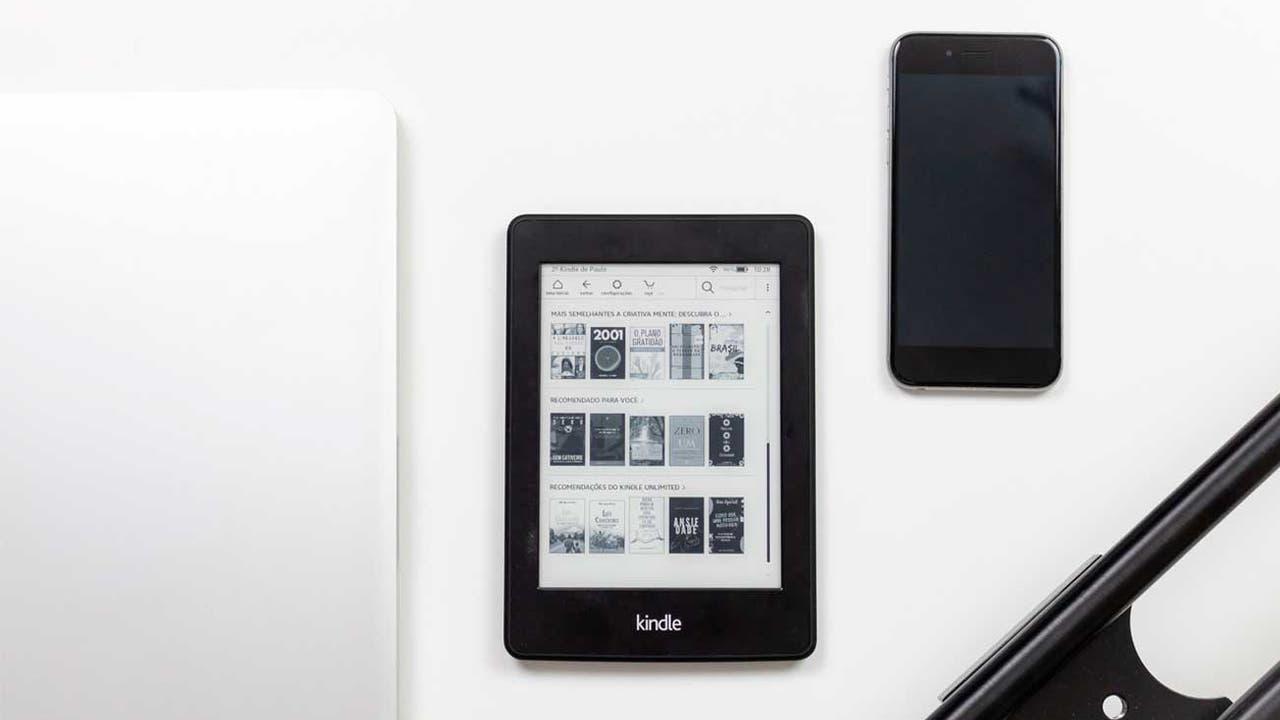
Zaobstarať si nový Kindle je vzrušujúce, najmä ak ste zvyknutí čítať iba z papiera a zrazu sa ocitnete so zariadením plným nastavení, ponúk a možností, ktoré vás nechajú neistými, kde začať. Dobrou správou je, že počiatočné nastavenie je jednoduché a s niekoľkými trikmi ho môžete mať dokonale nakonfigurovaný už za pár minút, aby ste mohli čítať presne tak, ako chcete.
V tejto príručke nájdete podrobný a veľmi kompletný návod na všetko, čo môžete nakonfigurovať na svojom Kindle (Paperwhite, Scribe alebo akomkoľvek inom novšom modeli), ako ho spravovať na diaľku z vášho účtu Amazon, ktoré nastavenia by ste mali upraviť najprv, niekoľko tipov na výdrž batérie, zabezpečenie, málo známe triky a ako používať nástroje ako Calibre a Libby, aby ste z neho vyťažili maximum.
Počiatočné nastavenie vášho prvého Kindle
Ak ste práve vybrali svoj Kindle z krabice, prvá vec, ktorú musíte urobiť, je dokončiť niekoľko základných krokov nastavenia , aby ste ho prepojili s vaším účtom Amazon a pripravili ho na sťahovanie kníh.
Keď ho prvýkrát zapnete, sprievodca nastavením vás požiada o výber jazyka a pripojenie k sieti Wi-Fi . Je dôležité pripojiť ho k stabilnej bezdrôtovej sieti, pretože túto sieť použije na prihlásenie do vášho účtu a stiahnutie všetkých potrebných aktualizácií.
Po pripojení k sieti vás zariadenie požiada o zadanie používateľského mena a hesla pre Amazon . Tento účet sa bude používať na správu vašich nákupov kníh, poznámok, priebehu čítania a všetkých ostatných údajov spojených s vaším Kindle. Ak nemáte účet, môžete si ho vytvoriť počas toho istého procesu.
Počas úvodných obrazoviek si môžete vybrať aj niektoré základné nastavenia čítania , ako napríklad predvolenú veľkosť písma alebo to, či chcete, aby vám Amazon odporúčal knihy. Nič nie je definitívne: všetky tieto nastavenia je možné neskôr zmeniť v ponukách nastavení.
Jedna vec, ktorú by ste mali urobiť hneď od začiatku, je otvoriť ponuku rýchlych nastavení (klepnutím na hornú časť obrazovky) a skontrolovať parametre, ako je čas, jas a tmavý režim . Správne nastavenie všetkých týchto nastavení od začiatku vám ušetrí čas, počas ktorého sa s tým budete musieť hrať uprostred čítania.
Nastavte si Kindle z webovej stránky Amazonu
Jednou z najvýkonnejších – a najmenej známych – funkcií je, že môžete spravovať svoj Kindle bez toho, aby ste ho fyzicky držali v ruke. Vďaka Wi-Fi pripojeniu a synchronizácii s vaším účtom Amazon je možné mnoho nastavení zmeniť z webového prehliadača.
Ak to chcete urobiť, jednoducho prejdite na webovú stránku Amazonu a prihláste sa s rovnakým účtom, aký používate na svojom Kindle. Po prihlásení umiestnite kurzor myši na položku „Účet a zoznamy“ v hornej časti a kliknite na „Účet“, čím sa dostanete do svojej osobnej oblasti.
V tejto sekcii uvidíte blok s názvom „Digitálny obsah a zariadenia “. Odtiaľ máte prístup k časti „Spravovať obsah a zariadenia“, čo je ovládacie centrum pre všetky zariadenia Kindle, Fire a ďalšie zariadenia priradené k vášmu účtu.
V časti „Obsah a zariadenia“ prepnite na kartu „Zariadenia“ a vyberte zo zoznamu svoj Kindle . Zobrazí sa vám niekoľko možností vrátane „Nastavenia“, kde sa nachádza mnoho nastavení, ktoré môžete upravovať na diaľku.
Je dôležité vedieť, že zmeny sa vo vašej čítačke prejavia iba vtedy, keď je zariadenie pripojené k internetu a nie v režime v lietadle . Ak pri vykonávaní zmien nemáte Wi-Fi, nebojte sa: synchronizujú sa automaticky hneď po opätovnom pripojení.
Nastavenia, ktoré môžete zmeniť na diaľku
Na ovládacom paneli Amazonu nielenže vidíte, ktoré zariadenia ste zaregistrovali, ale môžete tiež upraviť mnoho kľúčových aspektov súvisiacich s vaším Kindle bez toho, aby ste sa ho fyzicky dotkli.
V sekcii „Predvoľby“ môžete zmeniť spôsoby platby spojené s nákupmi kníh, čo je užitočné, ak chcete, aby člen rodiny používal Kindle, ale poplatky by sa strhávali na inú kartu, alebo ak ste zmenili banku a nechcete musieť na čítačke nič meniť.
Máte tiež možnosti správy Rodinnej knižnice a požičiavania kníh . Odtiaľ môžete zdieľať konkrétne tituly s ostatnými členmi rodiny, požičiavať knihy iným kompatibilným používateľom alebo dokonca vrátiť nákupy uskutočnené prostredníctvom Kindle Unlimited, ak ste si to rozmysleli.
Ďalšou dôležitou funkciou sú automatické aktualizácie kníh a ukladanie sietí Wi-Fi. Amazon vám umožňuje vybrať si, či chcete, aby sa vaše vydania elektronických kníh automaticky aktualizovali, keď vydavateľ vykoná zmeny, a tiež vám umožňuje zobraziť a spravovať bezdrôtové siete, ktoré ste so zariadením používali.
Nakoniec, tento vzdialený panel ponúka pokročilé možnosti, ako napríklad obnovenie Kindle do továrenských nastavení alebo úplné odpojenie od vášho účtu, ak ho chcete predať, darovať alebo jednoducho prestať používať. Je to bezpečný spôsob, ako ho vyčistiť bez toho, aby ste ho museli mať pred sebou.
Zistite, ktorý model Kindle máte
V priebehu rokov bolo vydaných mnoho modelov a verzií Kindle, takže si možno nebudete úplne istí, ktorú verziu máte. Táto znalosť je užitočná pri nákupe puzdier, príslušenstva alebo pri sledovaní konkrétnych návodov.
Ak to chcete skontrolovať, klepnite na hornú časť obrazovky, prejdite na „Nastavenia“ a potom na „Možnosti zariadenia “. Tam uvidíte sekciu s názvom „Informácie o zariadení“, ktorá označuje konkrétny model Kindle, ktorý máte.
V tom istom okne nájdete informácie, ako je sériové číslo, sieťové pripojenie (napríklad iba WiFi alebo WiFi + mobilné pripojenie v starších modeloch), nainštalovaná verzia firmvéru a voľná pamäť, ktorá vám zostáva v internej pamäti.
Prispôsobte si obrazovku: kryt, tmavý režim a veľkosť rozhrania
Jednou z prvých vecí, ktoré ľudia zvyčajne upravujú, je celkový vzhľad: čo sa zobrazuje na uzamknutej obrazovke, veľkosť prvkov a či chcete v ponukách svetlý alebo tmavý režim .
Na mnohých novších modeloch, ako napríklad Paperwhite a Scribe, si môžete na uzamknutej obrazovke zobraziť obálku knihy, ktorú práve čítate. Ak chcete túto možnosť povoliť, prejdite do časti „Nastavenia“, potom do časti „Možnosti zariadenia“ a zapnite možnosť „Zobraziť obálku“.
Ak máte Kindle s veľkou obrazovkou (ako napríklad Scribe), môže byť pre vás pohodlnejšie zväčšiť veľkosť tlačidiel a políčok v rozhraní. V Nastaveniach prejdite na Možnosti zariadenia, potom na Nastavenia zobrazenia a nakoniec na Veľkosť obrazovky, kde si môžete vybrať medzi predvolenou alebo väčšou veľkosťou.
Tmavý režim sa aktivuje z rýchlej ponuky, ktorá sa zobrazí po klepnutí na hornú časť obrazovky počas čítania. Táto možnosť invertuje farby rozhrania tak, že pozadie je čierne a text biely . Niektorí ľudia ho považujú za pohodlnejší v prostredí so slabým osvetlením alebo na zníženie namáhania očí.
Všetky tieto zmeny ovplyvňujú iba rozhranie a vrstvu zámkov, takže môžete bez obáv experimentovať, kým nenájdete kombináciu, ktorá sa vám vo vašom konkrétnom prípade najviac páči.
Ovládanie veľkosti písma a vzhľadu stránky
Najdôležitejšou funkciou Kindle je možnosť upraviť text podľa vašich predstáv . Zmena veľkosti písma, typu a okrajov výrazne uľahčuje čítanie, najmä ak čítate celé hodiny.
Keď ste v knihe, klepnutím na hornú časť obrazovky zobrazte ponuku a potom klepnutím na tlačidlo „Aa“. Otvorí sa panel „Vzhľad stránky“, kde môžete upraviť rodinu písma, veľkosť a v niektorých modeloch aj úroveň tučného písma, ktorá definuje hrúbku ťahu.
Okrem veľkosti písma obsahuje ten istý panel nastavenia „Témy“ a „Dizajn“. Témy sú preddefinované kombinácie písma, veľkosti, okrajov a medzier , ktoré môžete aktivovať klepnutím. V časti „Formát“ alebo „Dizajn“ si vyberiete orientáciu (na výšku alebo na šírku), zarovnanie textu a okraje.
Ak sa nechcete zaoberať ponukami, môžete tiež zmeniť veľkosť písma za pochodu pomocou gesta zovretia dvoch prstov : priblížením prstov zmenšíte písmo alebo ich oddialením zväčšíte, rovnako ako na mobilnom telefóne pri priblížení.
Popri týchto nastaveniach sa nachádza aj možnosť „Priebeh čítania“, ktorá vám umožňuje vybrať si, či chcete zobraziť zostávajúce strany, čas zostávajúci v kapitole alebo čas zostávajúci v celej knihe. Toto môžete zmeniť tak, že sa vrátite späť na „Aa > Viac > Priebeh čítania“ alebo jednoducho klepnete na indikátor, ktorý sa zobrazuje v ľavom dolnom rohu počas čítania.
Tipy pre pokrok v čítaní a hodiny
Výpočet „Zostávajúceho času“ je založený na vašich skutočných čitateľských návykoch, takže správna kalibrácia môže spočiatku chvíľu trvať . Ak si všimnete, že údaj je príliš nepresný, existuje interný príkaz na jeho vynulovanie.
Ak to chcete urobiť, klepnite na hornú časť obrazovky, klepnite na ikonu lupy pre vyhľadávanie a napíšte presne „;ReadingTimeReset“ (vrátane bodkočiarky na začiatku). Je normálne, že Kindle hlási, že nenašiel žiadne výsledky; príkaz stále beží na pozadí.
V tej istej sade ďalších možností pod tlačidlom „Aa“ sa môžete rozhodnúť, či chcete, aby sa hodiny zobrazovali počas čítania. Ak vás čas rozptyľuje, zrušte začiarknutie políčka „Zobrazovať hodiny počas čítania“ a hodiny zmiznú zhora.
Podčiarkovanie, poznámky, záložky a vyhľadávanie v knihe
Jednou z veľkých silných stránok Kindle v porovnaní s fyzickou knihou je jednoduchosť, s akou si môžete označiť dôležité informácie a neskôr ich vyhľadať bez toho, aby ste museli stránky vypĺňať papierikmi.
Ak chcete zvýrazniť pasáž, stlačte a podržte prst na slove a potiahnite selektor , kým nepokryje celý text, ktorý chcete označiť. Uvoľnite prst a zobrazí sa možnosť zvýrazniť alebo pridať písomnú poznámku spojenú s týmto zvýraznením, ideálne na štúdium alebo technickejšie čítanie.
Ak chcete v knihe nájsť všetky svoje poznámky a zvýraznený text, počas čítania klepnite na hornú časť obrazovky, klepnite na ikonu poznámkového bloku alebo na „Prejsť na“ (v závislosti od verzie) a zobrazí sa vám register so všetkými podčiarknutiami a anotáciami, ktoré ste vytvorili.
Konkrétne slová alebo frázy v knihe môžete vyhľadávať aj pomocou ikony lupy . Toto vyhľadávanie zobrazuje zhody v texte, poznámkach a ďalších súvisiacich prvkoch, čo vám umožňuje rýchlo prejsť na presnú časť, ktorú potrebujete.
Ak si chcete zapamätať celú stránku, nielen vetu, môžete si ju uložiť ako záložku . V hornej ponuke knihy klepnite na ikonu záložky a daná stránka sa uloží, aby ste sa k nej mohli vrátiť len niekoľkými klepnutiami.
Slovník, zdieľanie úryvkov a odosielanie článkov
Keď narazíte na slovo, ktoré nepoznáte, nemusíte dvíhať telefón: Kindle obsahuje vstavané slovníky , do ktorých si môžete prezerať bez toho, aby ste opustili knihu.
Ak ich chcete použiť, stlačte a podržte prst na slove, kým ho nevyberiete. Ak sa nezobrazí okamžite, klepnite naň znova, čím otvoríte celú ponuku. Potom klepnite na ikonu s tromi bodkami a vyberte možnosť „Otvoriť slovník“, čím zobrazíte definíciu.
Ďalšou možnosťou je zdieľať konkrétnu časť toho, čo čítate, online. Ak je váš Kindle pripojený, po výbere textu sa zobrazí možnosť „Zdieľať“ . Použitím tejto možnosti sa obsah odošle na e-mailovú adresu priradenú k vášmu účtu Kindle.
A ak chcete poslať celý článok z počítača alebo mobilného zariadenia, kľúčovou funkciou je „Odoslať do Kindle“. V nastaveniach zariadenia v časti „Môj účet“ uvidíte pole s názvom „Odoslať do e-mailu Kindle“ : ide o špeciálnu adresu priradenú k vašej čítačke elektronických kníh.
Potom prejdite na webovú stránku Amazonu venovanú tejto službe (amazon.es/sendtokindle) alebo si nainštalujte oficiálne mobilné aplikácie. Tam môžete nahrávať dokumenty a články a vybrať si, do ktorého zariadenia Kindle ich chcete odoslať, alebo použiť možnosť „Zdieľať > Odoslať do Kindle“ priamo z mobilného prehliadača.
Tipy na maximalizáciu výdrže batérie
Batéria Kindle zvyčajne vydrží po vybalení veľmi dlho, ale vždy z nej môžete vyťažiť ešte viac úpravou niekoľkých jednoduchých nastavení spotreby energie . Najúčinnejšou úpravou je režim v lietadle.
Ak otvoríte panel rýchleho prístupu v hornej časti obrazovky, uvidíte tlačidlo režimu v lietadle . Jeho aktiváciou sa vypnú všetky bezdrôtové pripojenia, takže čítačka spotrebuje energiu iba pri otáčaní stránok alebo interakcii s ňou a po zvyšok času len veľmi málo.
Cieľom je mať režim v lietadle stále zapnutý a vypínať ho iba vtedy, keď potrebujete stiahnuť nové knihy, synchronizovať svoj postup alebo odoslať dokumenty. S týmto trikom môže výdrž batérie vydržať aj niekoľko týždňov.
Okrem toho je vhodné čo najviac znížiť jas bez toho, aby sa znížila čitateľnosť. Jas obrazovky je jedným z najväčších každodenných žrútov batérie , takže jeho udržiavanie na primeranej úrovni výrazne pomáha.
Niektoré modely Kindle obsahujú základný webový prehliadač na príležitostné použitie. Nie je určený ako náhrada telefónu alebo počítača, ale môže byť užitočný na čítanie dlhého článku, ak je Kindle vašou jedinou možnosťou.
Ak ho chcete otvoriť, na domovskej obrazovke klepnite na kartu „Viac“ alebo klepnite na tlačidlo s tromi bodkami a vyberte možnosť „Prehliadač“ (názov sa môže mierne líšiť v závislosti od firmvéru). Otvorí sa okno, do ktorého môžete zadať adresu stránky, ktorú chcete navštíviť.
Majte na pamäti, že všetko bude čiernobiele, rolovanie bude dosť pomalé a celkový zážitok sa nedá porovnať s moderným mobilným telefónom . Napriek tomu, ak si chcete prečítať článok alebo dlhý text bez rušivých vplyvov, môže sa to v určitých chvíľach hodiť.
Zabezpečenie: Chráňte svoj Kindle heslom
Ak nechcete, aby vám Kindle otvoril ktokoľvek a špehoval, čo čítate, najlepšie je aktivovať heslo zariadenia . Takto budete musieť pri každom zapnutí zadať kód na jeho odomknutie.
Ak ho chcete nastaviť, prejdite do časti „Nastavenia“, potom na „Možnosti zariadenia“ a klepnite na „Heslo zariadenia “. Čítačka vás požiada o zadanie hesla dvakrát, aby sa zabezpečilo, že nedojde k chybám. Odvtedy bude chránená.
Vyberte si prístupový kód, ktorý sa ľahko zapamätá, ale nie je príliš zrejmý. Ak ho zabudnete, budete musieť obnoviť továrenské nastavenia svojho Kindle , čo znamená stratu lokálnych nastavení (zakúpené knihy však môžete obnoviť z vášho účtu Amazon).
Obnovenie stránky a odstránenie „duchov“ na obrazovke
Technológia elektronického atramentu znamená, že po otočení stránky niekedy zostanú veľmi slabé stopy predchádzajúcej strany . Zvyčajne to nie je viditeľné, ale pri niektorých typoch obsahu to môže byť nepríjemné.
Aby ste tomu predišli, môžete povoliť úplné obnovenie stránky. Prejdite do časti „Nastavenia“ a otvorte možnosť „Možnosti kníh a zápisníkov“ alebo „Možnosti čítania“ (názov sa líši v závislosti od modelu). Tam uvidíte nastavenie s názvom „Obnoviť stránku“ alebo podobné nastavenie, ktoré vynúti úplné obnovenie pri každom otočení stránky.
Keď je tento režim aktivovaný, obrazovka s každou zmenou stránky bliká výraznejšie, ale na oplátku takmer všetky artefakty z predchádzajúcich stránok zmiznú. Vy sa rozhodnete, čo je pre vás najlepšie, v závislosti od toho, čo čítate.
Prezerajte si knihu bez straty aktuálnej pozície
Je veľmi bežné, že si chcete prečítať niečo, čo ste už prečítali o pár strán dozadu, alebo sa pozrieť, čo bude ďalej, ale ak len stále listujete tam a späť na stránkach, ľahko stratíte prehľad o tom, kde ste boli.
Tu prichádza na rad funkcia „prehliadania“. Počas čítania knihy potiahnite prstom nahor od spodnej časti obrazovky. Zobrazí sa vám akési prekrývajúce sa navigačné zobrazenie , ktoré vám umožní pohybovať sa v texte dopredu alebo dozadu bez toho, aby ste zmenili svoju skutočnú pozíciu pri čítaní.
Keď skončíte s prehliadaním, jednoducho zatvorte toto zobrazenie a vrátite sa presne na odsek, na ktorom ste boli. Toto je obzvlášť užitočné v románoch s mnohými postavami alebo v technických knihách, kde sa potrebujete opakovane vracať k predchádzajúcim diagramom alebo definíciám.
Spravujte a organizujte svoju knižnicu kníh
Postupom času sa váš Kindle zaplní titulmi a môže byť trochu chaotické rozlišovať, čo bolo prečítané, čo nie, čo bolo stiahnuté a čo je len v cloude. Našťastie má knižnica celkom slušné nástroje na filtrovanie a triedenie.
Na obrazovke knižnice v ľavom hornom rohu uvidíte tlačidlo filtra. Odtiaľ môžete zobraziť iba stiahnuté knihy, prečítané knihy alebo neprečítané knihy , ako aj filtrovať podľa typu obsahu: celé knihy, ukážky, osobné dokumenty, komiksy atď.
V pravom hornom rohu sa nachádza ďalšia ikona, zvyčajne predstavovaná tromi pruhmi rôznej dĺžky, ktorá umožňuje zoradiť zoznam podľa rôznych kritérií : najnovšie, názov, autor, dátum vydania a ďalšie. Môžete si tiež vybrať, či chcete, aby bolo poradie vzostupné alebo zostupné.
Ak je vaša knižnica veľmi rozsiahla, kombinácia filtrov a triedenia vám výrazne uľahčí nájdenie knihy, o ktorej viete, že ju máte, ale nepamätáte si kde . Okrem toho môžete prostredníctvom webovej stránky Amazonu spravovať, ktoré tituly sa zobrazujú alebo skryjú na jednotlivých zariadeniach.
Správa pripojení Wi-Fi a interného úložiska
Z panela nastavení môžete tiež ovládať všetky bezdrôtové siete, ktoré si váš Kindle pamätá , a miesto, ktoré zaberá vo svojej internej pamäti, čo je dôležité, ak máte tendenciu načítavať veľa vlastných dokumentov.
V prípade Wi-Fi prejdite do časti „Nastavenia“ a potom do časti „Bezdrôtové pripojenie“. Tam uvidíte prepínač režimu v lietadle a zoznam sietí . Prejdite do časti „Siete Wi-Fi“, ak chcete pridať nové alebo odstrániť tie, ku ktorým sa už nepripájate, a do časti „Odstrániť heslá Wi-Fi“, ak chcete naraz odstrániť všetky heslá uložené vo vašom účte Amazon.
Ak chcete nastaviť úložisko, prejdite do časti „Nastavenia“, potom do časti „Možnosti zariadenia“ a potom do časti „Rozšírené možnosti “. Nájdete tam časť „Správa úložiska“, ktorá zobrazuje, koľko miesta využívajú knihy, osobné dokumenty, snímky obrazovky a ďalšie údaje.
Z tejto ponuky máte prístup ku každej kategórii a môžete vymazať všetko, čo už nepotrebujete. Je to skvelý spôsob, ako udržať váš Kindle ľahký a organizovaný , najmä ak doň často prenášate veľa PDF súborov alebo pracovných dokumentov.
Ako získať viac kníh: Amazon, Calibre a ďalšie triky
Najpriamejší spôsob, ako získať knihy pre váš Kindle, je, samozrejme, kúpiť si ich alebo získať zadarmo na Amazone . Ak používate rovnaký účet na webe aj na svojom zariadení, tituly sa automaticky pridajú do vašej knižnice a môžete si ich stiahnuť jedným klepnutím.
Ak si knihy kupujete aj z iných obchodov alebo si ich sťahujete z legálnych zdrojov vo formátoch ako EPUB, môžete použiť Calibre , klasický program na správu digitálnych knižníc z počítača. Calibre detekuje váš Kindle, prevedie potrebné formáty a umožní vám ich odoslať do zariadenia len niekoľkými kliknutiami.
Čo sa týka Libby, je to aplikácia, ktorá vám umožňuje požičiavať si elektronické knihy z kompatibilných verejných knižníc. Libby zvyčajne funguje najlepšie so systémami, ktoré používajú DRM a ekosystémami inými ako Kindle, ale v niektorých prípadoch môžete exportovať nechránené tituly do formátov, ktoré potom môžete konvertovať pomocou Calibre a preniesť do svojej čítačky elektronických kníh.
Okrem toho existuje veľa webových stránok, ktoré ponúkajú bezplatné knihy rešpektujúce autorské práva. Pokiaľ sú tituly v štandardných formátoch, môžete ich poslať do svojho Kindle e-mailom pomocou adresy Send to Kindle alebo ich nahrať priamo pomocou Calibre.
Kindle bez reklám: ako funguje a aké máte možnosti
V niektorých krajinách a modeloch Amazon predáva verzie Kindle s reklamami na uzamknutej obrazovke výmenou za mierne nižšiu cenu. Tieto reklamy sa nezobrazujú v samotných knihách, iba na domovskej a uzamknutej obrazovke.
Mnoho ľudí kontaktuje zákaznícku podporu Amazonu s otázkou, či môžu reklamy odstrániť zadarmo „navždy“. Realita je taká, že Amazon oficiálne ponúka možnosť odstrániť reklamy zaplatením rozdielu medzi cenou modelu bez reklám a štandardnou cenou, a to buď prostredníctvom vášho účtu, alebo prostredníctvom podpory.
V zriedkavých prípadoch a v závislosti od regiónu, histórie zákazníka alebo dokonca od osoby, ktorá vám pomáha, môže podpora urobiť výnimku a odstrániť ich bezplatne , ale nie je to zaručené ani štandardný postup, ktorý môžete požadovať. Preto je vhodné pristupovať k tomuto procesu bez toho, aby ste ho považovali za samozrejmosť.
Ak chcete skúsiť šťastie, prihláste sa do svojho účtu Amazon, prejdite na „Pomocník“ a použite chatovú alebo telefonickú podporu. Vysvetlite, že chcete odstrániť reklamy zo svojho Kindle a opýtajte sa, aké máte možnosti. Niekedy bude odpoveďou zaplatiť malý poplatok; inokedy, s trochou šťastia, to možno urobia zadarmo.
Vďaka všetkým týmto úpravám, možnostiam diaľkového ovládania a malým trikom sa úplne nový Kindle rýchlo zmení z obyčajného zariadenia na čítačku dokonale prispôsobenú vám, kde správa vašej knižnice, prispôsobenie čitateľského zážitku a starostlivosť o batériu je len otázkou niekoľkých klepnutí, a to ako na zariadení, tak aj na vašom účte Amazon.
