- FRITZ!Box vám umožňuje nahradiť Movistar/O2 HGU pre internet a VoIP pomocou príslušného kľúča GPON a VLAN.
- Rozhranie FRITZ!OS centralizuje správu pripojenia, telefónie, WiFi, lokálnej siete, domácej automatizácie a diagnostiky siete.
- FRITZ!Box 7590 ponúka rozsiahle možnosti WiFi: pokročilé zabezpečenie, hosťovskú sieť, režim opakovača a kontrolu prístupu.
- Integrácia siete Mesh s opakovačmi FRITZ!Powerline a PLC rozširuje pokrytie jednou spravovanou sieťou WiFi.
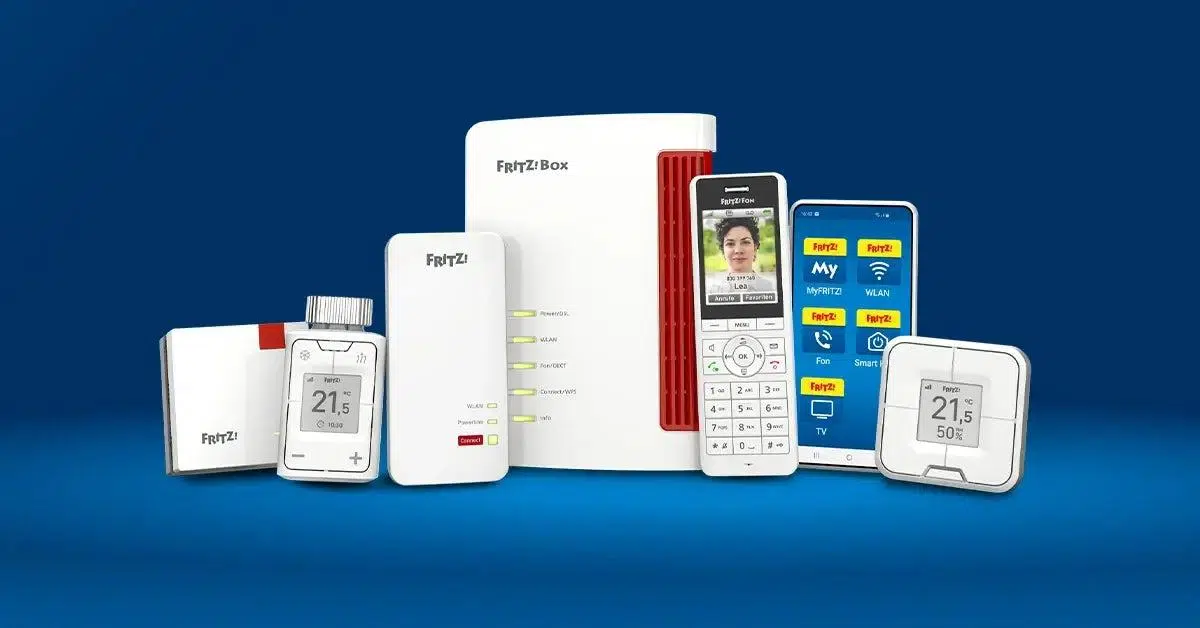
Routery FRITZ!Box sa stali serióznou voľbou pre tých, ktorí chcú ísť nad rámec typického routera od poskytovateľa internetových služieb a mať skutočnú kontrolu nad svojou sieťou: internet, pevná linka VoIP, pokročilé Wi-Fi, sieťové siete, domáca automatizácia a mnoho ďalšieho. Ak prechádzate z Movistar alebo O2 HGU a zvažujete FRITZ!Box, alebo ak sa jednoducho chcete naučiť, ako preskúmať všetky jeho funkcie, tu je komplexný sprievodca v španielčine (Španielsko), ktorý je vysvetlený jasne a priamo.
V tomto článku si krok za krokom a veľmi podrobne ukážeme , ako nahradiť Movistar/O2 HGU zariadením FRITZ!Box 5590 Fiber alebo 5530 Fiber, ako získať prístup k rozhraniu FRITZ!OS a ako ho spravovať, ako konfigurovať a zabezpečiť Wi-Fi na zariadení FRITZ!Box 7590, ako vytvoriť hosťovskú sieť, ako používať router ako opakovač a ako ho integrovať do sieťovej siete (mesh). Cieľom je, aby ste po dočítaní vedeli dokonale nastaviť svoju sieť bez toho, aby ste sa museli spoliehať na vybavenie poskytovateľa internetových služieb.
Vymeňte router Movistar/O2 HGU za optickú sieť FRITZ!Box
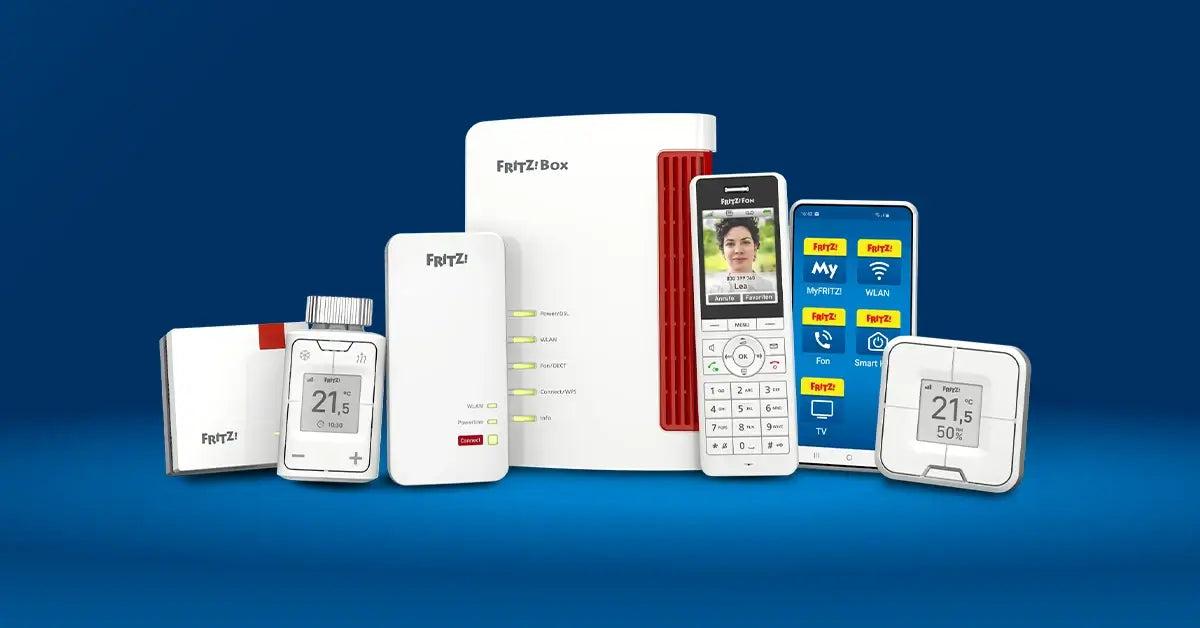
Ak máte optický internet od Movistar alebo O2 a chcete používať vlastný router na správu internetu aj pevnej linky prostredníctvom VoIP, modely FRITZ!Box 5590 Fiber a FRITZ!Box 5530 Fiber patria medzi najzaujímavejšie možnosti. Vyvinuté a vyrobené v Európe, integrujú optický ONT a IP ústredňu, vďaka čomu môžete zabudnúť na HGU (Home Gateway Unit) operátora... s jednou dôležitou výhradou: nepodporujú trojitú VLAN od Movistar ani VLAN založené na portoch pre Movistar Plus+.
Tento detail má kľúčový dôsledok : ak máte Movistar Plus+ (IPTV), nebudete ho môcť sledovať iba s FRITZ!Boxom 5590 alebo 5530, pretože tieto modely nekopírujú schému trojitej VLAN (internet, VoIP a TV) spravovanú routerom operátora. Budete môcť mať internet a pevnú linku cez IP, ale TV nebude dostupná, pokiaľ si neponecháte HGU alebo nenastavíte komplexnejšie riešenie.
Ak je vašou prioritou výkonný router s modernou Wi-Fi (Wi-Fi 6 v týchto modeloch Fiber), dobrou správou QoS, integrovanou IP telefóniou a stabilnou sieťou, výmena HGU je úplne uskutočniteľná. Proces, ktorý popíšeme, funguje pre Movistar aj O2, pretože zdieľajú rovnaké parametre prístupu na internet a telefóniu. V podstate budete musieť extrahovať heslo GPON z vášho HGU, zadať ho do zariadenia FRITZ!Box a nakonfigurovať pripojenie PPPoE s príslušnou VLAN.
Ako získať heslo GPON pre Movistar/O2 HGU
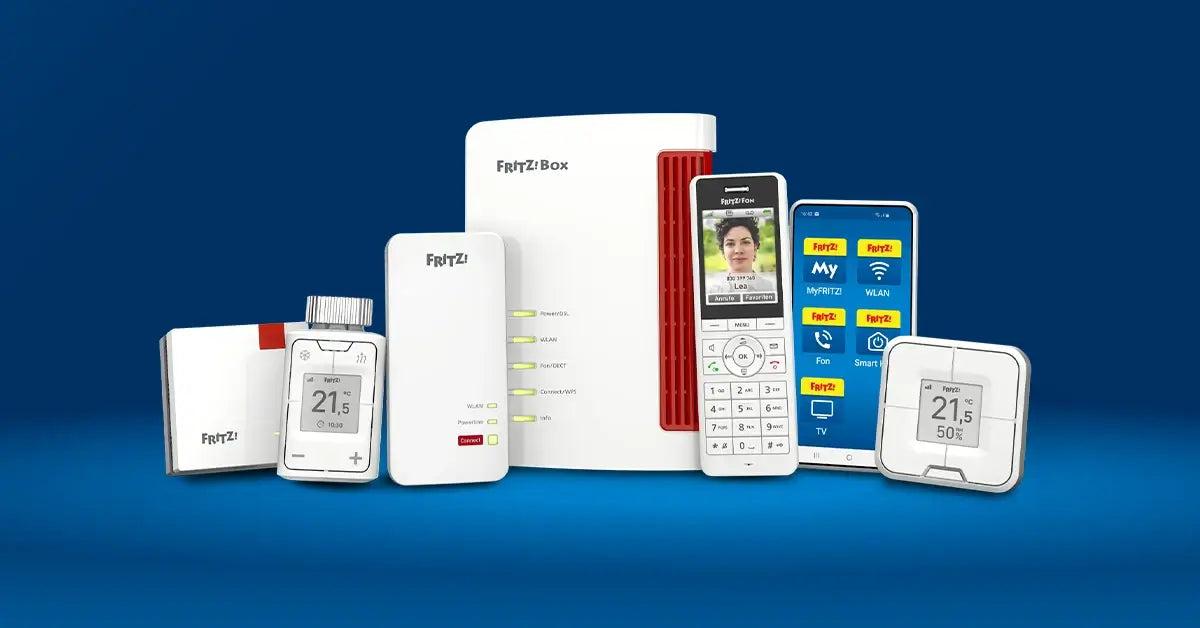
Kľúč GPON je identifikátor ONT , ktorý Movistar/O2 priraďuje k vašej optickej linke. Je to hexadecimálny kód, zvyčajne dlhý 20 znakov, ktorý HGU používa na overenie svojej totožnosti v optickej sieti operátora. Ak tento identifikátor neprenesiete do zariadenia FRITZ!Box s integrovaným ONT, operátor vám neudelí prístup k sieti a nebudete mať internet.
Najprv odpojte optický patch kábel od optického portu HGU , zapnite router a pripojte sa k nemu z počítača alebo mobilného zariadenia. Je dôležité, aby sa zariadenie spustilo bez pripojenia k OLT operátora, aby sa predišlo neočakávaným zmenám počas procesu.
Prvý spôsob, ako získať kľúč GPON : Prejdite na špeciálnu inštalačnú URL adresu HGU. Otvorte prehliadač a zadajte adresu:
https://192.168.1.1/instalacion
Router vás presmeruje na sprievodcu nastavením , kde budete musieť zadať heslo správcu. Ak ste ho nikdy nezmenili, je vytlačené na nálepke na spodnej strane HGU. Ak ste ho zmenili a nepamätáte si ho, budete musieť vykonať obnovenie továrenských nastavení (stlačte a podržte tlačidlo reset na niekoľko sekúnd), aby ste obnovili predvolené nastavenia a získali prístup.
V inštalačnej ponuke uvidíte pole podobné ako „ONT ID“ alebo sekciu zobrazujúcu heslo GPON. Skopírujte ho presne tak, ako je znázornené, a uložte ho do poznámkového bloku alebo textového dokumentu, pričom dodržte veľké/malé písmená a presnú dĺžku. Toto sú prihlasovacie údaje, ktoré neskôr zadáte do zariadenia FRITZ!Box.
Druhý spôsob, ako nájsť heslo GPON : prostredníctvom štandardného webového administračného rozhrania HGU. V tomto prípade prejdite na:
https://192.168.1.1
Prihláste sa pomocou svojho používateľského mena a hesla správcu a prechádzajte rozšírenými ponukami. Typická cesta je: Ponuka > Rozšírené nastavenia > potvrďte výzvu a odtiaľ vyhľadajte možnosť podobnú „Správa > Heslo GPON“ alebo „Konfigurácia hesla GPON“. Mal by sa tam zobraziť rovnaký kľúč GPON, aký ste videli v sprievodcovi.
Je nevyhnutné, aby ste nemenili identifikátor ONT na HGU . Ak ho upravíte a potom sa budete chcieť vrátiť k pôvodnému smerovaču, ONT sa už nebude správne overovať a budete bez služby, kým ho poskytovateľ znova nezriadi. Heslo si iba prečítajte a skopírujte; nemeňte ho.
Nastavenie internetového pripojenia na zariadení FRITZ!Box 5590/5530 Fiber
Keď budete mať heslo GPON, môžete prejsť do FRITZ!Boxu . 5590 Fiber aj 5530 Fiber zdieľajú rovnaké rozhranie FRITZ!OS a rovnaké ponuky na konfiguráciu vlákna, takže kroky sú pre oba modely rovnaké.
Pripojte optický kábel priamo k príslušnému optickému portu na zariadení FRITZ!Box (zvyčajne označenému ako Fiber) a zapnite zariadenie. Potom z počítača alebo mobilného zariadenia pripojeného k zariadeniu FRITZ!Box prostredníctvom kábla alebo Wi-Fi prejdite do administračného rozhrania.
Prejdite do ponuky „Internet > Podrobnosti o prístupe > Prístup na internet“ . Zobrazí sa vám formulár s niekoľkými poľami na konfiguráciu poskytovateľa a typu pripojenia. Vyplňte údaje pre Movistar/O2 FTTH nasledovne:
- Dodávateľ: Vyberte možnosť „Iné“ a ak chcete, napíšte ako popisný názov „Movistar“ alebo „O2“.
- Prístup na internet cez: Vyberte možnosť „Optické vlákno“ alebo ekvivalentnú možnosť, ktorú systém FRITZ!OS ponúka pre váš model.
- Sú prihlasovacie údaje potrebné? Označte, že áno.
- Používateľské meno PPPoE: adslppp@telefonicanetpa
- Heslo PPPoE: adslppp
- Je potrebné ID inštalácie ONT? Vyberte áno a zadajte heslo GPON, ktoré ste extrahovali z HGU.
Rozbalením rozšírených možností pripojenia (zvyčajne označených ako „Nastavenia pripojenia“ alebo podobne) nájdete parametre rýchlosti a VLAN. Odporúča sa tu zadať nasledujúce:
- Rýchlosť po prúde a proti prúdu: Zadajte profil, ktorý ste si zazmluvnili (napríklad 1000 Mbps/1000 Mbps pre 1 Gbps symetricky). To pomôže zariadeniu FRITZ!Box lepšie spravovať QoS a prioritizáciu.
- Konfigurácia VLAN pre internet: Vyberte možnosť „Použiť VLAN na prístup na internet“ a nastavte identifikátor VLAN na hodnotu 6, čo je tá, ktorú Movistar/O2 používa na prehliadanie.
Zmeny uložte kliknutím na tlačidlo „Použiť“ . FRITZ!Box potom spustí proces pripojenia: overenie GPON pomocou OLT operátora, nadviazanie PPPoE relácie a získanie verejnej IP adresy. Tento proces môže trvať približne jednu minútu.
Ak chcete overiť, či všetko funguje správne, prejdite na „Internet > Monitor internetu“ . Mali by ste vidieť, že FRITZ!Box indikuje aktívne pripojenie, pridelenú verejnú IP adresu a nakonfigurované servery DNS. Na hlavnej obrazovke sa zobrazí aj nadviazaná rýchlosť pripojenia a rýchlosť synchronizácie optických vlákien.
Ak chcete zobraziť viac technických podrobností o optickom vlákne (optický výkon, ústredňa, ku ktorej sa pripájate, stav pripojenia GPON atď.), prejdite na „Internet > Informácie o pripojení“. Tam FRITZ!OS zobrazí rozšírené údaje o fyzickej vrstve optického pripojenia medzi vaším zariadením FRITZ!Box a sieťou operátora.
Konfigurácia VoIP telefónie Movistar/O2 na FRITZ!Box Fiber
Po spustení internetového pripojenia je ďalším krokom pevná linka VoIP , ktorá je jednou zo silných stránok routerov FRITZ!Box. Tieto zariadenia integrujú IP ústredňu, ktorá umožňuje pripojiť analógové telefóny cez port RJ-11, ako aj bezdrôtové zariadenia DECT priamo k routeru.
Aby Movistar/O2 VoIP fungoval správne , musíte si nakonfigurovať špecifickú VLAN pre telefóniu a zaregistrovať si pevnú linku ako vlastné číslo s príslušnými nastaveniami. Odporúča sa najprv nakonfigurovať nastavenia pripojenia a až potom vytvoriť číslo.
Prejdite do ponuky „Telefónia > Vlastné čísla“ a vyberte kartu „Nastavenia pripojenia“ . Zobrazí sa tam niekoľko parametrov súvisiacich s tým, ako sa zariadenie FRITZ!Box pripája k platforme VoIP operátora:
- Ponechajte presmerovanie portov zapnuté pre telefonovanie na internetovom smerovači: Nastavte 1-minútový interval na obnovenie priradení a zabráňte prerušeniu prichádzajúcich hovorov.
- Nastavenia DSL/WAN pripojenia: znamená, že pre IP telefóniu je potrebná VLAN.
- Identifikátor VLAN pre VoIP: nastaví hodnotu 3.
- Pbit alebo priorita: Použite hodnotu 4, čo je bežná hodnota na uprednostnenie hlasu.
- Pre IP telefóniu použite samostatné (PVC) pripojenie: Nechajte túto možnosť zapnutú, aby hlasová prevádzka prechádzala vlastným logickým kanálom.
- Sú pre toto pripojenie potrebné prihlasovacie údaje? Nie; vyberte automatické získanie IP adresy cez DHCP.
Po nastavení týchto hodnôt kliknite na tlačidlo „Použiť“ . FRITZ!Box potom nadviaže VoIP reláciu na VLAN 3 a pripraví prostredie na registráciu vášho pevného čísla.
Teraz je čas zaregistrovať si telefónne číslo . V časti „Telefónia > Vaše vlastné čísla“ prejdite na kartu „Telefónne čísla“ a vyberte možnosť „Nové telefónne číslo“. V zobrazenom sprievodcovi vyberte ako telefónneho operátora možnosť „Iný poskytovateľ“.
Vyplňte formulár údajmi o pevnej linke a upravte tieto polia (ako príklad použijeme generické číslo 949111111, vy musíte zadať svoje skutočné číslo s predvoľbou):
- Telefónne číslo pre pripojenie: Vaše pevné číslo s predvoľbou, napríklad 949111111.
- Interné telefónne číslo v zariadení FRITZ!Box: Rovnaké číslo môžete použiť na jeho identifikáciu v rámci routera.
V sekcii „Prístupové údaje“ zadajte overovacie informácie požadované službou Movistar/O2 VoIP:
- Užívateľské meno: vaše číslo pevnej linky, napríklad 949111111.
- Meno pre overenie totožnosti: Vaše číslo znova, 949111111.
- heslo: kľúč spojený s danou službou (v mnohých príkladoch sprievodcov sa číslo opakuje, ale odporúča sa použiť ten, ktorý nastavil váš operátor).
- Registrátor (registrátor SIP): telefonica.net
- Proxy server: 10.31.255.134:5070 (IP a port proxy SIP signalizácie, ktorá spravuje hovory).
V sekcii „Ďalšie možnosti konfigurácie“ je najlepšie ponechať hodnoty odporúčané systémom FRITZ!OS pre Movistar/O2 a rozšírené parametre upraviť iba v prípade veľmi špecifických potrieb. Kliknite na tlačidlo „Ďalej“, začiarknite políčko „Overiť telefónne číslo po kliknutí na tlačidlo Použiť“ a dokončite sprievodcu.
FRITZ!Box vykoná kontrolu registrácie vášho čísla na VoIP platforme spoločnosti Telefónica. Ak je všetko v poriadku, vaše číslo sa zobrazí v zozname „Vlastné čísla“ zelenou farbou a so stavom „aktívne“. Tam môžete znova upraviť nastavenia, ak chcete upraviť zvonenia, pravidlá vytáčania atď.
Domovská obrazovka zariadenia FRITZ!Box by teraz mala zobrazovať internetové aj telefónne pripojenia zelenou farbou . Hovory môžete testovať pomocou analógového telefónu pripojeného k portu RJ-11 smerovača alebo kompatibilného telefónu DECT, ako sú modely FRITZ!Fon, spárovaného so základňou DECT zariadenia FRITZ!Box.
Prístup k rozhraniu FRITZ!Box (FRITZ!OS) a jeho obsluha
Webové rozhranie FRITZ!Box je riadiacim centrom celého systému . Odtiaľ ovládate internet, telefón, Wi-Fi, lokálnu sieť, domácu automatizáciu, diagnostiku a aktualizácie. Je veľmi intuitívne, ale je dobré sa oboznámiť s tým, čo každá sekcia ponúka, aby ste z neho vyťažili maximum.
Na prístup k rozhraniu je najbežnejšou metódou použitie lokálnej IP adresy zariadenia . Mnohé modely sú predkonfigurované s adresou, ako napríklad 192.168.178.1, ktorú môžete zadať priamo do adresného riadku prehliadača a stlačiť kláves Enter. V niektorých inštaláciách môžete použiť aj URL adresu fritz.box.
Po prihlásení si router vyžiada heslo správcu . Toto heslo je predtlačené na zadnej alebo spodnej strane zariadenia FRITZ!Box a z bezpečnostných dôvodov by ste ho mali po úvodnom nastavení zmeniť. Po zadaní získate prístup k hlavnému ovládaciemu panelu.
Úvodná obrazovka zobrazuje pomerne prehľadný súhrn stavu siete : typ internetového pripojenia, dohodnutá rýchlosť, pripojené zariadenia (káblové a WiFi), používané pásma, možné priority prenosu a stav špeciálnych funkcií, ako je odkazovač alebo integrovaný NAS server.
V ľavom hornom rohu uvidíte klasické „hamburgerové menu“ (tri vodorovné čiary), ktoré otvorí bočný panel so všetkými hlavnými sekciami systému FRITZ!OS. Hoci sa tieto môžu mierne líšiť v závislosti od modelu, zvyčajne tam nájdete:
- Všeobecný pohľad: domovská stránka so súhrnom systému.
- Internet: monitor pripojenia, prístupové údaje, filtre obsahu, prístupové oprávnenia, nastavenia MyFRITZ! a ďalšie možnosti.
- telefonovanie: záznamník hovorov, odkazovač, zoznam kontaktov, alarmy, fax, správa hovorov, telefónne zariadenia a DECT telefónia.
- Lokálna sieť (alebo domáca sieť): nastavenia siete Mesh, parametre siete LAN, konfigurácia USB a úložiska, mediálny server a názov zariadenia FRITZ!Box.
- Wi-Fi: Riadi bezdrôtové siete, kanály, zabezpečenie, plánovanie a prístup hostí.
- Domotika: Správa kompatibilných inteligentných zariadení, vytváranie skupín, automatizácie a sledovanie spotreby.
- Diagnóza: Funkčné testy, bezpečnostné kontroly a nástroje na detekciu problémov so sieťou.
- systém: Záznam udalostí, e-mailové upozornenia, správa používateľov FRITZ!Box, tlačidlá a LED indikátory, jazyk a región, ochrana a aktualizácia firmvéru.
V dolnej časti rozhrania sa zvyčajne nachádza odkaz na „Sprievodcov “, čo sú krátke podrobné návody, ktoré vám pomôžu nastaviť internetové pripojenie, pridať telefóny, upraviť Wi-Fi alebo vytvoriť hosťovskú sieť bez toho, aby ste sa museli príliš ponárať do menu. K dispozícii je aj vstavaná sekcia pomocníka s vysvetleniami jednotlivých možností.
Nastavenie a zabezpečenie WiFi siete na zariadení FRITZ!Box 7590
Pripojenie WiFi je najčastejšie nastavovanou funkciou zariadenia FRITZ!Box 7590 , a to ako v domácnostiach, tak aj v malých kanceláriách. Tento router ponúka komplexné bezdrôtové možnosti a umožňuje vám jemne doladiť množstvo parametrov pre vyváženie pokrytia, rýchlosti a zabezpečenia.
Jednou z prvých bežných úprav je rozhodnutie, ktoré frekvenčné pásma použiť : 2,4 GHz, 5 GHz alebo obe. Pásmo 2,4 GHz ponúka väčší dosah a kompatibilitu so staršími zariadeniami, ale je pomalšie a náchylnejšie na preťaženie. Pásmo 5 GHz ponúka vyššie rýchlosti a menej rušenia, hoci jeho dosah je o niečo kratší.
Vo väčšine prípadov je najpraktickejším riešením ponechať obe pásma zapnuté a umožniť každému zariadeniu pripojiť sa k tomu, ktoré najlepšie vyhovuje jeho potrebám. Samotný FRITZ!Box dokáže spravovať jednu „kombinovanú“ sieť alebo môžete pre každé pásmo použiť rôzne SSID, ak ich chcete rozlišovať.
Ak chcete aktivovať alebo deaktivovať pásma na zariadení FRITZ!Box 7590 , prejdite do jeho webového rozhrania. Okrem súkromnej IP adresy nakonfigurovanej vo vašej sieti tento model zvyčajne umožňuje prístup prostredníctvom špeciálnej adresy, ako napríklad:
IP: 169.254.1.1 (maska 255.255.0.0)
Keď sa nachádzate v nastaveniach smerovača, kliknite na ponuku „WiFi“ . Z rozbaľovacej ponuky vyberte možnosť „Bezdrôtová sieť“. Vpravo uvidíte hlavné možnosti konfigurácie vrátane povolenia siete WiFi a názvov (SSID) pre pásma 2,4 GHz a 5 GHz.
Uistite sa, že je začiarknuté políčko „Aktívna bezdrôtová sieť“ pre pásma, ktoré chcete používať. Môžete nechať obe aktívne a každému z nich priradiť názov siete alebo použiť rovnaký názov, ak uprednostňujete plynulejšie prepínanie pásiem pre používateľov.
Použite a uložte zmeny . Po niekoľkých sekundách by zariadenia v okolí (telefóny, notebooky atď.) mali rozpoznať siete Wi-Fi, ktoré ste práve nakonfigurovali. Je vhodné skontrolovať na smartfóne, či vidíte obe pásma, ak ste ich nastavili samostatne.
Zmena hesla a šifrovania WiFi (WPA2/WPA)
Ďalším dôležitým nastavením je zmena predvoleného hesla Wi-Fi . Neodporúča sa nechávať heslo na nálepke, a to jednak z bezpečnostných dôvodov, a jednak preto, že je zvyčajne ťažké si ho zapamätať. V ideálnom prípade by ste si mali vytvoriť silné heslo, ktoré dokážete spravovať bez toho, aby ste sa pri ňom museli zaoberať.
Znova otvorte ovládací panel zariadenia FRITZ!Box 7590 a v ľavom menu prejdite na „Wi-Fi“ a potom na „Zabezpečenie“. V tejto sekcii na karte šifrovania nájdete sekciu „Šifrovanie WPA“ alebo podobnú, kde môžete zmeniť prístupové kľúče.
Prejdite do oblasti, kde sa zobrazuje „Kľúč bezdrôtovej siete“ . Toto pole definuje heslo, ktoré zariadenia použijú na pripojenie k sieti Wi-Fi. Pre každé pásmo môžete nastaviť iný kľúč alebo podľa potreby použiť jeden kľúč.
Ak chcete, aby bolo vaše heslo silné, kombinujte rôzne typy znakov : malé písmená, čísla a špeciálne symboly, a ak chcete, aj veľké písmená. Rozumné minimum je 12 znakov, hoci ho môžete nastaviť aj oveľa dlhšie. Počas písania rozhranie FRITZ!Box zobrazuje úroveň zabezpečenia, ktorú považuje za príslušnú pre dané heslo.
Pokiaľ ide o šifrovanie, aktuálne sa odporúča používať WPA2 (CCMP) . Mnoho modelov ponúka aj kombinovanú možnosť WPA + WPA2, ktorá je navrhnutá pre kompatibilitu s veľmi starými zariadeniami, ale ak sú všetky vaše zariadenia relatívne moderné, pre zvýšenie zabezpečenia je najlepšie zostať pri WPA2.
Vždy sa vyhýbajte ponechávaniu slabých konfigurácií, ako je WEP alebo WPA (TKIP), bez WPA2 a nenechávajte predvolené heslo. Toto sú dve bežné chyby, ktoré otvárajú dvere neoprávnenému prístupu do vašej siete.
Ďalšie možnosti zabezpečenia WiFi na zariadení FRITZ!Box 7590
Okrem hesiel a šifrovania ponúka FRITZ!Box aj ďalšie možnosti na posilnenie bezdrôtového zabezpečenia. Tieto možnosti nie sú povinné, ale ich efektívna správa pomáha zvýšiť bezpečnosť vašej siete pred zneužitím.
Jedným z nich je systém WPS (Wi-Fi Protected Setup) , ktorý umožňuje pripojiť zariadenia jednoduchým stlačením tlačidla na routeri alebo zadaním PIN kódu. Je to pohodlné, ale v minulosti malo aj zraniteľnosti. V sekcii zabezpečenia Wi-Fi môžete WPS povoliť alebo zakázať podľa svojich potrieb.
Ak zrušíte začiarknutie možnosti WPS , deaktivujete tento mechanizmus automatického párovania a budete musieť vždy manuálne zadávať heslo k sieti Wi-Fi. Toto môže byť o niečo menej pohodlné, ale zároveň to zabráni zneužitiu zraniteľností vo WPS.
Medzi ďalšie bezpečnostné funkcie patrí filtrovanie pripojených zariadení , kontrola zariadení, ktoré sa autentifikovali v sieti, a používanie pravidiel prístupu k MAC adresám na obmedzenie zariadení, ktoré sa môžu pripojiť. Filtrovanie MAC adries však nie je úplne spoľahlivé (dá sa sfalšovať), preto by sa malo považovať za dodatočné opatrenie, nie za základ zabezpečenia.
V domácom prostredí, so silným heslom WPA2 a aktualizovaným firmvérom , je najdôležitejší bod zvyčajne už primerane pokrytý. Zostávajúce možnosti môžete doladiť pre lepšiu kontrolu a zníženie nechceného prístupu.
Vytvorenie a konfigurácia hosťovskej WiFi siete
Funkcia „Hosťovský prístup“ zariadenia FRITZ!Box 7590 je mimoriadne užitočná, ak máte doma často návštevy alebo prevádzkujete malú kanceláriu, kam prichádzajú a odchádzajú klienti, dodávatelia alebo externí zamestnanci. V podstate vám umožňuje vytvoriť pre nich samostatnú Wi-Fi sieť bez toho, aby ste im udelili priamy prístup do vašej internej siete.
Táto dodatočná sieť výrazne zlepšuje bezpečnosť , pretože hostia nebudú môcť vidieť ani pristupovať k vášmu osobnému alebo firemnému zariadeniu. Pre spoločnosť je to obzvlášť výhodné, pretože eliminuje potrebu inštalácie druhej linky len pre zasadacie miestnosti alebo spoločné priestory.
Ak chcete aktivovať hosťovskú sieť, prejdite do ponuky „WiFi > Hosťovský prístup“ . Začiarknite políčko „Hosťovský prístup aktívny“ a zariadenie FRITZ!Box povolí nové SSID špeciálne na tento účel s vlastným heslom.
Vyberte popisný názov siete , napríklad „Hosťovská sieť Office“ alebo niečo podobné, a vyberte typ šifrovania. Odporúča sa ponechať WPA2 (CCMP) a vytvoriť silné heslo, aj keď je pre hostí o niečo jednoduchšie ho nadiktovať.
Po uložení zmien začne FRITZ!Box vysielať túto hosťovskú sieť . Z mobilného telefónu, notebooku alebo iného zariadenia môžete vidieť novú Wi-Fi sieť a pripojiť sa pomocou nastaveného hesla, čím zostane vaša hlavná sieť, v ktorej sa nachádzajú vaše bežné zariadenia, izolovaná.
Okrem toho panel nastavení ponúka niekoľko veľmi zaujímavých pokročilých možností na ovládanie správania danej hosťovskej siete:
- Obmedzenie internetových aplikácií: Môžete nastaviť tak, aby bolo povolené iba prehliadanie webu a e-mail, pričom sa zablokujú ostatné typy prenosu (sťahovanie P2P, online hry atď.).
- Zobraziť uvítaciu stránku: Umožňuje hosťom po pripojení zobraziť úvodnú stránku s logom a informačným textom o službe, podmienkach používania, čase pripojenia atď.
- Povoliť hosťovským zariadeniam vzájomnú komunikáciu: Ak toto začiarknutie zrušíte, každý hosť bude môcť prehliadať internet, ale nebude môcť vidieť ani komunikovať s inými zariadeniami v tej istej sieti.
- Automatická deaktivácia prístupu pre hostí: Sieť môžete nastaviť tak, aby sa automaticky vypla po určitom počte hodín, čo je veľmi užitočné pri nastavovaní WiFi pre konkrétnu udalosť.
Ak chcete ovládanie ešte viac doladiť , v sekcii „Internet > Filtre > Prioritizácia“ môžete nastaviť ďalšie obmedzenia, ako napríklad blokovanie určitých webových stránok alebo uprednostnenie šírky pásma pre iné služby pred prevádzkou hosťovskej siete.
Použitie FRITZ!Box 7590 ako WiFi opakovača
Ďalšou zaujímavou vlastnosťou zariadenia FRITZ!Box 7590 je jeho schopnosť fungovať ako WiFi opakovač pre iný router FRITZ!Box, čím sa rozširuje dosah vašej bezdrôtovej siete bez potreby ďalších káblov. To je obzvlášť užitočné vo veľkých domoch alebo viacposchodových bytových domoch.
V tomto režime sa 7590 pripája cez Wi-Fi k základnej sieti vysielanej iným zariadením FRITZ!Box a „opakuje“ signál, čím vytvára druhú oblasť pokrytia. Nie je to také efektívne ako ethernetový kábel, ale pre mnohé scenáre je to viac než postačujúce a veľmi jednoduché nasadenie.
Ak ho chcete nakonfigurovať, prejdite na zariadení FRITZ!Box 7590 do ponuky „WiFi > Opakovač“. Tam si môžete vybrať základnú sieť, ku ktorej sa chcete pripojiť, čo bude zvyčajne hlavná sieť WiFi smerovača, ktorý funguje ako master.
Vyberte danú sieť a zadajte príslušné heslo . Zariadenie 7590 sa pripojí ako Wi-Fi klient k danému SSID a začne presmerovávať prevádzku do zariadení, ktoré sú k nemu pripojené (buď cez Wi-Fi, alebo káblom). Použite zmeny a počkajte na nadviazanie pripojenia.
Majte na pamäti, že výkon bude výrazne závisieť od kvality spojenia medzi základným routerom a zariadením 7590. Najlepšie je umiestniť ich do strednej polohy: aby zariadenie 7590 prijímalo slušný signál z hlavného routera, ale dostatočne ďaleko, aby sa skutočne rozšírilo pokrytie v oblasti, ktorá vás zaujíma.
FRITZ!Box umožňuje aj ďalšie možnosti rozšírenia , ako napríklad konfigurácie šifrovaného prístupového bodu cez ethernetový kábel alebo použitie špecifických opakovačov FRITZ!Repeater, ale režim priameho opakovača modelu 7590 je rýchlym riešením, keď nemôžete alebo nechcete viesť káble.
Integrujte FRITZ!Box do siete Mesh
Keď jedna WiFi sieť nestačí na pokrytie celého domu , najelegantnejším riešením je dnes vytvorenie sieťovej siete (mesh). Zariadenia FRITZ!Box môžu fungovať ako „centrum“ tejto siete a koordinovať s WiFi ďalšie zariadenia, ako sú opakovače WiFi siete FRITZ! alebo adaptéry FRITZ!Powerline.
V sieťovej sieti zdieľajú všetky prístupové body rovnaký názov siete (SSID) a heslo. Zariadenia sa pohybujú po vašej domácnosti a automaticky sa pripájajú k bodu s najlepším signálom bez toho, aby ste museli manuálne prepínať siete.
Pre správne fungovanie systému Mesh potrebujete na všetkých zapojených zariadeniach (router, opakovač, PLC atď.) minimálnu verziu systému FRITZ!OS 6.90 alebo vyššiu. Ak má niektoré zariadenie zastaraný firmvér, budete ho musieť aktualizovať.
Aktualizácia sa vykonáva v časti „Systém > Aktualizácia > Verzia FRITZ!OS“ v ponuke každého zariadenia. Odporúča sa udržiavať celý ekosystém v súlade s najnovšou verziou, aby ste mohli využívať vylepšenia stability, zabezpečenia a funkcií Mesh.
Centrálna jednotka FRITZ!Box raz denne koordinuje sieť mesh a zobrazuje všetky uzly z ponuky „Domáca sieť > Všeobecné informácie“ (alebo „Lokálna sieť > Všeobecné informácie“ v závislosti od prekladu). Zobrazí sa tam mapa s pripojenými zariadeniami, ich typom pripojenia (WiFi, PLC atď.) a ich stavom.
Z tej istej obrazovky môžete jediným kliknutím pridať nové opakovače alebo PLC, spustiť vzdialené aktualizácie firmvéru, premenovať zariadenia a overiť ich integráciu do siete mesh. Proces nastavenia je zvyčajne veľmi jednoduchý: stlačte jedno tlačidlo na hlavnom zariadení FRITZ!Box a druhé na zariadení, ktoré chcete integrovať.
Medzi kompatibilné zariadenia patrí opakovač bezdrôtovej siete FRITZ!WLAN , navrhnutý špeciálne na rozšírenie bezdrôtového pokrytia, a FRITZ!Powerline s WiFi, ktorý využíva elektrickú sieť ako prostriedok na prenos dát do oblasti, kde potrebujete pokrytie, a tam vytvára prístupový bod prepojený so sieťou Mesh.
Vďaka tejto kombinácii centrálneho routera, opakovačov a PLC môžete pokryť prakticky akúkoľvek domácnosť alebo malú kanceláriu jednou koherentnou WiFi sieťou s transparentným roamingom a centralizovaným ovládaním zo samotného zariadenia FRITZ!Box.
Pochopenie všetkých týchto možností – nahradenie Movistar/O2 HGU za FRITZ!Box Fiber, zvládnutie rozhrania FRITZ!OS, starostlivé nastavenie WiFi siete 7590, vytváranie hosťovských sietí, používanie routera ako opakovača a využitie výhod siete Mesh – vám umožní posunúť vašu domácu alebo malú firemnú sieť na úroveň oveľa vyššiu ako štandardné vybavenie operátora, získať kontrolu, flexibilitu a zabezpečenie s primeraným úsilím, keď viete, kde začať.