- Implementácia šifrovaných tunelov pomocou protokolov SSL/TLS pre zaručenie úplnej ochrany súkromia údajov.
- Flexibilita konfigurácie medzi režimami TUN pre smerovanie vrstvy 3 a režimami TAP pre premostenie vrstvy 2.
- Robustná správa autentifikácie založená na infraštruktúre verejných kľúčov (PKI) s digitálnymi certifikátmi.
- Optimalizácia výkonu vďaka použitiu UDP a moderných technológií, ako je napríklad Data Channel Offload (DCO).

Dnes je ochrana našej digitálnej stopy a zachovanie súkromia takmer nemožné, ak neprevezmeme kontrolu. Jedným z najlepších spôsobov, ako zabezpečiť naše pripojenie, je nastavenie vlastného VPN servera , ktorý nám umožňuje vytvoriť bezpečný tunel medzi našimi zariadeniami a našou lokálnou sieťou bez toho, aby sme sa spoliehali na tretie strany, ktoré by mohli špehovať naše údaje. Ak máte akékoľvek pochybnosti o výkone, môžete analyzovať, či je pre vaše súkromie najlepšou voľbou vlastná VPN alebo komerčná .
Ak vás technické pojmy trochu mätú, nebojte sa, celý proces si tu rozoberieme. OpenVPN je na to najlepší nástroj, pretože je open source, mimoriadne flexibilný a hoci si naň spočiatku treba zvyknúť, ponúka úplnú kontrolu nad tým, kto vstupuje do vašej siete a ako sa šifrované informácie prenášajú.

Základné koncepty a fungovanie
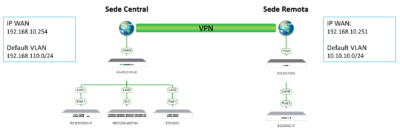
Predtým, ako sa pustíme do detailov, je dôležité pochopiť, že VPN (virtuálna súkromná sieť) je v podstate rozšírením vašej lokálnej siete (LAN) cez verejnú sieť, ako je internet. Na dosiahnutie tohto cieľa používa OpenVPN šifrované prepojenia založené na štandardoch SSL a TLS , čím zabezpečuje, že akýkoľvek hacker alebo sniffer, ktorý sa pokúša zachytiť prevádzku, uvidí iba nečitateľný šum.
Kľúčovým bodom je výber prevádzkového režimu. Režim TUN (Tunnel) je najbežnejší, pretože emuluje zariadenie typu point-to-point Layer 3, ideálne na smerovanie IP prevádzky. Na druhej strane, režim TAP (Bridge) simuluje ethernetovú kartu Layer 2, čo umožňuje klientom vyzerať, akoby boli fyzicky v rovnakej podsieti, čo je veľmi užitočné pre protokoly bez IP alebo staršie hry.
Predpoklady a hardvér
Aby to fungovalo, potrebujete server. Môže to byť počítač so systémom Windows 10, server Debian s Linuxom, Raspberry Pi alebo dokonca VPS v cloude, ak nechcete mať doma hardvér. Stabilné internetové pripojenie je nevyhnutné a ak k nemu chcete pristupovať mimo domova, budete potrebovať verejnú IP adresu. Ak vás váš poskytovateľ internetových služieb má za CG-NAT , budete mať problémy s otváraním portov, preto odporúčam kontaktovať ho a požiadať o skutočnú verejnú IP adresu.

Konfigurácia v prostrediach Windows
Ak chcete nastaviť server v systéme Windows, prvým krokom je stiahnutie oficiálneho inštalátora OpenVPN. Počas inštalácie je dôležité zaškrtnúť políčko EasyRSA 2 Certificate Management Scripts , pretože je to nevyhnutné na generovanie bezpečnostných kľúčov. Po inštalácii softvér vytvorí virtuálny TAP adaptér, ktorý bude spravovať IP adresu VPN.
Najpracnejšou časťou je vytváranie certifikátov. Pomocou príkazového riadka ako správca musíme prejsť do priečinka Easy-RSA a spustiť príkazy ako `init-config` a upraviť súbor `vars.bat`, aby sme zadali naše informácie. Potom vygenerujeme certifikačnú autoritu (CA), kľúč servera a parametre Diffie-Hellman (dh), ktoré umožňujú serveru a klientovi dohodnúť sa na tajnom kľúči bez toho, aby si ho predtým vymenili.
Pokiaľ ide o konfiguračný súbor (.ovpn), musíte definovať protokol (zvyčajne UDP, pretože je rýchlejší a odolnejší voči útokom DoS), port (štandard je 1194) a cesty k vytvoreným certifikátom. Nezabudnite nakonfigurovať rozsah IP adries, ktoré server priradí klientom, napríklad segment 10.8.0.0/24 , aby ste predišli konfliktom s vašou domácou sieťou.
Implementácia v systéme GNU/Linux (Debian)
V systéme Linux je proces jednoduchší pomocou terminálu. Balík nainštalujeme pomocou apt install openvpn a my používame Easy-RSA 3 pre správu PKI. Tu si môžeme zvoliť vyššiu bezpečnosť pomocou Eliptické krivky (EC) s algoritmom secp521r1 a podpismi SHA512, čo znižuje záťaž spracovania a zvyšuje robustnosť šifrovania.

Po vygenerovaní certifikátov servera a klienta vytvoríme súbor server.confOdporúča sa pridať smernicu tls-crypt Aby sme ochránili riadiaci kanál a zabránili útokom typu „donial-of-service“, musíme ho povoliť, aby klienti mali prístup k iným zariadeniam v dome. Presmerovanie IP (ip_forward) v jadre Linuxu, čo umožňuje serveru fungovať ako most k lokálnej sieti. Na posilnenie ochrany sa môžete naučiť Ako nakonfigurovať Fail2Ban na ochranu vášho Linuxového servera.
Rýchle alternatívy a obchodné riešenia
Ak sa nechcete trápiť s konzolou, existujú skripty na automatickú inštaláciu (ako ten slávny) openvpn-install.sh), ktoré nakonfigurujú všetko v priebehu niekoľkých sekúnd na VPS. Existujú aj OpenVPN prístupový server, verziu s oveľa intuitívnejším webovým rozhraním, ktorá umožňuje spravovať používateľov a sťahovať profily zákazníkov bez toho, aby ste sa dotkli jediného riadku kódu.
Pre tých, ktorí hľadajú extrémny výkon, nová funkcia Data Channel Offload (DCO) integrovaná do moderných jadier Linuxu presúva šifrovanie do jadra systému, čím zdvojnásobuje prenosové rýchlosti a drasticky znižuje využitie CPU. Ak sa to zdá príliš zložité, existujú alternatívy, ako napríklad nastavenie VPN s WireGuardom na Raspberry Pi , ktorá je modernejšia a rýchlejšia, hoci OpenVPN zostáva kráľom z hľadiska kompatibility a prispôsobenia.
Pripojenie a vzdialený prístup
Aby váš server mohol nájsť aj vonkajší svet, musíte prejsť do nastavení smerovača a nakonfigurovať presmerovanie portov pre UDP port 1194 na statickú IP adresu vášho servera. Ak sa vaša verejná IP adresa často mení, je najlepšie nastaviť službu dynamického DNS (DDNS), ako napríklad No-IP alebo DynDNS. To vám umožní pripojiť sa pomocou mena (napr. myhome.ddns.net) namiesto číselnej IP adresy.
Na strane klienta, či už v systéme Windows, Android alebo iOS, stačí importovať súbor .ovpn a príslušné certifikáty. Je dôležité overiť, či je šifra na oboch koncoch rovnaká, napríklad AES-256-GCM , aby sa predišlo chybám pri nadväzovaní spojenia alebo zlyhaniam autentifikácie počas nadväzovania tunela.
Bežné riešenie problémov
Je normálne, že sa niečo pokazí hneď na prvýkrát. Ak je klient v stave čakania, je pravdepodobné, že brána firewall alebo smerovač systému Windows blokuje port. Ak to chcete optimalizovať, môžete skontrolovať rozšírené nastavenia brány firewall na serveroch . Ak sa zobrazujú správy „Chyba TLS“, overte, či je súbor ta.key identický na serveri aj na klientovi. Nakoniec, ak je pripojenie nadviazané, ale nemôžete sa pripojiť k lokálnej sieti, skontrolujte, či ste v smerovači vytvorili statickú trasu smerujúcu na IP adresu servera VPN.
Nastavenie lokálneho servera OpenVPN premení akýkoľvek jednoduchý počítač na súkromnú baštu, ktorá umožňuje bezpečný vzdialený prístup k súborom, IP kamerám alebo tlačiarňam bez ich priameho vystavenia internetu. Či už sa rozhodnete pre podrobnú manuálnu konfiguráciu pre úplnú kontrolu, použijete automatizované skripty na VPS alebo ho nasadíte na kompatibilné routery, kľúčom je správna správa certifikátov a presné presmerovanie portov vo firewalle.
