- Správne plánovanie kompatibility medzi základnou doskou, procesorom, RAM, skriňou, grafickou kartou a napájacím zdrojom predchádza vážnym problémom počas montáže.
- Postupná montáž (CPU, RAM a M.2 na základnej doske, potom skriňa, napájací zdroj, disky a GPU) zjednodušuje proces a znižuje chyby.
- Správna správa káblov a vetranie zlepšujú teploty, stabilitu a životnosť hardvéru.
- Konfigurácia BIOSu, inštalácia vhodných ovládačov a výber dobrých periférií dotvárajú výkon a konečný zážitok.
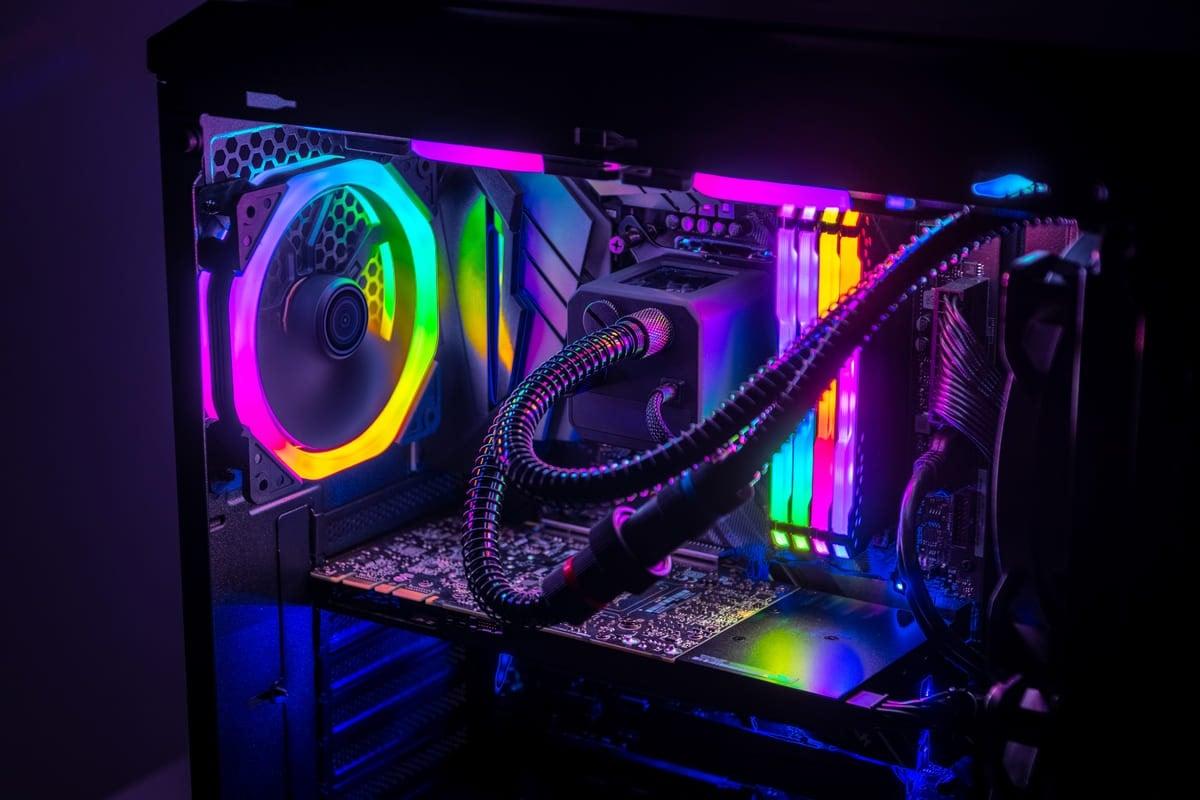
Zostavenie vlastného počítača už nie je len pre technikov v bielych plášťoch. V dnešnej dobe si s dobrým návodom, trochou trpezlivosti a správnym náradím môže ktokoľvek zostaviť počítač od základov a rozbehnúť ho bez problémov na hranie hier, prácu alebo strih videa. Okrem úspory peňazí budete mať stroj dokonale prispôsobený vašim potrebám a budete presne vedieť, čo sa nachádza vo vnútri.
V tejto komplexnej príručke krok za krokom uvidíte, ako pripraviť systém, vybrať komponenty bez problémov s kompatibilitou, nainštalovať procesor, RAM, grafickú kartu, úložisko a napájací zdroj , správne zapojiť všetko, prvýkrát spustiť počítač, otvoriť systém BIOS, nainštalovať operačný systém a vykonať posledné úpravy. Budeme sa venovať aj vertikálnej montáži grafickej karty, tipom na chladenie, bežným chybám a prehľadu herných periférií na dokončenie nastavenia.
Predtým, ako začneme: Je lepšie si zostaviť počítač alebo si kúpiť hotový?
Veľkou počiatočnou otázkou je, či je lepšie kúpiť si vopred zostavený počítač, alebo sa odhodlať a zostaviť počítač po kusoch . Značkový počítač môže byť pohodlný: príde vám k dverám, zapojíte ho a môžete začať. Problém je v tom, že akonáhle chcete niečo výkonné na hranie hier alebo náročné úlohy, cena prudko stúpne a často nakoniec zaplatíte viac za zostavenie a značku ako za samotný hardvér.
Ak sa rozhodnete zostaviť si ho sami, zvyčajne získate lepší výkon na investované euro , presne si vyberiete každý komponent, môžete ho jednoducho upgradovať a nie ste viazaní na pevné konfigurácie. Nevýhodou je, že ak sa niečo pokazí, zodpovednosť za diagnostiku nesiete vy; neexistuje žiadna nepretržitá podpora od výrobcu počítača (hoci podpora existuje pre každý jednotlivý komponent, ktorý bude mať vlastnú záruku).
Toto by vás nemalo vystrašiť, ale malo by vás to upozorniť na určité riziko: nesprávna manipulácia , nekompatibilný komponent alebo zle pripojený kábel môžu spôsobiť problémy. Dobrou správou je, že ak budete postupovať podľa podrobného návodu a venovať čas prečítaniu manuálov, zostavenie počítača sa bude viac podobať stavaniu z LEGO kociek než vykonávaniu chirurgického zákroku.
Ak si pred kúpou dáte načas a urobíte si prieskum, zostavenie vlastného počítača môže byť veľmi zábavným a poučným zážitkom a zároveň vám umožní časom experimentovať a vylepšovať zariadenie bez toho, aby ste museli vymeniť celé zariadenie.
Základné nástroje a príprava pracovného priestoru
Pred otvorením akýchkoľvek krabíc je dobré si pripraviť pracovný priestor. V ideálnom prípade budete chcieť veľký, dobre osvetlený stôl, ďaleko od nápojov, s dostatkom miesta na umiestnenie všetkých komponentov bez toho, aby sa prevrátili. Zabudnite na to, že budete stavať počítač do postele alebo na staticky nabitý koberec.
Čo sa týka náradia, vystačíte si s veľmi malým množstvom, ale existuje odporúčané minimum pre pohodlnú prácu a vyhnutie sa prekvapeniam spôsobeným statickou elektrinou alebo malými skrutkami, ktoré sa vám povaľujú:
- Stredne veľký krížový skrutkovač (hviezdica) pre väčšinu skrutiek skríň, základných dosiek a napájacích zdrojov.
- Krátky alebo tenký krížový skrutkovač na ťažko dostupné miesta, najmä v blízkosti chladiča alebo v malých puzdrách.
- Antistatický náramok alebo, ak nie je k dispozícii, Vybite elektrinu dotykom uzemneného kovového predmetu. (napríklad radiátor) z času na čas.
- Pinzeta alebo podobné nástroje na manipuláciu s malými skrutkami a malými konektormi na prednom paneli.
- Káblové zväzky alebo suché zipsy, ktoré vám pomôžu s riadením káblov a prúdením vzduchu.
- Papierové utierky alebo obrúsky a izopropylalkohol na vyčistite povrch procesora pred nanesením teplovodivej pasty alebo ak chcete vymeniť tú, ktorá je štandardne dodávaná.
Užitočná rada: pri inštalácii procesora, pamäte RAM, chladiča a disku M.2 SSD použite ako pracovnú plochu kartónovú krabicu základnej dosky. Zabráni sa tak poškriabaniu základnej dosky o stôl a vytvorí sa bezpečný izolačný povrch.
Výber kompatibilných komponentov: základ každej dobrej montáže
Predtým, ako za čokoľvek zaplatíte, si dvakrát overte, či je všetko, čo kupujete, kompatibilné. Zlý výber základnej dosky, pätice alebo veľkosti skrinky môže váš plán zničiť. Pozrime sa na kľúčové body kompatibility, ktoré si musíte pred kliknutím na tlačidlo kúpiť bezpodmienečne skontrolovať.
Základná doska je základným kameňom vášho počítača. Určuje, aký procesor môžete použiť, koľko RAM podporuje, aký typ úložiska môžete nainštalovať a akú veľkosť skrinky potrebujete . Vždy skontrolujte:
- Formát (ATX, microATX, ITX) kompatibilný so zvolenou skriňou.
- Socket a čipová sada podporované procesorom, ktorý chcete nainštalovať.
- Počet a typ slotov RAM (DDR4 alebo DDR5) a ich maximálna frekvencia.
- Slots PCIe x16 pre GPU a ak máte záujem, aj miesto pre ďalšie karty.
- Dostatok M.2 konektorov a SATA portov pre vaše disky.
Pre CPU je najdôležitejšie, aby pasoval do pätice základnej dosky a aby bola čipová sada kompatibilná. Okrem toho zvážte celkovú rovnováhu: nemá zmysel kombinovať špičkový CPU so slabou grafickou kartou, ak je vaším cieľom hranie hier, pretože grafická karta bude úzkym hrdlom.
Pri výbere pamäte RAM zvážte tri veci: technológiu (DDR4 alebo DDR5), celkovú kapacitu podporovanú základnou doskou a podporovanú frekvenciu. V súčasnosti je 16 GB minimum pre moderný počítač určený na hranie hier alebo ľahkú prácu, pričom sa táto hodnota zvyšuje na 32 GB, ak plánujete upravovať video, streamovať alebo používať veľa náročných aplikácií súčasne.
Pre úložisko je ideálne nastavenie kombináciou NVMe M.2 SSD pre operačný systém a hlavné programy a, ak potrebujete veľa miesta, ďalšieho SATA HDD alebo SSD pre dáta. Uistite sa, že vaša základná doska má kompatibilné sloty M.2 (PCIe 3.0, 4.0 atď.) a pozície pre jednotky vo vašej skrinke pre 2,5" alebo 3,5" disky.
Grafická karta je srdcom herného PC. Uistite sa, že sa zmestí do skrinky (dĺžka a hrúbka, keďže mnohé zaberajú 2,5 alebo 3 sloty), že základná doska má voľný a dobre umiestnený slot PCIe x16 a že zdroj má dostatok konektorov PCIe (8-pinový, 6+2 alebo 12VHPWR v prípade najnovších kariet NVIDIA).
Zdroj napájania musí mať dostatočný výkon pre všetky komponenty, určitú úroveň účinnosti (aspoň certifikácia 80 PLUS) a musí byť kompatibilný so skriňou. Skontrolujte tiež, či obsahuje všetky potrebné napájacie káble (24-pinový, EPS pre CPU, PCIe pre GPU, SATA pre pevné disky atď.).
Nakoniec skontrolujte, či skriňa podporuje veľkosť základnej dosky, dĺžku grafickej karty, výšku chladiča procesora a veľkosť chladiča, ak používate kvapalinový chladič AIO . Je tiež dôležité, aby ponúkala dobré prúdenie vzduchu a dostatok predných USB portov na pripojenie k základnej doske.
Predmontáž na základnej doske: CPU, RAM, M.2 a chladič
Keď máte všetky komponenty pripravené a skontrolované, prvou dôležitou úlohou je príprava základnej dosky s najcitlivejšími prvkami: procesorom, pamäťou, úložiskom M.2 a chladiacim systémom . Robiť to mimo krabice je oveľa pohodlnejšie a znižuje riziká.
Začneme s procesorom. Opatrne otvorte päticu základnej dosky zdvihnutím kovovej páčky. V prípade procesora Intel sú piny na pätici, preto buďte veľmi opatrní, aby ste ich nepoškriabali ani neohli. V procesoroch AMD (v závislosti od generácie) sú piny zvyčajne na samotnom procesore, vďaka čomu je procesor najkrehkejšou časťou. V oboch prípadoch zarovnajte malú značku (trojuholník) na procesore so zodpovedajúcou značkou na pätici a vložte procesor do nej bez použitia sily . Keď je na mieste, spustite páčku, kým nebude bezpečne zaistená.
Ďalej prejdite na pamäť RAM. Nájdite sloty vedľa pätice procesora a otvorte západky na tých slotoch, ktoré budete používať. Ak inštalujete dva moduly, takmer vždy sú umiestnené v bankách 2 a 4 (začínajúc od procesora), aby sa umožnil duálny kanál , ale dvakrát si skontrolujte manuál. Zarovnajte zárez na module so zárezom v slote, vložte ho rovno a pevne zatlačte, kým nebudete počuť cvaknutie západiek na miesto.
Ak máte vo svojom systéme M.2 SSD disk, teraz je ideálny čas na jeho inštaláciu. Odstráňte skrutku na konci slotu M.2, vložte disk pod uhlom približne 45 stupňov, jemne ho zatlačte a vložte do držiaka. Potom SSD disk zaistite skrutkami . Niektoré základné dosky majú pre túto oblasť malý chladič, ktorý by sa mal tiež nainštalovať podľa pokynov.
Teraz je čas na teplovodivú pastu a chladič procesora. Ak používate pastu, ktorá je vopred nanesená na chladič, jednoducho nechajte ochrannú fóliu na chladiči, kým ho nebudete chcieť nainštalovať. Ak uprednostňujete kvalitnejšiu teplovodivú pastu, najskôr očistite kovový povrch procesora (IHS) alkoholom a papierovou utierkou, nechajte ju uschnúť a potom naneste malé množstvo pasty: zvyčajne stačí množstvo veľkosti hrášku do stredu , hoci fungujú aj iné metódy (X, čiary atď.).
Montáž chladiča CPU závisí od modelu: niektorí používajú zadnú dosku za základnou doskou, iní používajú svorky priamo na päticu. V každom prípade postupujte podľa návodu krok za krokom, utiahnite skrutky striedavo v rohoch, aby ste rozložili tlak, a čo je veľmi dôležité, pripojte ventilátor chladiča ku konektoru CPU_FAN na základnej doske. Snažte sa nasmerovať prúdenie vzduchu z chladiča smerom k ventilátoru na zadnej strane skrinky, aby ste odvádzali teplo.
Pripravte si skriňu, napájací zdroj a vedenie káblov
Keď je základná doska teraz „predmontovaná“, prejdeme k skrini. Prvým krokom je odstránenie bočných panelov a vyhľadanie montážnych bodov základnej dosky, polohy napájacieho zdroja a pozícií pre jednotky. Ak má vaša základná doska samostatný kryt I/O , pripevnite ho teraz zvnútra skrine; ak je integrovaný, môžete tento krok preskočiť.
Predtým, ako čokoľvek zaskrutkujete, si overte kovové dištančné prvky, ktoré sú priskrutkované k šasi a na ktorých bude základná doska spočívať. Musia byť zarovnané s otvormi na základnej doske; ak sú niektoré v nesprávnej polohe, odstráňte ich, aby ste predišli nechceným skratom . Inštalujte iba dištančné prvky, ktoré zodpovedajú veľkosti vašej základnej dosky.
Napájací zdroj je zvyčajne namontovaný v spodnej zadnej časti skrine, hoci niektoré skrine ho umiestňujú v hornej časti. Uistite sa, že ventilátor napájacieho zdroja smeruje do oblasti s prívodom vzduchu (buď k spodnej mriežke s filtrom, alebo smerom dovnútra skrine, v závislosti od prevedenia). Napájací zdroj upevnite štyrmi dodanými skrutkami a netlačte ho nasilu do nevhodných polôh.
Teraz je vhodný čas na vedenie hlavných káblov cez zadnú časť skrinky: 24-pinový ATX konektor pre základnú dosku, 8-pinový (alebo 4+4) EPS konektor pre CPU, PCIe káble pre grafickú kartu a SATA káble pre pevné disky. Ak ich necháte vyčnievať z otvorov v blízkosti ich konektorov, bude ich neskôr oveľa jednoduchšie pripojiť bez toho, aby ste sa museli trápiť s tým, že grafická karta zaberá polovicu skrinky.
Myslite aj na prúdenie vzduchu: čím menej sú káble zamotané, tým lepšie. Na ich zviazanie použite káblové priechodky, káblové zväzky a suchý zips. Dobrá správa káblov nielenže vyzerá lepšie, keď sa pozeráte z okna, ale tiež pomáha udržiavať teplotu pod kontrolou.
Nainštalujte základnú dosku, pevné disky a grafickú kartu.
Teraz je čas vložiť základnú dosku do skrinky. Držte ju za okraje, opatrne ju umiestnite tak, aby zadné porty boli zarovnané s kovovou doskou I/O panela, a keď zacvakne, položte ju na kovové dištančné prvky. Potom základnú dosku priskrutkujte dodanými skrutkami a dávajte pozor, aby ste ich príliš neutiahli; postačuje pevné, ale nie príliš utiahnuté utiahnutie .
Po upevnení základnej dosky môžete nainštalovať akékoľvek úložné jednotky, ktoré nie sú typu M.2. 2,5-palcové SSD disky sa zvyčajne vkladajú do vyhradených zásuviek alebo sa montujú na zadnú stranu šasi, zatiaľ čo 3,5-palcové pevné disky sa zmestia do zásuviek alebo pohyblivých rámov. Umiestnite disk, v prípade potreby utiahnite skrutky a potom pripojte dátový kábel SATA k základnej doske a napájací kábel SATA zo zdroja napájania.
Teraz je čas na grafickú kartu, ktorá je obzvlášť dôležitá v hernom počítači. Nájdite hlavný slot PCIe x16 (zvyčajne ten, ktorý je najbližšie k procesoru), otvorte malú plastovú západku na konci a odstráňte kovové držiaky na zadnej strane, ktoré zodpovedajú počtu slotov, ktoré karta zaberá. Vložte grafickú kartu priamo do slotu, kým západka nezacvakne , a priskrutkujte kartu do skrinky pomocou otvorov, ktoré zostanú po odstránení držiakov.
Pri ťažkých grafických kartách vyššej triedy sa odporúča použiť nejaký typ podpery alebo konzoly, aby sa zabránilo prehýbaniu karty a nadmernému tlaku na slot PCIe. Niektoré modely už obsahujú výstuhu alebo podperu proti prehýbaniu v samotnej skrinke.
Pokiaľ ide o orientáciu GPU, mnoho moderných skríň umožňuje vertikálnu montáž pomocou kábla PCIe riser a bočného držiaka. To umožňuje, aby bola sekcia ventilátora viditeľná cez sklo, čo je veľmi pútavé, ak má grafická karta osvetlenie a výrazný dizajn. Je však dôležité zvážiť, či nie je prúdenie vzduchu príliš obmedzené a či vzdialenosť od skla umožňuje karte dýchať bez prehrievania . Ak je skriňa úzka a grafická karta veľmi hrubá, je najlepšie držať sa klasickej horizontálnej montáže.
Napájacie pripojenia a zapojenie skrinky
Keďže je všetok veľký hardvér na svojom mieste, je čas prejsť kábel po kábli, kým nebude všetko pripojené. Začneme s hlavným napájacím zdrojom základnej dosky: nájdite 24-pinový konektor ATX na pravom okraji dosky a zapojte kábel napájacieho zdroja, kým nebudete počuť charakteristické cvaknutie plastovej poistky. Je to veľký konektor a niekedy ho musíte silno stlačiť.
Ďalej je tu konektor CPU EPS, ktorý sa zvyčajne nachádza v hornej časti základnej dosky v blízkosti pätice CPU. Môže to byť 8-pinový konektor alebo rozdelený na 4+4 piny; pripojte kábel označený CPU/EPS k napájaciemu zdroju a uistite sa, že zaisťovací mechanizmus zacvakol. Nezamieňajte si ho s konektormi PCIe grafickej karty, pretože ich konfigurácia pinov je odlišná a jeho zasunutie by mohlo spôsobiť poškodenie.
Grafická karta vyžaduje vlastný zdroj napájania. V závislosti od modelu budete mať k dispozícii jeden alebo dva 8-pinové konektory (6+2) až po moderné 12-pinové konektory 12VHPWR, ktoré sa nachádzajú na najnovších kartách NVIDIA. Pripojte káble PCIe zo zdroja napájania ku karte a pevne ich zatlačte, kým nebudú bezpečné. Vyhnite sa nadmernému ohýbaniu káblov pri konektore , najmä konektorov 12VHPWR, aby ste predišli ich oslabeniu.
Nezabudnite na disky: každý SATA SSD alebo HDD potrebuje napájací kábel SATA od zdroja napájania a samostatný dátový kábel k základnej doske. Tieto konektory majú tvar L, aby sa zabránilo ich zasunutiu naopak, preto pred zasunutím opatrne zarovnajte západku.
Ďalšia sada káblov je určená pre predný panel skrinky: tlačidlo napájania, tlačidlo resetovania, stavové LED diódy a v mnohých prípadoch aj malý interný reproduktor. Zvyčajne ide o tenké káble označené PWR SW, RESET SW, HDD LED, PLED atď. Pozdĺž spodného okraja základnej dosky sa zvyčajne nachádza vyhradený blok pinov (F_PANEL alebo podobný); presné zapojenie pinov nájdete v manuáli k základnej doske a správne pripojte každý konektor. Ak obrátite polaritu LED diód, jednoducho sa nerozsvietia, ale nič tým nepokazíte.
Okrem toho pripojte predný audio kábel (HD_AUDIO) k príslušnému konektoru, zvyčajne v ľavom dolnom rohu základnej dosky, a predné USB káble (USB 2.0, USB 3.x) k príslušným konektorom. Tieto majú často zárezy alebo chýbajúce piny , aby ste ich nemohli zapojiť naopak.
Ventilátory, prúdenie vzduchu a prvé spustenie
Ak je vaša skriňa dodávaná s predinštalovanými ventilátormi, vyhľadajte ich káble a pripojte ich k konektorom ventilátorov na základnej doske (SYS_FAN, CHA_FAN atď.) alebo k medziľahlému rozbočovaču, ak ho skriňa obsahuje. Snažte sa zabezpečiť logické rozloženie vetrania: predné ventilátory nasávajú studený vzduch, zadný ventilátor odsáva horúci vzduch a horné ventilátory, ak sú prítomné, tiež pomáhajú s odsávaním. Tým sa vytvorí konzistentné prúdenie vzduchu , ktoré udržiava teploty pod kontrolou.
Skontrolujte aj chladič CPU alebo ventilátory kvapalinového chladenia: čerpadlo sa zvyčajne pripája ku konektoru označenému PUMP alebo AIO_PUMP, zatiaľ čo ventilátory chladiča sa pripájajú do konektora pre ventilátory v šasi alebo do malého ovládača. Opäť je kľúčové prečítať si manuál a uistiť sa, že nič nezostalo nepripojené.
Pred prvým zapnutím vizuálne skontrolujte vnútro: z ventilátorov nevisia žiadne káble, vo vnútri skrinky nie sú žiadne uvoľnené skrutky , všetky veľké konektory sú bezpečne osadené a grafická karta je správne upevnená. Ak ste už káble upratali, zatvorte zadný panel, ale nechajte bočný sklenený panel otvorený, aby ste mohli pozorovať správanie systému počas prvého spustenia.
Pripojte napájací kábel k zdroju napájania, monitor k grafickej karte (najlepšie je DisplayPort alebo HDMI 2.1, ak to vaša grafická karta a monitor podporujú), klávesnicu a myš a zapnite vypínač napájania. Stlačte tlačidlo napájania na prednej strane skrinky a prekrížte si palce. Ak všetko pôjde dobre, uvidíte svetlá, otáčajúce sa ventilátory a na monitore sa zobrazí signál.
Ak sa váš počítač nespustí alebo sa po niekoľkých sekundách vypne, najskôr skontrolujte diagnostické LED diódy základnej dosky (ak sú k dispozícii) alebo si vypočujte pípanie z malého interného reproduktora. Medzi bežné chyby pri prvom spustení patria nesprávne osadené moduly RAM, nedostatočné napájanie CPU alebo GPU alebo uvoľnené káble predného panela.
Nakonfigurujte BIOS, nainštalujte systém a optimalizujte ho
Keď sa počítač zapne a zobrazí sa obrazovka POST, ďalším krokom je vstup do systému BIOS/UEFI (zvyčajne opakovaným stláčaním klávesu DEL alebo F2 počas spúšťania). Tam môžete potvrdiť, že základná doska správne detekovala procesor, celkové množstvo pamäte RAM a úložné jednotky. Ak niečo chýba , pred pokračovaním zastavte počítač a skontrolujte pripojenia.
V BIOSe je vhodné upraviť niekoľko základných vecí: skontrolovať, či je režim portu SATA nastavený na AHCI (ak používate SATA SSD disky), aktivovať pamäťový profil XMP alebo EXPO, aby fungoval na svojej skutočnej frekvencii, a po pripravení inštalátora vybrať SSD disk, na ktorý chcete systém nainštalovať, ako hlavný bootovací disk .
Ak chcete nainštalovať operačný systém, vytvorte si inštalačný USB disk (napríklad pomocou oficiálneho nástroja od spoločnosti Microsoft, ak inštalujete systém Windows), pripojte ho, spustite z neho počítač a podľa pokynov sprievodcu vyberte jazyk, cieľový disk a oddiely. Ak ho máte, vyberte ako primárny disk NVMe SSD , aby ste dosiahli ultrarýchle spúšťanie a načítavanie.
Po úvodnej inštalácii a prvom prihlásení na pracovnú plochu je čas nainštalovať ovládače: začnite s čipovou sadou základnej dosky (z webovej stránky výrobcu), potom grafickou kartou (NVIDIA, AMD alebo Intel) a dokončite sieťovými a zvukovými ovládačmi a akýmkoľvek softvérom na správu základnej dosky, ktorý považujete za užitočný.
Po nainštalovaní všetkého môžete prejsť na testovanie výkonu a stability: syntetické benchmarkové nástroje, záťažové testy CPU a GPU a monitorovanie teploty pomocou programov ako HWInfo alebo podobných. Ak vidíte rozumné teploty a systém beží hladko, váš počítač je pripravený na každodenné používanie a hranie hier.
Periférie a monitor: dokončenie herného nastavenia
Váš počítač sa nekončí len pri skrini. Aby ste z neho skutočne vyťažili maximum, budete potrebovať dobrý monitor a kompatibilné periférie . Mnoho používateľov minie svoj rozpočet iba na skriňu a potom im chýba obrazovka, aj keď sa na ňu neustále pozeráte.
Ak máte nainštalovanú výkonnú grafickú kartu, ideálne by ste použili monitor s rozlíšením 1440p (2560 x 1440) alebo dokonca ultraširoký displej s rozlíšením 3440 x 1440 s IPS, vysokokvalitným VA alebo OLED/QD-OLED panelom, ak chcete dosiahnuť najlepší kontrast. Uistite sa, že má obnovovaciu frekvenciu aspoň 144 Hz , dobu odozvy 1 ms alebo menej a technológie ako AMD FreeSync Premium alebo NVIDIA G-SYNC, ktoré zabraňujú trhaniu obrazu.
Čo sa týka klávesnice, môžete si vybrať lacnejší membránový model, ale ak si to môžete dovoliť, mechanická klávesnica je oveľa lepšia: lepší pocit pri písaní, väčšia odolnosť a celkovo lepší zážitok z hrania hier aj písania . Lineárne spínače (červené alebo ekvivalentné) sú zvyčajne veľmi dobré na hranie hier; na kombináciu práce a zábavy sú dobrou voľbou hmatové spínače.
Myš by mala zodpovedať vášmu úchopu (dlaň, pazúr, konček prsta) a veľkosti vašej ruky. Nezaoberajte sa astronomickým DPI; akákoľvek moderná herná myš s dobrým optickým senzorom a slušnou podložkou ponúkne viac než dostatočnú presnosť. Napriek tomu zvážte, či chcete bezdrôtové pripojenie (väčšie pohodlie, ale o niečo drahšie), alebo či vám postačí tradičný kábel.
Nakoniec, slúchadlá: môžete použiť Hi-Fi slúchadlá s dobrou zvukovou kulisou alebo herné slúchadlá so vstavaným mikrofónom. Dôležité je, aby boli pohodlné na dlhé hranie, mali vyvážený zvuk a ak hráte online, aby bol mikrofón čistý, aby vás bolo dobre počuť v chate . Zvyšok (RGB podsvietenie, agresívny dizajn) je len otázkou osobného vkusu.
Po celom procese, od nákupu komponentov až po prvé stabilné spustenie, vám zostane stroj, ktorý poznáte skrz-naskrz, ktorý môžete kedykoľvek vylepšiť a ktorý ste si sami poskladali kúsok po kúsku. Okrem úspor a výkonu je skutočne cenné to, že odteraz budete oveľa lepšie rozumieť tomu, ako váš počítač funguje , čo opraviť, keď sa niečo pokazí, a ako z neho vyťažiť maximum pre vaše skutočné potreby.

Index
- 1 Predtým, ako začneme: Je lepšie si zostaviť počítač alebo si kúpiť hotový?
- 2 Základné nástroje a príprava pracovného priestoru
- 3 Výber kompatibilných komponentov: základ každej dobrej montáže
- 4 Predmontáž na základnej doske: CPU, RAM, M.2 a chladič
- 5 Pripravte si skriňu, napájací zdroj a vedenie káblov
- 6 Nainštalujte základnú dosku, pevné disky a grafickú kartu.
- 7 Napájacie pripojenia a zapojenie skrinky
- 8 Ventilátory, prúdenie vzduchu a prvé spustenie
- 9 Nakonfigurujte BIOS, nainštalujte systém a optimalizujte ho
- 10 Periférie a monitor: dokončenie herného nastavenia