- Gboard integruje služby Google, ako sú Prekladač a Vyhľadávanie, priamo do písania.
- Umožňuje hlboké prispôsobenie prostredníctvom tém, nastavenia výšky a vlastných slovníkov.
- Existujú alternatívy zamerané na súkromie (AnySoftKeyboard) alebo estetiku (Chrooma).
- Zahŕňa funkcie prístupnosti, ako je režim ovládania jednou rukou a diktovanie offline.

Ak už nejaký čas používate Android, pravdepodobne ste si všimli, že klávesnica nie je len nástrojom na písanie správ, ale takmer veliteľským centrom vo vrecku. Gboard, oficiálna klávesnica od spoločnosti Google , sa stala štandardom pre milióny ľudí, pretože na malom priestore skrýva funkcie, ktoré predtým vyžadovali otvorenie troch rôznych aplikácií.
Krása tohto systému spočíva v tom, že vás nenúti prispôsobovať sa mu; namiesto toho umožňuje rozsiahle prispôsobenie , takže klávesnica sa cíti skutočne vaša, či už zmenou farieb, úpravou veľkosti alebo aktiváciou trikov na úsporu času. Pozrime sa bližšie na to, čo dokáže a aké máte alternatívy, ak sa chcete posunúť za hranice ekosystému Google.
Čo presne je Gboard a čo ponúka?

Gboard, pôvodne uvedený na trh v roku 2016, je oveľa viac než len náhrada za natívnu klávesnicu. Jeho hlavnou výhodou je integrácia s celým ekosystémom Google , ktorá vám umožňuje vyhľadávať, prekladať text alebo odosielať multimediálny obsah bez toho, aby ste museli opustiť aplikáciu, v ktorej píšete. Je k dispozícii pre Android aj iOS a je úplne zadarmo.
- Preklad v reálnom čase: Môžete sa porozprávať s niekým v inom jazyku tak, že napíšete v španielčine a budete sledovať, ako klávesnica okamžite preloží text.
- Inteligentné vyhľadávanie: Vďaka klávesu „G“ môžete vyhľadávať informácie na webe a výsledok zdieľať priamo v chate.
- Správa GIFov a nálepiek: Integruje Giphyho engine na nájdenie perfektného memu alebo vytvorenie vlastných nálepiek na základe vašej tváre.
- Pokročilé hlasové diktovanie: Jeho rozpoznávací systém je pravdepodobne najlepší na trhu a umožňuje aj stiahnuť jazykové balíky diktovať bez internetového pripojenia.
Tipy a nastavenia, ako čo najlepšie využiť klávesnicu
Mnoho ľudí používa Gboard základným spôsobom, ale existuje množstvo skrytých funkcií, ktoré uľahčujú život. Napríklad kurzor môžete ovládať posúvaním prsta po medzerníku, čím sa vyhnete nutnosti ťukať po obrazovke a opravovať preklep. Podobne, ak posúvate prst po klávese Backspace, môžete jedným ťahom vymazať celé slová.
Pokiaľ ide o pohodlie, Gboard obsahuje režim pre jednu ruku , ideálny, ak máte veľký telefón a nedosiahnete na písmená na opačnej strane. Môžete tiež aktivovať trvalý riadok s číslami, aby ste nemuseli prepínať ponuky pri každom zadávaní hesla alebo dátumu, a upraviť výšku klávesnice podľa svojich preferencií priestoru na obrazovke.
Vizuálne a funkčné prispôsobenie

Ak vás už nudí štandardný dizajn, môžete prejsť do ponuky tém a vybrať si z plných farieb až po prechody, alebo dokonca použiť vlastné fotografie ako pozadie. Pre tých, ktorí hľadajú efektivitu, je tu možnosť vytvoriť si osobný slovník skratiek ; ak teda zadáte krátku skratku, klávesnica automaticky navrhne celú frázu.
Ďalšou zaujímavou funkciou je možnosť zmeny rozloženia klávesnice. Nie ste obmedzení len na QWERTY; môžete použiť rozloženia ako AZERTY alebo dokonca písať Morseovu abecedu, ak máte nostalgické pocity alebo chcete experimentovať. Okrem toho môžete nakonfigurovať klávesnicu tak, aby necenzurovala urážlivé slová, ak vám prekážajú hviezdičky zobrazované vo výsledkoch vyhľadávania.
Ako aktivovať a spravovať Gboard na vašom zariadení
Na nastavenie zvyčajne stačí prejsť do nastavení jazyka a klávesnice systému Android a vybrať ju ako predvolenú. Ak sa ikona aplikácie nezobrazuje na domovskej obrazovke, môžete ju pre jednoduchý prístup povoliť v rozšírených nastaveniach klávesnice.
V aplikáciách ako WhatsApp môžete zmeniť aktívnu klávesnicu klepnutím na malú ikonu, ktorá sa zobrazí v pravom dolnom rohu textového poľa, čo vám umožňuje prepínať medzi rôznymi nainštalovanými klávesnicami v závislosti od aktuálnej potreby.
Výkonné alternatívy, ak chcete opustiť Gboard
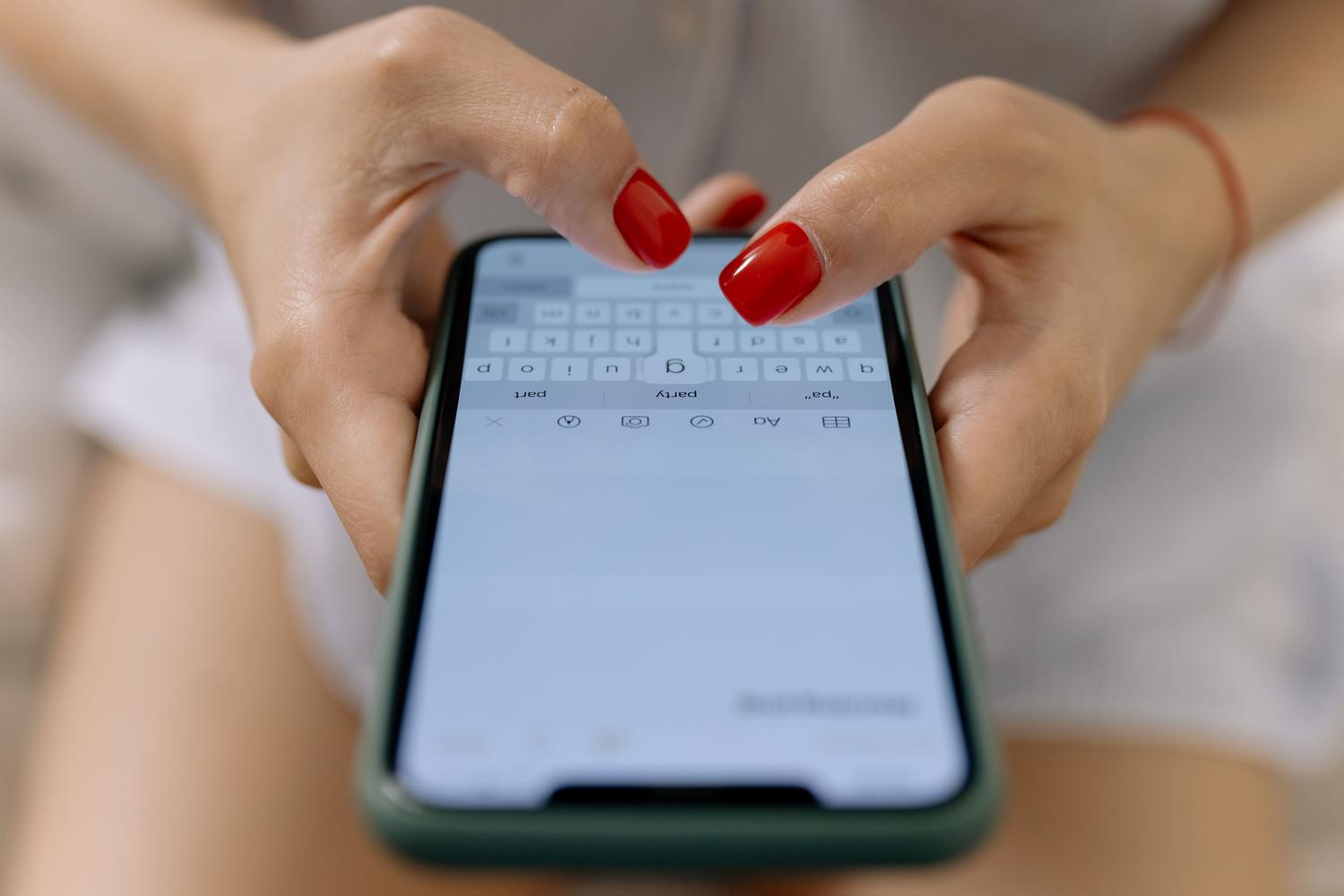
Hoci Google odvádza skvelú prácu, existujú aj iné možnosti, ktoré by mohli byť vhodnejšie v závislosti od vašich potrieb. Pre tých, ktorí hľadajú podnikovú integráciu, je logickou voľbou SwiftKey od spoločnosti Microsoft , ktorý vám umožňuje vytvárať zoznamy úloh priamo z klávesnice. Ak uprednostňujete súkromie a open source, AnySoftKeyboard alebo Florisboard sú na istotu, pretože nesledujú vaše údaje o používaní.
K dispozícii sú aj vizuálnejšie alebo špecifickejšie možnosti. Klávesnica Chrooma je známa ako „chameleón“, pretože automaticky mení farby tak, aby zodpovedali otvorenej aplikácii. Na druhej strane, Minuum a 1C sa zameriavajú na prístupnosť a ponúkajú oveľa väčšie klávesy pre ľudí, ktorí majú problémy s malými klávesnicami alebo majú hrubšie prsty.
Výber ideálnej klávesnice závisí od toho, či si ceníte integráciu cloudových služieb , úplné súkromie údajov alebo rušivú estetiku. Či už sa rozhodnete pre výkon od Googlu, všestrannosť od Microsoftu alebo transparentnosť softvéru s otvoreným zdrojovým kódom, Android ponúka slobodu kedykoľvek zmeniť nástroj na písanie a prispôsobiť si telefón svojmu životnému štýlu.