- Techniky rýchlej navigácie a úprav, aby sa predišlo nadmernému používaniu šípok a spätnému sledovaniu.
- Pokročilé metódy vyhľadávania a opakovania príkazov pomocou histórie Bash.
- Efektívne riadenie procesov na popredí a pozadí a riadenie výstupu terminálu.

Ak ste niekedy mali pocit, že trávite viac času zápasením s klávesnicou ako písaním kódu, nie ste sami. Mnohí z nás začínali v termináli Linuxu, písali všetko ručne, mazali písmeno po písmene a žonglovali so šípkami, netušiac, že existuje celý vesmír klávesových skratiek navrhnutých tak, aby sme lietali po príkazovom riadku.
Zvládnutie Bashu nie je len o znalosti príkazov, ale o schopnosti obratne manipulovať s textovým vstupom. Prechod od začiatočníka k pokročilému používateľovi znamená opustiť myš a využiť vstavané možnosti úprav podobné Emacsu , čo šetrí obrovské množstvo času a predovšetkým znižuje frustráciu pri opravovaní bežných preklepov.

Rýchla navigácia v príkazovom riadku

Posúvanie kurzora písmeno po písmene je úplná strata času. Preskočiť priamo na začiatok riadkuNajjednoduchšie je stlačiť Ctrl +Zatiaľ čo ak potrebujete rýchlo odísť koniec príkazu, kľúčom je Ctrl + ETáto kombinácia je nevyhnutná pre každého, kto pracuje s veľmi dlhými cestami k súborom.
Ak sa potrebujete pohybovať presnejšie, ale bez toho, aby ste prechádzali písmeno po písmene, môžete preskočiť celé slová. Používame Alt + B (o Esc a následne šípkou doľava) sa vrátite o jedno slovo späť a Alt + F (o Esc (plus šípka doprava) pre pohyb vpred. Existuje aj veľmi praktický trik: Ctrl + X nasleduje Ctrl + X povoliť prepínanie kurzora medzi aktuálnou pozíciou a začiatkom čiary, ideálne na rýchle úpravy na začiatku a návrat do bodu, kde ste boli.

Triky s úpravami a chirurgické vymazanie
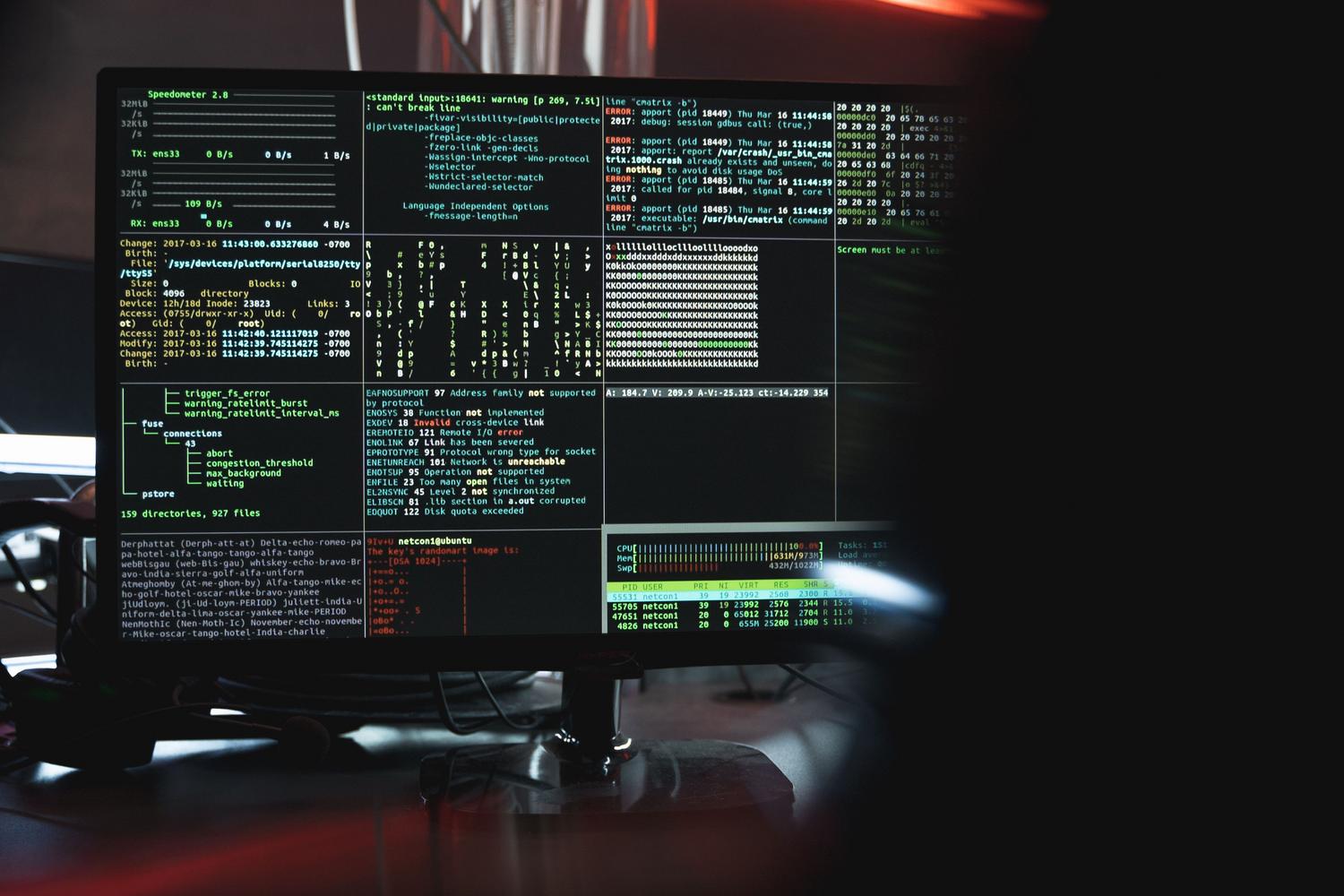
Niekedy urobíme chybu a chceme všetko vymazať bez toho, aby sme museli stláčať kláves Backspace. Ak chcete všetko vymazať... od kurzora dozadu, používame Ctrl + UNaopak, ak chceme vymazať všetko, čo nasleduje za kurzorom až do konca riadku, Ctrl + K je to perfektný nástroj.
Pre konkrétnejšie odstránenia, Ctrl + W Odstráňte predchádzajúce slovo pomocou medzery ako oddeľovača, zatiaľ čo Alt + Backspace Je to presnejšie, pretože vymaže slovo na základe nealfanumerických znakov. Ak ste sa pomýlili len o jedno písmeno, Ctrl + T povoliť vymeniť aktuálny znak s predchádzajúcim, oprava preklepov v sekunde. Ak chcete presunúť celé slová, Alt+T vymeniť aktuálne slovo za predchádzajúci.
Nemôžeme zabudnúť na prácu s veľkými a malými písmenami. Alt+U Prevedie na veľké písmená od kurzora až po koniec slova. Alt + L Všetko robí malými písmenami a Alt + C Napíšte prvé písmeno s veľkým písmenom a presuňte kurzor na koniec. Ak ste pri úpravách urobili neporiadok, Ctrl+_ (obvykle Ctrl + Shift + -) sa používa na vrátiť späť poslednú zmenuA Alt + R Vráti celý riadok do pôvodného stavu.

Zvládnutie histórie a opakovanie príkazov

Vyhľadávanie starých príkazov je jednou z najčastejších úloh. Namiesto stonásobného stláčania šípky nahor je rozumnejšie použiť Ctrl + R vykonať a spätné vyhľadávanie v históriiJednoducho zadajte časť príkazu a Bash nájde najnovšiu zhodu. Ak chcete pokračovať v hľadaní starších zhôd, znova stlačte kláves Enter. Ctrl + RAk chcete ukončiť tento režim vyhľadávania bez vykonania akejkoľvek akcie, použite Ctrl + G.
Existujú veľmi rýchle spôsoby, ako opakovať úlohy. Príkaz !! Vykoná presne to, čo ste naposledy napísali (veľmi užitočné, keď zabudnete zadať potiť sa pred príkazomAk potrebujete iba posledný argument predchádzajúceho príkazu, môžete použiť !$ o Alt +.čím sa vyhnete nutnosti kopírovať a vkladať zložité cesty.
Pre najnáročnejších používateľov sú k dispozícii pokročilé rozšírenia: !* zopakuje všetky argumenty posledného príkazu a syntax ^staré^nové povoliť vykonajte predchádzajúci príkaz, ktorým nahradíte Jedno slovo za druhé. Ak chcete vidieť, ktorý príkaz sa vykoná pred jeho spustením, !:p Vypíše posledný príkaz na obrazovku bez jeho vykonania.

Riadenie procesov a správa terminálov
Keď program zamrzne alebo ho jednoducho chceme zastaviť, Ctrl + C posiela signál prerušenia (SIGINT) do ukončiť aktuálny procesAk naopak nechceme program ukončiť, ale pozastaviť ho, aby sme mohli robiť niečo iné, použijeme Ctrl + ZToto pozastaví úlohu a vráti výzvu; potom ju môžeme obnoviť na pozadí pomocou bg alebo ju priviesť dopredu s fg.
Správa obrazovky je jednoduchá: Ctrl + L Okamžite vyčistí terminál, funguje rovnako ako príkaz clearNiečo zvláštne a niekedy problematické je Ctrl + S, čo zastaví textový výstup na obrazovku (zdá sa, akoby terminál zamrzol) a CTRL+Q, čo je kľúč potrebný na obnoviť prezeranie výstupu.
Nakoniec, automatické dokončenie kľúčom Tab Je to najlepší priateľ používateľa Bashu. Jedným stlačením sa dokončí názov, ak je jedinečný, a dvojitým stlačením sa zobrazia všetky Dostupné možnostiAk chcete ukončiť aktuálnu reláciu alebo odoslať značku konca súboru (EOF), Ctrl + D je štandardná možnosť.
Úvahy týkajúce sa schránky a špeciálnych klávesov
Je dôležité rozlišovať medzi tým, čo robí Bash, a tým, čo robí emulátor terminálu (ako Kitty alebo Alacritty). Napríklad Ctrl + V Mnoho emulátorov vkladá obsah systémovej schránky, ale v čistom Bash, Ctrl + V slúži vložte nasledujúci znak doslovne. Ak stlačíte Ctrl + V a potom vstúpiťUvidíš, ako sa to objaví ^M namiesto preskočenia riadku.
Príkaz Ctrl + Y (yank) je interný Bash skript a používa sa na prilepte text s ktorými sme predtým rezali Ctrl + U, Ctrl + K o Ctrl + WUpozorňujeme, že ide o internú schránku shellu a je úplne nezávislá od všeobecnej schránky vášho operačného systému.
Integrácia týchto nástrojov do každodenného života značne uľahčuje interakciu so systémom a transformuje terminál na prirodzené rozšírenie nášho myslenia, pretože nám umožňuje upravovať, vyhľadávať a ovládať procesy bez toho, aby sme museli pustiť ruky z miesta, kde píšeme, a optimalizuje tak každú sekundu nášho pracovného dňa.
