- Implementácia otváracích hesiel a oprávnení na riadenie prístupu a úprav.
- Techniky vizuálneho blokovania konverziou dokumentov na statické obrázky.
- Používanie redigovacích nástrojov a vodoznakov na ochranu citlivých informácií.
- Konfigurácia oprávnení iba na čítanie v operačných systémoch Windows a macOS.
Pri manipulácii s dokumentmi obsahujúcimi citlivé údaje alebo duševné vlastníctvo je nevyhnutné nenechať nič na náhodu. Často veríme, že odoslanie súboru je bezpečné, ale realita je taká, že ktokoľvek so súborom môže informácie zmeniť alebo ich šíriť bez nášho súhlasu, ak neprijmeme vhodné opatrenia.
Našťastie existuje veľa spôsobov, ako chrániť svoje súbory, od rýchlych a bezplatných riešení až po profesionálny softvér. Nemusíte byť počítačový expert, aby ste svoje dokumenty ochránili pred zvedavými očami alebo neoprávnenými úpravami, preto si pozrime všetky dostupné možnosti.

Metódy obmedzenia prístupu pomocou hesiel
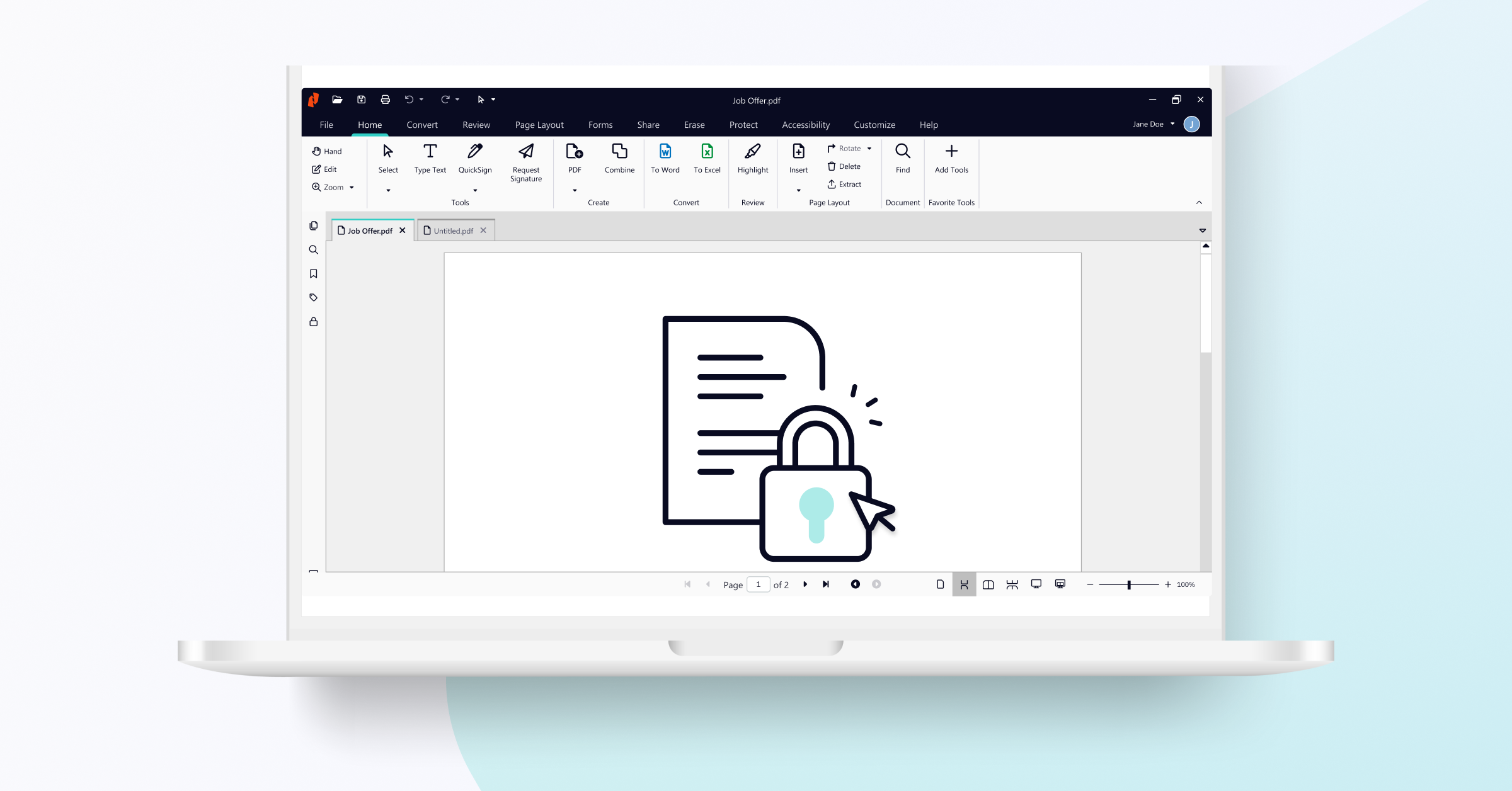
Najklasickejším a najefektívnejším spôsobom ochrany súboru je použitie hesla. Ak používate nástroje ako Nitro PDF Pro, uvidíte, že môžete rozlišovať medzi dvoma typmi zabezpečenia. Na jednej strane je tu heslo na otvorenie , ktoré vyžaduje, aby sa používateľ prihlásil ešte predtým, ako si bude môcť zobraziť obsah dokumentu.
Na druhej strane existujú heslá na povolenia . Tie sú obzvlášť užitočné, pretože umožňujú osobe otvoriť súbor, ale bránia jej vykonávať akcie, ako je tlač dokumentu alebo úprava textu. V podstate vy rozhodujete, kto môže čítať a kto môže upravovať.
Ak pracujete v tíme, je dôležité vedieť, že k chránenému PDF súboru môže pristupovať viacero používateľov súčasne, pokiaľ majú správne heslo. Niektoré moderné editory umožňujú spoluprácu v reálnom čase bez ohrozenia celkovej bezpečnosti súboru.

Vizuálne blokovanie a konverzia do neupraviteľného formátu
Niekedy heslo nestačí, pretože chceme zabrániť niekomu v jednoduchom kopírovaní a vkladaní textu . Na to je veľmi účinným trikom previesť dokument do obrázkov pomocou sprievodcu bežnými formátmi súborov , aby ste si vybrali ten správny. Transformáciou každej stránky do súboru JPG alebo PNG sa obsah stane statickým a už nie je možné vybrať text.
Keď už máte obrázky, ďalším krokom je ich opätovné zabalenie do nového PDF súboru. Výsledkom je súbor, ktorý sa správa presne ako naskenovaný dokument . Čitateľ síce vidí informácie, ale nemôže ich ľahko zvýrazniť ani extrahovať, čo predstavuje ďalšiu bariéru proti plagiátorstvu.
Pokročilé techniky: Redakcia, vodoznaky a vymazanie
Ak existujú konkrétne údaje, ktoré je potrebné natrvalo odstrániť, redakcia je najlepším nástrojom. Na rozdiel od jednoduchého prečiarknutia textu, profesionálna redakcia natrvalo odstráni informácie z kódu súboru a nahradí ich rámčekom (zvyčajne čiernym), ktorý sa nedá odstrániť.
Ak chcete dokumentu dodať oficiálnejší a bezpečnejší vzhľad, môžete pridať vlastné vodoznaky . Či už vložením textu ako „Dôverné“ alebo loga spoločnosti sa identifikuje autorstvo dokumentu a zabráni sa jeho distribúcii ako neoprávneného originálu.
Keď urobíme chybu alebo sa vyskytnú údaje, ktoré by tam už nemali byť, funkcia odstránenia je nevyhnutná. Tento nástroj umožňuje natrvalo odstrániť anotácie, obrázky alebo polia formulárov a zabezpečiť, aby v konečnom súbore nezostala žiadna stopa po odstránených informáciách.
Natívna ochrana operačného systému
Ak nechcete inštalovať zložité programy, Windows aj Mac ponúkajú základné možnosti. Vo Windowse jednoducho kliknite pravým tlačidlom myši na súbor, prejdite na Vlastnosti a začiarknite políčko Iba na čítanie , ktoré sa integruje so Správou súborov systému Windows . Tým sa zabráni ukladaniu súboru s náhodnými zmenami.
V prípade systému macOS sa správa vykonáva z okna „Získať informácie“, kde je možné upraviť povolenia na zdieľanie . Hoci ide o jednoduchšie opatrenie, v kombinácii s editormi ako PDFelement, ktoré umožňujú prísne obmedzenia tlače, sa stáva pomerne robustnou ochranou pre bežného používateľa.
Či už sa rozhodneme previesť dokument do obrázka, aby sme zabránili kopírovaniu, alebo implementovať prístupové kľúče, vodoznaky alebo odstrániť citlivé údaje, cieľom je vždy zachovať integritu našich informácií. Používanie nástrojov nášho operačného systému určených len na čítanie alebo použitie špecializovaného softvéru zabezpečuje, že kontrola nad dokumentom zostáva výlučne v našich rukách.
